

Exchange - Skonfiguruj swoje konto e-mail w programie Mail dla systemu iPhone i iPad
2285 wyśw.
 28.04.2025
  Web / Microsoft Hosted Exchange
Informacje o tłumaczeniu
Tłumaczenie zostało wygenerowane automatycznie przez system naszego partnera SYSTRAN. W niektórych przypadkach mogą wystąpić nieprecyzyjne sformułowania, na przykład w tłumaczeniu nazw przycisków lub szczegółów technicznych. W przypadku jakichkolwiek wątpliwości zalecamy zapoznanie się z angielską/francuską wersją przewodnika. Jeśli chcesz przyczynić się do ulepszenia tłumaczenia, kliknij przycisk “Zgłoś propozycję modyfikacji” na tej stronie.
Wprowadzenie
Konta Exchange mogą być skonfigurowane w jednym z kompatybilnych programów pocztowych. Dzięki temu możesz używać Twojego konta e-mail, korzystając z wybranej przez Ciebie aplikacji.
Dowiedz się, jak skonfigurować Twoje konto Exchange na urządzeniu iPhone lub iPad przy użyciu aplikacji Mail.
OVHcloud udostępnia różnorodne usługi, jednak to Ty odpowiadasz za ich konfigurację i zarządzanie nimi. Ponosisz więc odpowiedzialność za ich prawidłowe funkcjonowanie.
Niniejszy przewodnik ułatwi Ci realizację bieżących zadań. W przypadku trudności zalecamy skorzystanie z pomocy wyspecjalizowanego webmastera lub kontakt z producentem oprogramowania. Niestety firma OVHcloud nie będzie mogła udzielić wsparcia w tym zakresie. Więcej informacji znajduje się w sekcji „Sprawdź również”.
Wymagania początkowe
- Posiadanie konta e-mail Exchange
- Instalacja aplikacji Mail na Twoim urządzeniu iOS
- Posiadanie danych do logowania do konta e-mail, które chcesz skonfigurować.
Dostęp do Panelu klienta OVHcloud
- Link bezpośredni: Exchange
- Ścieżka nawigacji:
Web Cloud>Exchange> Wybierz platformę
W praktyce
Dodaj konto
Poniżej stosujemy przykładową nazwę serwera: ex?.mail.ovh.net. Chcesz zastąpić "?" cyfrą wskazującą serwer Twojej usługi Exchange.
Kliknij ten link, aby uzyskać dostęp do sekcji Exchange. Nazwa serwera wyświetla się w strefie Połączenie w zakładce Informacje ogólne.
Na ekranie Twojego urządzenia wybierz Ustawienia (ikona koła zębatego). Konto można dodawać na różne sposoby, w zależności od wersji iOS:
-
Dla systemu iOS 7, 8, 9 i 10: kliknij
Mail, Kontakty, Kalendarz, a następnieDodaj konto. WybierzInne, następnieDodaj konto Mail. Następnie przejdź do etapu 5 poniższej tabeli. -
Dla iOS 11, 12 i 13: kliknij
Konta i hasła, a następnieDodaj konto. WybierzInne, następnieDodaj konto Mail. Następnie przejdź do etapu 5 poniższej tabeli. -
Dla wersji iOS 14 i nowszych wersji: postępuj zgodnie z instrukcjami z poniższej tabeli.
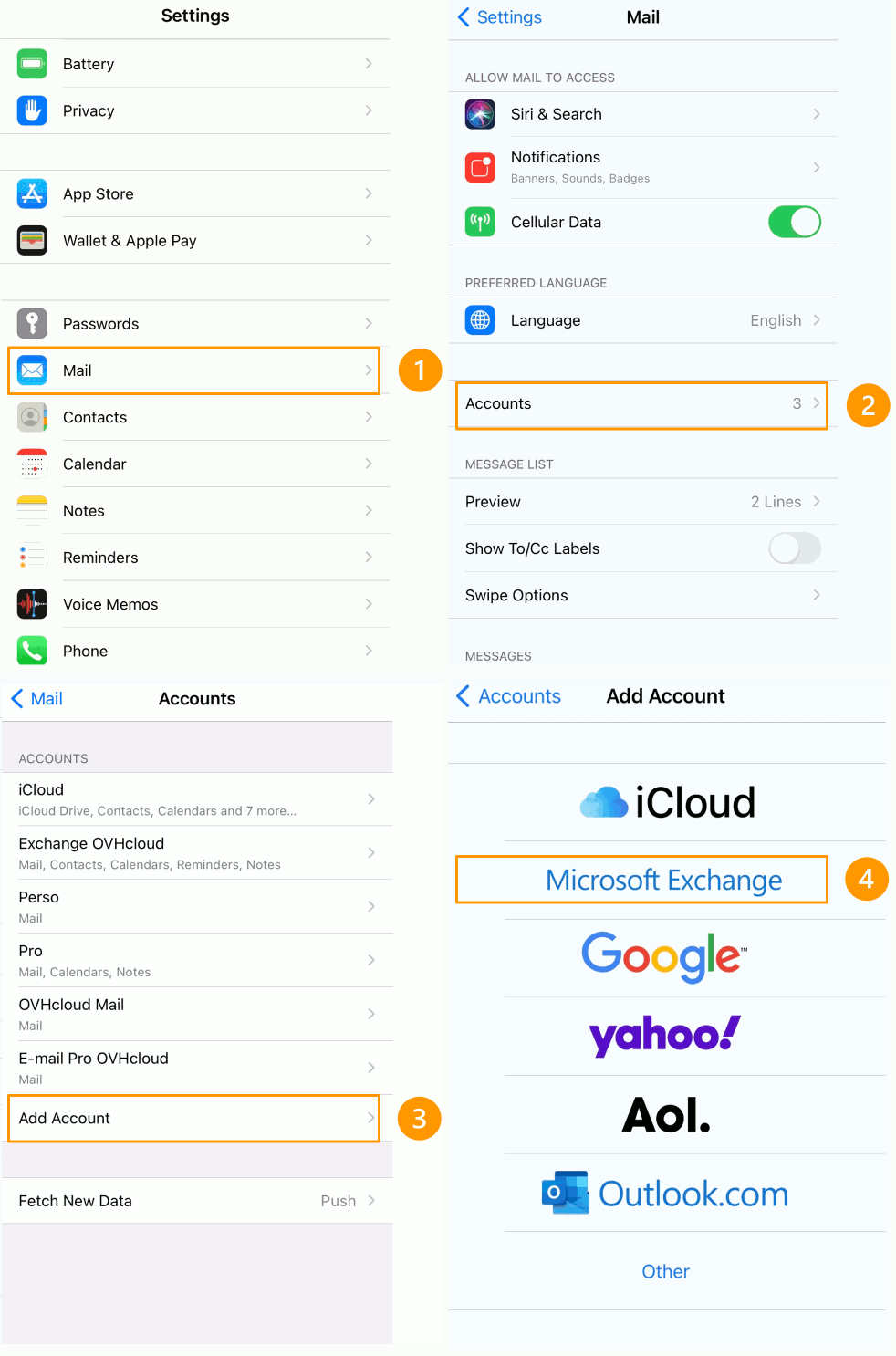 | 1. W Ustawieniach przejdź do Mail. 2. Kliknij Konta.3. Kliknij Dodaj konto.4. Wybierz Microsoft Exchange. |
5. Wpisz swój adres e-mail i opis konta e-mail, naciśnij przycisk Dalej.6. Wybierz Konfigurację ręczną. | 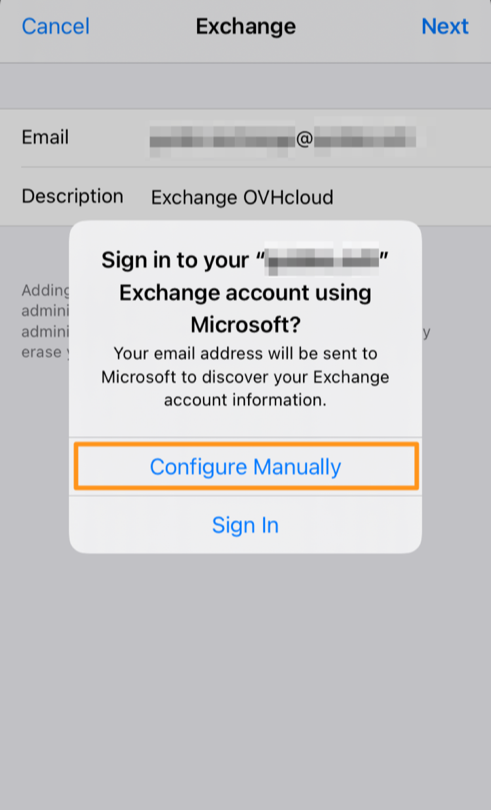 |
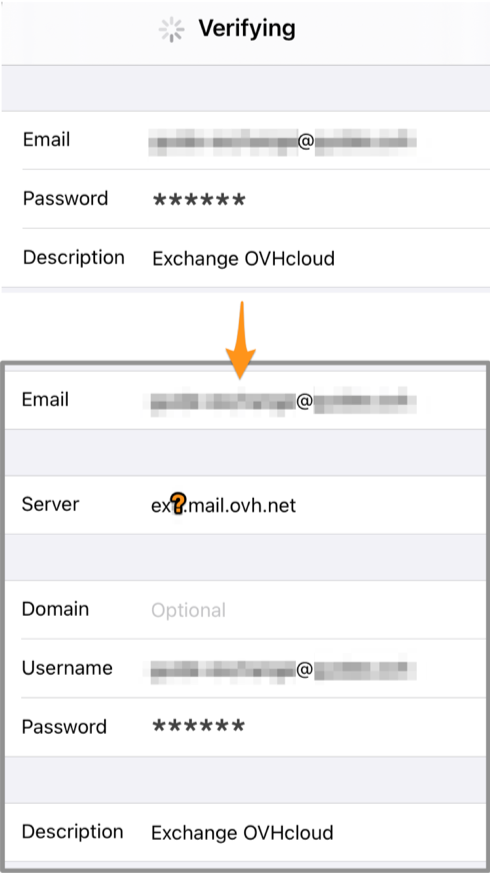 | 7. Wpisz: - serwer ex?.mail.ovh.net ( zastąp ? przez numer serwera Exchange) - Twój kompletny adres e-mail w nazwie użytkownika - hasło do Twojego konta e-mail |
8. Upewnij się, czy zaznaczyłeś co najmniej Mail, aby aplikacja mogła korzystać z tego konta. Pozostałe aplikacje (jak Kalendarz czy Notatki) mogą używać niektórych funkcji do pracy zespołowej dostępnych w programie Exchange.9. Kliknij Zapisz, aby dokończyć dodawanie konta exchange. | 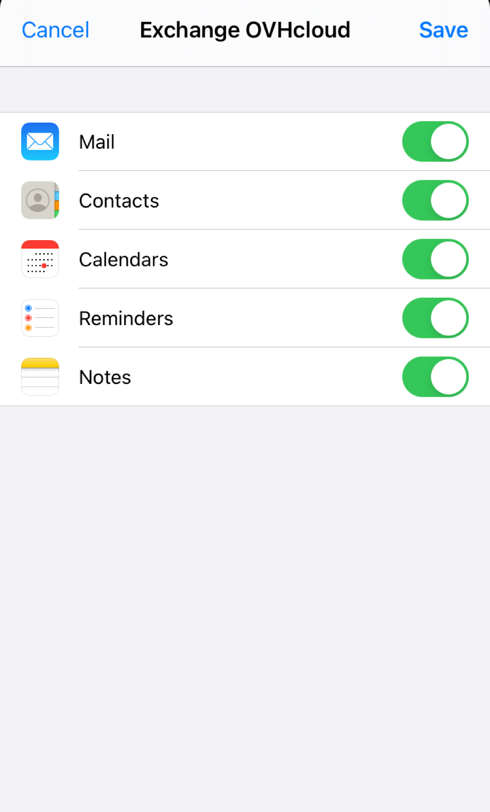 |
Wykonaj test wysyłki e-maili, aby sprawdzić, czy konto zostało poprawnie skonfigurowane.
Użyj konta e-mail
Po zakończeniu konfiguracji konto jest gotowe do użytku. Możesz teraz zacząć wysyłać i odbierać wiadomości.
OVHcloud oferuje również aplikację internetową posiadającą funkcje do pracy zespołowej Exchange dostępną pod adresem Webmail. Możesz się do niej zalogować, używając tych samych danych, których użyłeś do logowania się do konta e-mail.
W przypadku problemów z odbieraniem lub wysyłką e-maili, sprawdź nasz FAQ dotyczący usług e-mail OVHcloud.
Sprawdź również
Aby uzyskać więcej informacji na temat konfigurowania konta e-mail z poziomu aplikacji Mail w systemie iOS, zobacz Centrum pomocy Apple.
Konfiguracja konta e-mail Pro na urządzeniu iPhone lub iPad
Najczęściej zadawane pytania dotyczące kont e-mail
Dołącz do grona naszych użytkowników.


 Exchange - Konfiguracja konta e-mail w Gmailu na Androida
 3124
3124