

Zarządzanie fakturowaniem kont Exchange
1224 wyśw.
 24.03.2026
  Web / Microsoft Hosted Exchange
Informacje o tłumaczeniu
Tłumaczenie zostało wygenerowane automatycznie przez system naszego partnera SYSTRAN. W niektórych przypadkach mogą wystąpić nieprecyzyjne sformułowania, na przykład w tłumaczeniu nazw przycisków lub szczegółów technicznych. W przypadku jakichkolwiek wątpliwości zalecamy zapoznanie się z angielską/francuską wersją przewodnika. Jeśli chcesz przyczynić się do ulepszenia tłumaczenia, kliknij przycisk “Zgłoś propozycję modyfikacji” na tej stronie.
Wprowadzenie
Usługi Hosted Exchange i Private Exchange umożliwiają elastyczne zarządzenie fakturowaniem dla kont. Niniejszy przewodnik przedstawia, jak skonfigurować fakturowanie.
Dowiedz się, jak zarządzać abonamentami na konta Exchange.
Wymagania początkowe
- Wykupienie usługi Exchange.
Dostęp do Panelu klienta OVHcloud
- Link bezpośredni: Exchange
- Ścieżka nawigacji:
Web Cloud>Exchange> Wybierz platformę
W praktyce
Hosted Exchange
Zamówienie dodatkowych kont
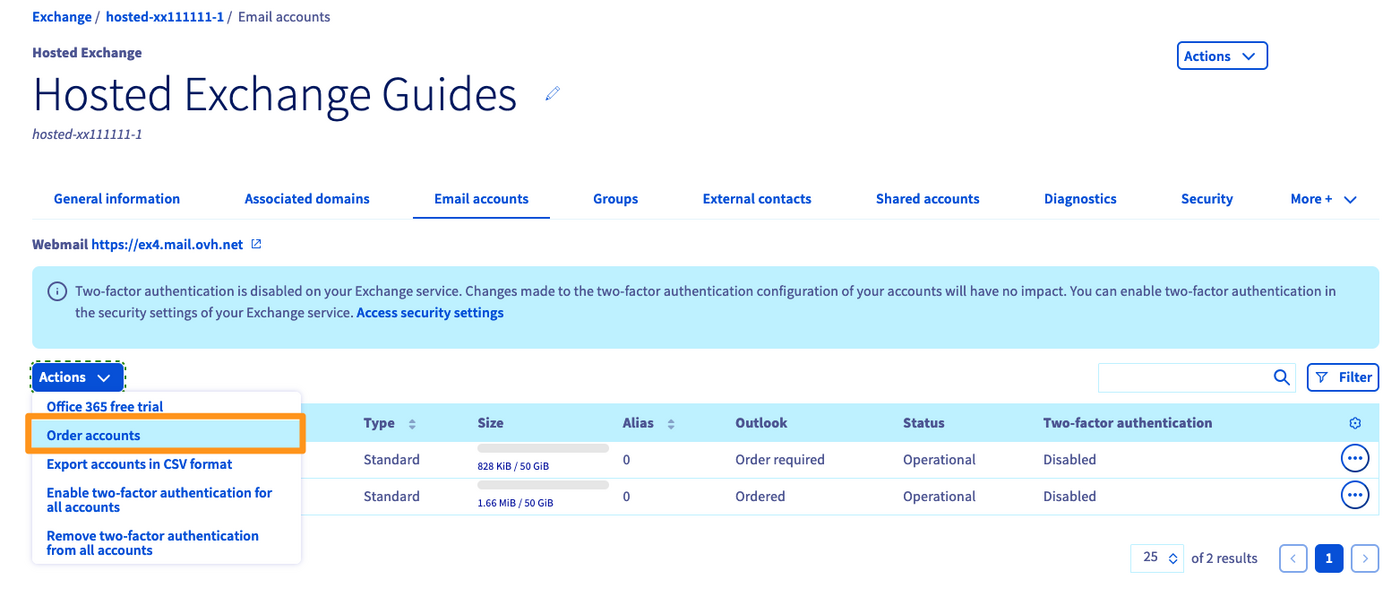
Przejdź do karty Konta e-mail, następnie kliknij przycisk Akcjew lewym górnym rogu i wybierz opcję Zamów konta
Zmiana częstotliwości odnawiania usługi dla Twoich kont
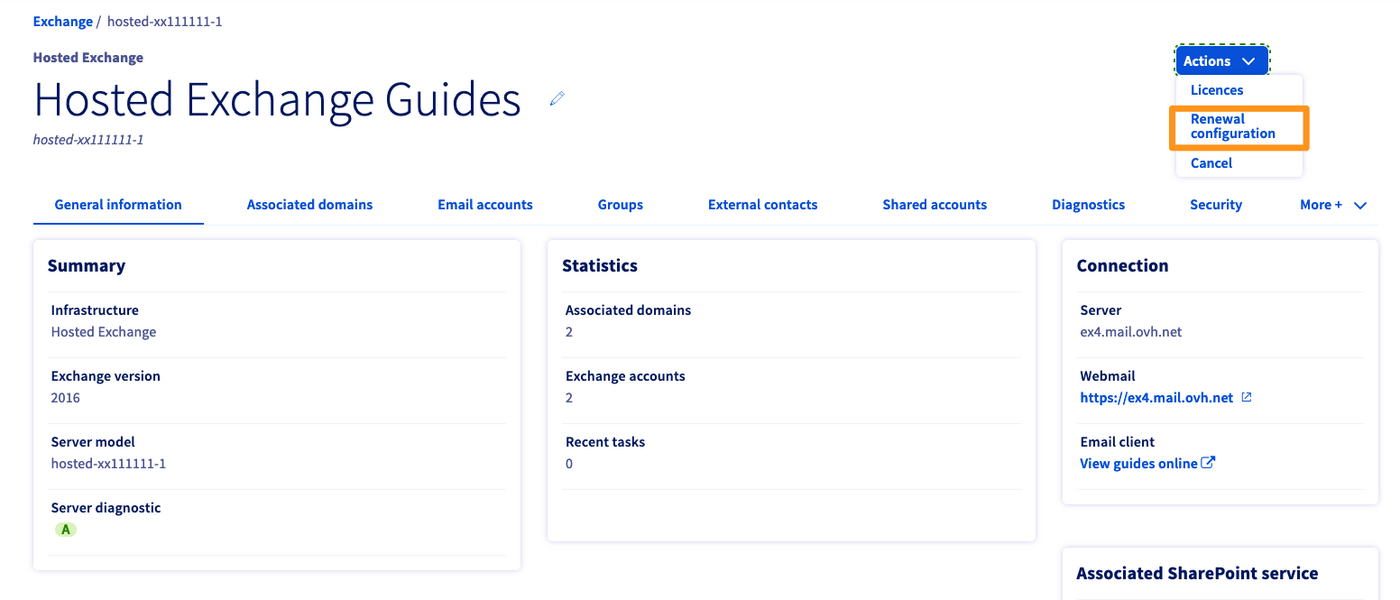
W oknie zarządzania Twoją usługą Exchange kliknij przycisk Akcje w prawym górnym rogu, a następnie wybierz opcję Konfiguracja odnawiania usługi.
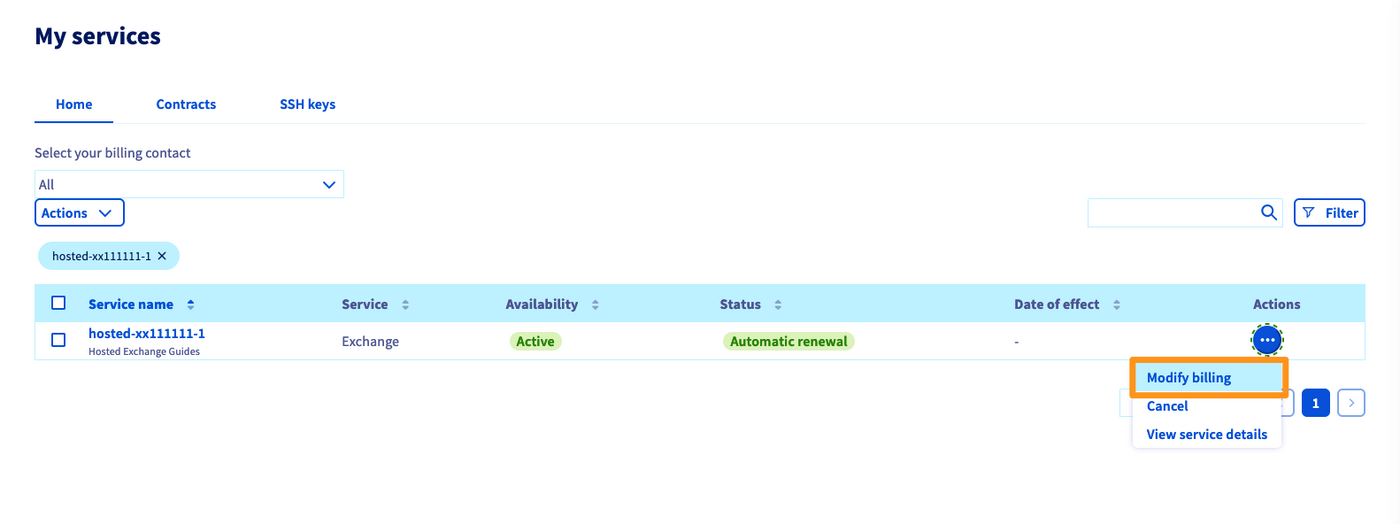
Zostanie wyświetlona sekcja „Moje usługi” w Twoim Panelu klienta. Dostrzeżesz tu filtr zastosowany, by wyświetlać wyłącznie usługę Exchange, którą chcesz modyfikować.
Kliknij ... z prawej strony platformy Exchange, a następnie Zmień fakturowanie.
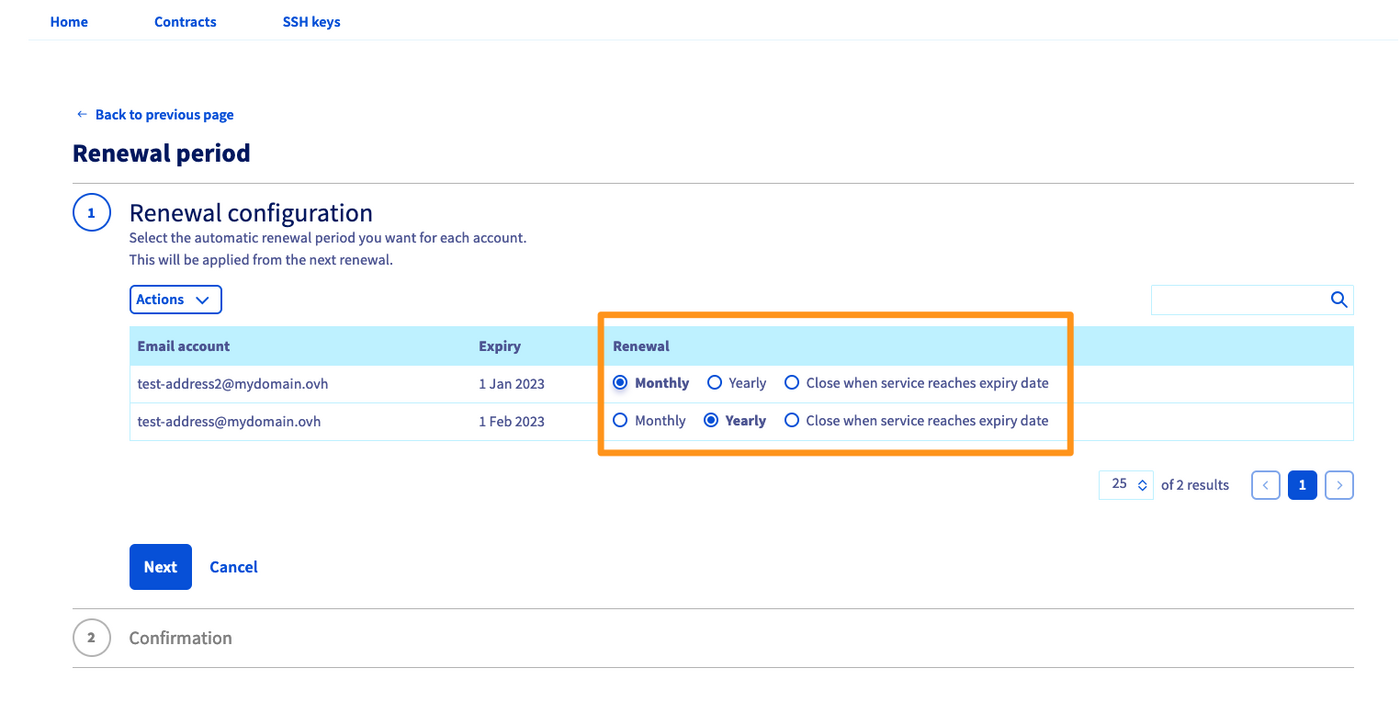
Pojawi się nowe okno, w którym możesz wyświetlać i zmieniać sposoby fakturowania dla każdego Twojego konta. Można wprowadzać zmiany w kolumnie „Odnawianie” dla jednego lub większej liczby kont jednocześnie. Każda zmiana w koncie zostanie wprowadzona w dniu wskazanym w kolumnie „Data wygaśnięcia”.
Poniższy przykład zawiera działania, które należy przeprowadzić, aby przejść na comiesięczne odnawianie usługi dla konta.
W pierwszym etapie kliknij opcję „Co miesiąc” z prawej strony wybranego konta, a następnie wybierz
Dalejna dole po lewej.W drugim etapie wyświetli się podsumowanie wskazujące wprowadzoną zmianę. Kliknij przycisk
Wyślijna dole po lewej.
Usuwanie kont
Aby usunąć konto z usługi Hosted, należy najpierw zrezygnować z niego, przechodząc procedurę konfiguracji jego odnawiania w sekcji „Wygasa z końcem”. W tym celu należy zapoznać się z etapem „zmiana częstotliwości odnawiania kont”.
Po rezygnacji konto będzie zawieszone do daty wygaśnięcia. Jeśli chcesz usunąć adres e-mail obsługiwany na koncie przed jego datą wygaśnięcia, należy go zresetować.
Przejdź do karty Konta e-mail Twojej usługi, kliknij przycisk ... przed danym kontem, a następnie kliknij Zresetuj. Po zresetowaniu konto pozostanie nieaktywne do czasu wygaśnięcia.
Private Exchange
W usłudze Private Exchange konta są odnawiane wyłącznie co miesiąc. Nie można więc skonfigurować częstotliwości odnawiania usługi.
Zamówienie dodatkowych kont
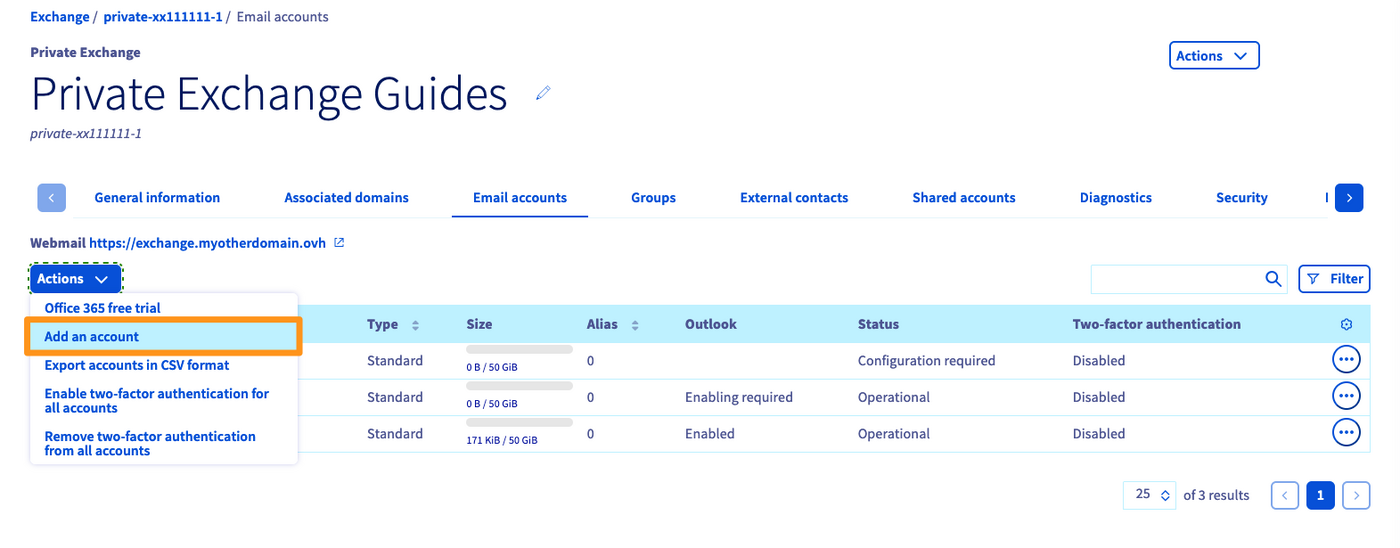
Przejdź do karty Konta e-mail, następnie kliknij przycisk Akcje w lewym górnym rogu i wybierz opcję Dodaj konto. Konto zostanie zafakturowane za bieżący miesiąc.
Usuwanie kont
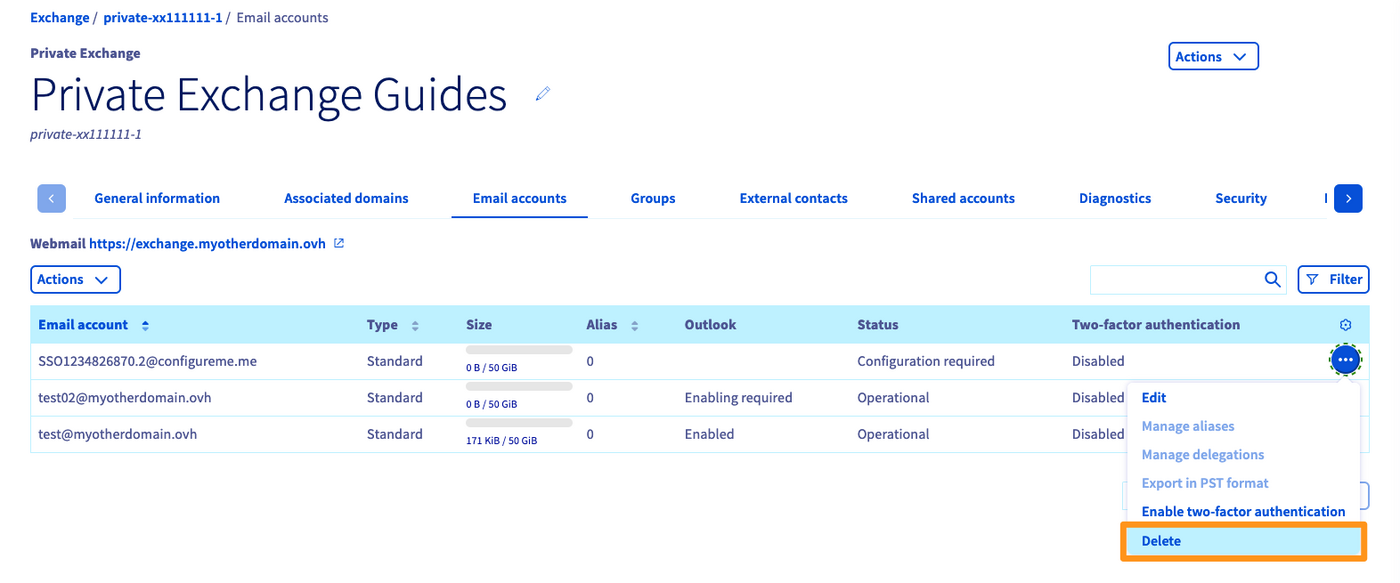
Aby móc usunąć konto e-mail z platformy Private Exchange, konieczne jest, aby zostało ono utworzone (przypisane do nazwy domeny Twojej platformy Exchange). Nie można usunąć nieskonfigurowanego konta.
W karcie Konta e-mail kliknij ... z prawej strony danego konta i wybierz Usuń. Konto zostanie natychmiastowo usunięte z usługi, nie ma więc potrzeby przeprowadzenia procesu rezygnacji.
Rezygnacja z usługi
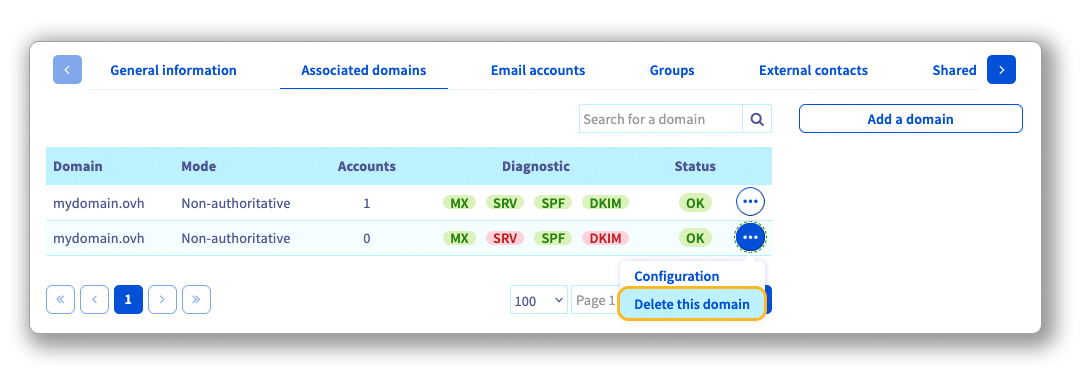
Po usunięciu kont e-mail należy usunąć domenę lub domeny powiązane z Twoją platformą Exchange przed jej zakończeniem. W tym celu przejdź do zakładki Przypisane domeny. Kliknij przycisk ... w linii nazwy domeny, którą chcesz usunąć, następnie kliknij Usuń tą domenę.
W oknie zarządzania Twoją platformą Exchange kliknij przycisk Operacje w prawym górnym rogu, a następnie wybierz Zrezygnuj.
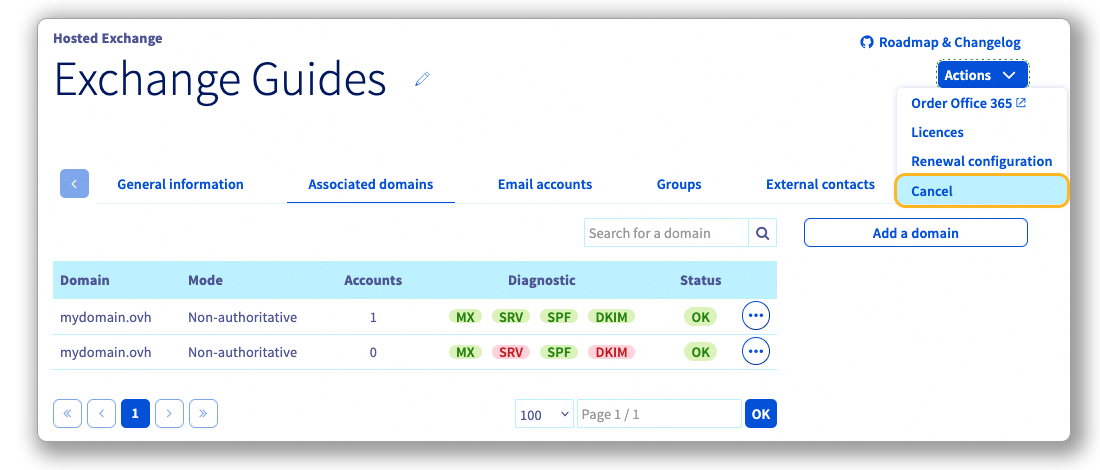
Ta operacja spowoduje zawieszenie i usunięcie wszystkich kont usługi Exchange w dniu ich wygaśnięcia.
Sprawdź również
W przypadku wyspecjalizowanych usług (pozycjonowanie, rozwój, itp.) skontaktuj się z partnerami OVHcloud.
Jeśli chcesz otrzymywać wsparcie w zakresie konfiguracji i użytkowania Twoich rozwiązań OVHcloud, zapoznaj się z naszymi ofertami pomocy.
Dołącz do grona naszych użytkowników.


 Dodanie rekordu CNAME w celu potwierdzenia domeny w usłudze e-mail
 8452
8452