

Konfiguracja weryfikacji dwuetapowej na koncie Exchange
1320 wyśw.
 28.04.2025
  Web / Microsoft Hosted Exchange
Informacje o tłumaczeniu
Tłumaczenie zostało wygenerowane automatycznie przez system naszego partnera SYSTRAN. W niektórych przypadkach mogą wystąpić nieprecyzyjne sformułowania, na przykład w tłumaczeniu nazw przycisków lub szczegółów technicznych. W przypadku jakichkolwiek wątpliwości zalecamy zapoznanie się z angielską/francuską wersją przewodnika. Jeśli chcesz przyczynić się do ulepszenia tłumaczenia, kliknij przycisk “Zgłoś propozycję modyfikacji” na tej stronie.
Wprowadzenie
Możesz wzmocnić bezpieczeństwo swojego konta Exchange za pomocą weryfikacji dwuetapowej (2FA). Pozwala ona wygenerować kod, który należy wprowadzić przy każdym logowaniu, jako uzupełnienie zabezpieczenia hasłem. Kod jest generowany przez aplikację one-time password (OTP), którą należy zainstalować na smartfonie lub tablecie.
Odkryj, jak aktywować weryfikację dwuetapową na Twoim koncie Exchange.
Wymagania początkowe
- Wykupienie usługi Exchange OVHcloud.
- Zainstalowanie aplikacji OTP na smartfonie lub tablecie z systemem Android lub iOS.
Dostęp do Panelu klienta OVHcloud
- Link bezpośredni: Exchange
- Ścieżka nawigacji:
Web Cloud>Exchange> Wybierz platformę
Aplikacje mobilne OTP
Istnieje wiele aplikacji OTP. Oto przykładowe dwie z nich, dostępne za darmo:
- dla systemu Android: Free OTP;
- dla systemu iOS: OTP Auth.
W praktyce
Pierwsza konfiguracja
Etap 1: włączenie weryfikacji dwuetapowej w platformie
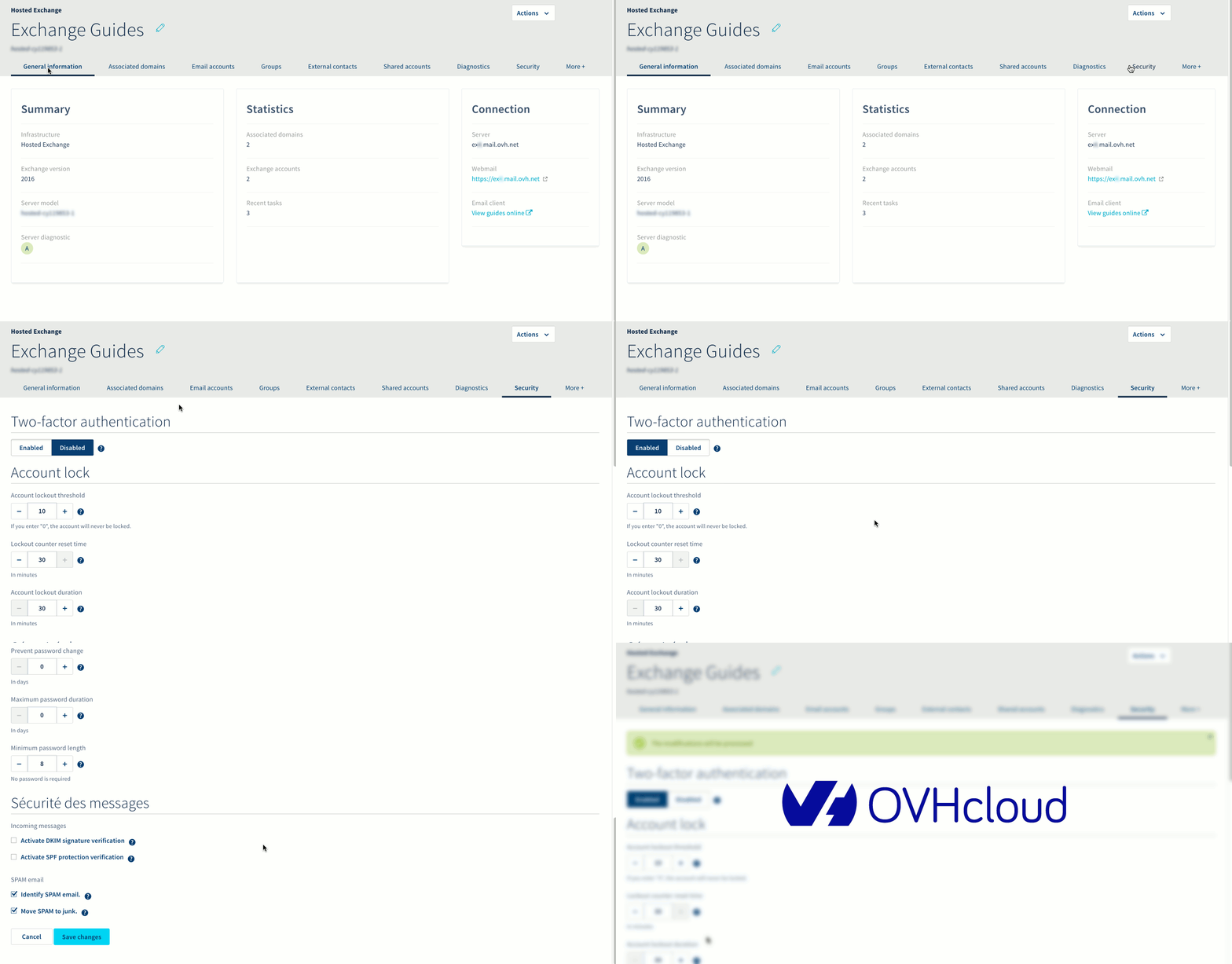
Przy pierwszej konfiguracji należy aktywować weryfikację dwuetapową w platformie, aby móc ją włączyć w koncie.
- Wybierz kartę
Bezpieczeństwow platformie. - Naciśnij przycisk
Aktywujktóry znajduje się pod opcją „Weryfikacja dwuetapowa”. - Na koniec przejdź na dół strony i kliknij
Zapisz zmiany.
Etap 2: włączenie weryfikacji dwuetapowej na koncie
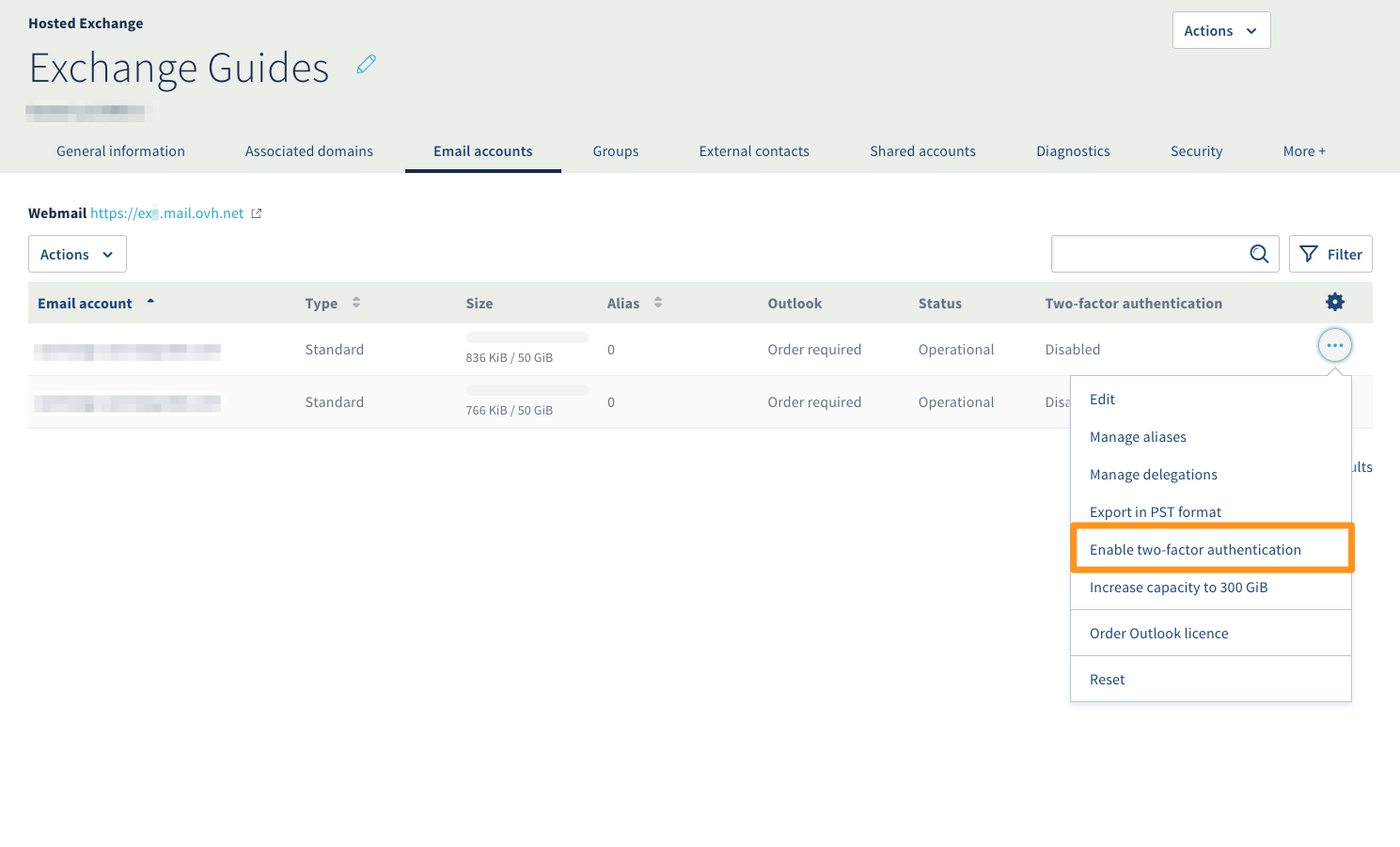
Po aktywowaniu weryfikacji dwuetapowej w platformie, możesz ją włączyć dla jednego z Twoich kont.
Pozostając w platformie Exchange, przejdź do karty Konta e-mail. Kliknij ... po prawej stronie konta, dla którego chcesz aktywować weryfikację dwuetapową, a następnie Aktywuj weryfikację dwuetapową.
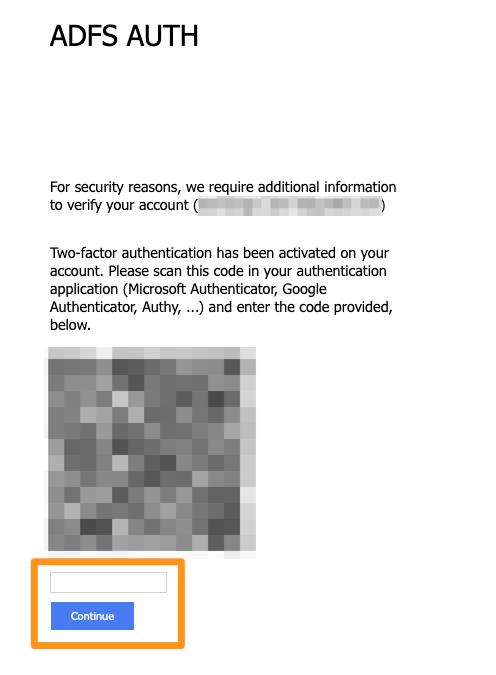
Aby powiązać konto z Twoją aplikacją OTP, zaloguj się do poczty webmail.
Przy pierwszym logowaniu wyświetlony zostanie kod QR. Zeskanuj go za pomocą aplikacji OTP, a następnie wprowadź wygenerowany w aplikacji kod, aby się zalogować.
Podczas następnych logowań wymagany będzie jedynie kod wygenerowany przez aplikację.
Wyłączenie weryfikacji dwuetapowej
Weryfikację dwuetapową Twojego konta można wyłączyć na trzy sposoby.
Z poziomu karty Konta e-mail Twojej platformy Exchange kliknij ... po prawej stronie konta z aktywną weryfikacją dwuetapową.
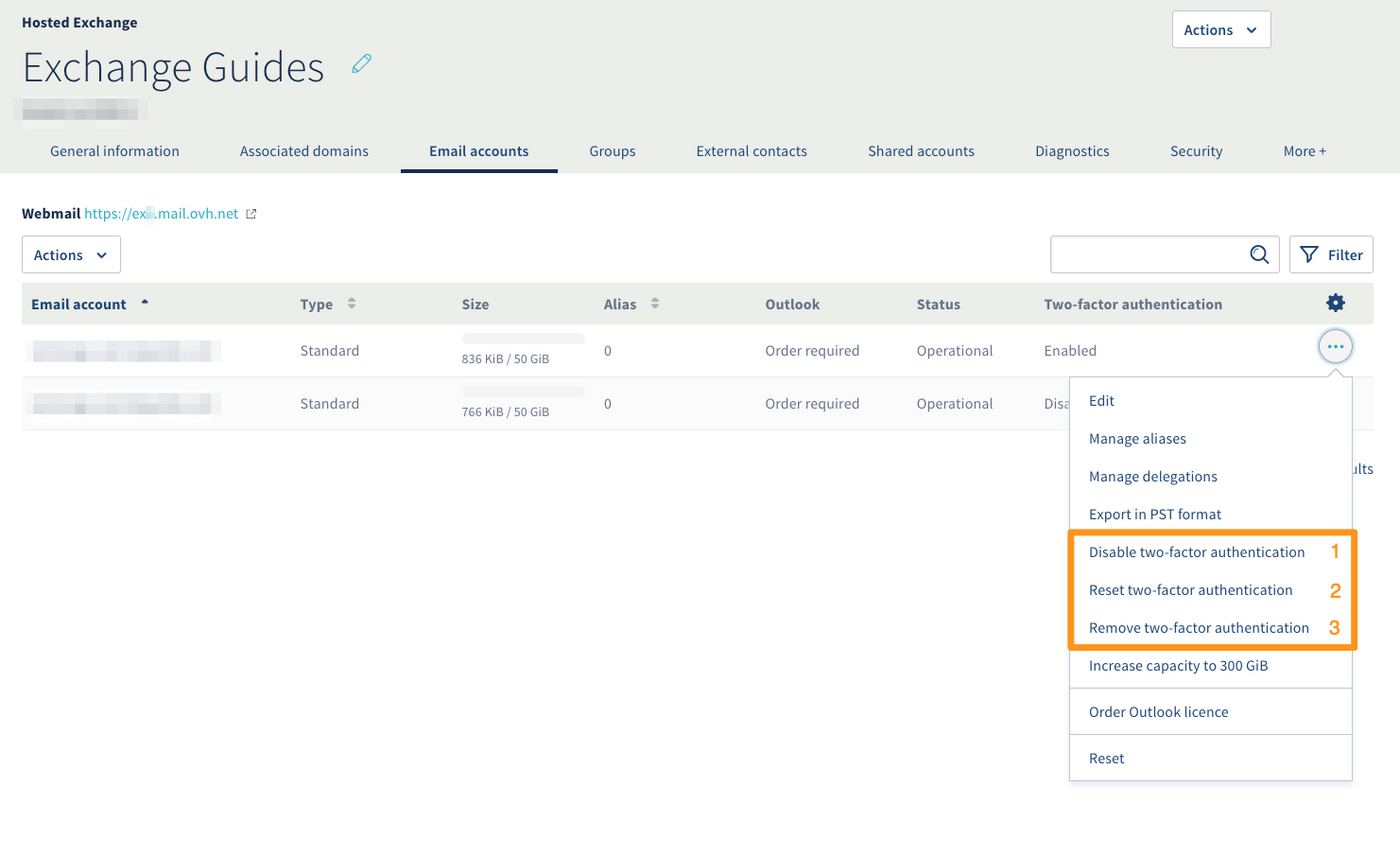
Wybierz pożądaną opcję na podstawie poniższej tabeli:
| Nr | Stanowisko | Opis |
|---|---|---|
| 1. | „Wyłącz weryfikację dwuetapową” | Umożliwia dezaktywację weryfikacji dwuetapowej na określoną liczbę godzin. Po upływie określonego terminu weryfikacja dwuetapowa zostanie ponownie włączona. Przykład: użytkownik zapomniał smartfona i nie może zalogować się z wykorzystaniem aplikacji OTP. |
| 2. | „Zresetuj weryfikację dwuetapową” | Umożliwia ponowne wygenerowanie kodu QR wymaganego przy pierwszym logowaniu do poczty webmail. Przykład: użytkownik zmienił smartfona i musi ponownie skonfigurować aplikację OTP. |
| 3. | „Usuń weryfikację dwuetapową” | Ta opcja powoduje całkowite wyłączenie weryfikacji dwuetapowej w koncie. |
Sprawdź również
Dołącz do grona naszych użytkowników.


 Tworzenie automatycznych podpisów
 1784
1784