

Przywróć usunięte elementy konta e-mail
1976 wyśw.
 24.03.2026
  Rozwiązania e-mail i narzędzia do pracy zespołowej
Informacje o tłumaczeniu
Tłumaczenie zostało wygenerowane automatycznie przez system naszego partnera SYSTRAN. W niektórych przypadkach mogą wystąpić nieprecyzyjne sformułowania, na przykład w tłumaczeniu nazw przycisków lub szczegółów technicznych. W przypadku jakichkolwiek wątpliwości zalecamy zapoznanie się z angielską/francuską wersją przewodnika. Jeśli chcesz przyczynić się do ulepszenia tłumaczenia, kliknij przycisk “Zgłoś propozycję modyfikacji” na tej stronie.
Wprowadzenie
Wykreśliłeś przez przypadek jeden lub kilka elementów (e-mail, kontakt, spotkanie z kalendarzem) i wyczyściłeś kosz. Możesz je przywrócić do 14 dni po ich usunięciu przez Webmail OWA (Outlook Web App).
Dowiedz się, jak przywrócić usunięte elementy z konta e-mail poprzez Webmail (OWA)
Wymagania początkowe
- Posiadanie rozwiązania poczty elektronicznej OVHcloud:
- MX Plan (tylko nowa wersja) proponowany w naszej ofercie hostingu www zawartej w darmowym Darmowy hosting 100M
- lub Hosted Exchange
- lub E-mail Pro
- Dane do logowania do odpowiedniego konta e-mail
W praktyce
Retencja
Retencja usuniętych elementów (pusty koszyk) jest dostępna przez 14 dni w przypadku:
- kontakt
- kalendarz
- zadania
Usunięcie elementów można przywrócić w interfejsie Webmail (OWA) oraz w programie pocztowym Outlook.
Niektóre usunięcia nie są możliwe do pobrania z retencji, zwłaszcza w przypadku braku synchronizacji między urządzeniem (program pocztowy, smartfon) i serwerem Exchange. W takim przypadku elementy mogą zostać ostatecznie usunięte bez umieszczania ich w przestrzeni odzysku.
Jak przywrócić usunięte elementy?
Zaloguj się na odpowiedni adres e-mail poprzez Webmail (OWA): Webmail.
W przypadku ofert typu Private Exchange link do interfejsu Webmail znajduje się w ramce Logowanie w zakładce Informacje ogólne na Twojej platformie.
Po zalogowaniu kliknij Elementy usunięte w kolumnie po lewej stronie, a następnie Pobierz usunięte elementy w górnej części kolumny środkowej.
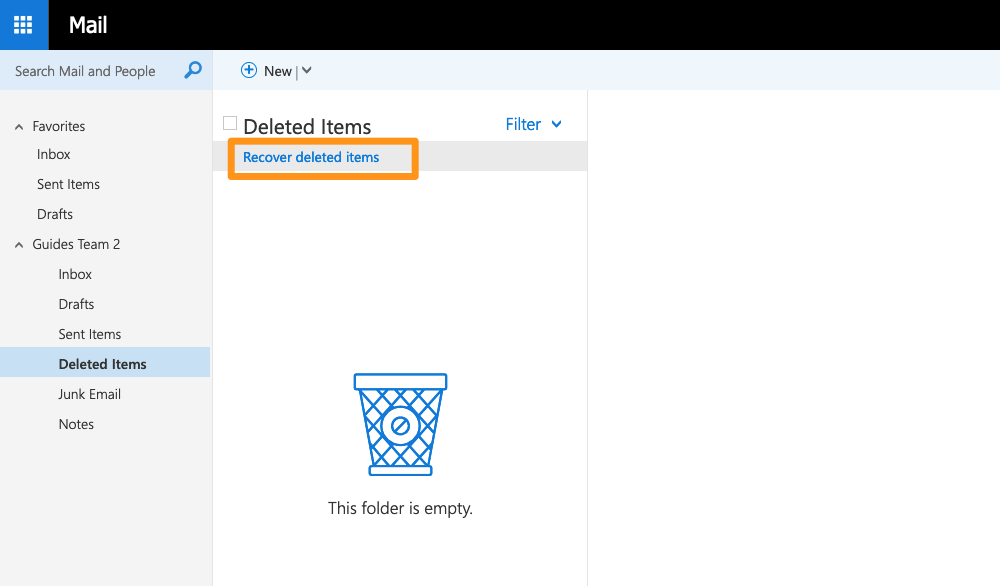
Pojawi się dodatkowe okno. Możliwe, że Twoja przeglądarka internetowa blokuje domyślnie pojawianie się okna typu pop-up, więc upewnij się, że zezwala na nie.
Możesz wybrać kilka elementów, utrzymując przycisk Ctrl (lub command) na klawiaturze, a następnie klikając na wybrane elementy.
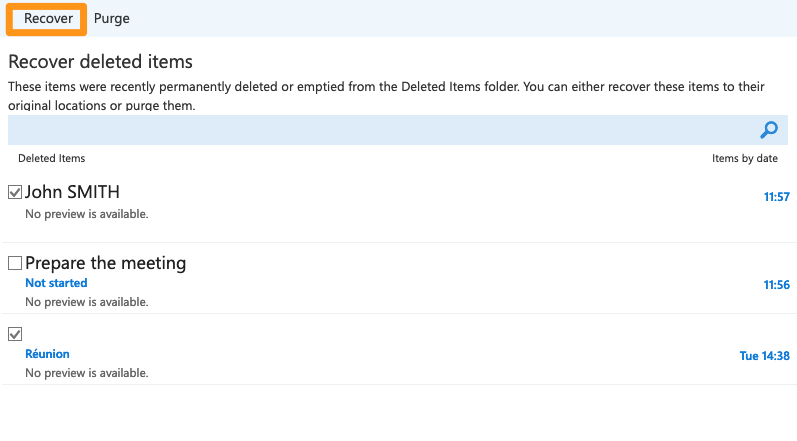
Zatwierdź przywrócenie, klikając Przywróć.
Możliwe jest jednoczesne wybieranie różnych rodzajów elementów i przywrócenie. Każdy typ elementu zostanie następnie umieszczony w odpowiedniej kategorii.
Sprawdź również
Dołącz do grona naszych użytkowników.


 Wysyłanie lub otrzymywanie e-maili niemożliwe
 18338
18338