

E-mail Pro - Skonfigurowanie konta e-mail w klasycznym Outlooku dla Windows
8978 wyśw.
 30.01.2026
  Web / E-mail Pro
Informacje o tłumaczeniu
Tłumaczenie zostało wygenerowane automatycznie przez system naszego partnera SYSTRAN. W niektórych przypadkach mogą wystąpić nieprecyzyjne sformułowania, na przykład w tłumaczeniu nazw przycisków lub szczegółów technicznych. W przypadku jakichkolwiek wątpliwości zalecamy zapoznanie się z angielską/francuską wersją przewodnika. Jeśli chcesz przyczynić się do ulepszenia tłumaczenia, kliknij przycisk “Zgłoś propozycję modyfikacji” na tej stronie.
Wprowadzenie
Konta E-mail Pro mogą być skonfigurowane w jednym z kompatybilnych programów pocztowych. Dzięki temu możesz używać Twojego konta e-mail, korzystając z wybranej przez Ciebie aplikacji.
Dowiedz się, jak skonfigurować Twoje konto e-mail E-mail Pro w programie Outlook lub później na urządzeniu z systemem Windows.
Wymagania początkowe
- Posiadanie konta e-mail E-mail Pro.
- Posiadanie klasycznego programu Microsoft Outlook lub późniejszego.
- Dane do logowania do konta e-mail, które chcesz skonfigurować.
Dostęp do Panelu klienta OVHcloud
- Link bezpośredni: E-mail Pro
- Ścieżka nawigacji:
Web Cloud>E-mail Pro> Wybierz platformę
Informacje dotyczące zarządzania i konfiguracji usług OVHcloud
OVHcloud udostępnia różnorodne usługi, jednak to Ty odpowiadasz za ich konfigurację i zarządzanie nimi. Ponosisz więc odpowiedzialność za ich prawidłowe funkcjonowanie.
Oddajemy w Twoje ręce niniejszy przewodnik, którego celem jest pomoc w wykonywaniu bieżących zadań. W przypadku trudności zalecamy skorzystanie z pomocy wyspecjalizowanego webmastera lub kontakt z producentem oprogramowania. Niestety firma OVHcloud nie będzie mogła udzielić wsparcia w tym zakresie. Więcej informacji znajduje się w sekcji "Sprawdź również".
W praktyce
Ta dokumentacja dotyczy wyłącznie klasycznego Outlooka dostępnego w pakiecie Microsoft 365. Jeśli korzystasz z nowego Outlooka, zapoznaj się z naszym przewodnikiem "E-mail Pro - Konfiguracja konta E-mail Pro w nowej aplikacji Outlook na Windows".
Aby zainstalować klasyczny Outlook na swoim komputerze z Windows, pobierz go ze strony Microsofta "Instalowanie lub ponowne instalowanie klasycznego Outlooka na komputerze z systemem Windows" i zainstaluj.
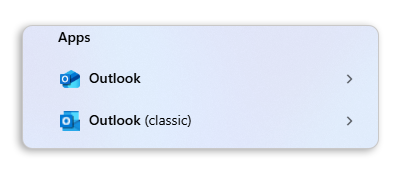
Po zakończeniu instalacji, aby odróżnić dwie wersje, gdy są zainstalowane, wpisz "Outlook" w pasku wyszukiwania systemu Windows. Możesz wtedy zauważyć różnicę jak poniżej.
Dodaj konto
W naszym przykładzie używamy nazwy serwera: pro?.mail.ovh.net. Musisz zastąpić "?", cyfrą odpowiadającą serwerowi Twojego konta E-mail Pro.
Kliknij ten link, aby uzyskać dostęp do sekcji E-mail Pro. Nazwa serwera jest widoczna w sekcji Logowanie na karcie Informacje ogólne.
-
Podczas pierwszego uruchomienia aplikacji: wyświetli się asystent konfiguracji i poprosi o wpisanie adresu e-mail.
-
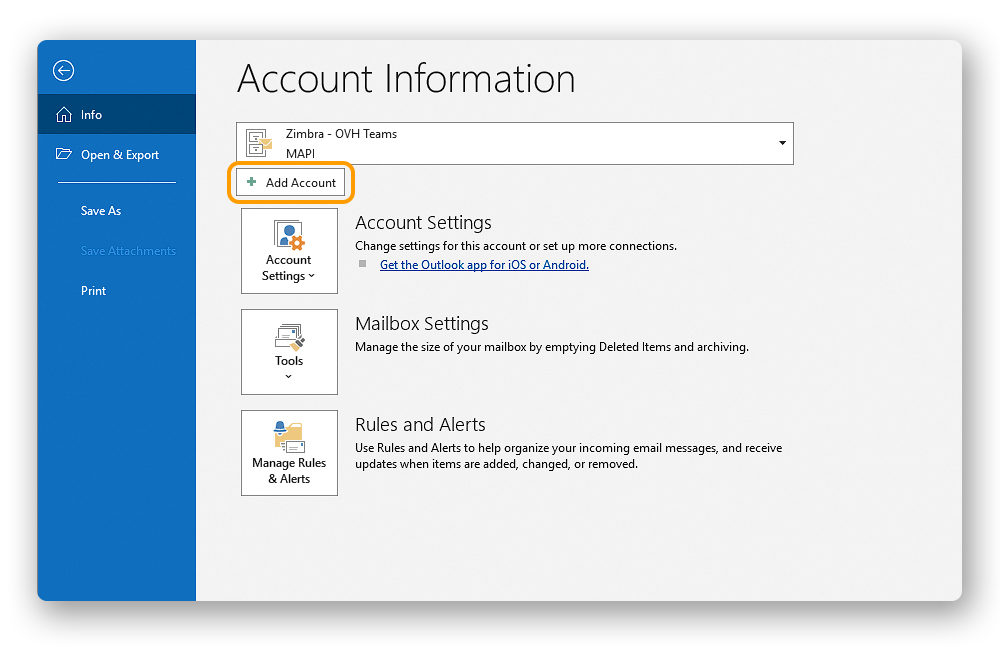
Jeżeli inne konto zostało wcześniej skonfigurowane: kliknij
Plikna pasku menu na górze Twojego ekranu, a następnie kliknijDodaj konto.
Na Windows 11 interfejs klasycznego Outlooka może się różnić podczas dodawania konta.
W zależności od historii korzystania z Outlooka na danym komputerze, konkretna konfiguracja może spowodować wyświetlenie innego interfejsu. W niektórych przypadkach nowoczesny interfejs (interfejs 1) może zostać wyłączony na rzecz klasycznego interfejsu (interfejs 2).
Dlatego zalecamy, aby zapoznać się z odpowiednim rozdziałem dotyczącym interfejsu wyświetlonego na Twoim ekranie.
Konfiguracja z interfejsem 1
Aby skonfigurować adres e-mail, kliknij odpowiednie karty poniżej.
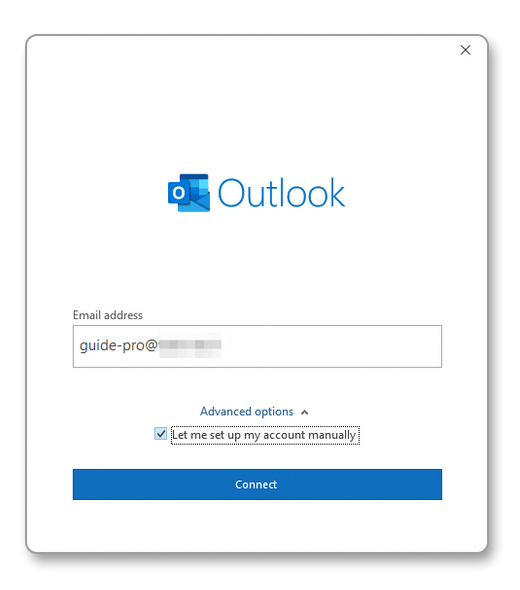
Wpisz swój adres e-mail, a następnie kliknij Zaawansowane opcje.
Zaznacz pole Konfigurowanie konta ręcznie i kliknij Połączenie.
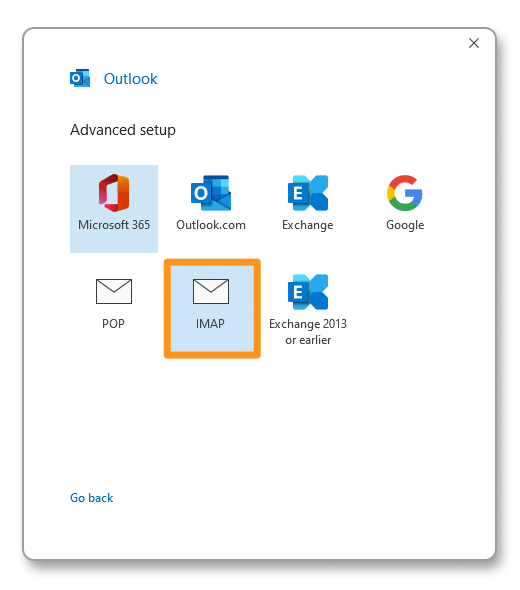
Spośród dostępnych typów kont wybierz IMAP lub POP.
Zalecamy użycie protokołu IMAP.
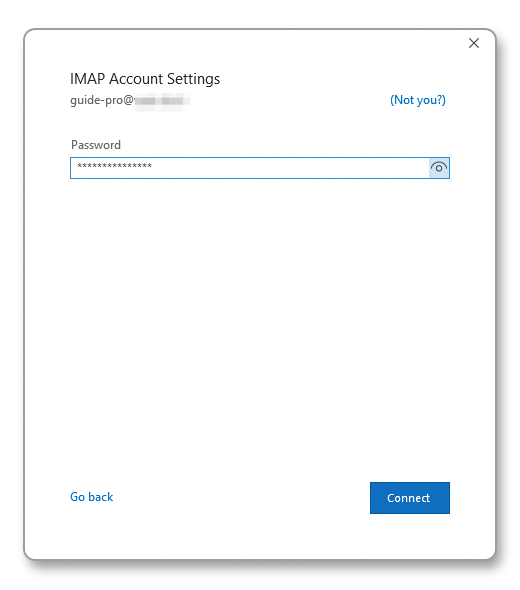
Wpisz hasło do swojego adresu e-mail, a następnie kliknij Zaloguj się.
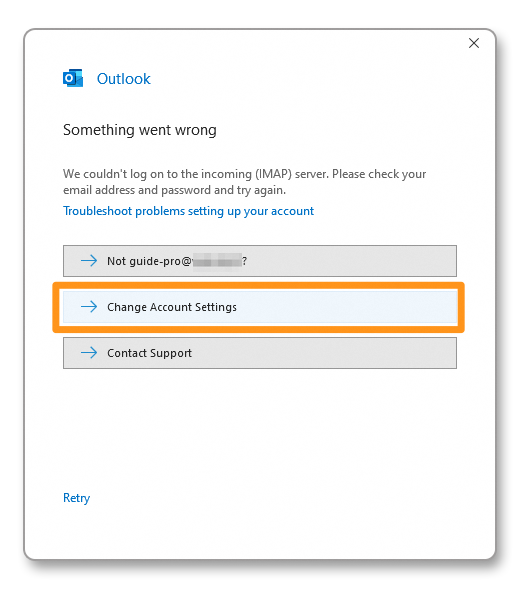
Jeśli Outlook nie może automatycznie skonfigurować konta, pojawi się następujące okno.
Kliknij Zmień ustawienia konta.
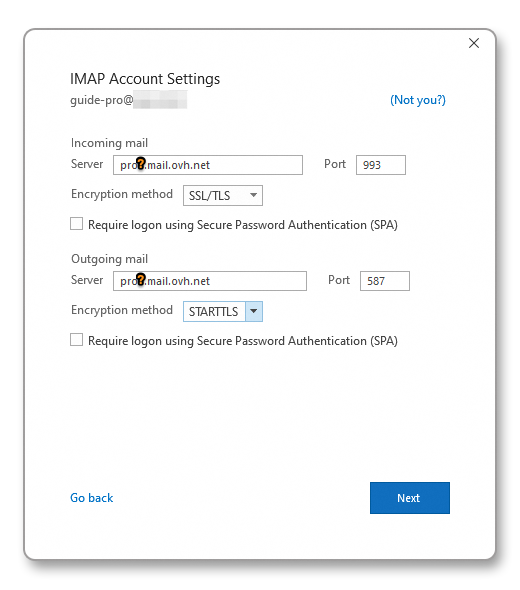
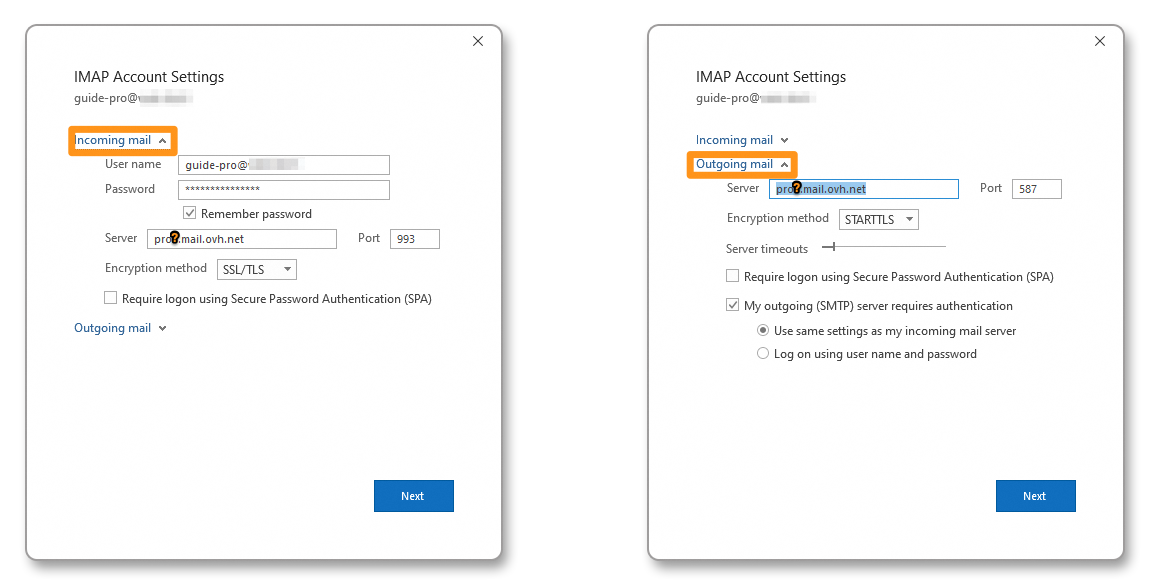
W sekcji Poczta przychodząca, wpisz:
- Serwer: pro?.mail.ovh.net (upewnij się, że zastąpiłeś "?" numerem swojego serwera)
- Port: 993
- Metoda szyfrowania: SSL/TLS
W sekcji Poczta wychodząca, wpisz:
- Serwer: pro?.mail.ovh.net (upewnij się, że zastąpiłeś "?" numerem swojego serwera)
- Port: 587
- Metoda szyfrowania: STARTTLS
Kliknij Dalej, aby potwierdzić.
Konfiguracja z interfejsem 2
Aby skonfigurować adres e-mail, kliknij odpowiednie karty poniżej.
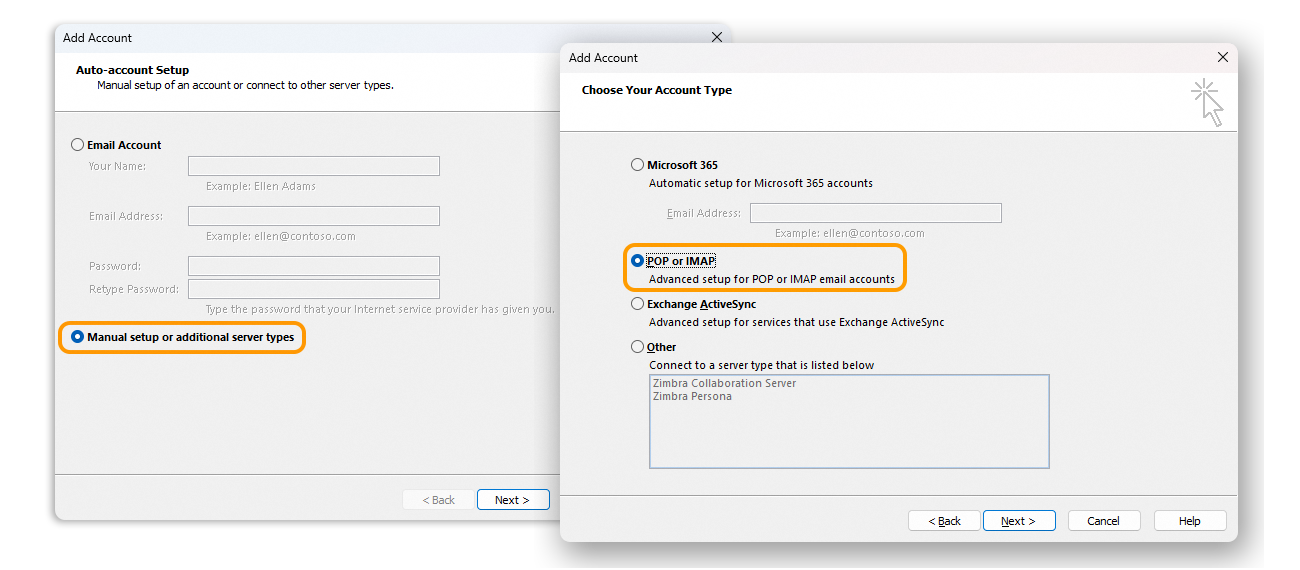
- Z okna Dodawanie konta, wybierz
Konfiguracja ręczna lub dodatkowe typy serwerów. - Kliknij
Dalej, aby kontynuować. - Wybierz
POP lub IMAP. - Kliknij
Dalej, aby kontynuować.
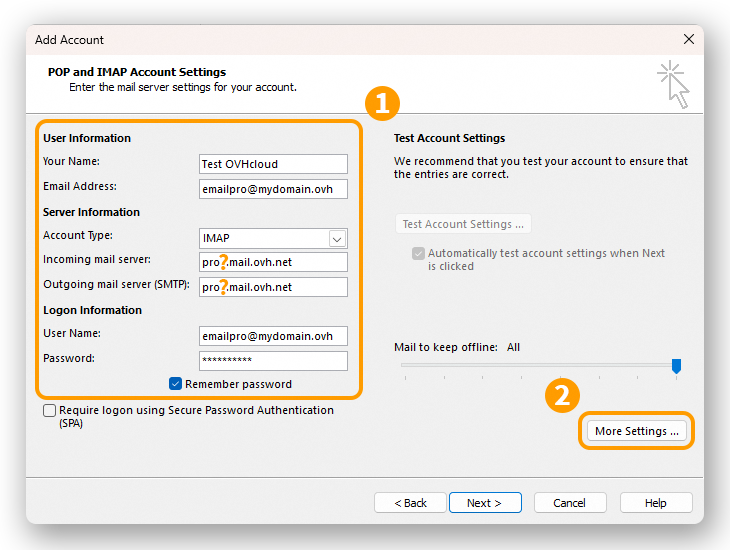
Wprowadź dane logowania do swojego konta (1):
Dane użytkownika
Twoje imię: ustaw nazwę do wyświetlenia.
Adres e-mail: wpisz pełny adres e-mail.
Dane serwera
Typ konta: wybierz IMAP.
Serwer poczty przychodzącej: pro?.mail.ovh.net (znak "?" należy zastąpić numerem swojego serwera).
Serwer poczty wychodzącej (SMTP): pro?.mail.ovh.net (znak "?" należy zastąpić numerem swojego serwera).
Dane logowania
Nazwa użytkownika: Wprowadź pełny adres e-mail.
Hasło: Wprowadź hasło przypisane do adresu e-mail.
Kliknij Dodatkowe ustawienia... (2) i przejdź do następnego kroku
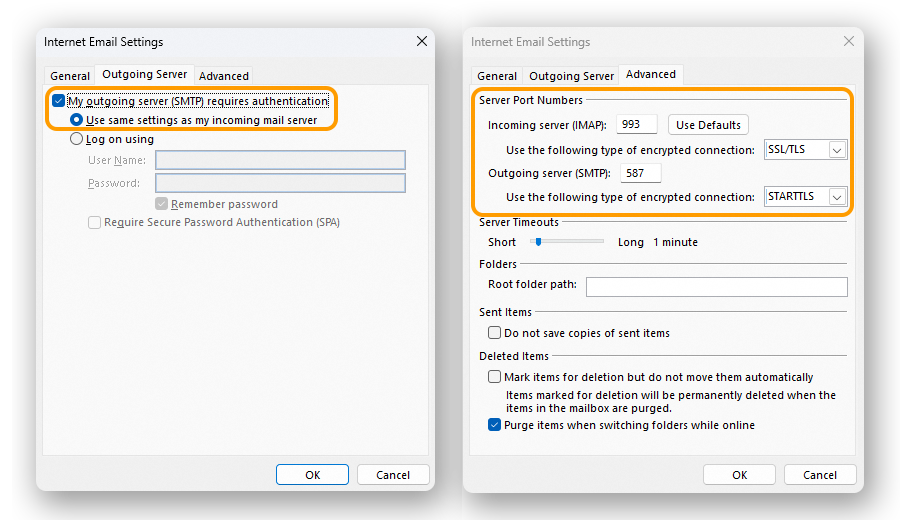
Z zakładki Serwer wychodzący, zaznacz Mój serwer wychodzący (SMTP) wymaga uwierzytelnienia i pozostaw zaznaczone Użyj tych samych ustawień co mój serwer poczty przychodzącej.
Z zakładki Zaawansowane opcje:
- Serwer przychodzący (IMAP): 993
- Użyj poniższego typu szyfrowania połączenia: SSL/TLS
- Serwer poczty wychodzącej (SMTP): 587
- Użyj poniższego typu szyfrowania połączenia: STARTTLS
Kliknij OK, aby potwierdzić dane. Kliknij Dalej, aby rozpocząć konfigurację konta.
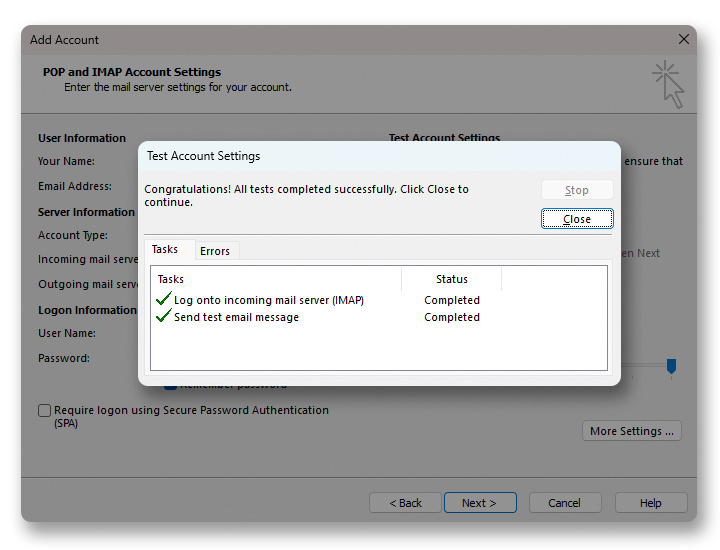
Kliknij Dalej, aby rozpocząć konfigurację konta. Jeśli ustawienia zostaną zweryfikowane, otrzymasz poniższe okno.
Użyj konta e-mail
Po zakończeniu konfiguracji konto jest gotowe do użytku. Możesz teraz zacząć wysyłać i odbierać wiadomości.
OVHcloud oferuje również aplikację internetową umożliwiającą korzystanie z Twojego konta e-mail przy użyciu przeglądarki internetowej. Webmail OVHcloud jest dostępny tutaj. Możesz się do niej zalogować, używając tych samych danych, których używasz do logowania się do konta e-mail. W przypadku pytań dotyczących korzystania z tego konta, zapoznaj się z naszym przewodnikiem Korzystanie z Outlook Web App.
Pobierz kopię zapasową Twojego konta e-mail
Jeśli musisz wykonać operację, która może spowodować utratę danych przypisanych do Twojego konta e-mail, zalecamy wykonanie kopii zapasowej odpowiedniego konta e-mail. W tym celu zapoznaj się z sekcją "Eksport z systemu Windows" w przewodniku Ręczna migracja Twojego konta e-mail.
Zmień istniejące parametry
Na Windows 11 interfejs klasycznego Outlooka może się różnić podczas modyfikowania konta.
W zależności od historii korzystania z Outlooka na danym komputerze, konkretna konfiguracja może spowodować wyświetlenie innego interfejsu. W niektórych przypadkach nowoczesny interfejs (interfejs 1) może zostać wyłączony na rzecz klasycznego interfejsu (interfejs 2).
Dlatego zalecamy, aby zapoznać się z odpowiednim rozdziałem dotyczącym interfejsu wyświetlonego na Twoim ekranie.
Jeśli konto e-mail jest już skonfigurowane i musisz uzyskać dostęp do jego ustawień, aby je zmienić:
- Kliknij
Plikw górnym pasku menu, a następnie wybierz konto do modyfikacji z rozwijanej listy (1). - Kliknij
Ustawienia konta(2) poniżej. - Wybierz
Ustawienia serwera(3), aby otworzyć okno konfiguracji.
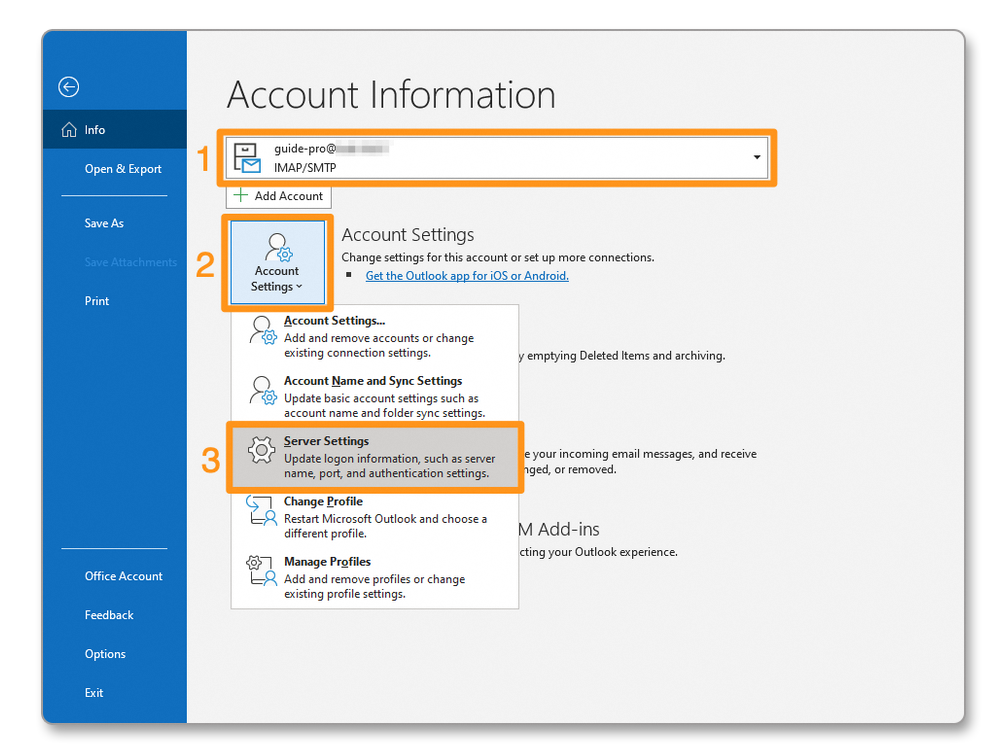
Okno jest podzielone na dwie części, Poczta przychodząca i Poczta wychodząca. Kliknij część, którą chcesz zmienić.
W naszym przykładzie używana jest nazwa serwera "pro?.mail.ovh.net". Musisz zastąpić znak "?", cyfrą odpowiadającą serwerowi Twojego konta E-mail Pro.
Kliknij ten link, aby uzyskać dostęp do sekcji E-mail Pro. Nazwa serwera jest widoczna w sekcji Logowanie na karcie Informacje ogólne.
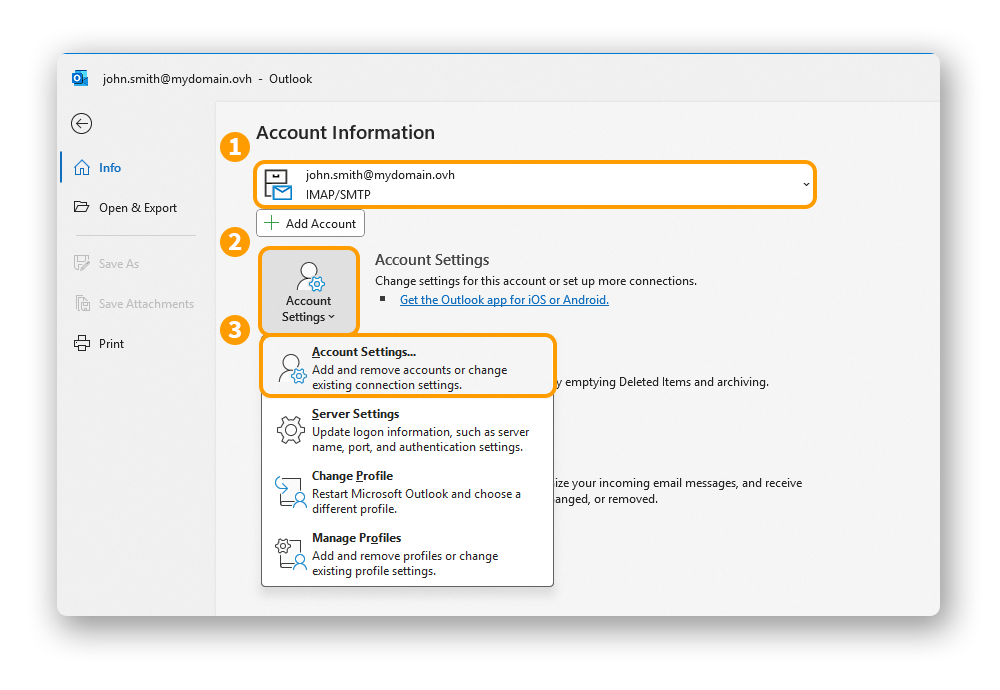
Jeśli konto e-mail jest już skonfigurowane i musisz uzyskać dostęp do jego ustawień, aby je zmienić:
- Kliknij
Plikw górnym pasku menu, a następnie wybierz konto do modyfikacji z rozwijanej listy (1). - Kliknij
Ustawienia konta(2) poniżej. - Kliknij
Ustawienia konta...(3), aby otworzyć okno konfiguracji.
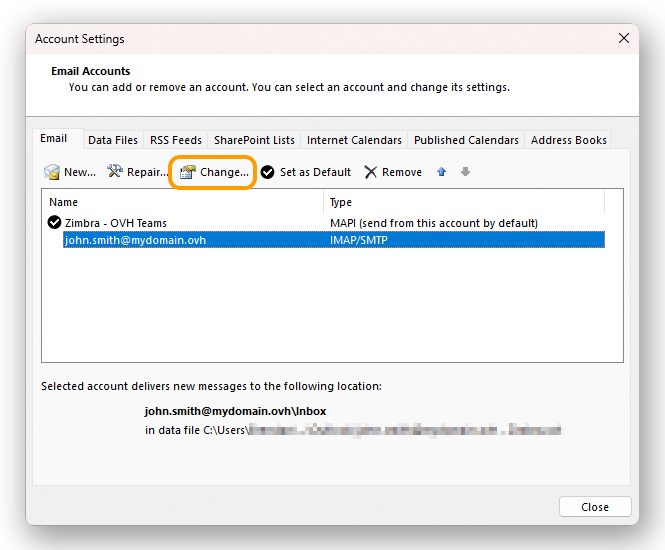
- Otwiera się okno ustawień konta: wybierz odpowiednie konto e-mail, a następnie kliknij
Zmień....
Aby skonfigurować konto, postępuj zgodnie z instrukcjami od kroku 2 w sekcji "Dodaj konto - Konfiguracja z interfejsem 2" tego przewodnika.
Ogólne ustawienia wysyłania i odbierania
Ustawienia odbioru IMAP i POP
W przypadku odbierania wiadomości e-mail, przy wyborze typu konta, zalecamy użycie IMAP. Możesz jednak wybrać POP.
Wybierz odpowiednią zakładkę dla swojej konfiguracji:
- Nazwa użytkownika: wpisz pełny adres e-mail.
- Hasło: wpisz hasło do adresu e-mail.
- Serwer przychodzący: pro?.mail.ovh.net (upewnij się, że zastąpiłeś "?", numerem swojego serwera).
- Port: 993.
- Typ zabezpieczeń: SSL/TLS.
- Nazwa użytkownika: wpisz pełny adres e-mail.
- Hasło: wpisz hasło do adresu e-mail.
- Serwer przychodzący: pro?.mail.ovh.net (upewnij się, że zastąpiłeś "?", numerem swojego serwera).
- Port: 995.
- Typ zabezpieczeń: SSL/TLS.
Ustawienia wysyłania SMTP
W przypadku wysyłania wiadomości e-mail, poniżej znajdziesz ustawienia SMTP, które należy użyć:
Konfiguracja SMTP
- Nazwa użytkownika: wpisz pełny adres e-mail.
- Hasło: wpisz hasło do adresu e-mail.
- Serwer wychodzący: pro?.mail.ovh.net (upewnij się, że zastąpiłeś "?", numerem swojego serwera).
- Port: 587.
- Typ zabezpieczeń: STARTTLS.
Sprawdź również
Aby uzyskać więcej informacji na temat konfigurowania konta e-mail z poziomu aplikacji Outlook na urządzeniach z systemem macOS, zobacz Centrum pomocy Microsoft.
Konfiguracja konta e-mail w Outlook na urządzeniu z systemem Windows
Konfiguracja konta Exchange w Outlook na systemie Windows
Dołącz do grona naszych użytkowników.


 E-mail Pro - Konfiguracja konta E-mail Pro w nowej aplikacji Outlook na Windows
 2954
2954