

E-mail Pro - Konfiguracja konta e-mail w programie Outlook na urządzeniu z systemem Android
3816 wyśw.
 18.08.2025
  Web / E-mail Pro
Informacje o tłumaczeniu
Tłumaczenie zostało wygenerowane automatycznie przez system naszego partnera SYSTRAN. W niektórych przypadkach mogą wystąpić nieprecyzyjne sformułowania, na przykład w tłumaczeniu nazw przycisków lub szczegółów technicznych. W przypadku jakichkolwiek wątpliwości zalecamy zapoznanie się z angielską/francuską wersją przewodnika. Jeśli chcesz przyczynić się do ulepszenia tłumaczenia, kliknij przycisk “Zgłoś propozycję modyfikacji” na tej stronie.
Wprowadzenie
Konta E-mail Pro mogą być skonfigurowane w jednym z kompatybilnych programów pocztowych. Dzięki temu możesz używać Twojego konta e-mail, korzystając z wybranej przez Ciebie aplikacji. Aplikacja Outlook firmy Microsoft na urządzenia z systemem Android jest dostępna bezpłatnie w sklepie Google Play.
Dowiedz się, jak skonfigurować konto E-mail Pro na urządzeniu z systemem Android przy użyciu aplikacji Microsoft Outlook.
OVHcloud oddaje do Twojej dyspozycji usługi, których konfiguracja, zarządzanie i odpowiedzialność spoczywają na Ciebie. W związku z tym należy zapewnić ich prawidłowe funkcjonowanie.
Oddajemy w Twojej ręce niniejszy przewodnik, którego celem jest pomoc w jak najlepszym wykonywaniu bieżących zadań. W przypadku trudności zalecamy skorzystanie z pomocy wyspecjalizowanego usługodawcy i/lub kontakt z producentem oprogramowania. Niestety firma OVHcloud nie będzie mogła udzielić wsparcia w tym zakresie. Więcej informacji znajduje się w sekcji "Sprawdź również" niniejszego przewodnika.
Wymagania początkowe
- Wykupienie usługi E-mail Pro.
- Instalacja aplikacji Outlook na urządzeniu przenośnym Android.
- Dane do logowania do konta e-mail, które chcesz skonfigurować.
Dostęp do Panelu klienta OVHcloud
- Link bezpośredni: E-mail Pro
- Ścieżka nawigacji:
Web Cloud>E-mail Pro> Wybierz platformę
W praktyce
Dodaj konto
W naszych przykładach używamy określenia serwer: pro?.mail.ovh.net. Należy zastąpić "?" cyfrą wskazującą serwer Twojej usługi E-mail Pro.
Kliknij ten link, aby uzyskać dostęp do sekcji E-mail Pro. Nazwa serwera jest widoczna w ramce Połączenie w zakładce Informacje ogólne.
- Podczas pierwszego uruchomienia aplikacji : wyświetli się asystent konfiguracji, po czym kliknij
Dodaj konto.
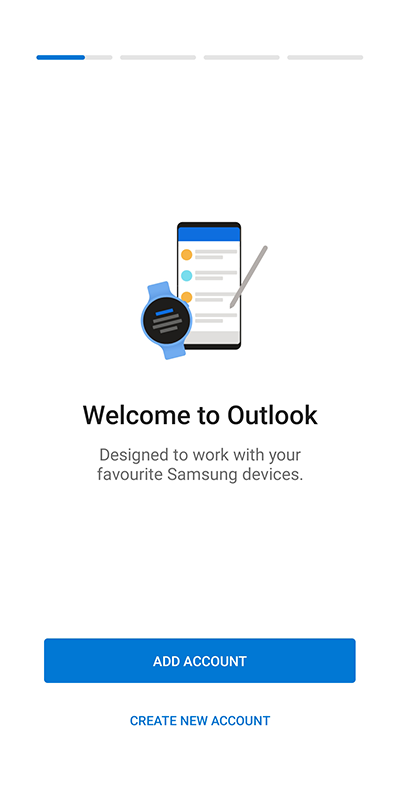
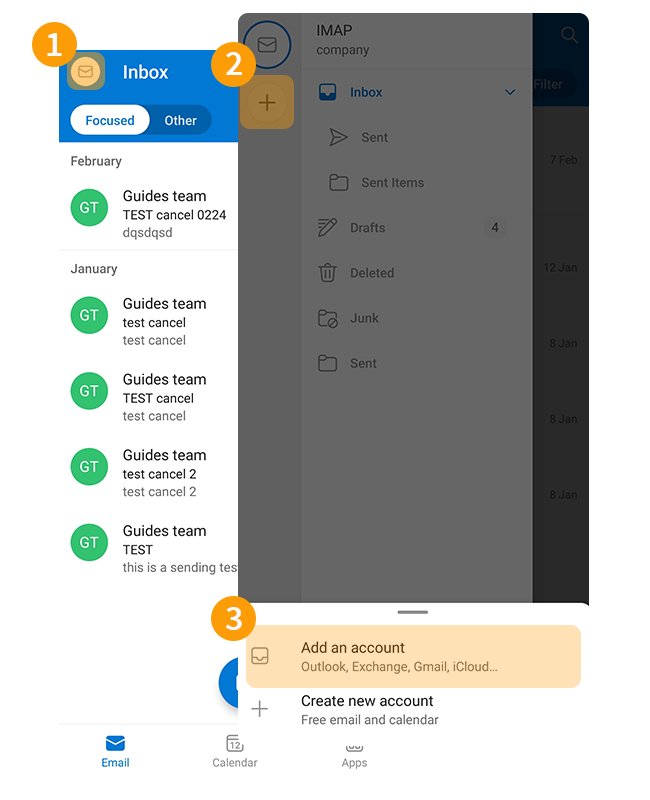
- Jeśli konto zostało już skonfigurowane:
- Naciśnij karnację " ✉" w lewym górnym rogu ekranu.
- Następnie naciśnij przycisk
+w lewym pionowym pasku. - Kliknij
Dodaj konto.
Postępuj zgodnie z kolejnymi instrukcjami, klikając poniższe zakładki:
Wpisz swój adres e-mail i naciśnij przycisk Kontynuuj.
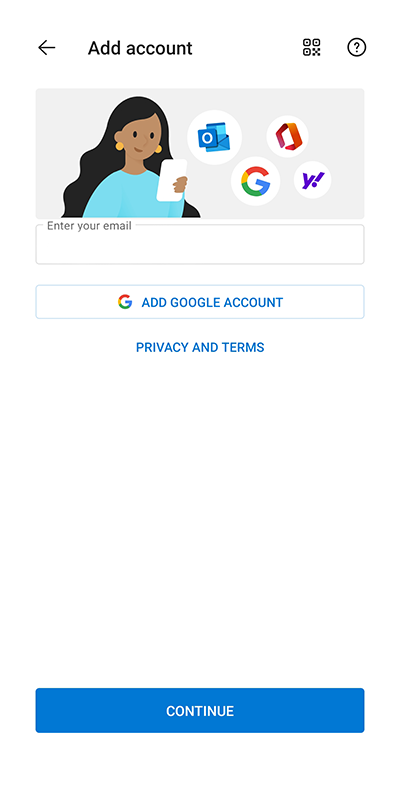
Wybierz protokół odbierania, IMAP(zalecane) lub POP3.
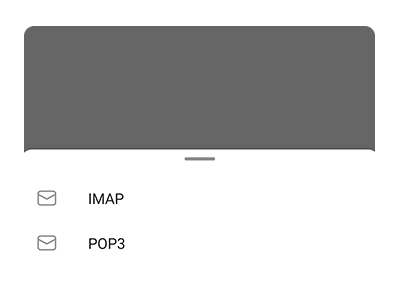
Jeśli okno wyboru protokołu nie wyświetla się, kliknij przycisk ? w prawym górnym rogu ekranu, następnie wybierz Zmień dostawcę konta. Następnie wybierz IMAP(zalecane) lub POP3.

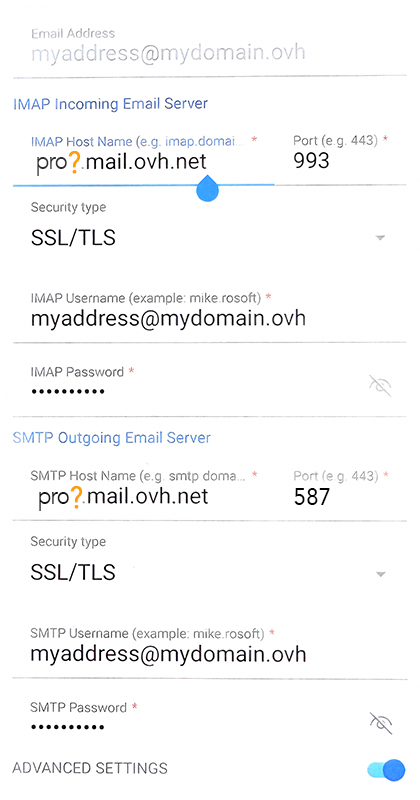
W kolejnym oknie zaznacz Ustawienia zaawansowane i uzupełnij następujące informacje:
- Adres e-mail
- Pełna nazwa : wprowadź pełny adres e-mail
- Opis
- Serwer poczty przychodzącej IMAP :
- Nazwa hosta IMAP : wprowadź pro?.mail.ovh.net (zmień "?" na numer serwera).
- Port : 993
- Typ bezpieczeństwa : SSL/TLS
- Nazwa użytkownika IMAP: Twój pełny adres e-mail
- Hasło IMAP: Twój pełny adres e-mail - Serwer poczty wychodzącej SMTP :
- Nazwa hosta SMTP : wprowadź pro?.mail.ovh.net (zmień "?" na numer serwera).
- Port : 587
- Typ bezpieczeństwa : STARTTLS
- Nazwa użytkownika SMTP: Twój pełny adres e-mail
- Hasło SMTP: Twój adres e-mail
Aby dokończyć konfigurację, kliknij przycisk " ✓".
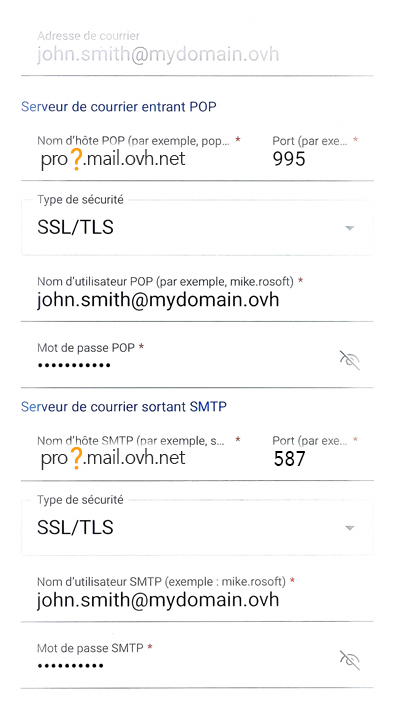
W kolejnym oknie zaznacz Ustawienia zaawansowane i uzupełnij następujące informacje:
- Adres e-mail
- Pełna nazwa : Wpisz pełny adres e-mail
- Opis
- Serwer poczty przychodzącej POP3 :
- Nazwa hosta POP3 : wprowadź pro?.mail.ovh.net (zmień "?" na numer serwera).
- Port : 995
- Typ bezpieczeństwa : SSL/TLS
- Nazwa użytkownika POP3: pełny adres e-mail
- Hasło POP3 : adres e-mail - Serwer poczty wychodzącej SMTP :
- Nazwa hosta SMTP : wprowadź pro?.mail.ovh.net (zmień "?" na numer serwera).
- Port : 587
- Typ bezpieczeństwa : STARTTLS
- Nazwa użytkownika SMTP: Twój pełny adres e-mail
- Hasło SMTP: Twój adres e-mail
Aby dokończyć konfigurację, kliknij przycisk " ✓".
Jeśli po wykonaniu powyższych kroków konfiguracji wystąpił błąd wysyłania lub odbierania, zobacz "Modyfikuj istniejące ustawienia".
Użyj adresu e-mail
Po zakończeniu konfiguracji konto jest gotowe do użytku! Możesz teraz wysyłać i odbierać wiadomości.
OVHcloud oferuje aplikację internetową umożliwiającą korzystanie z Twojego konta e-mail przy użyciu wyszukiwarki. Jest ona dostępna pod tym linkiem: Webmail. Możesz się do niej zalogować, używając tych samych danych, których używasz do logowania się do konta e-mail. Jeśli masz pytania dotyczące korzystania z tej usługi, skorzystaj z naszego przewodnika Sprawdź konto w interfejsie OWA.
Zmień istniejące ustawienia
Aplikacja Outlook nie pozwala na zmianę ustawień serwera dla Twojego konta e-mail.
Jeśli Twoje konto e-mail zostało już skonfigurowane i chcesz je ponownie skonfigurować, musisz je usunąć i utworzyć ponownie:
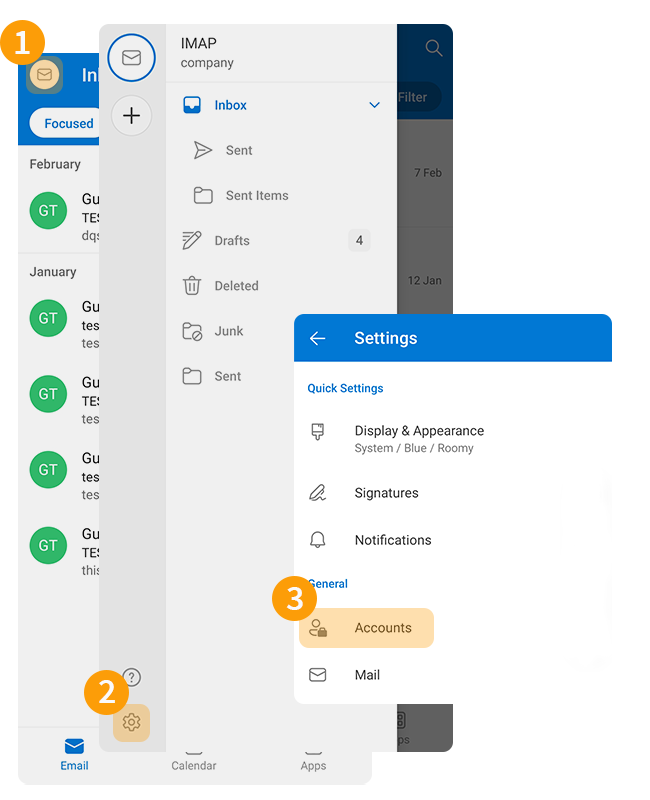
- Stuknij karnację "✉" w lewym górnym rogu ekranu.
- Stuknij ikonę dopasowania "⛭" w dolnej części lewej kolumny.
- W sekcji "Ogólne" kliknij
Konta, aby wyświetlić wszystkie adresy e-mail skonfigurowane w aplikacji.
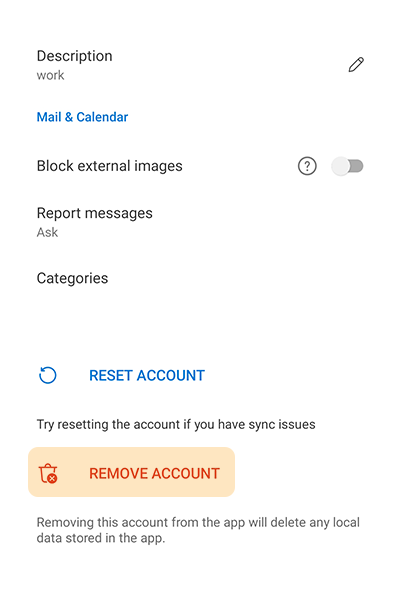
- Wybierz odpowiednie konto e-mail.
- Kliknij
Usuń konto. - Naciśnij przycisk
Usuńna pytanie "Czy chcesz usunąć konto?".
Po usunięciu konta e-mail postępuj zgodnie z instrukcjami w części "Dodaj konto" niniejszego przewodnika.
Przypomnienie parametrów POP, IMAP i SMTP
Parametry odbioru IMAP i POP
Jeśli chcesz otrzymywać e-maile, wybierz rodzaj konta. Zalecamy użycie IMAP. Możesz jednak wybrać POP.
Kliknij kartę odpowiadającą protokołowi odbioru:
- Nazwa użytkownika : Wpisz pełny adres e-mail Complete
- Hasło : Wprowadź hasło przypisane do konta e-mail
- Serwer (przychodzący) : pro?.mail.ovh.net
- Port : 993
- Typ bezpieczeństwa : SSL/TLS
- Nazwa użytkownika : Wpisz pełny adres e-mail Complete
- Hasło : Wprowadź hasło przypisane do konta e-mail
- Serwer (przychodzący) : pro?.mail.ovh.net
- Port : 995
- Typ bezpieczeństwa : SSL/TLS
Parametry wysyłki SMTP
Jeśli chcesz wysyłać wiadomości e-mail, wprowadź ręcznie ustawienia SMTP w ustawieniach konta poniżej znajdź parametry, których chcesz użyć:
Konfiguracja SMTP
- Nazwa użytkownika : Wpisz pełny adres e-mail complete
- Hasło : Wprowadź hasło przypisane do konta e-mail
- Serwer (wychodzący) : pro?.mail.ovh.net
- Port : 587
- Typ zabezpieczeń : STARTTLS
Zmień konfigurację
Jeśli Twój adres e-mail został skonfigurowany jako IMAP, a chcesz zmienić tę konfigurację na POP, musisz usunąć konto i utworzyć je ponownie jako POP. Zapoznaj się z rozdziałem "Edytuj istniejące ustawienia" w tym przewodniku.
Przejdź dalej
Aby uzyskać więcej informacji na temat konfigurowania konta e-mail z poziomu aplikacji Outlook na urządzeniach z systemem Android, zobacz Centrum pomocy Microsoft.
W przypadku wyspecjalizowanych usług (pozycjonowanie, rozwój, etc.) skontaktuj się z partnerami OVHcloud.
Jeśli chcesz otrzymywać wsparcie w zakresie konfiguracji i użytkowania Twoich rozwiązań OVHcloud, zapoznaj się z naszymi ofertami pomocy.
Dołącz do grona naszych użytkowników.


 E-mail Pro - Konfiguracja konta e-mail w programie Gmail na urządzeniu z systemem Android
 2746
2746