

Zarządzanie płatnościami za Twoje konta E-mail Pro
2151 wyśw.
 22.09.2025
  Web / E-mail Pro
Informacje o tłumaczeniu
Tłumaczenie zostało wygenerowane automatycznie przez system naszego partnera SYSTRAN. W niektórych przypadkach mogą wystąpić nieprecyzyjne sformułowania, na przykład w tłumaczeniu nazw przycisków lub szczegółów technicznych. W przypadku jakichkolwiek wątpliwości zalecamy zapoznanie się z angielską/francuską wersją przewodnika. Jeśli chcesz przyczynić się do ulepszenia tłumaczenia, kliknij przycisk “Zgłoś propozycję modyfikacji” na tej stronie.
Wprowadzenie
Oferta E-mail Pro umożliwia elastyczne zarządzanie płatnościami. Niniejszy przewodnik przedstawia, jak skonfigurować fakturowanie.
Dowiedz się, jak zarządzać subskrypcjami Twoich kont E-mail Pro.
Wymagania początkowe
- Posiadanie konta E-mail Pro
Dostęp do Panelu klienta OVHcloud
- Link bezpośredni: E-mail Pro
- Ścieżka nawigacji:
Web Cloud>E-mail Pro> Wybierz platformę
W praktyce
Zamówienie dodatkowych kont
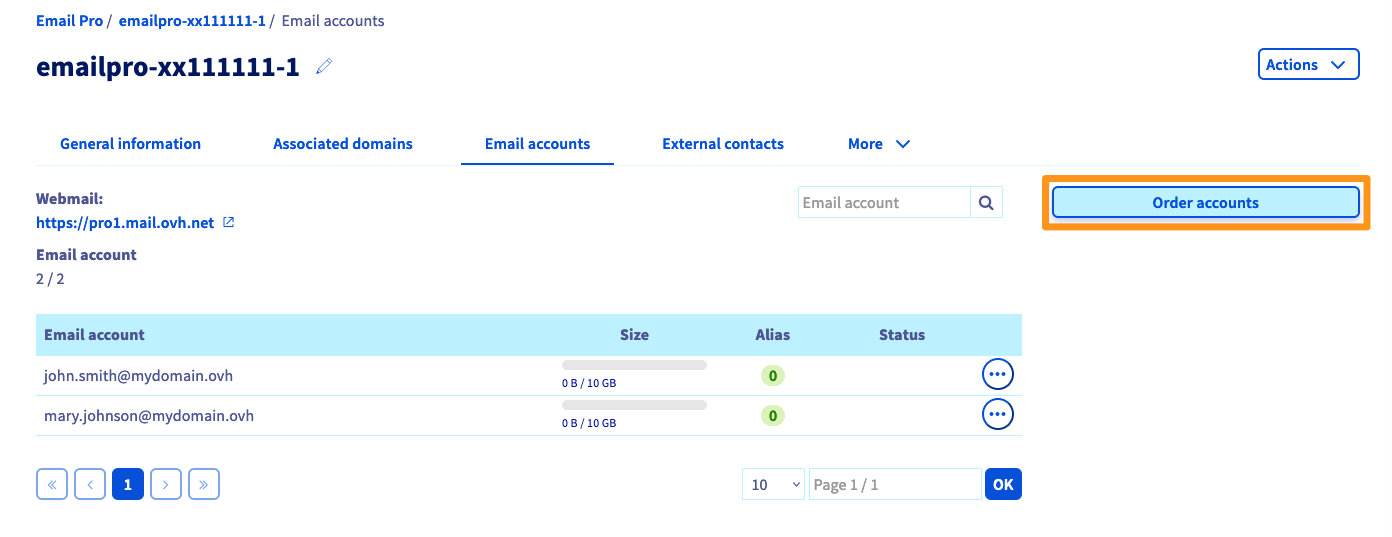
Przejdź do karty Konta e-mail, a następnie kliknij przycisk Zamówienie kont w prawym górnym rogu.
Zmień częstotliwość odnawiania kont
W oknie zarządzania Twoją usługą E-mail Pro kliknij przycisk Operacje w prawym górnym rogu, a następnie Sposób płatności.

Pojawi się okno. W tabeli możesz zarządzać czasem odnowienia każdego konta. Możesz dokonać wyboru, klikając na pozycję Abonament miesięczny, Roczny lub Brak. Można to zrobić również indywidualnie dla każdego rachunku.
- Abonament miesięczny: Konto jest płatne co miesiąc w dniu wskazanym w kolumnie Data wygasania
- Roczny: Płatności za 12 miesięcy w dniu wskazanym w kolumnie Data wygasania
- Brak: konto zostanie zawieszone, a następnie usunięte w dniu wskazanym w kolumnie Data wygasania
W przypadku uproszczonego zarządzania, fakturowanie każdego konta E-mail Pro jest automatycznie ustawione na początku miesiąca. Aby to wyrównać i przenieść w razie potrzeby datę subskrypcji, otrzymasz proporcjonalną fakturę z konta E-mail Pro.
Przykład: Następne zamówienie złożone w dniu 08 stycznia wraz z abonamentem miesięcznym wiąże się z opłaceniem w dniu 08 lutego. Poniższa faktura będzie dotyczyć okresu od 08 lutego do 1 marca.
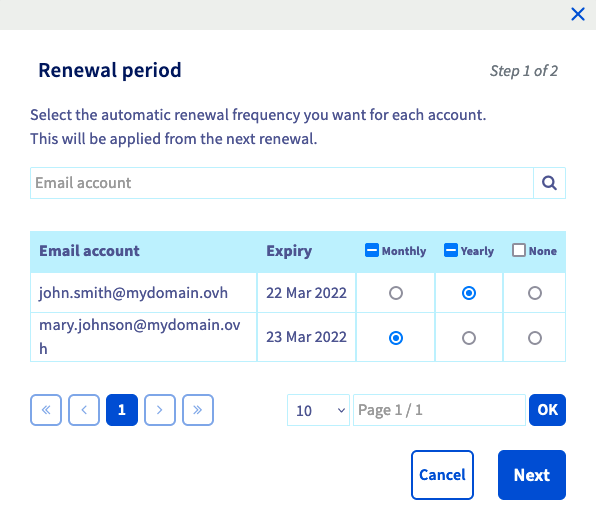
Kliknij Dalej, aby przejść do podsumowania żądanych zmian, a następnie kliknij Zatwierdź, aby potwierdzić wybór.
Usuwanie kont
Aby usunąć konto z Twojej platformy E-mail Pro, należy najpierw zrezygnować z niego, przechodząc konfigurację jego odnawiania na Brak. W tym celu sprawdź etap "Zmiana częstotliwości odnawiania kont".
Po rezygnacji konto będzie zawieszone do daty wygaśnięcia. Jeśli chcesz usunąć adres e-mail obsługiwany na koncie przed jego datą wygaśnięcia, należy go zresetować.
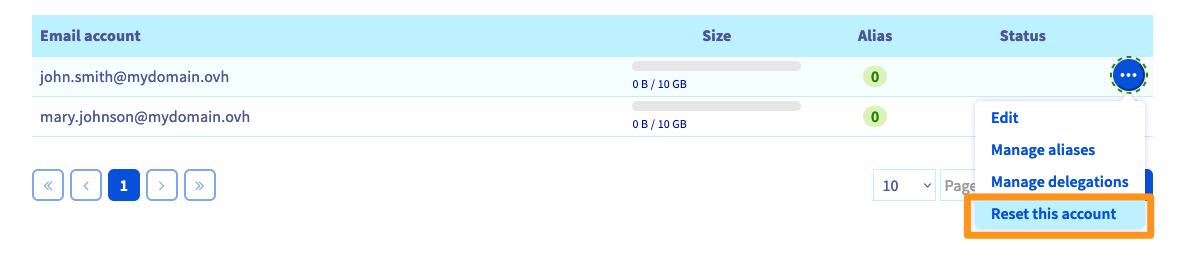
Przejdź do karty Konta e-mail Twojej platformy, następnie kliknij przycisk ... przed danym kontem, a następnie kliknij Zresetuj to konto. Po zresetowaniu konto pozostanie nieaktywne do czasu wygaśnięcia.
Rezygnacja z platformy
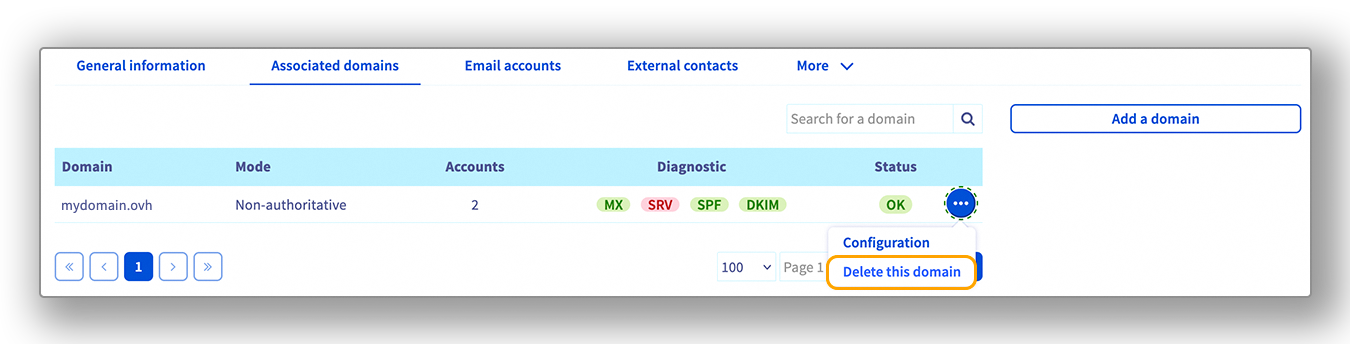
Po usunięciu kont e-mail należy usunąć domenę lub domeny powiązane z Twoją platformą E-mail Pro przed jej usunięciem. W tym celu przejdź do zakładki Przypisane domeny. Kliknij przycisk ... w linii nazwy domeny, którą chcesz usunąć, następnie kliknij Usuń tę domenę.
W oknie zarządzania Twoją usługą E-mail Pro kliknij przycisk Operacje w prawym górnym rogu, a następnie Rezygnacja.
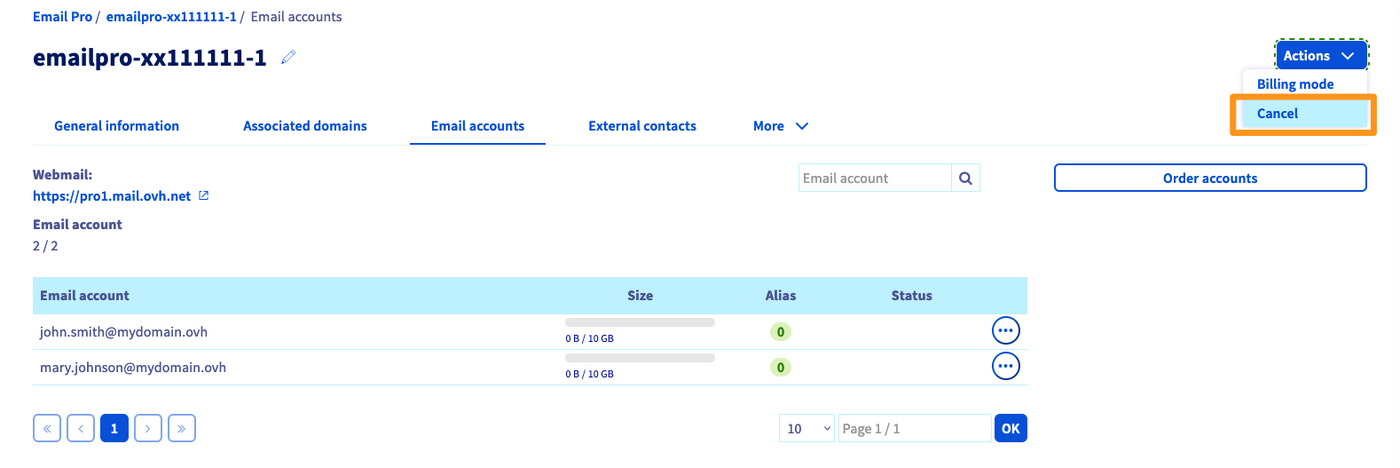
Operacja ta spowoduje zawieszenie wszystkich kont platformy E-mail Pro, a następnie ich usunięcie w dniu ich wygaśnięcia.
Sprawdź również
Dołącz do grona naszych użytkowników.


 Konfiguracja konta E-mail Pro
 17021
17021