

E-mail Pro - Konfiguracja konta e-mail w programie Gmail na urządzeniu z systemem Android
2733 wyśw.
 28.04.2025
  Web / E-mail Pro
Informacje o tłumaczeniu
Tłumaczenie zostało wygenerowane automatycznie przez system naszego partnera SYSTRAN. W niektórych przypadkach mogą wystąpić nieprecyzyjne sformułowania, na przykład w tłumaczeniu nazw przycisków lub szczegółów technicznych. W przypadku jakichkolwiek wątpliwości zalecamy zapoznanie się z angielską/francuską wersją przewodnika. Jeśli chcesz przyczynić się do ulepszenia tłumaczenia, kliknij przycisk “Zgłoś propozycję modyfikacji” na tej stronie.
Wprowadzenie
Konta e-mail usługi E-mail Pro mogą być skonfigurowane w jednym z kompatybilnych programów pocztowych. Dzięki temu możesz wysyłać i odbierać wiadomości, korzystając z dowolnego urządzenia. W tym przewodniku znajdziesz etapy konfiguracji konta e-mail Pro z poziomu aplikacji Gmail obecnej na urządzeniach z systemem Android.
Dowiedz się, jak skonfigurować konto E-mail Pro na urządzeniu z systemem Android przy użyciu aplikacji Gmail.
OVHcloud udostępnia różnorodne usługi, jednak to Ty odpowiadasz za ich konfigurację i zarządzanie nimi. Ponosisz więc odpowiedzialność za ich prawidłowe funkcjonowanie.
Oddajemy w Twoje ręce niniejszy przewodnik, którego celem jest pomoc w jak najbardziej optymalnym wykonywaniu bieżących zadań. Niemniej jednak w przypadku trudności zalecamy skontaktowanie się z wyspecjalizowanym dostawcą i/lub skontaktowanie się z wydawcą usługi. Niestety firma OVH nie jest w stanie udzielić Ci wsparcia w tym zakresie. Więcej informacji znajduje się w sekcji "Sprawdź również".
Wymagania początkowe
- Wykupienie usługi E-mail Pro
- Instalacja aplikacji Gmail na Twoim urządzeniu (możesz pobrać ją z Google Play Store)
- Dane do logowania do konta e-mail, które chcesz skonfigurować
Dostęp do Panelu klienta OVHcloud
- Link bezpośredni: E-mail Pro
- Ścieżka nawigacji:
Web Cloud>E-mail Pro> Wybierz platformę
Niniejszy przewodnik został stworzony na urządzeniu korzystającym z wersji 13 systemu Android.
W praktyce
Jak dodać konto e-mail
W przewodniku używamy oznaczenia serwera: pro?.mail.ovh.net. Zastąp “?” cyfrą oznaczającą serwer powiązany z Twoją usługą E-mail Pro.
Kliknij ten link, aby uzyskać dostęp do sekcji E-mail Pro. Nazwa serwera wyświetla się w strefie Połączenie w zakładce Informacje ogólne.
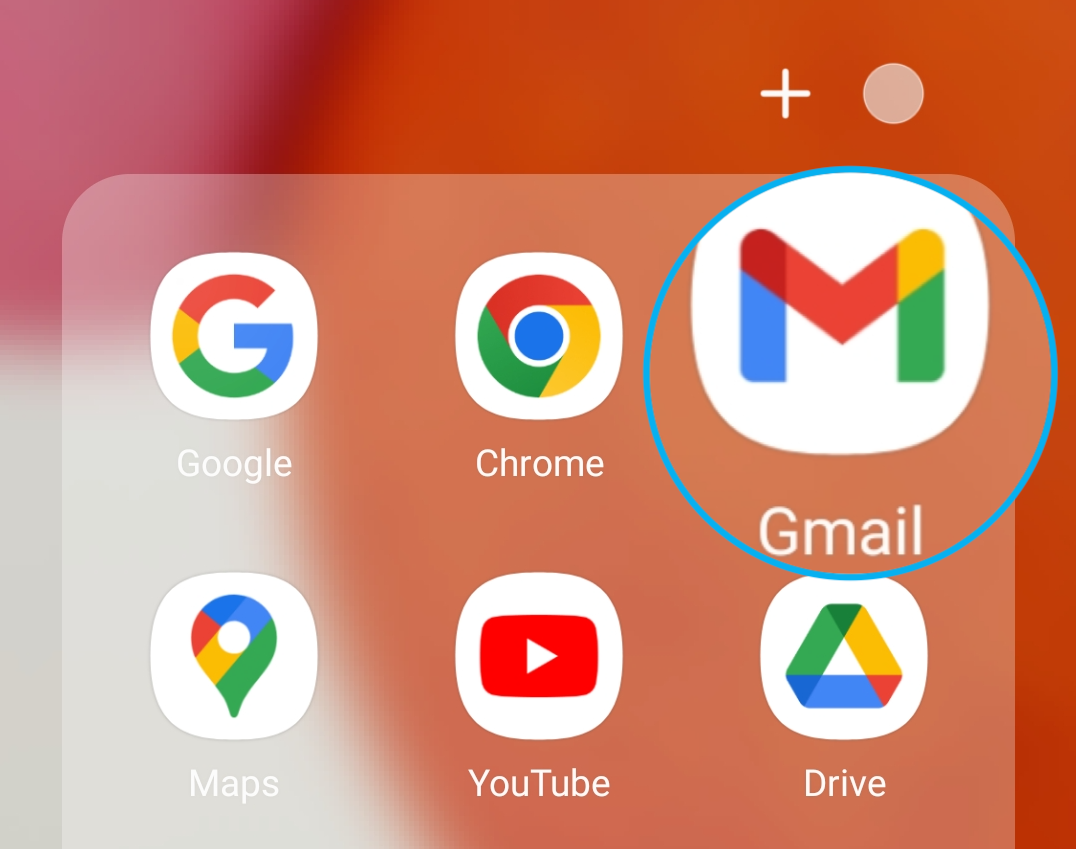
Na ekranie Twojego urządzenia wybierz aplikację Gmail.
Dodanie konta zostanie przeprowadzone w inny sposób jeśli żadne konto nie zostało skonfigurowane lub jeśli konto zostało już skonfigurowane. Wybierz jedną z 2 opisanych sytuacji:
Wybierz Dodaj adres e-mail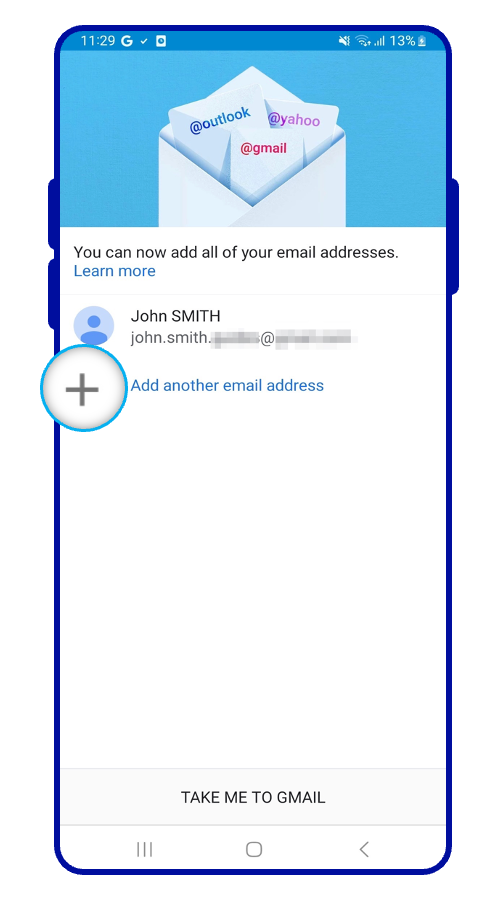
- Przejdź do menu w lewym górnym rogu ekranu
- Wybierz
Parametry - Wybierz
Dodaj konto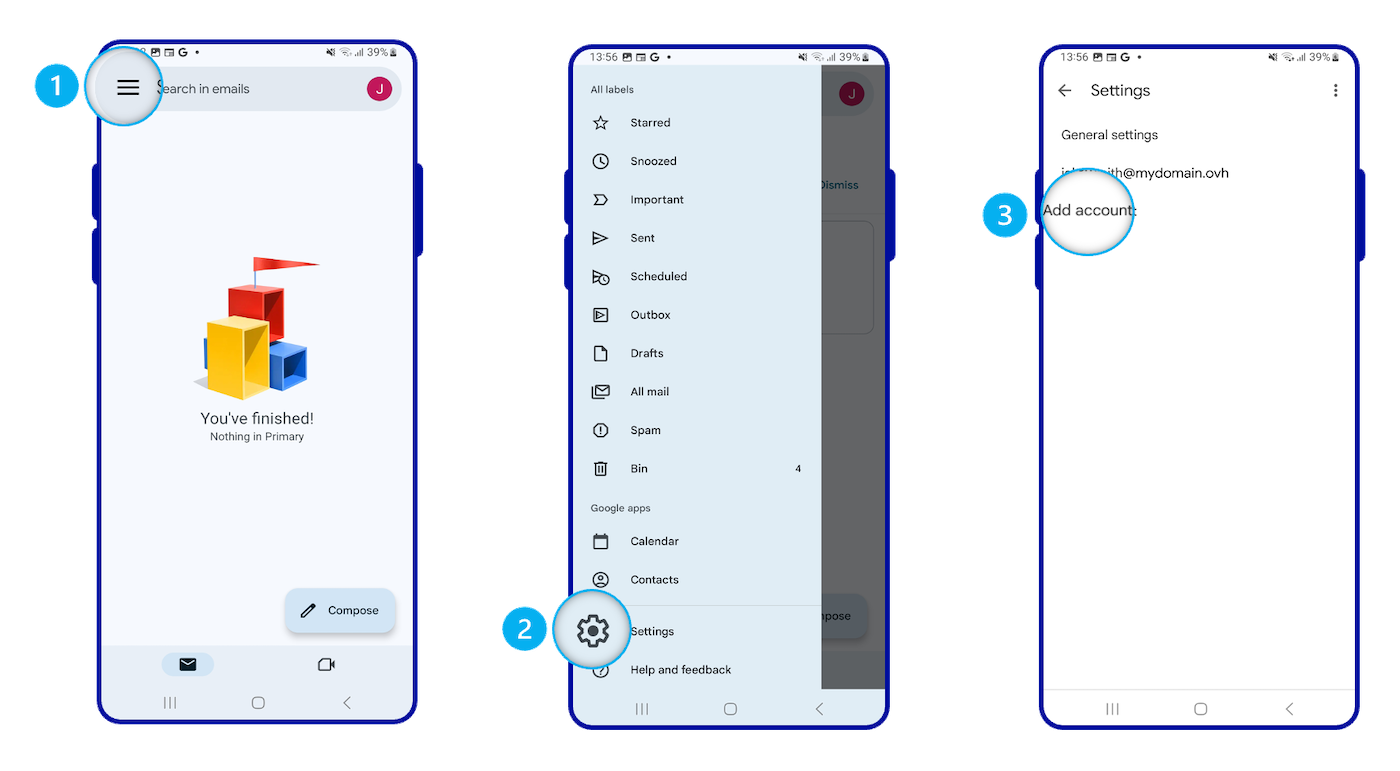
Postępuj zgodnie z kolejnymi instrukcjami, przechodząc przez poniższe karty:
Z menu Typy kont e-mail wybierz Inny.
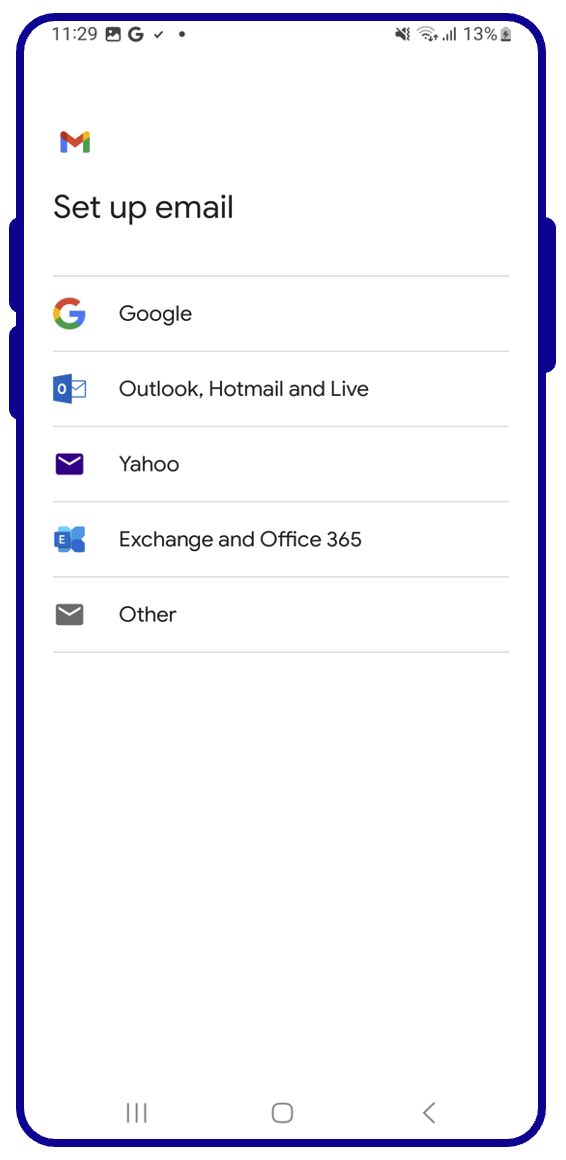
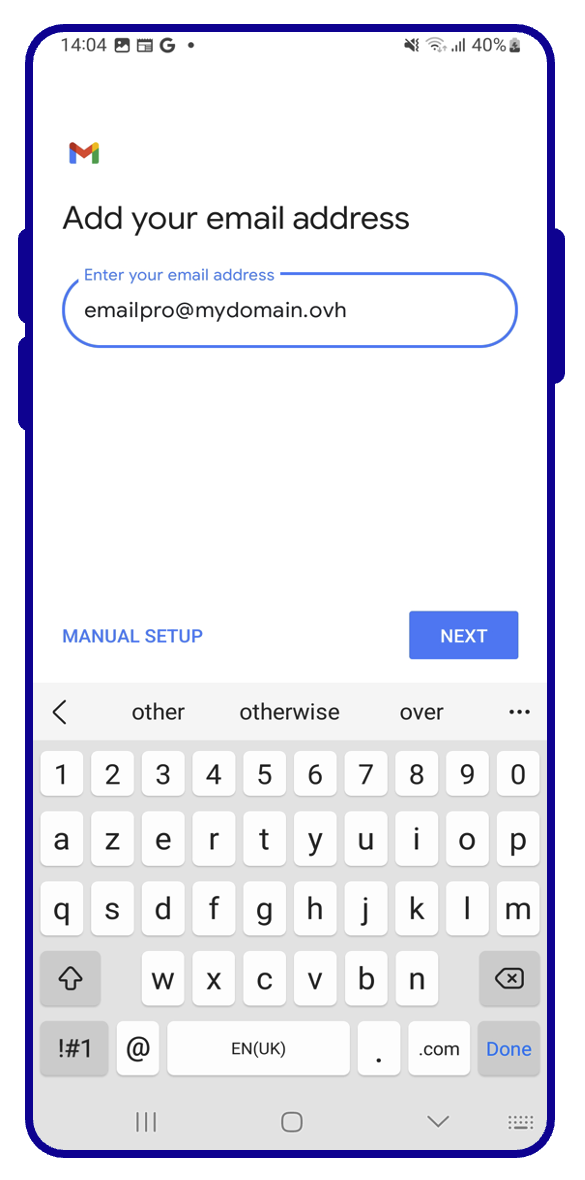
Wpisz swój adres e-mail.
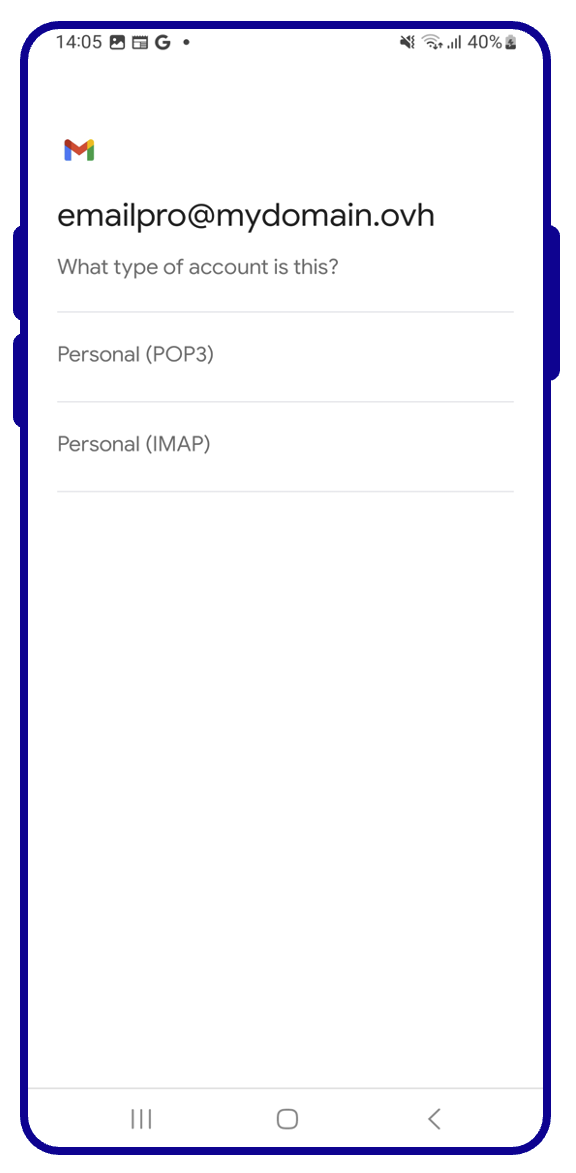
Wybierz protokół otrzymywania e-maili. Zalecamy wybranie opcji Personal (IMAP)
Aby zapoznać się z różnicami, zapoznaj się z więcej szczegółów dotyczących protokołów POP i IMAP na końcu tego przewodnika.
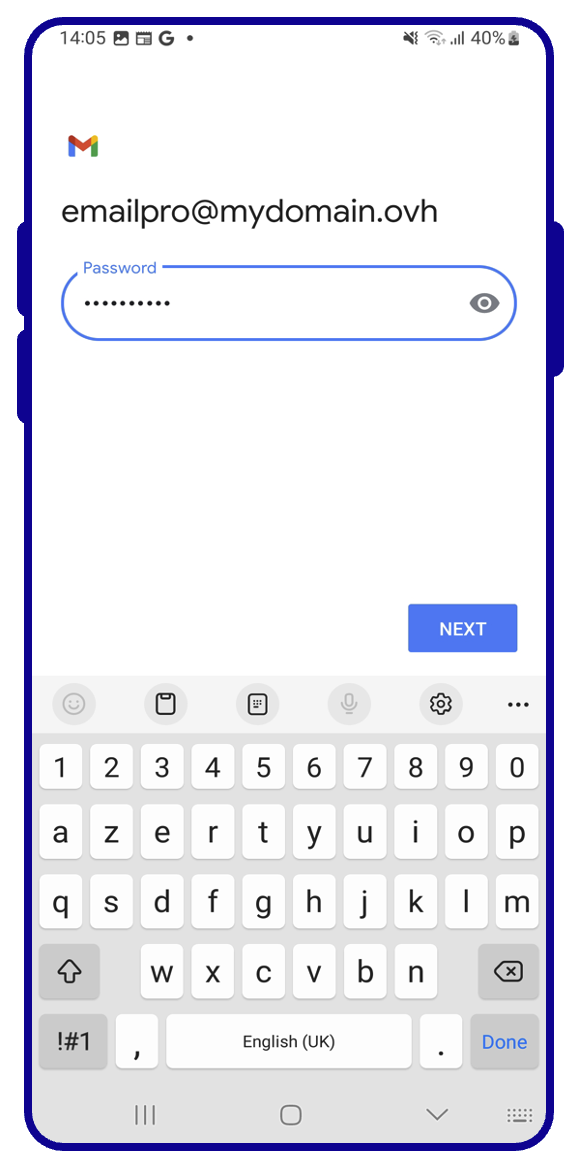
Wpisz hasło przypisane do Twojego konta e-mail.
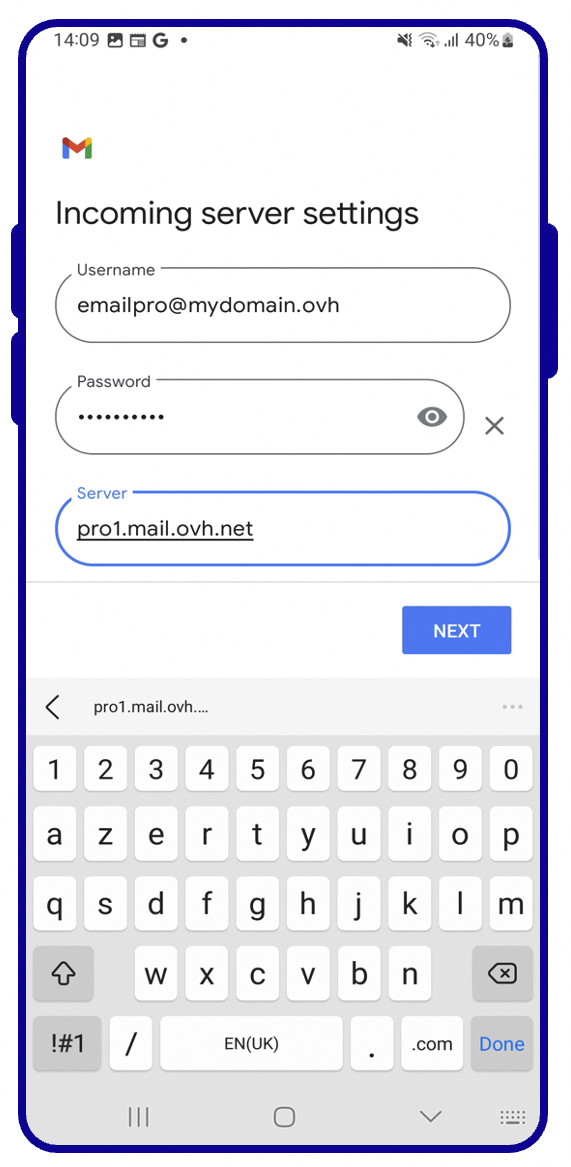
Uzupełnij znaki "Parametry serwera poczty przychodzącej"
- Nazwa użytkownika: Twój pełny adres e-mail
- Hasło : Hasło do Twojego konta e-mail
- Serwer : wpisz pro?.mail.ovh.net (zmień "?" na numer serwera).
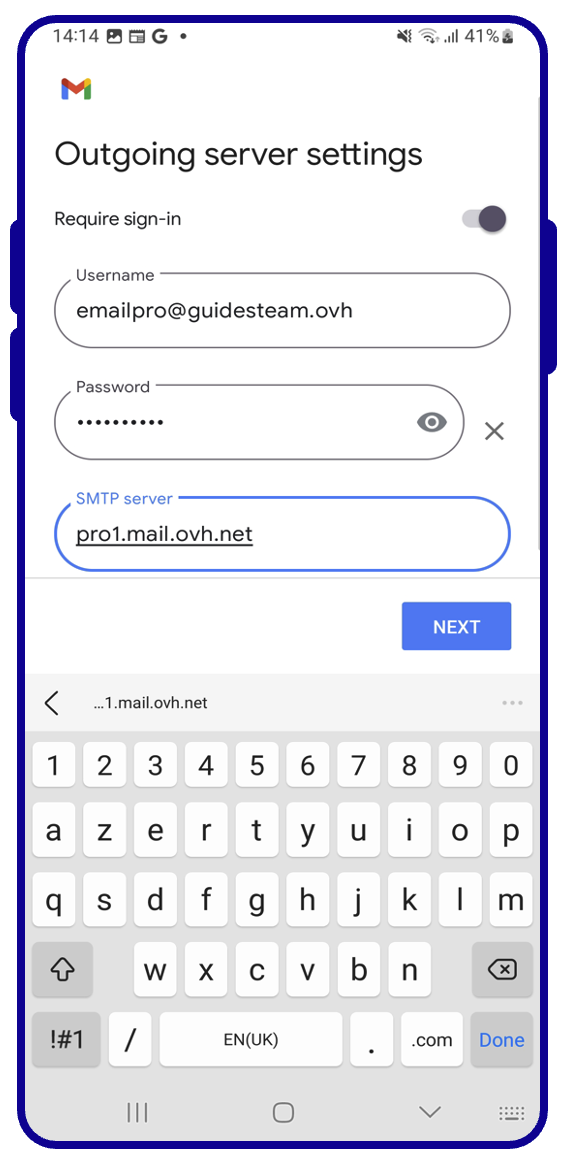
Uzupełnij znaki "Ustawienia serwera poczty wychodzącej"
- Nazwa użytkownika: Twój kompletny adres e-mail
- Hasło: Hasło do konta e-mail
- Serwer SMTP : wpisz pro?.mail.ovh.net (dobrze zastąp "?" numerem serwera).
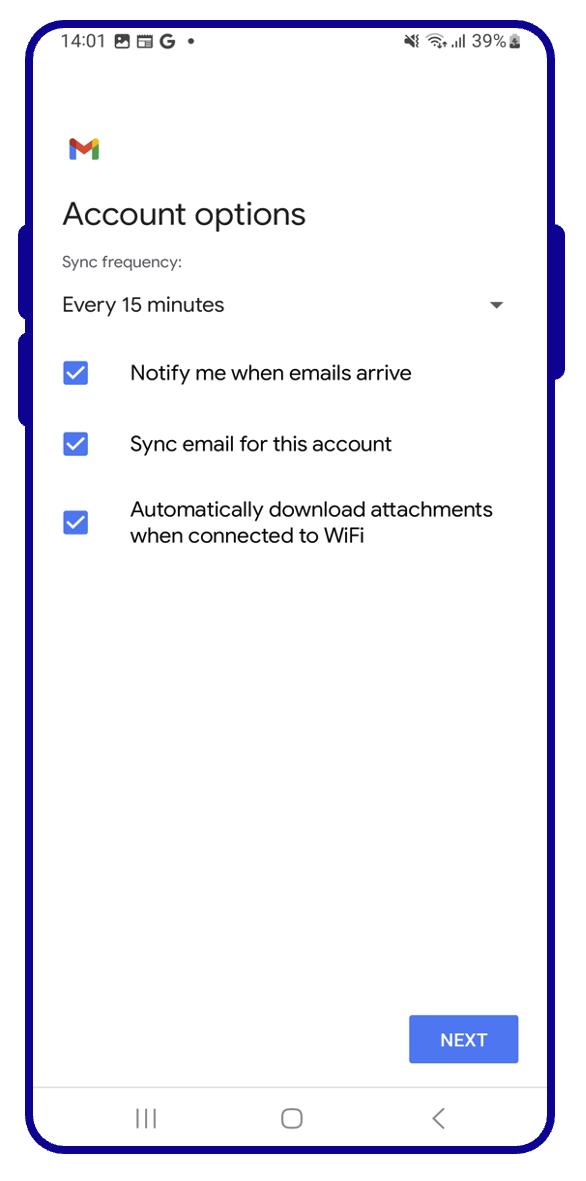
Wybierz częstotliwość synchronizacji e-maili.
Określ w aplikacji Gmail nazwę wyświetlaną Twojego konta e-mail, po czym kliknij Dalej.
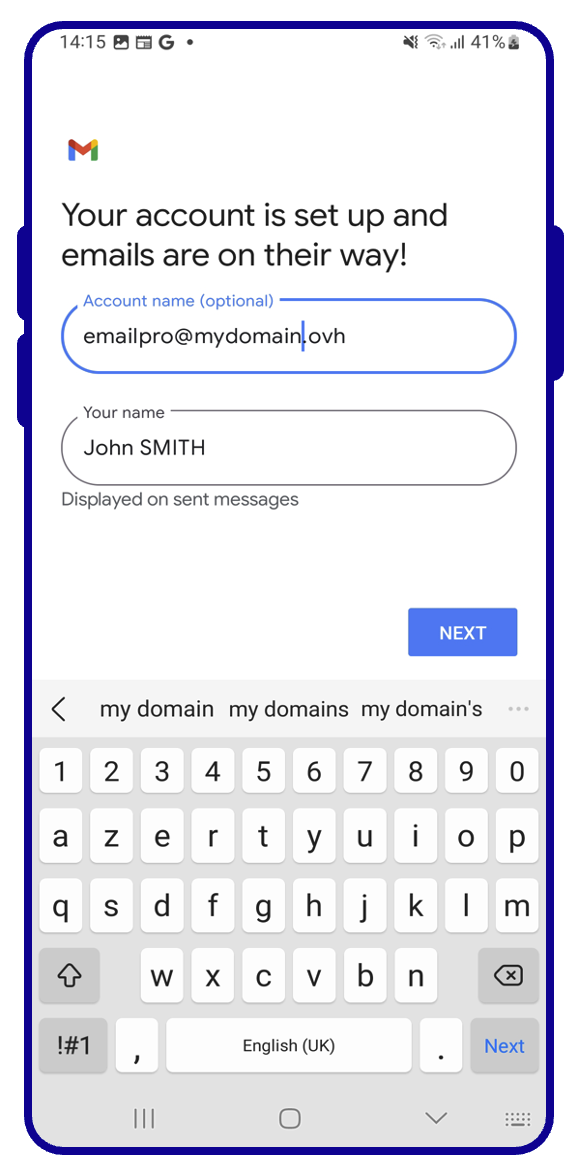
Po zakończeniu konfiguracji konto jest gotowe do użytku! Możesz teraz wysyłać i odbierać wiadomości e-mail, korzystając z aplikacji Gmail.
OVHcloud oferuje aplikację internetową dostępną pod adresem Webmail umożliwiającą korzystanie z Twojego konta e-mail przy użyciu wyszukiwarki. Możesz się do niej zalogować, używając tych samych danych, których używasz do logowania się do konta e-mail.
Parametry POP, IMAP i SMTP
Jeśli chcesz otrzymywać e-maile, wybierz rodzaj konta. Zalecamy użycie IMAP. Możesz jednak wybrać POP. Aby dowiedzieć się, jak to działa, sprawdź naszą sekcję "POP lub IMAP, jaka jest różnica?"
- Konfiguracja POP
| Informacje | Opis |
|---|---|
| Nazwa użytkownika | Wpisz pełny adres e-mail complete |
| Hasło | Wpisz hasło wybrane dla tego konta e-mail |
| Serwer | pro?.mail.ovh.net (zastąp "?" numerem serwera) |
| Port | 995 |
| Typ zabezpieczeń | SSL/TLS |
- Konfiguracja IMAP
| Informacje | Opis |
|---|---|
| Nazwa użytkownika | Wpisz pełny adres e-mail complete |
| Hasło | Wpisz hasło wybrane dla tego konta e-mail |
| Serwer | pro?.mail.ovh.net (zastąp "?" numerem serwera) |
| Port | 993 |
| Typ zabezpieczeń | SSL/TLS |
Do wysyłki e-maili, jeśli wprowadzasz ręcznie ustawienia SMTP w ustawieniach konta poniżej znajdziesz parametry, których należy użyć:
- Konfiguracja SMTP
| Informacje | Opis |
|---|---|
| Nazwa użytkownika | Wpisz pełny adres e-mail complete |
| Hasło | Wpisz hasło wybrane dla tego konta e-mail |
| Serwer | pro?.mail.ovh.net (zastąp "?" numerem serwera) |
| Port | 587 |
| Typ zabezpieczeń | STARTTLS |
POP lub IMAP, jaka jest różnica?
Podczas ręcznej konfiguracji adresu e-mail klient poczty pyta, czy chcesz używać protokołu POP (Post Office Protocol) czy IMAP(Iinternet Message Access Protocol). W konfiguracji Twojego konta e-mail należy umieścić protokoły POP i IMAP.
Podczas konfiguracji klienta poczty należy podać informacje dotyczące serwera poczty przychodzącej, aby móc odbierać e-maile, oraz serwera poczty wychodzącej, aby móc wysyłać e-maile. Do wysyłania e-maili nie ma wyboru. Zastosowany jest protokół SMTP (Sproste Mail Ttransfer Protocol). W przypadku odbioru wiadomości należy wybrać POP lub IMAP.
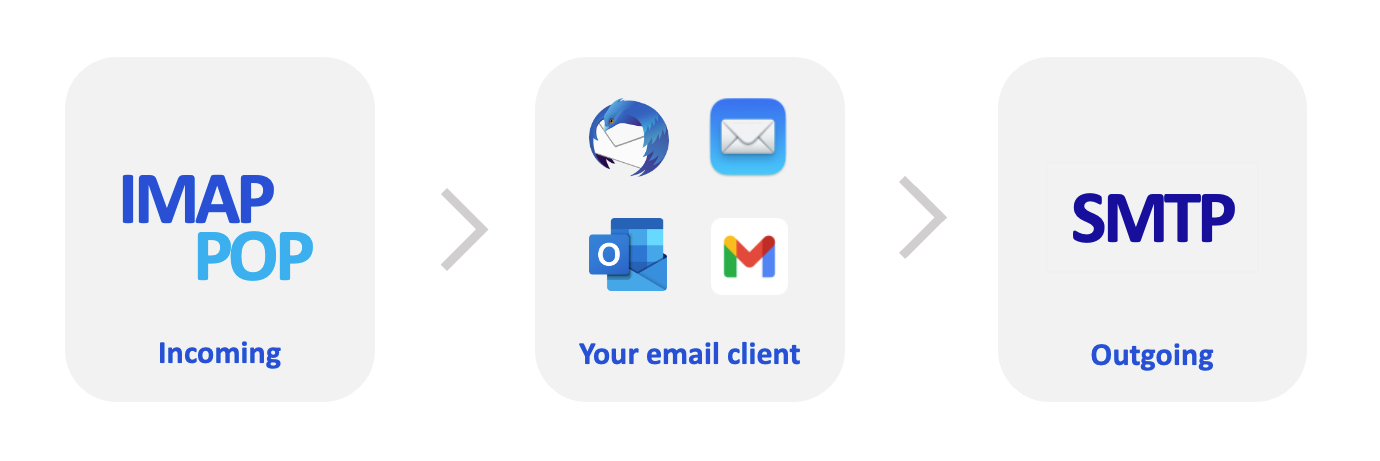
Aby zrozumieć różnicę między używaniem protokołu POP i IMAP, wyjaśnimy szczegółowo elementy składające się na przetwarzanie e-maili otrzymywanych:
-
Twoje urządzenie: komputer, smartfon lub tablet. To Twoje narzędzie do konsultacji.
-
Twój klient poczty: dedykowane oprogramowanie lub aplikacja(e) do zarządzania e-mailami. Wybór tego wariantu zadecyduje o stopniu ergonomii i funkcjonalności, jakich potrzebujesz, aby sprawdzać wiadomości e-mail.
-
Protokół odbierania: wybór sposobu odbierania wiadomości e-mail na Twoim urządzeniu. Jego wybór ma wpływ na inne urządzenia, które korzystają z tego samego konta e-mail.
- IMAP: Twój klient poczty odpytuje serwer e-mail i pobiera wiadomości na Twoje urządzenie. Gdy wyświetlasz nieprzeczytaną wiadomość e-mail, serwer domyślnie oznacza ją jako "przeczytaną". Inne urządzenia skonfigurowane w protokole IMAP będą mogły zobaczyć ten stan i wyświetlić ten e-mail do momentu usunięcia go z jednego z urządzeń.
- POP : Twój klient poczty wypytuje serwer e-mail i pobierze wiadomości na Twoje urządzenie. Domyślnie wiadomość zostaje usunięta z serwera po zapisaniu jej na urządzeniu. Z tego powodu inne urządzenia połączone z tym adresem e-mail nie będą mogły wyświetlać tej wiadomości e-mail.
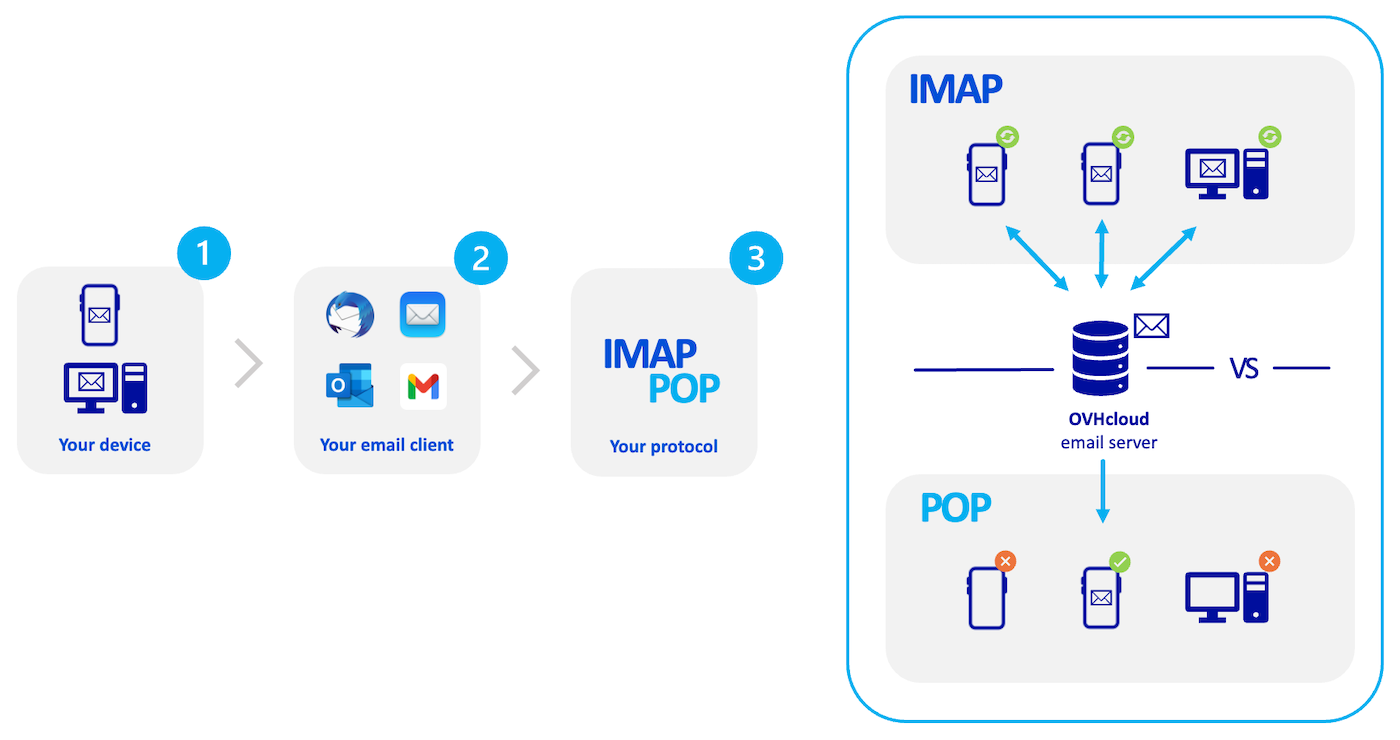
Ten opis jest syntezą, reprezentuje standardowe działanie obu protokołów. Możesz również ustawić POP, aby wiadomości e-mail nie były usuwane po odczytaniu wiadomości. Celem jest opisanie rodzimego działania tych dwóch protokołów i uniknięcie dodatkowych operacji, aby zaspokoić swoje potrzeby.
Sprawdź również
Aby uzyskać więcej informacji na temat konfigurowania konta e-mail z poziomu aplikacji Gmail na urządzeniu z systemem Android, zobacz Centrum pomocy Google.
Konfiguracja konta Exchange na urządzeniu z systemem Android przy użyciu aplikacji Gmail
Dołącz do grona naszych użytkowników.


 E-mail Pro - Konfiguracja konta e-mail w programie Outlook na urządzeniu z systemem Android
 3805
3805