

Współdzielenie folderów w interfejsie OWA
489 wyśw.
 07.04.2020
  Rozwiązania e-mail i narzędzia do pracy zespołowej
Informacje o tłumaczeniu
Tłumaczenie zostało wygenerowane automatycznie przez system naszego partnera SYSTRAN. W niektórych przypadkach mogą wystąpić nieprecyzyjne sformułowania, na przykład w tłumaczeniu nazw przycisków lub szczegółów technicznych. W przypadku jakichkolwiek wątpliwości zalecamy zapoznanie się z angielską/francuską wersją przewodnika. Jeśli chcesz przyczynić się do ulepszenia tłumaczenia, kliknij przycisk “Zgłoś propozycję modyfikacji” na tej stronie.
Wprowadzenie
Przyznanie pełnomocnictwa do korzystania z całego konta e-mail nie zawsze jest właściwe. Funkcja współdzielenia folderów Exchange umożliwia przyznanie innym użytkownikom dostępu do wybranych folderów na koncie przez przypisanie konkretnych uprawnień.
Dowiedz się, jak współdzielić foldery i zdefiniować uprawnienia dostępu do nich przy użyciu interfejsu OWA (Outlook Web App).
Choć ten przewodnik dotyczy usług Exchange, z instrukcji można skorzystać również w przypadku kont E-mail Pro.
Wymagania początkowe
- skonfigurowane rozwiązanie OVHcloud Exchange
- dostęp do konta Exchange (adres e-mail i hasło)
W praktyce
Krok 1: definiowanie uprawnień dostępu do folderu
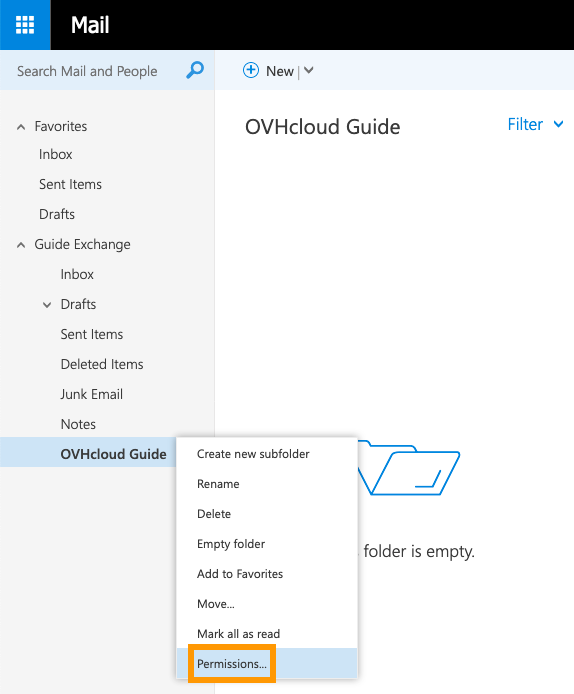
Zaloguj się na konto Exchange przy użyciu interfejsu OVHcloud webmail. Kliknij prawym przyciskiem myszy folder do udostępnienia i wybierz z menu kontekstowego pozycję Uprawnienia....
W następnym interfejsie dodaj użytkownika, klikając ikonę +. Zacznij wpisywać nazwę w celu wyświetlenia propozycji z Twoich kontaktów, wpisz cały adres e-mail lub użyj funkcji wyszukiwania Wyszukaj w katalogu.
Do wyboru są zestawy już zdefiniowanych uprawnień („Poziom uprawnień”). Najłatwiej najpierw wybrać jedną z tych ról, na przykład „Autor”, aby zobaczyć uprawnienia, jakie przydzieli. Następnie wystarczy je dostosować do Twoich potrzeb, modyfikując pola wyboru.
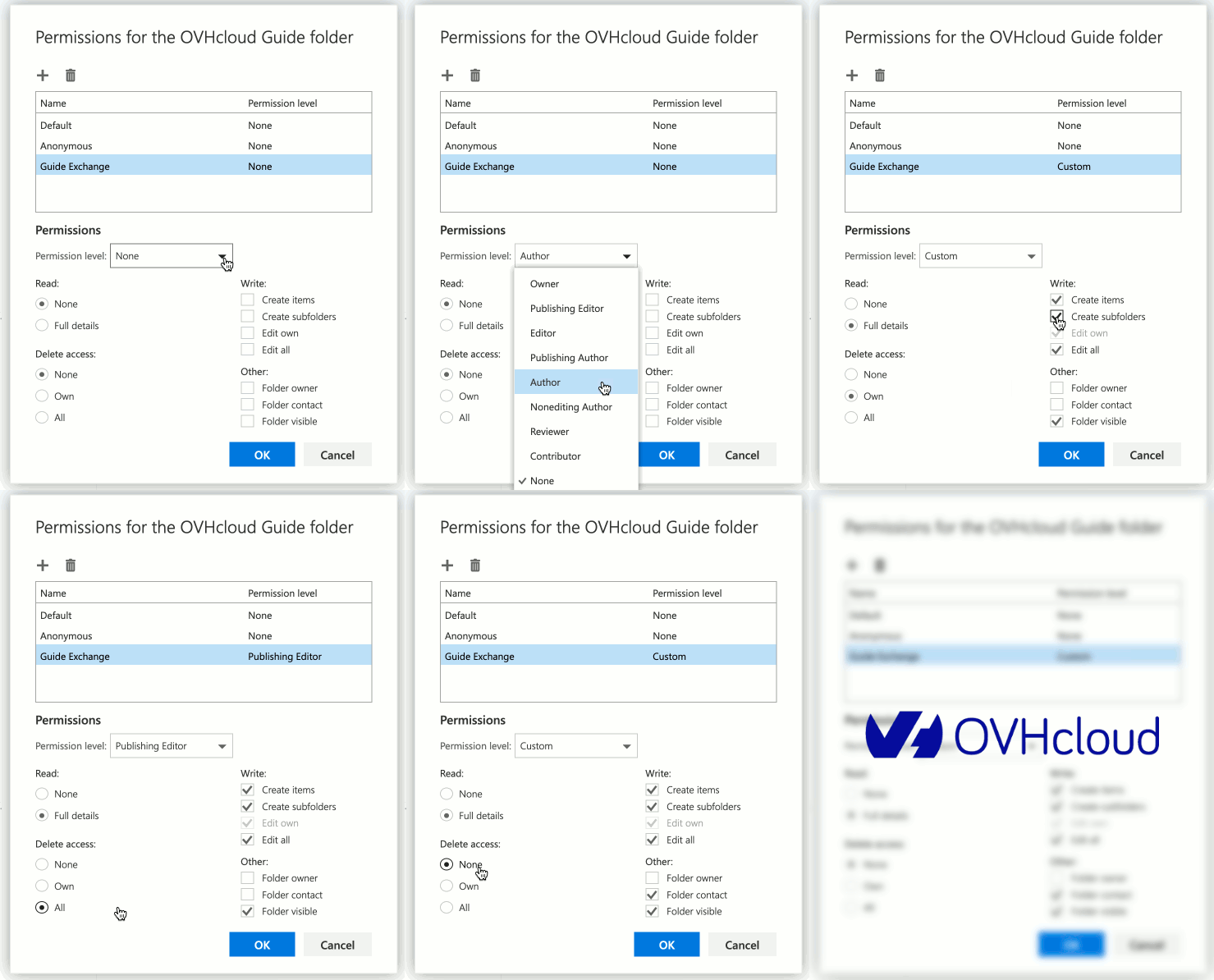
Szczegóły uprawnień
- Odczyt
| Uprawnienie | Opis |
|---|---|
| Brak | Użytkownik nie może wyświetlać zawartości folderu. |
| Pełne szczegóły | Użytkownik może wyświetlać zawartość folderu. |
- Dostęp z prawem usuwania
| Uprawnienie | Opis |
|---|---|
| Brak | Użytkownik nie może usunąć żadnych elementów. |
| Własne | Użytkownik może usunąć elementy utworzone przez siebie. |
| Wszystko | Użytkownik może usunąć dowolny element w folderze. |
- Zapis
| Uprawnienie | Opis |
|---|---|
| Tworzenie elementów | Użytkownik może tworzyć nowe elementy w folderze. |
| Tworzenie podfolderów | Użytkownik może tworzyć nowe podfoldery w ramach współdzielonego folderu. |
| Edycja własnych | Użytkownik może edytować elementy utworzone przez siebie. |
| Edycja wszystkiego | Użytkownik może edytować dowolne elementy w folderze. |
- Inne
| Uprawnienie | Opis |
|---|---|
| Właściciel folderu | Użytkownik ma takie same uprawnienia do folderu jak jego właściciel (wszystkie uprawnienia). |
| Kontakt folderu | Użytkownik będzie otrzymywać powiadomienia i żądania dotyczące folderu (zmiany statusu, żądania uprawnień, komunikaty o błędach). |
| Widoczny folder | Folder będzie widoczny na koncie użytkownika. |
Podfoldery
-
Podfoldery utworzone we współdzielonym folderze będą automatycznie dziedziczyć uprawnienia folderu nadrzędnego. Jeśli przyznasz nowe uprawnienia do współdzielonego folderu i jego podfolderów, należy ustawić uprawnienia do poszczególnych podfolderów.
-
Jeśli współdzielisz podfolder istniejącego folderu, dla którego nie ustawiono uprawnień, musisz zaznaczyć co najmniej pole wyboru „Widoczny folder” dla folderu nadrzędnego. Bez tego podfolder nie będzie widoczny na koncie użytkownika. (Użytkownik nie będzie mógł zobaczyć zawartości folderu nadrzędnego, o ile nie przyznasz mu również uprawnienia „Odczyt”).
-
Użytkownicy nie będą mogli usunąć podfolderów, których sami nie utworzyli.
-
Użytkownicy z uprawnieniem „Właściciel folderu” do podfolderu mogą zmienić jego nazwę i przyznać uprawnienia do niego.
Krok 2: pobieranie współdzielonego folderu
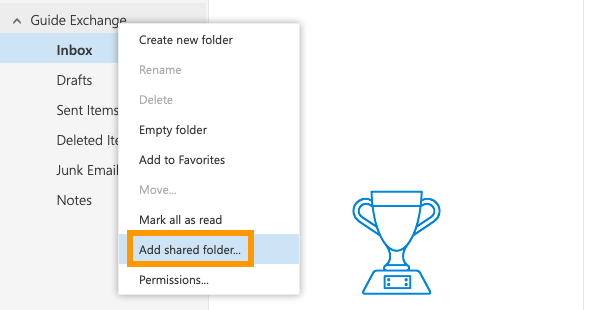
Zaloguj się na konto Exchange przy użyciu interfejsu OVHcloud webmail. Kliknij prawym przyciskiem myszy nazwę konta w lewym menu nawigacyjnym i wybierz pozycję Dodaj folder współdzielony... z menu kontekstowego. W nowym oknie wpisz nazwę konta, z którego został udostępniony folder. Zacznij wpisywać nazwę w celu wyświetlenia propozycji z Twoich kontaktów, wpisz cały adres e-mail lub użyj funkcji wyszukiwania Wyszukaj w katalogu. Potwierdź, klikając przycisk Dodaj. Nowy współdzielony folder pojawi się natychmiast pod innymi folderami.
Sprawdź również
Korzystanie z interfejsu Outlook Web App wraz z kontem Exchange
Delegowanie uprawnień do konta Exchange
Exchange: współdzielenie kalendarza w interfejsie OWA
Dołącz do grona naszych użytkowników.


 Korzystanie z konta e-mail przy użyciu Webmail Outlook Web App (OWA)
 8385
8385