

Tworzenie reguł skrzynki odbiorczej w aplikacji OWA
1995 wyśw.
 11.03.2020
  Rozwiązania e-mail i narzędzia do pracy zespołowej
Informacje o tłumaczeniu
Tłumaczenie zostało wygenerowane automatycznie przez system naszego partnera SYSTRAN. W niektórych przypadkach mogą wystąpić nieprecyzyjne sformułowania, na przykład w tłumaczeniu nazw przycisków lub szczegółów technicznych. W przypadku jakichkolwiek wątpliwości zalecamy zapoznanie się z angielską/francuską wersją przewodnika. Jeśli chcesz przyczynić się do ulepszenia tłumaczenia, kliknij przycisk “Zgłoś propozycję modyfikacji” na tej stronie.
Wprowadzenie
Przy użyciu opcji „Reguły skrzynki odbiorczej” można utworzyć złożone zestawy reguł do obsługi e-maili przychodzących. Ułatwia to utrzymanie porządku na koncie poczty elektronicznej dzięki automatycznemu sortowaniu wiadomości w folderach. Jest też możliwe zdefiniowanie ustawień przesyłania dalej e-maili (przekierowywania) i filtrowanie wiadomości będących spamem.
Dowiedz się, jak utworzyć filtry poczty e-mail i przekierowania przy użyciu aplikacji Outlook Web App (OWA).
Wymagania początkowe
- skonfigurowane rozwiązanie poczty elektronicznej OVHcloud (usługa MX Plan dostępna w ramach hostingu WWW, zawarta w Darmowy hosting 100M lub zamówiona oddzielnie jako rozwiązanie autonomiczne; Hosted Exchange lub E-mail Pro)
- dane do logowania dla adresu e-mail, który chcesz skonfigurować
W praktyce
Krok 1: przejście do sekcji opcji
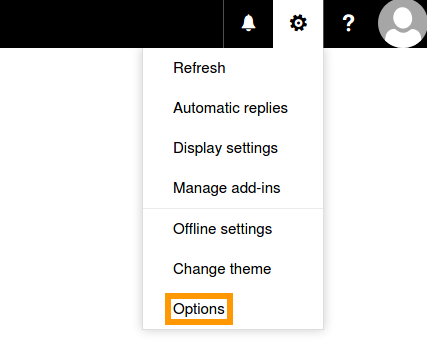
Zaloguj się na Twoje konto Exchange przy użyciu interfejsu OVHcloud webmail. Kliknij ikonę koła zębatego w prawym górnym rogu, aby rozwinąć menu „Opcje”, i wybierz pozycję Opcje.
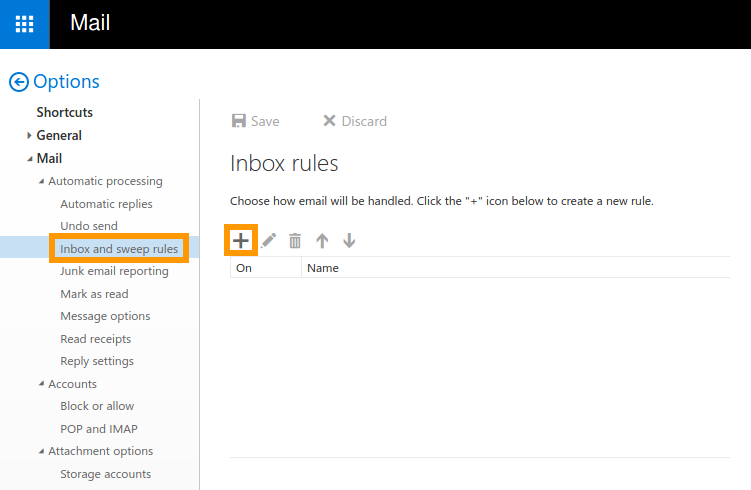
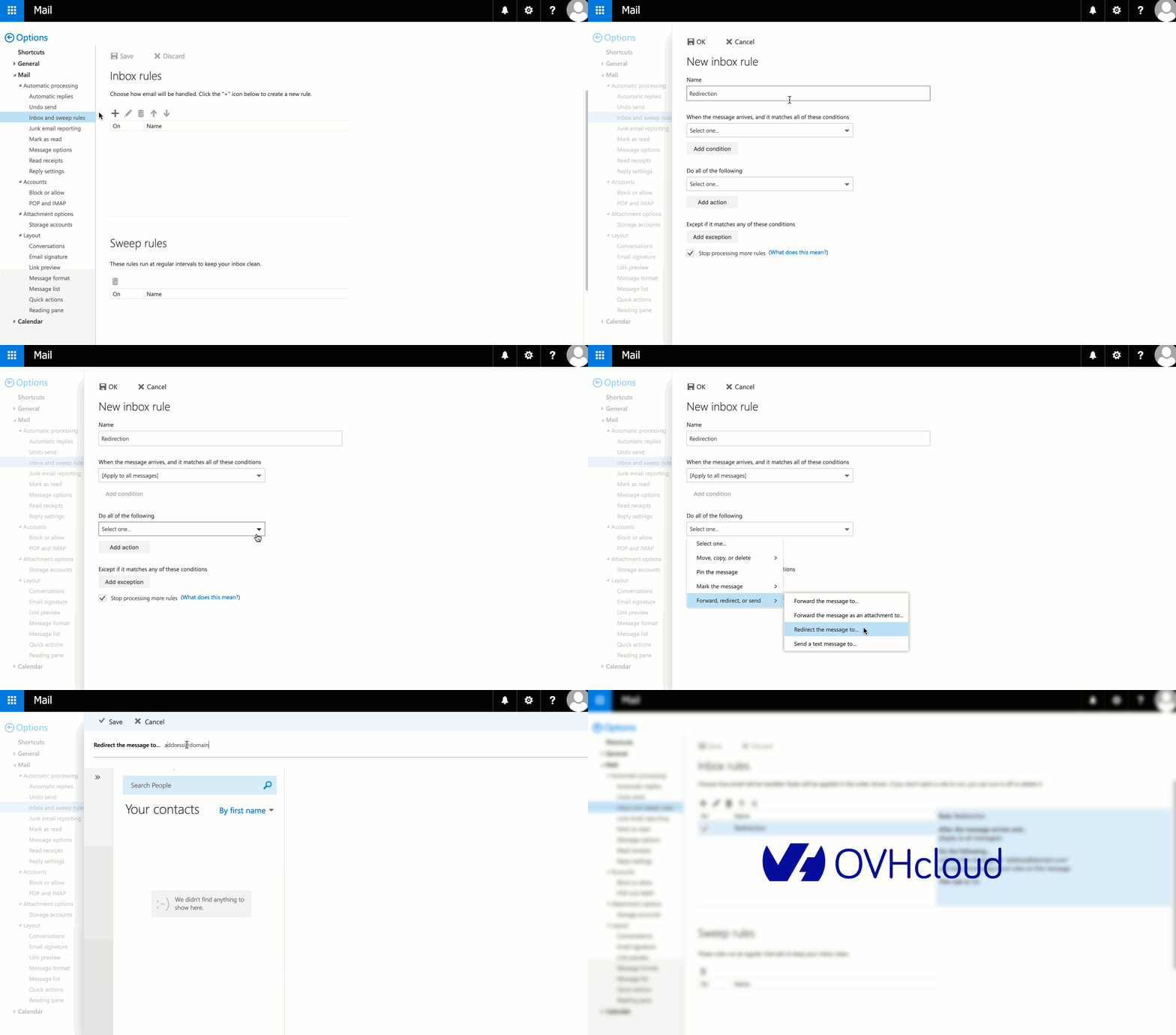
W drzewie „Opcje” wybierz pozycję Skrzynka odbiorcza i reguły oczyszczania, aby przejść do interfejsu reguł. Zostanie wyświetlona lista reguł, jakie można zastosować do danego konta. Utwórz nową regułę, klikając ikonę +.
Krok 2: tworzenie reguł
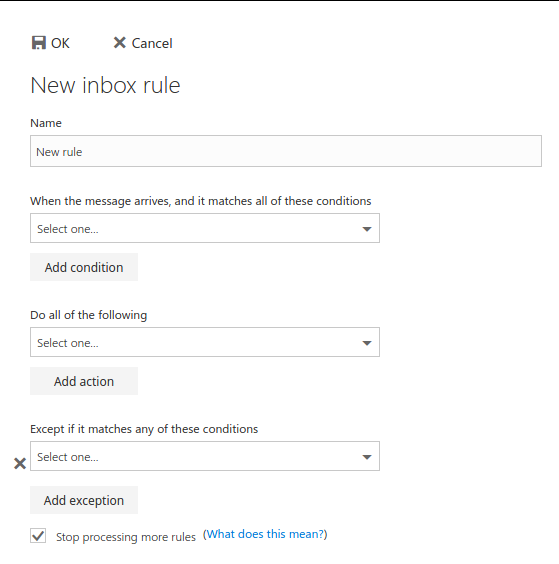
Edytor reguł pomaga w skonfigurowaniu odmiennych mechanizmów dla wszystkich e-maili przychodzących w zależności od różnych założeń. Proces zdefiniowania reguły ma trzy części:
| Krok | Opis |
|---|---|
| Dodanie warunku | Wybór co najmniej jednego warunku, który wyzwala regułę. |
| Dodanie działania | Wybór działań, które powinny nastąpić względem wiadomości e-mail spełniających warunki. |
| Dodanie wyjątku (opcjonalnie) | Regułę można doprecyzować, dodając co najmniej jeden warunek wykluczenia pewnych e-maili. |
Na przykład można ustawić warunek „Odebrana od...” i określić adres e-mail, a następnie wybrać przenoszenie tych wiadomości do konkretnego folderu.
Pole wyboru „Zatrzymaj przetwarzanie dalszych reguł”
Jeśli utworzono kilka reguł, do e-maila przychodzącego prawdopodobnie może mieć zastosowanie kilka z nich. Pozostaw tę opcję aktywną dla każdej reguły, po której nigdy nie powinny następować inne reguły. To prosty sposób, aby zapobiec dalszemu przetwarzaniu e-maili, które spełniają wiele warunków.
Tworzenie użytecznych reguł za pomocą dwóch przykładów: przekierowania i filtrowania spamu
Ponieważ jest dostępnych wiele warunków i działań, nie jesteśmy w stanie przedstawić wszystkich z nich w tym przewodniku. Poniżej znajdują się dwa przykłady zasadnicze z punktu widzenia korzystania z konta e-mail OVHcloud.
OVHcloud oferuje usługi, ale to użytkownik ponosi odpowiedzialność za zarządzanie nimi oraz ich konfigurację. Tym samym odpowiada za zapewnienie ich prawidłowego działania.
Niniejszy przewodnik zawiera informacje pomocne przy wykonywaniu typowych zadań. Jednak w przypadku wystąpienia problemów zalecamy kontakt z dostawcą konkretnych usług lub wydawcą oprogramowania, ponieważ nie będziemy w stanie udzielić pomocy. Więcej informacji zawiera sekcja „Sprawdź również” tego przewodnika.
Przykład 1: przekierowanie e-maili na inny adres
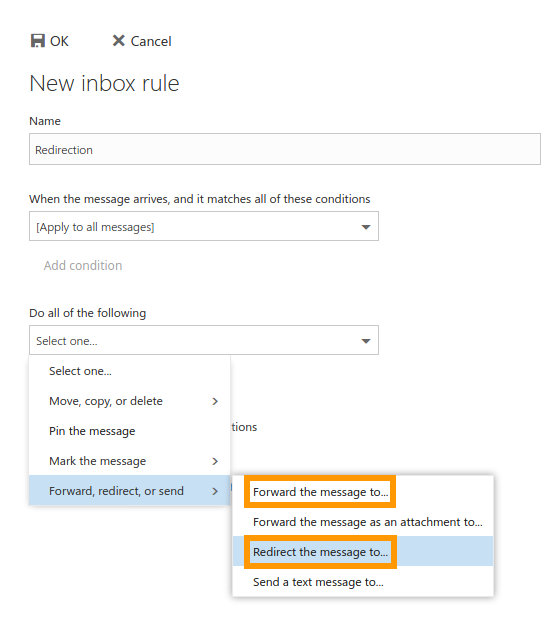
Utwórz nową regułę, klikając ikonę +. Nadaj nazwę regule i poniżej wybierz e-maile, do których ma ona mieć zastosowanie. Na potrzeby tego przykładu początkowo wybraliśmy wszystkie wiadomości. Następnie wybierz odpowiednie działanie. Działaniem wybranym w tym przykładzie jest przekierowanie. Weź pod uwagę różnicę techniczną: jeśli „prześlesz dalej” e-mail, końcowy odbiorca zobaczy Twój adres e-mail jako nadawcę. „Przekierowanie” natomiast spowoduje wysłanie e-maila na adres docelowy bez zmiany oryginalnego adresu nadawcy.
W następnym interfejsie wybierz adres e-mail z listy „Twoje kontakty” (+) lub wpisz adres w górnym pasku. Można też wyszukać użytkowników, których nie ma na liście kontaktów. Na koniec kliknij przycisk Zapisz, aby wrócić do interfejsu „Nowa reguła skrzynki odbiorczej”. Regułę możesz rozszerzyć, klikając przycisk Dodaj akcję. W razie potrzeby dodaj też wyjątki, które na przykład uniemożliwią przekierowanie wiadomości przychodzącej wysłanej z konkretnego adresu e-mail lub zawierającej pewne słowa kluczowe. Zapisz regułę, klikając przycisk OK.
Nowa reguła jest widoczna na liście wraz z wyjaśnieniem jej działania. Można ją edytować, dezaktywować lub usunąć.
Przykład 2: filtrowanie niechcianych e-maili (spamu)
Poniższe instrukcje są wykonalne tylko wtedy, jeśli w domenie są właściwie używane rekordy OVHcloud MX. Inne konfiguracje usługi są również możliwe, ale mogą nie korzystać z ochrony OVHcloud przed spamem.
Utwórz nową regułę, klikając ikonę +.
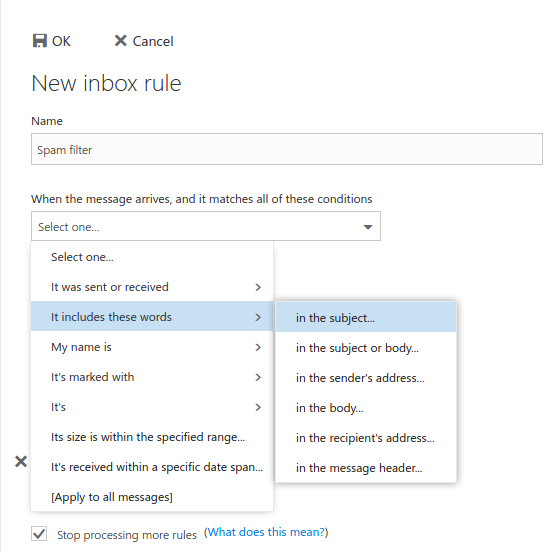
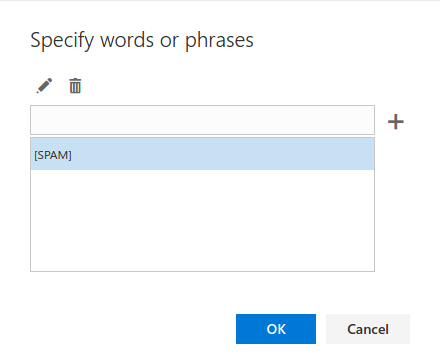
Nadaj nazwę regule, a jako warunki wybierz „Zawiera te wyrazy” i „w temacie...”. W następnym interfejsie wpisz „[SPAM]”, aby wybrać wiadomości, które zostały wstępnie oznaczone przez funkcję ochrony przed spamem OVHcloud. Dodaj to wyrażenie, klikając ikonę +, a następnie kliknij przycisk OK.
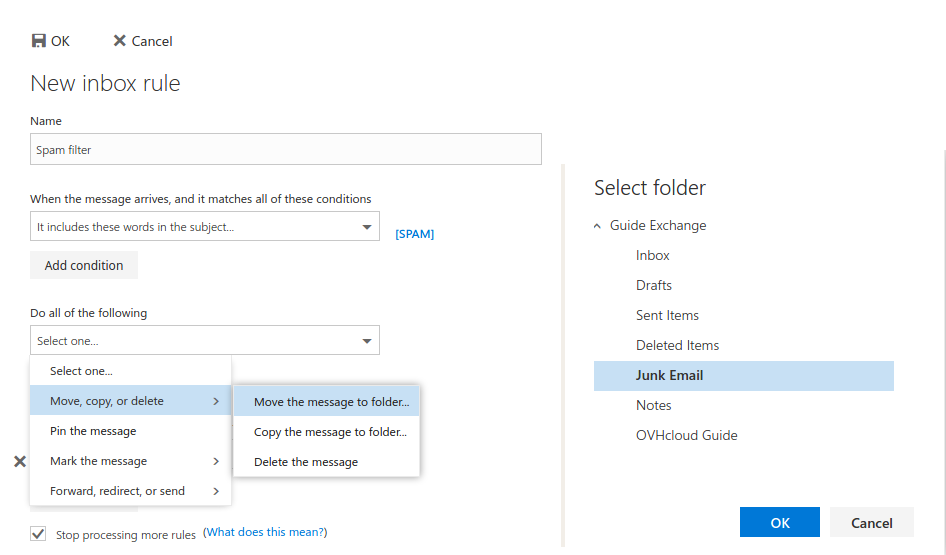
Ponieważ żadne mechanizmy ochrony antyspamowej nie są w stanie precyzyjnie określić, czy dany e-mail naprawdę jest spamem, dobrym sposobem jest zbieranie takich e-maili w dedykowanym folderze. Dzięki temu można sprawdzić zawartość folderu spamu przed jego opróżnieniem. Aby zarchiwizować e-maile, wybierz działanie „Przenieś, kopiuj lub usuń”, a następnie „Przenieś wiadomość do folderu...”. Wybierz folder z listy. Zapisz regułę, klikając przycisk OK.
Wiadomości błędnie oznaczonych jako spam (tzw. fałszywie pozytywnych) nie można zgłosić bezpośrednio w aplikacji OWA. Jeśli otrzymujesz e-maile błędnie oznaczone jako [SPAM], zalecamy powiadomienie naszego zespołu wsparcia klienta przez utworzenie zgłoszenia.
Sprawdź również
Exchange 2016: Uruchomienie autorespondera w interfejsie OWA
Exchange 2016: współdzielenie kalendarza w interfejsie OWA
Korzystanie z konta e-mail przy użyciu Webmail Outlook Web App (OWA)
Dołącz do grona naszych użytkowników.


 Korzystanie z konta e-mail przy użyciu Webmail Outlook Web App (OWA)
 8387
8387