

Tworzenie odpowiedzi automatycznych w interfejsie OWA
1391 wyśw.
 22.10.2024
  Rozwiązania e-mail i narzędzia do pracy zespołowej
Informacje o tłumaczeniu
Tłumaczenie zostało wygenerowane automatycznie przez system naszego partnera SYSTRAN. W niektórych przypadkach mogą wystąpić nieprecyzyjne sformułowania, na przykład w tłumaczeniu nazw przycisków lub szczegółów technicznych. W przypadku jakichkolwiek wątpliwości zalecamy zapoznanie się z angielską/francuską wersją przewodnika. Jeśli chcesz przyczynić się do ulepszenia tłumaczenia, kliknij przycisk “Zgłoś propozycję modyfikacji” na tej stronie.
Wprowadzenie
Ta funkcja programu Exchange umożliwia skonfigurowanie automatycznych odpowiedzi na e-maile przysłane na Twoje konto w różnych sytuacjach, na przykład podczas nieobecności.
Dowiedz się, jak włączyć odpowiedzi automatyczne przy użyciu interfejsu Outlook Web App (OWA).
Wymagania początkowe
- Instalacja rozwiązania poczty elektronicznej OVHcloud Exchange lub E-mail Pro
- dostęp do konta e-mail (adres e-mail i hasło)
W praktyce
Jeśli Twój adres e-mail jest związany z ofertą MX Plan (zawarty w ofercie hosting www i hosting 100M za darmo), w Panelu klienta znajduje się sekcja zatytułowana Zarządzanie autoresponderami. Utwórz automatyczną odpowiedź w Panelu klienta OVHcloud, korzystając z dokumentacji "MX Plan - Tworzenie automatycznej odpowiedzi na adres e-mail".
Włączanie funkcji
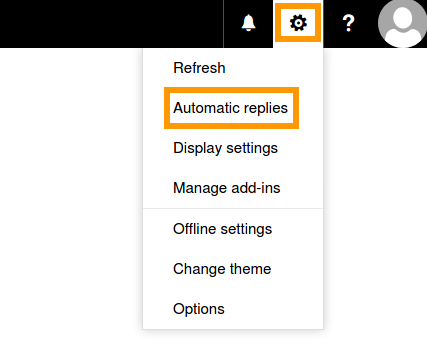
Zaloguj się na konto Exchange przy użyciu interfejsu OVHcloud webmail. Kliknij ikonę koła zębatego w prawym górnym rogu, aby rozwinąć menu „Opcje”, i wybierz pozycję Odpowiedzi automatyczne.
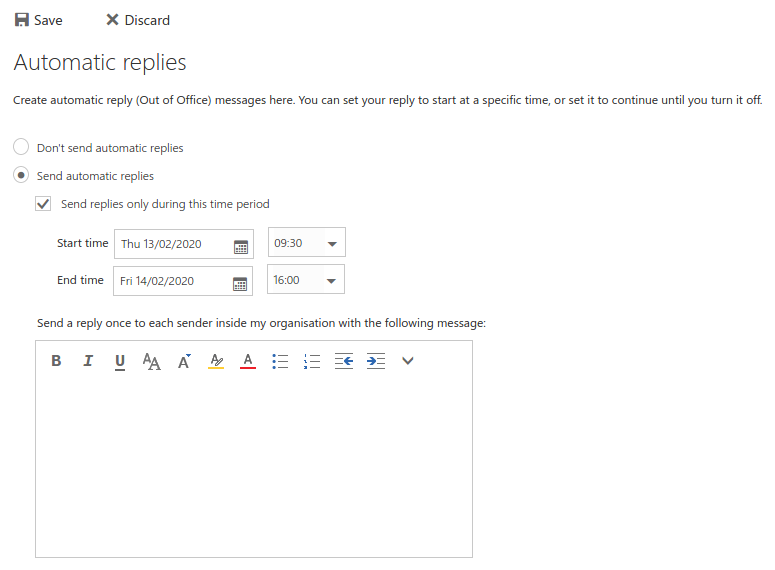
W interfejsie po prostu włącz funkcję, zaznaczając opcję Wysyłaj odpowiedzi automatyczne. W poniższych polach możesz ustawić dokładny okres wysyłania odpowiedzi lub włączyć funkcję na czas nieokreślony.
Jeśli nie określisz czasu rozpoczęcia i zakończenia, automatyczne odpowiedzi zostaną wyłączone przez Ciebie.
Ułóż wiadomość w polu edytora i potwierdź, klikając przycisk Zapisz w lewym górnym rogu.
Typy odpowiedzi
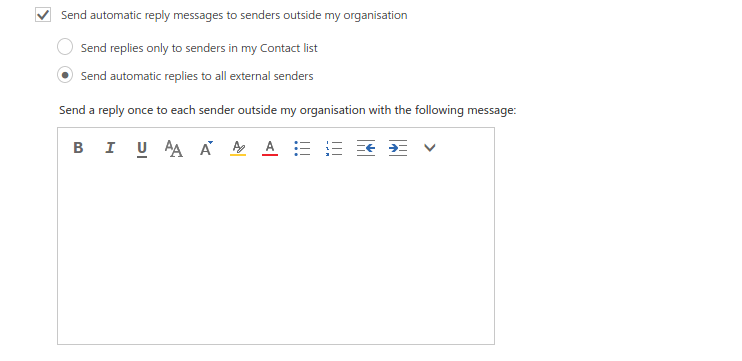
Powyższe instrukcje dotyczą odpowiedzi na e-maile wysłane przez użytkowników w usłudze Exchange. Jeśli zaznaczysz pole wyboru „Wysyłaj odpowiedzi automatyczne do nadawców spoza mojej organizacji”, możesz przygotować osobną wiadomość dla innych nadawców. W takim przypadku będą dostępne dwie dodatkowe opcje odpowiedzi automatycznych:
-
„Wysyłaj odpowiedzi tylko do nadawców z mojej listy kontaktów”: wiadomość otrzymają tylko Twoje kontakty.
-
„Wysyłaj odpowiedzi automatyczne do wszystkich zewnętrznych nadawców”: wiadomość otrzyma każdy, kto przyśle e-maila podczas Twojej nieobecności.
Alternatywną wiadomość dla nadawców zewnętrznych można wprowadzić w drugim polu edytora. Zwykle pierwsza wiadomość jest przeznaczona dla współpracowników, a druga dla znajomych, klientów lub innych osób, które mogą się z Tobą skontaktować.
Informacje dodatkowe
-
Po włączeniu funkcji odpowiedzi automatycznych e-maile będą przychodzić jak zwykle do Twojej skrzynki odbiorczej.
-
Aby uniknąć spamu i pętli e-maili, każdy nadawca otrzyma tylko jedną odpowiedź automatyczną.
Sprawdź również
Korzystanie z interfejsu Outlook Web App wraz z kontem Exchange
Delegowanie uprawnień do konta Exchange
Exchange: współdzielenie kalendarza w interfejsie OWA
W przypadku wyspecjalizowanych usług (pozycjonowanie, rozwój, etc.) skontaktuj się z partnerami OVHcloud.
Jeśli chcesz otrzymywać wsparcie w zakresie konfiguracji i użytkowania Twoich rozwiązań OVHcloud, zapoznaj się z naszymi ofertami pomocy.
Dołącz do grona naszych użytkowników.


 Korzystanie z konta e-mail przy użyciu Webmail Outlook Web App (OWA)
 8328
8328