

Migrowanie kont e-mailowych za pomocą OVHcloud Mail Migrator
10083 wyśw.
 25.11.2025
  Rozwiązania e-mail i narzędzia do pracy zespołowej
Informacje o tłumaczeniu
Tłumaczenie zostało wygenerowane automatycznie przez system naszego partnera SYSTRAN. W niektórych przypadkach mogą wystąpić nieprecyzyjne sformułowania, na przykład w tłumaczeniu nazw przycisków lub szczegółów technicznych. W przypadku jakichkolwiek wątpliwości zalecamy zapoznanie się z angielską/francuską wersją przewodnika. Jeśli chcesz przyczynić się do ulepszenia tłumaczenia, kliknij przycisk “Zgłoś propozycję modyfikacji” na tej stronie.
Wprowadzenie
Narzędzie OVHcloud Mail Migrator zostało stworzone przez OVHcloud, aby spełnić potrzebę odwracalności. Umożliwia ono migrację kont e-mailowych do adresów e-mail w OVHcloud lub zewnętrznego usługi poczty e-mail. Proces obsługuje różne typy treści, takie jak wiadomości e-mail, kontakty, kalendarze i zadania, o ile są one kompatybilne z Twoimi adresami e-mail.
Dowiedz się, jak przenieść swoje konta e-mail do OVHcloud, korzystając z naszego narzędzia OVHcloud Mail Migrator.
Wymagania początkowe
- Posiadaj zewnętrzny serwis poczty e-mail lub jeden z oferowanych przez OVHcloud, takich jak Zimbra, Exchange, E-mail Pro lub MX Plan (za pośrednictwem oferty MX Plan lub uwzględniony w ofercie OVHcloud Hosting).
- Posiadaj dane logowania do kont e-mailowych, które chcesz przenieść (konta źródłowe).
- Posiadaj dane logowania do kont e-mailowych docelowych.
W praktyce
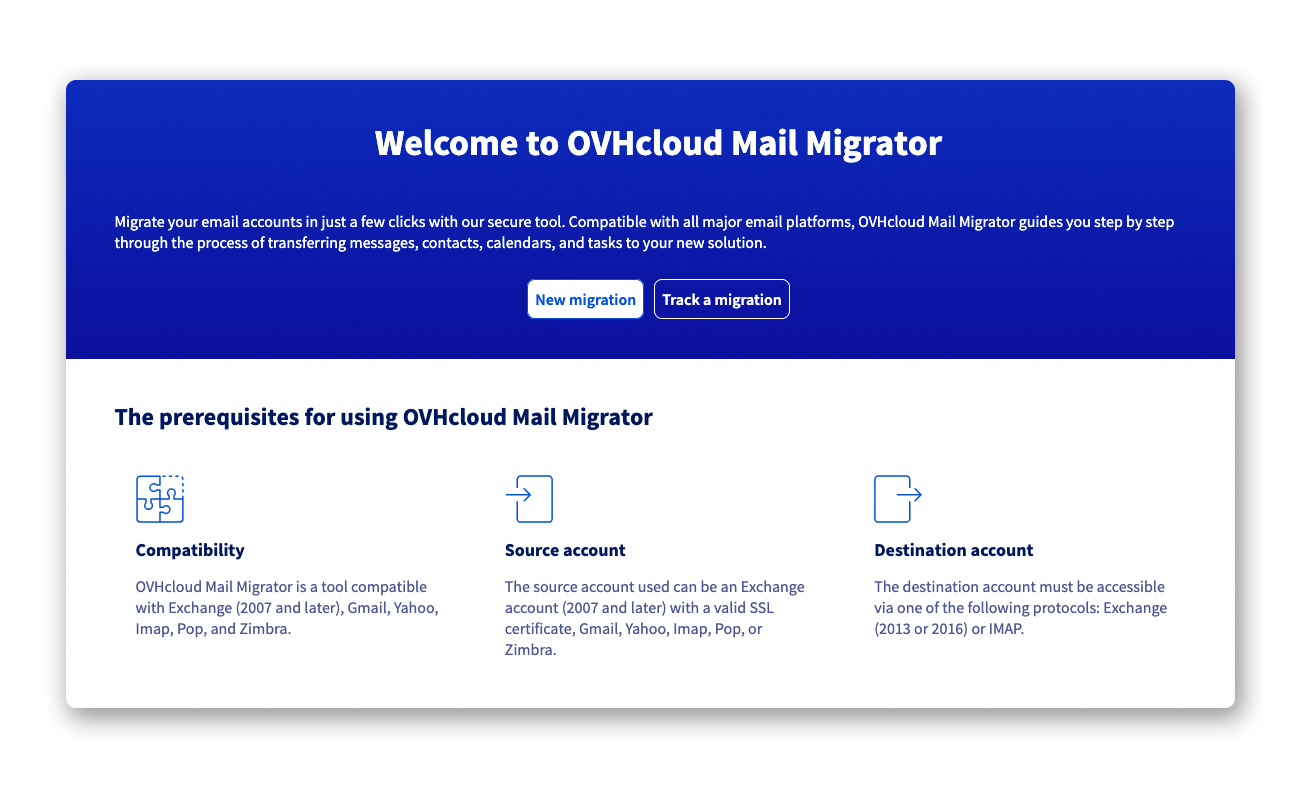
Aby uzyskać dostęp do OMM, przejdź na https://omm.ovhcloud.com/.
Tworzenie projektu migracji
Przed rozpoczęciem migracji konieczne jest utworzenie projektu. Ten projekt pozwoli Ci rozpocząć jedną lub więcej migracji i śledzić je.
Kliknij New migration, aby rozpocząć tworzenie projektu.
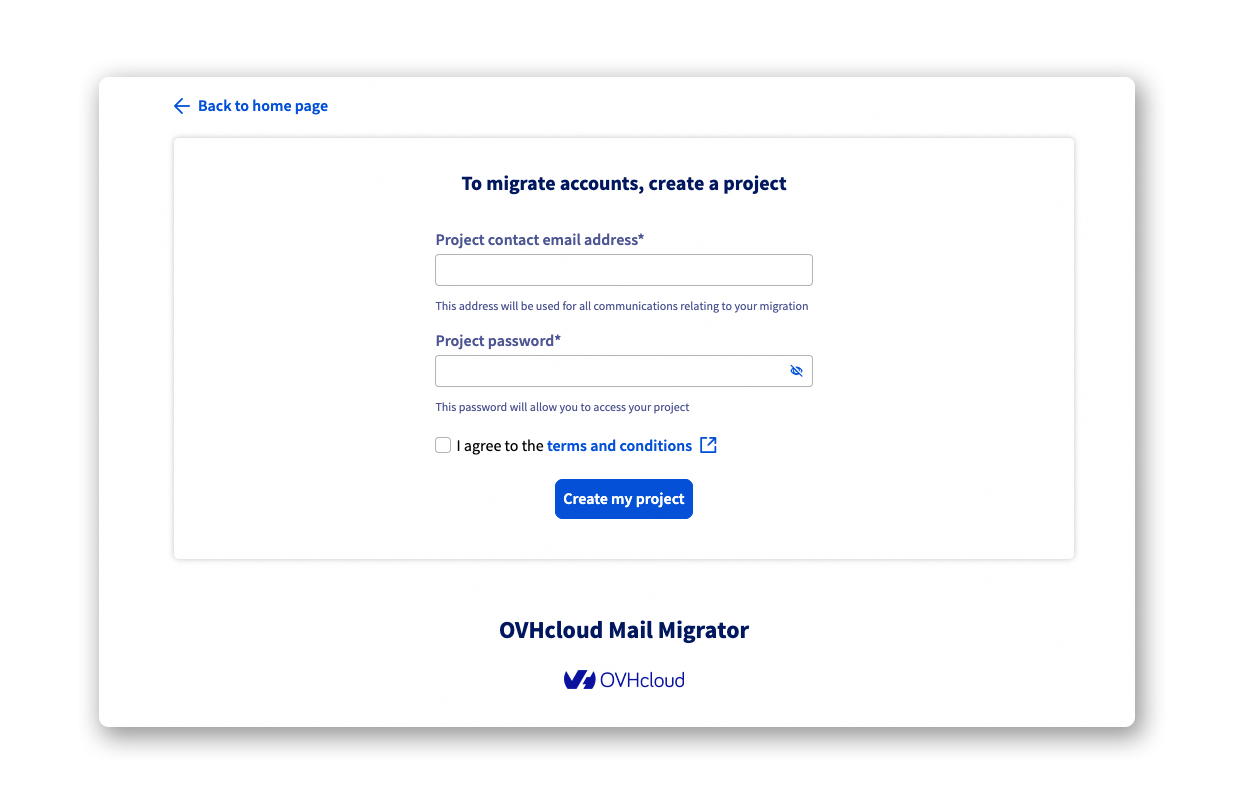
Adres e-mail kontaktowy projektu: Wprowadź adres e-mail, który zostanie użyty do otrzymywania danych logowania i powiadomień o śledzeniu Twoich migracji. Nie zaleca się wprowadzania jednego z adresów e-mail, które zostaną przeniesione w ramach projektu. Hasło projektu: Wprowadź hasło, które zostanie użyte do połączenia się z Twoim projektem. Musi ono zawierać co najmniej 10 znaków i zawierać co najmniej 1 znak specjalny, 1 cyfrę, 1 wielką literę i 1 małą literę.
Kliknij Create my project, aby rozpocząć tworzenie projektu.
Na adres e-mail kontaktowy projektu otrzymasz wiadomość e-mail potwierdzającą zawierającą unikalny identyfikator projektu i link do jego otwarcia.
Jeśli nie będzie żadnej aktywności przez 60 dni, projekt migracji i wszystkie powiązane z nim dane zostaną automatycznie usunięte.
Tworzenie nowej migracji
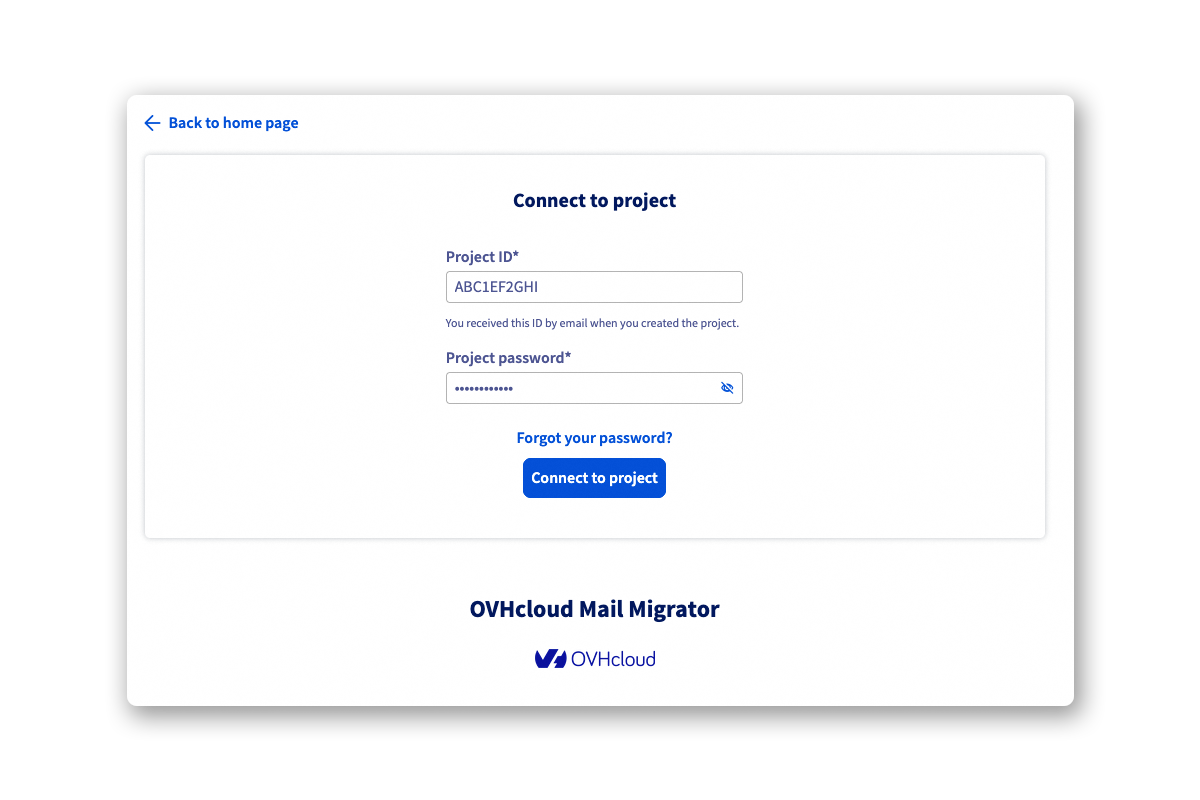
Po utworzeniu projektu zaloguj się do niego z strony głównej OMM:
- Kliknij
Track a migration. - Wprowadź
Project IDotrzymany przez e-mail. - Wprowadź
Project passwordustawione podczas jego tworzenia. - Kliknij
Connect to project, aby ukończyć.
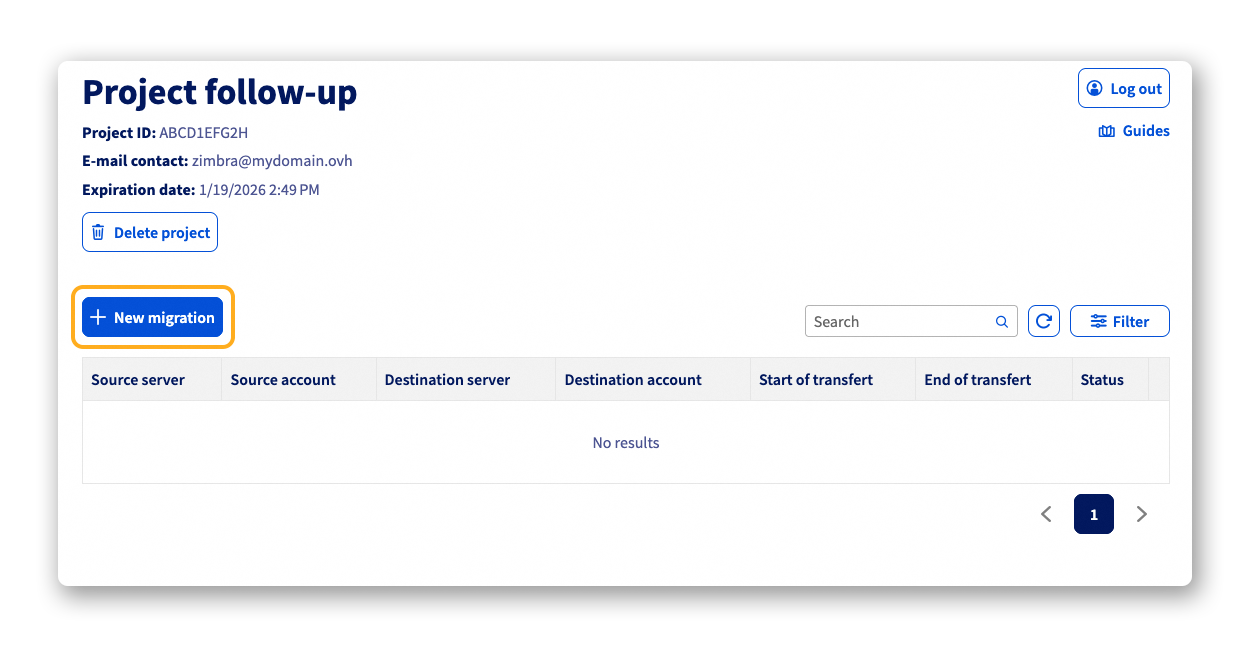
Teraz jesteś na stronie głównej projektu, która pozwoli Ci rozpocząć pierwszą migrację.
- Kliknij
New migrationw lewym górnym rogu tabeli.
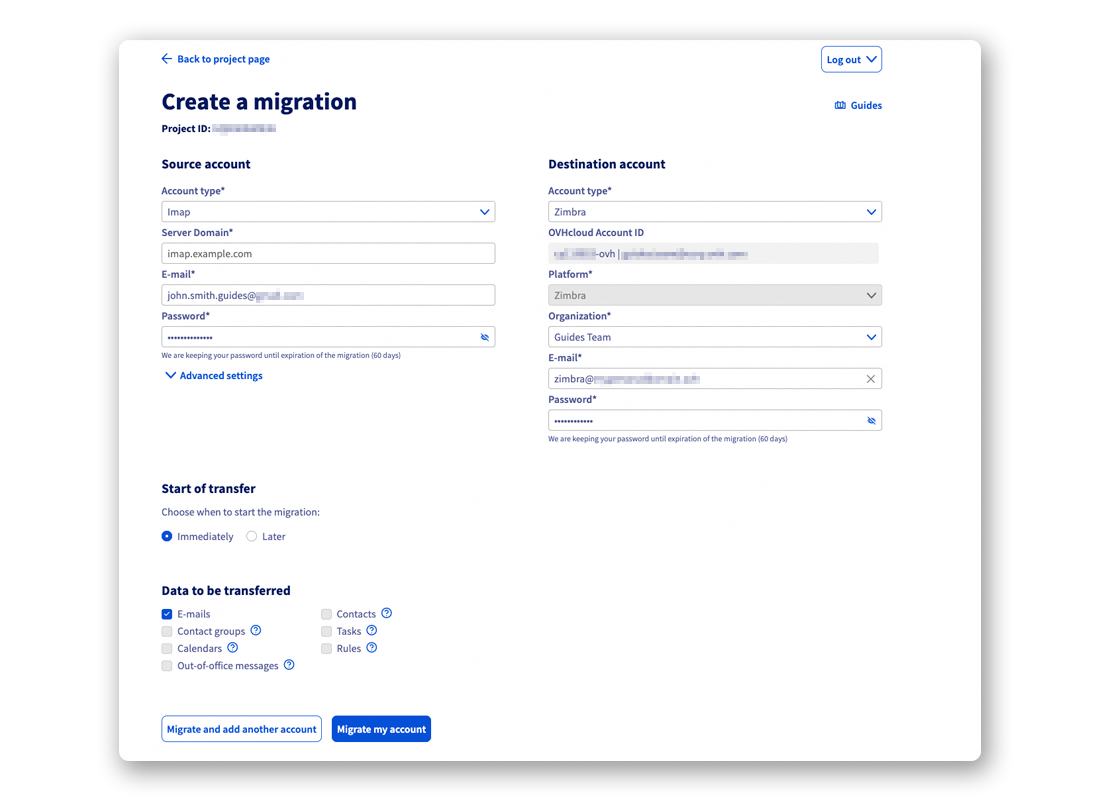
Na nowej stronie, która się pojawi, wprowadź dane logowania konta źródłowego i konta docelowego, aby zaplanować migrację lub rozpocząć ją od razu. Dla przypomnienia, zawartość source account zostanie przeniesiona do destination account.
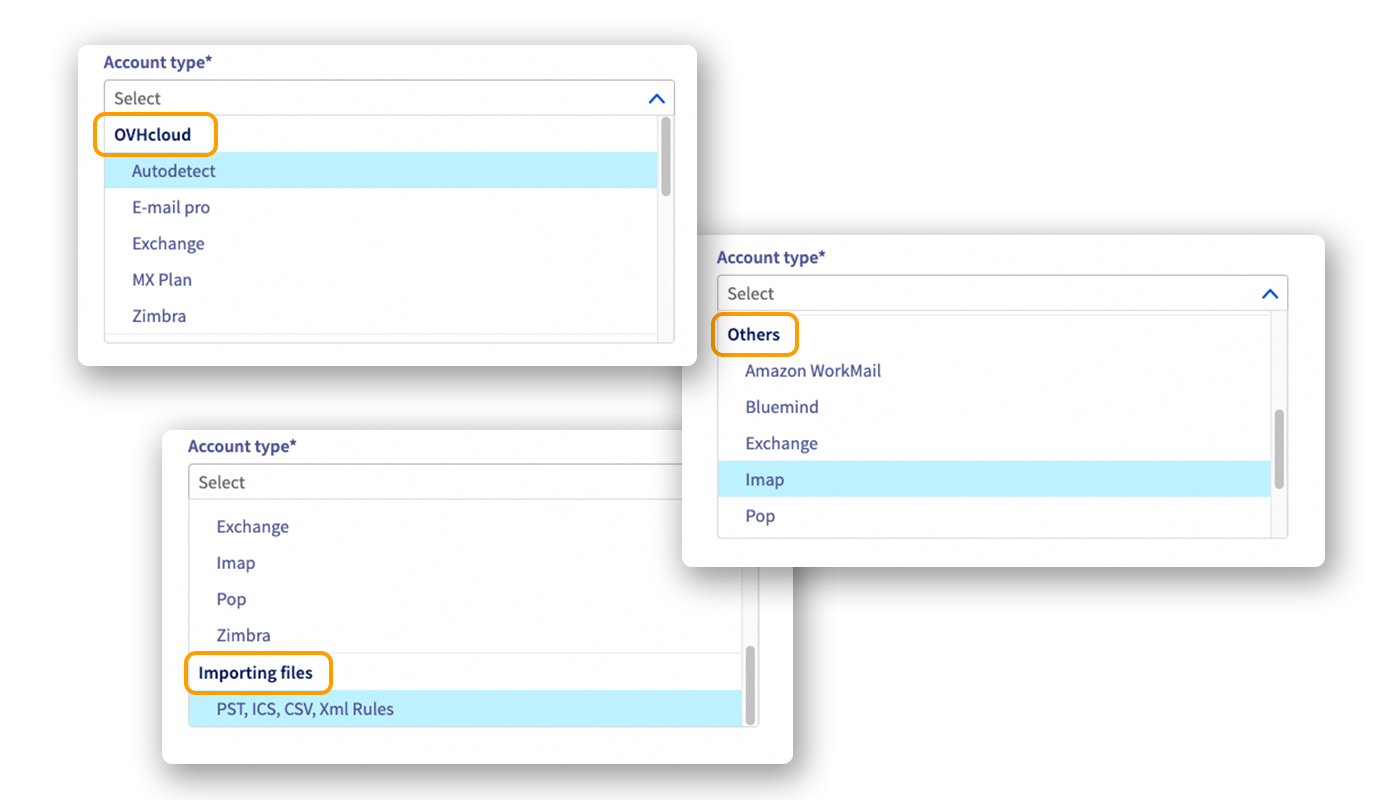
Przed rozpoczęciem migracji ważne jest, aby wiedzieć o trzech typach kont, które można przenieść i gdzie można je przenieść:
- OVHcloud: Opcja
Autodetectjest zalecana, jeśli musisz przenieść konto hostowane na jednej z ofert poczty e-mail OVHcloud. Jeśli masz dużą liczbę kont poczty e-mail OVHcloud, wybierz jedną z poniższych ofert:MX plan,E-mail Pro,ExchangelubZimbra. Będziesz musiał zalogować się do konta OVHcloud powiązanego z ofertą dotyczącą migracji. Aby uzyskać więcej informacji, zobacz sekcję "Migrowanie za pomocą połączenia z kontem klienta OVHcloud". - Others: Są to usługi poczty e-mail subskrybowane poza OVHcloud. Dostępna jest niekompletna lista usług poczty e-mail obsługiwanych przez OMM. Jeśli typ usługi Twojego konta e-mail nie znajduje się na liście, użyj protokołów
IMAPlubPOP, kompatybilnych z większością serwerów poczty e-mail. - Importing files: Możliwe jest przeniesienie zawartości plików PST, ICS, CSV i XML Rules przez OMM do konta poczty e-mail docelowego. Gdy ta funkcja zostanie wybrana, po prostu przeciągnij i upuść swój dokument do wyznaczonej strefy lub przejdź do terminala za pomocą przycisku
Browse your files.
Uzupełnij informacje zgodnie z typem konta:
-
Source account
- Account type: Wybierz typ konta źródłowego.
- E-mail: Wprowadź adres e-mail konta źródłowego.
- Password: Wprowadź hasło do konta źródłowego.
- Server URL / Server domain (w zależności od typu): Wprowadź nazwę hosta serwera poczty e-mail powiązanego z kontem e-mail, którego chcesz przenieść.
- OVHcloud Account ID (w zależności od typu): To pole jest automatycznie wypełniane, gdy jesteś połączony z kontem OVHcloud. Aby uzyskać więcej informacji, zobacz sekcję "Migrowanie za pomocą połączenia z kontem klienta OVHcloud".
- Organization (w zależności od typu): Wybierz organizację powiązaną z kontem e-mail źródłowym.
- Platform (w zależności od typu): Wybierz platformę powiązaną z kontem e-mail źródłowym.
- Service (w zależności od typu): Wybierz usługę powiązaną z kontem e-mail źródłowym.
- Advanced settings > Delegation account ID (w zależności od typu): Gdy konto e-mail, które przenosisz, jest kontem udostępnionym, musisz wprowadzić adres e-mail konta administratora na tym koncie delegującym.
-
Destination account
- Account type: Wybierz typ konta docelowego.
- E-mail: Wprowadź adres e-mail docelowy.
- Password: Wprowadź hasło powiązane z kontem docelowym.
- Server URL / Server domain (w zależności od typu): Wprowadź nazwę hosta serwera poczty e-mail powiązanego z kontem e-mail docelowym.
- OVHcloud Account ID (w zależności od typu): To pole jest automatycznie wypełniane, gdy jesteś połączony z kontem OVHcloud. Aby uzyskać więcej informacji, zobacz sekcję "Migrowanie za pomocą połączenia z kontem klienta OVHcloud".
- Organization (w zależności od typu): Wybierz organizację powiązaną z kontem e-mail docelowym.
- Platform (w zależności od typu): Wybierz platformę powiązaną z kontem e-mail docelowym.
- Service (w zależności od typu): Wybierz usługę powiązaną z kontem e-mail docelowym.
- Advanced settings > Delegation account ID (w zależności od typu): Gdy konto e-mail docelowe jest kontem udostępnionym, musisz wprowadzić adres e-mail konta administratora na tym koncie delegującym.
-
Start of transfer: Możesz rozpocząć migrację
Immediatelylub zaznaczyćLater, aby odłożyć ją. Odłożona migracja pozwala na jej automatyczne rozpoczęcie w dniu i godzinie, które określisz. - Data to transfer: W zależności od typu konta e-mail, którego przenosisz, i konta docelowego, ta sekcja wskazuje różne typy danych obsługiwane podczas migracji. To zależy od konta źródłowego i konta docelowego.
Jeśli przenosisz konto, które ma funkcje, których konto docelowe nie posiada, będziesz musiał samodzielnie zapisać elementy, które nie mogą zostać przeniesione przez OMM. Aby Ci w tym pomóc, zapoznaj się z naszym przewodnikiem "Ręczna migracja Twojego konta e-mail".
Po uzupełnieniu ustawień konta źródłowego i docelowego kliknij:
Migrate and add another account, jeśli chcesz dodać kolejną migrację do listy projektu.Migrate my account, aby rozpocząć skonfigurowaną migrację i wrócić do strony głównej projektu.
Migrowanie za pomocą połączenia z kontem klienta OVHcloud
Przy migracji do lub z konta OVHcloud możesz wybrać jedną z naszych ofert MX plan, E-mail Pro, Exchange lub Zimbra.
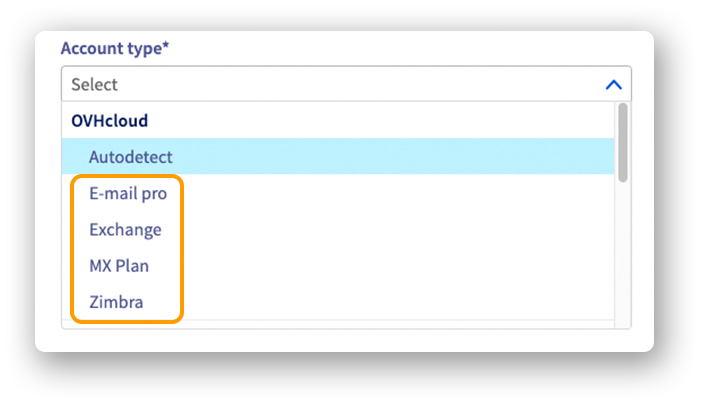
Gdy wybierzesz jedną z tych ofert, wykonaj poniższe kroki:
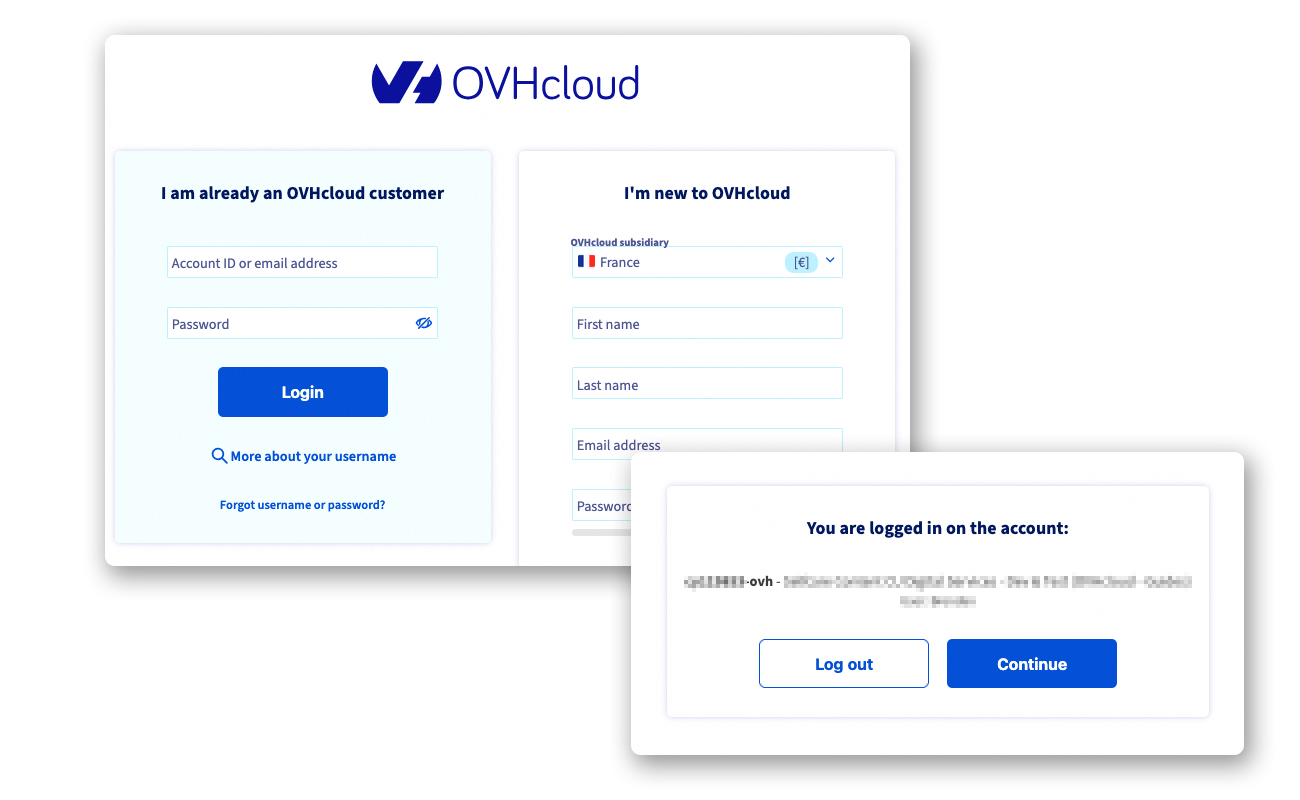
- Kliknij
Login, aby wyświetlić okno logowania do Panelu klienta OVHcloud.
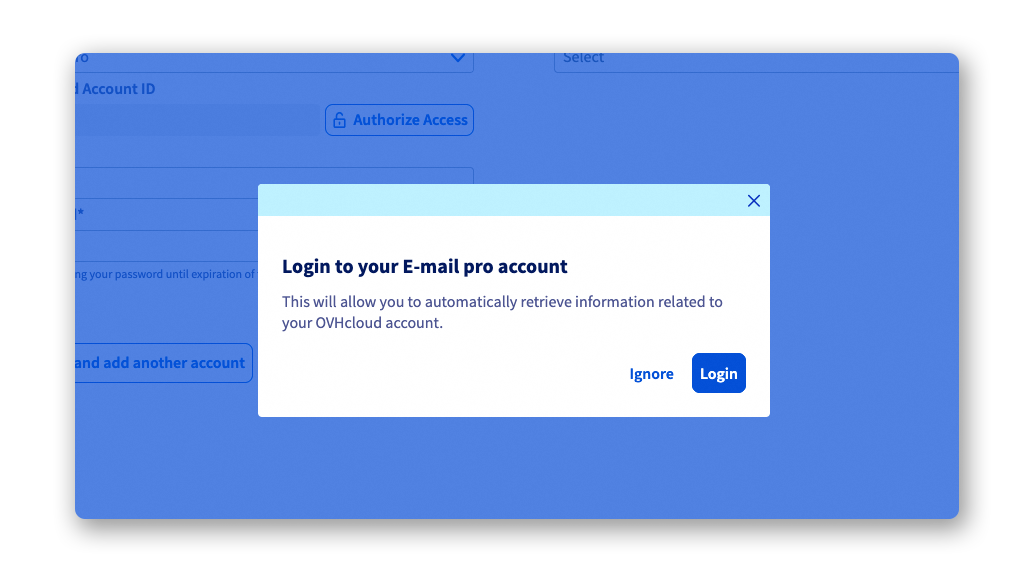
Zaloguj się do konta klienta OVHcloud:
- Wprowadź identyfikator lub adres e-mail powiązany z kontem OVHcloud, wprowadź odpowiednie hasło i kliknij
Login; - lub kliknij
Continue, jeśli był już zidentyfikowany.
Konto klienta OVHcloud musi być powiązane z ofertą poczty e-mail, która jest przedmiotem migracji.
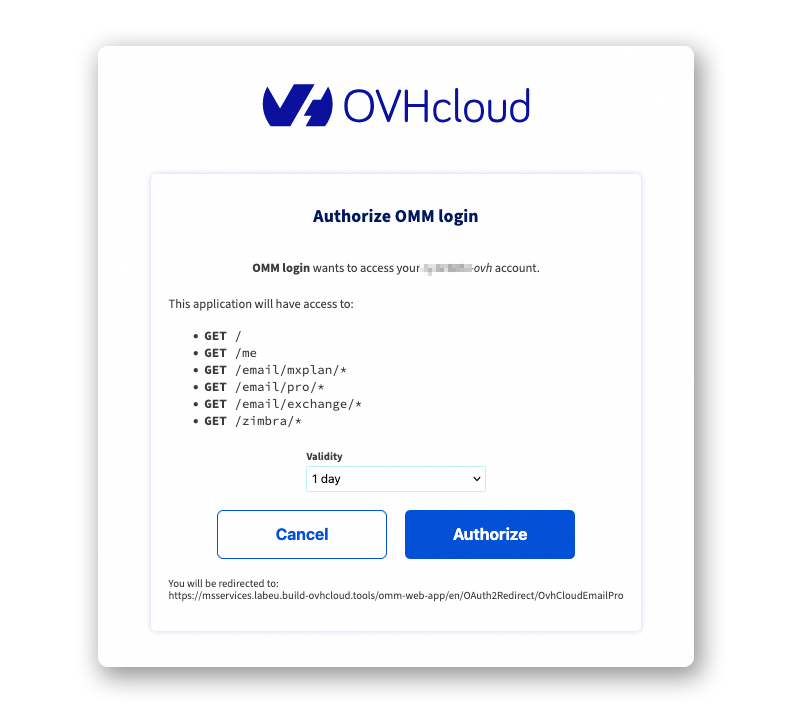
- Pojawia się nowe okno. Pozwala ono na udzielenie OMM uprawnień do dostępu do funkcji Twojej strefy klienta, a także na wyświetlenie ofert i kont pocztowych. Domyślnie ważność (Validity) tych uprawnień wynosi 24 godziny (1 dzień). Ustaw okres ważności, który Ci odpowiada, a następnie kliknij
Authorize.
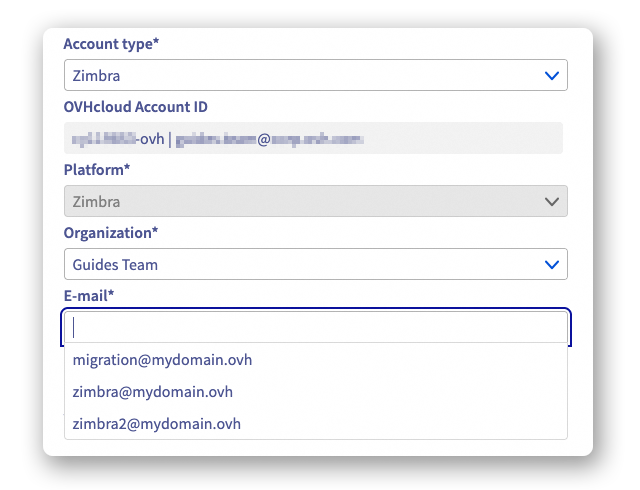
- Możesz teraz wybrać swoje usługi i konta z użyciem rozwijanych list. Umożliwia to łatwe wyszukiwanie elementów i uniknięcie błędów wpisywania. Należy jednak wpisać hasło powiązane z wybranym kontem e-mail.
Przykład z usługą Zimbra:
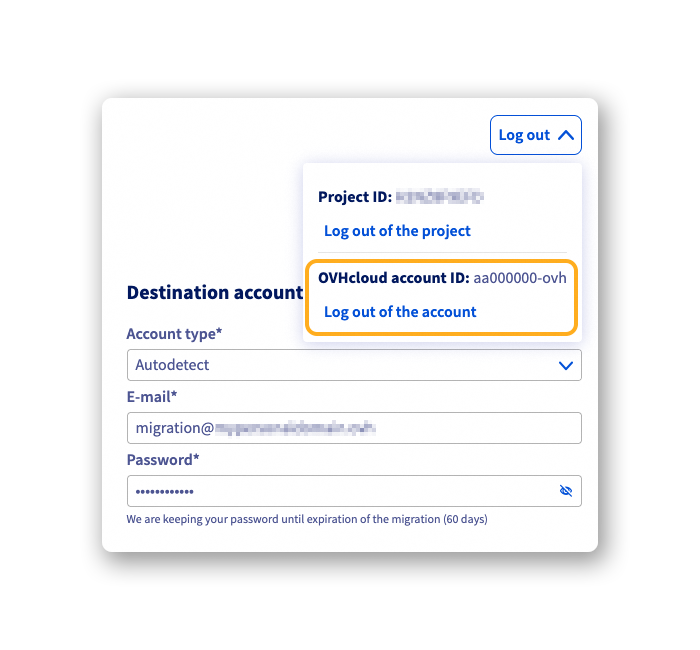
Możesz wylogować bieżące połączenia z Panelu klienta OVHcloud, klikając Log out, a następnie pod spodem przy wzmiance OVHcloud account ID, kliknij Log out of the account.
Śledzenie projektu migracji
Istnieją dwa sposoby uzyskania dostępu do śledzenia projektu migracji:
- W wiadomości e-mail otrzymanej podczas tworzenia projektu znajdziesz link, który pozwala na dostęp do strony logowania do projektu z wstępnie wypełnionym
Project ID. Wystarczy wprowadzićProject password. - Z strony głównej OMM kliknij
Track a migration. Następnie wprowadź swojeProject IDi swojeProject password.
Kliknij Connect to project, aby uzyskać dostęp do strony głównej projektu i śledzić swoje migracje.
Na tej stronie znajdziesz listę trwających lub zaplanowanych migracji. Status projektu również pojawia się po prawej stronie.
Kliknij przycisk ⋮ po prawej stronie wiersza migracji, aby wyświetlić opcje:
See more details: Zostaniesz przekierowany do strony umożliwiającej śledzenie postępu migracji i odczyt raportu po zakończeniu migracji.Cancel migration: Pozwala to na anulowanie trwającej migracji. Przemieszczone elementy zostaną nadal na koncie docelowym.Delete migration data (GDPR): Ta opcja uruchamia usunięcie wszystkich danych związanych z migracją konta. Nadal zachowasz informacje dotyczące zdarzeń, które miały miejsce podczas migracji.
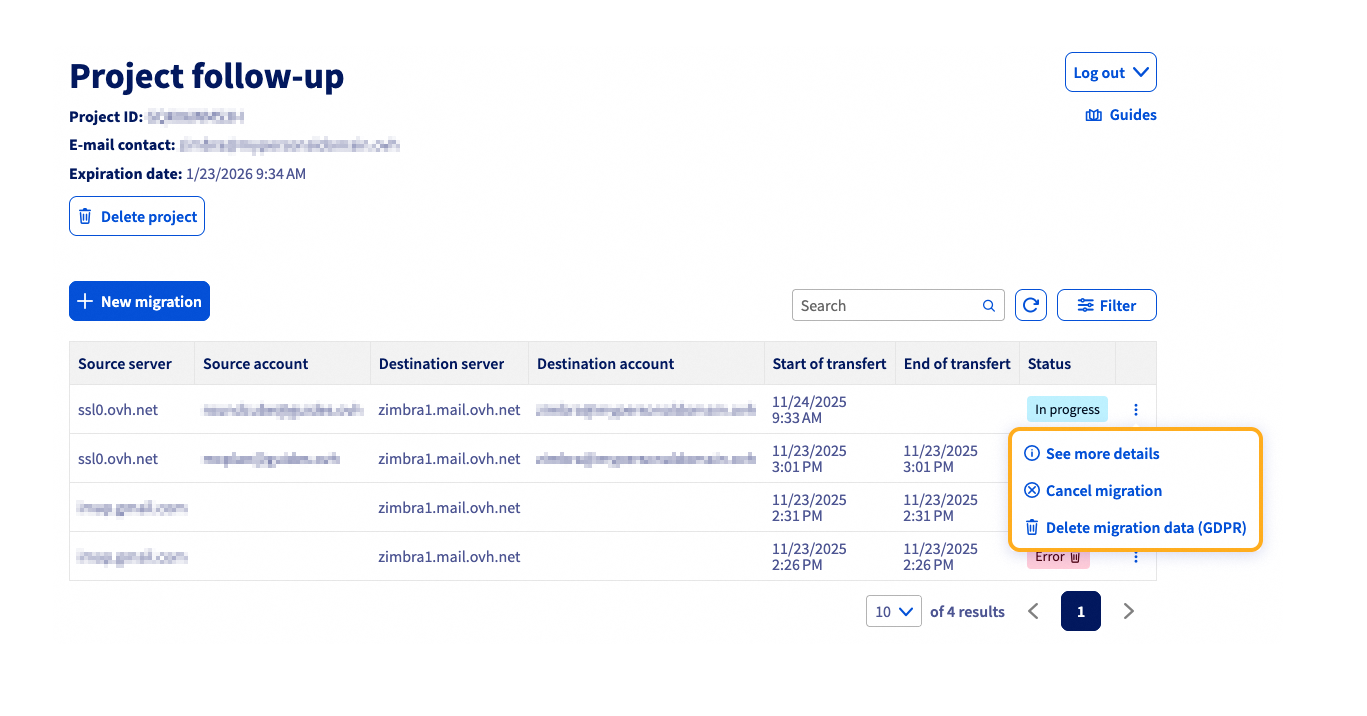
Przykład śledzenia migracji:
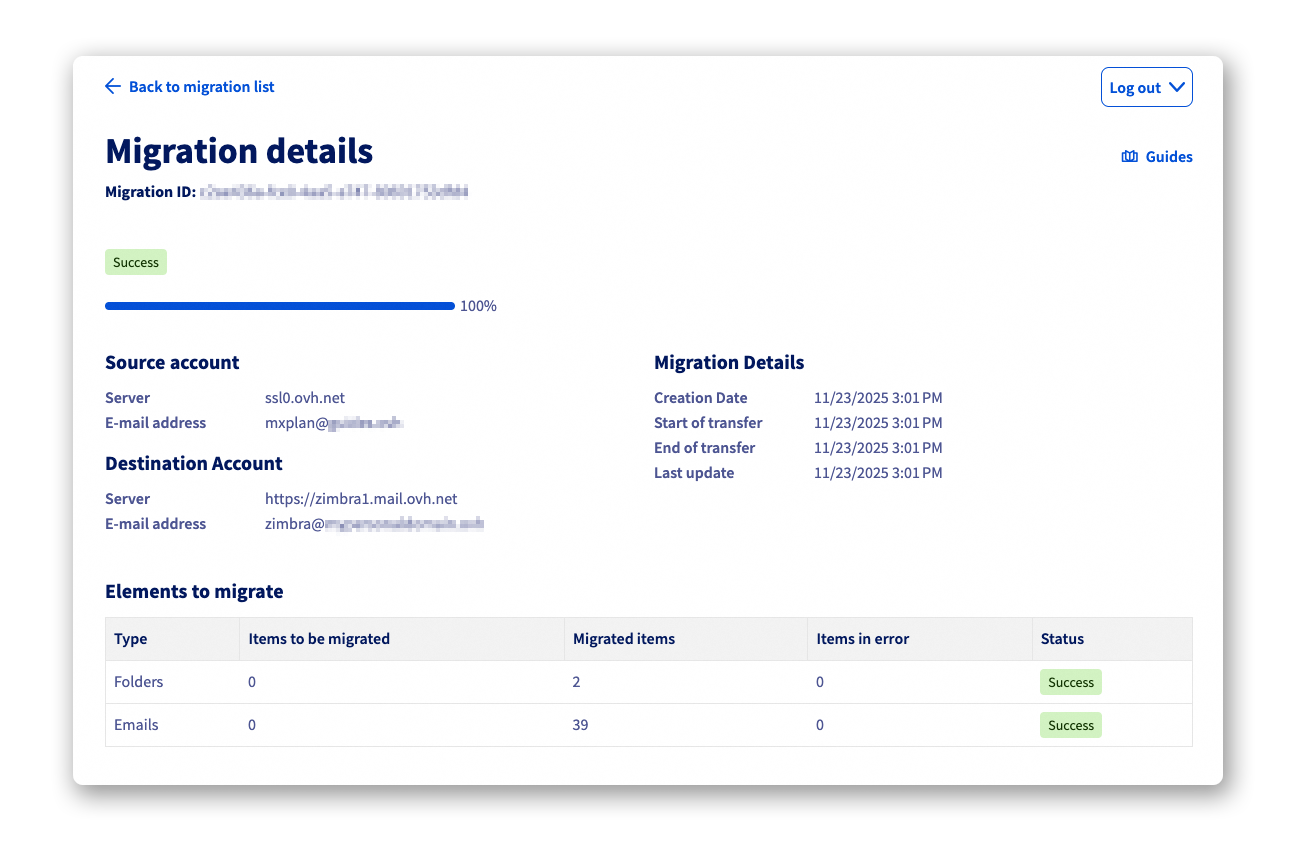
Jeśli podczas migracji wystąpi błąd, link do logu błędu zostanie wyświetlony w oknie See more details.
Sprawdź również
Ręczna migracja Twojego konta e-mail
Migracja konta e-mail MX Plan na konto E-mail Pro lub Exchange
W przypadku wyspecjalizowanych usług (pozycjonowanie, rozwój, itp.) skontaktuj się z partnerami OVHcloud.
Jeśli chcesz otrzymywać wsparcie w zakresie konfiguracji i użytkowania Twoich rozwiązań OVHcloud, zapoznaj się z naszymi ofertami pomocy.
Dołącz do grona naszych użytkowników.


 Migrowanie adresu e-mail MX Plan do konta E-mail Pro, Exchange lub Zimbra
 9707
9707