

Usuń konto e-mail
1641 wyśw.
 19.02.2026
  Rozwiązania e-mail i narzędzia do pracy zespołowej
Informacje o tłumaczeniu
Tłumaczenie zostało wygenerowane automatycznie przez system naszego partnera SYSTRAN. W niektórych przypadkach mogą wystąpić nieprecyzyjne sformułowania, na przykład w tłumaczeniu nazw przycisków lub szczegółów technicznych. W przypadku jakichkolwiek wątpliwości zalecamy zapoznanie się z angielską/francuską wersją przewodnika. Jeśli chcesz przyczynić się do ulepszenia tłumaczenia, kliknij przycisk “Zgłoś propozycję modyfikacji” na tej stronie.
Wprowadzenie
Chcesz:
- Usuń konto e-mail, którego nie używasz.
- Zresetuj konto e-mail, aby z niego korzystać na nowym adresie e-mail.
- Zresetuj konto e-mail, aby je rozwiązać.
Dowiedz się, jak usunąć lub zresetować konto e-mail w Twojej usłudze e-mail
Wymagania początkowe
- Posiadanie wcześniej skonfigurowanego rozwiązania poczty elektronicznej OVHcloud:
- MX Plan, zaproponowanego w naszej ofercie hostingu, zawartego w Darmowy hosting 100M lub zamówionym oddzielnie jako rozwiązanie autonomiczne.
- Exchange.
- E-mail Pro.
- Zimbra.
- Posiadanie statusu kontaktu administracyjnego danej usługi e-mail.
- Dostęp do danych adresów e-mail.
Dostęp do Panelu klienta OVHcloud
MX Plan:
- Link bezpośredni: MX Plan
- Ścieżka nawigacji:
Web Cloud>MX Plan> Wybierz usługę MX Plan
Zimbra:
- Link bezpośredni: Zimbra
- Ścieżka nawigacji:
Web Cloud>Zimbra Mail
E-mail Pro:
- Link bezpośredni: E-mail Pro
- Ścieżka nawigacji:
Web Cloud>E-mail Pro> Wybierz platformę
Exchange:
- Link bezpośredni: Exchange
- Ścieżka nawigacji:
Web Cloud>Exchange> Wybierz platformę
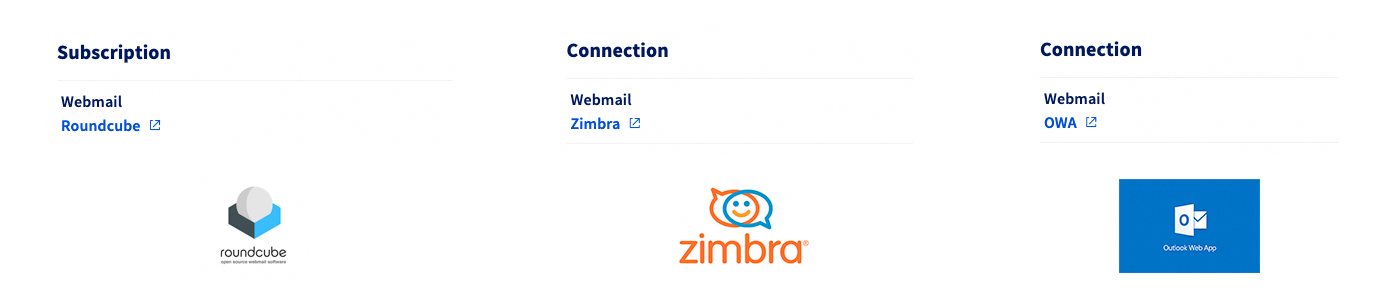
Identyfikacja technologii e-mail Twojej oferty MX Plan.
W zależności od daty aktywacji Twojej oferty MX Plan lub niedawnej migracji, powiązana technologia e-mail może się różnić. Technologia ta charakteryzuje się interfejsem webmail. Aby ją zidentyfikować:
- W zakładce
Informacje ogólnezanotuj używaną technologię pod wzmianką Webmail w ramceAbonament.
W praktyce
OVHcloud oferuje 4 rozwiązania poczty elektronicznej. Pojęcie usunięcia konta różni się w zależności od wybranej oferty.
- E-mail MX Plan: oferta ta jest sprzedawana w formie pakietu kilku kont e-mail. Po usunięciu konta uruchomisz lokalizację dla pakietu.
- E-mail Pro, Hosted Exchange i Zimbra: te oferty są na zamówienie. Możesz zamówić indywidualny abonament na konto e-mail. Jeśli chcesz usunąć konto e-mail, musisz wykonać reset. Po zresetowaniu konta e-mail możesz ponownie użyć tego konta do utworzenia nowego konta e-mail. Możesz również zrezygnować z subskrypcji tego konta, jeśli chcesz go definitywnie usunąć.
Usuń lub zresetuj konto e-mail
Wybierz kartę odpowiadającą Twojej usłudze e-mail:
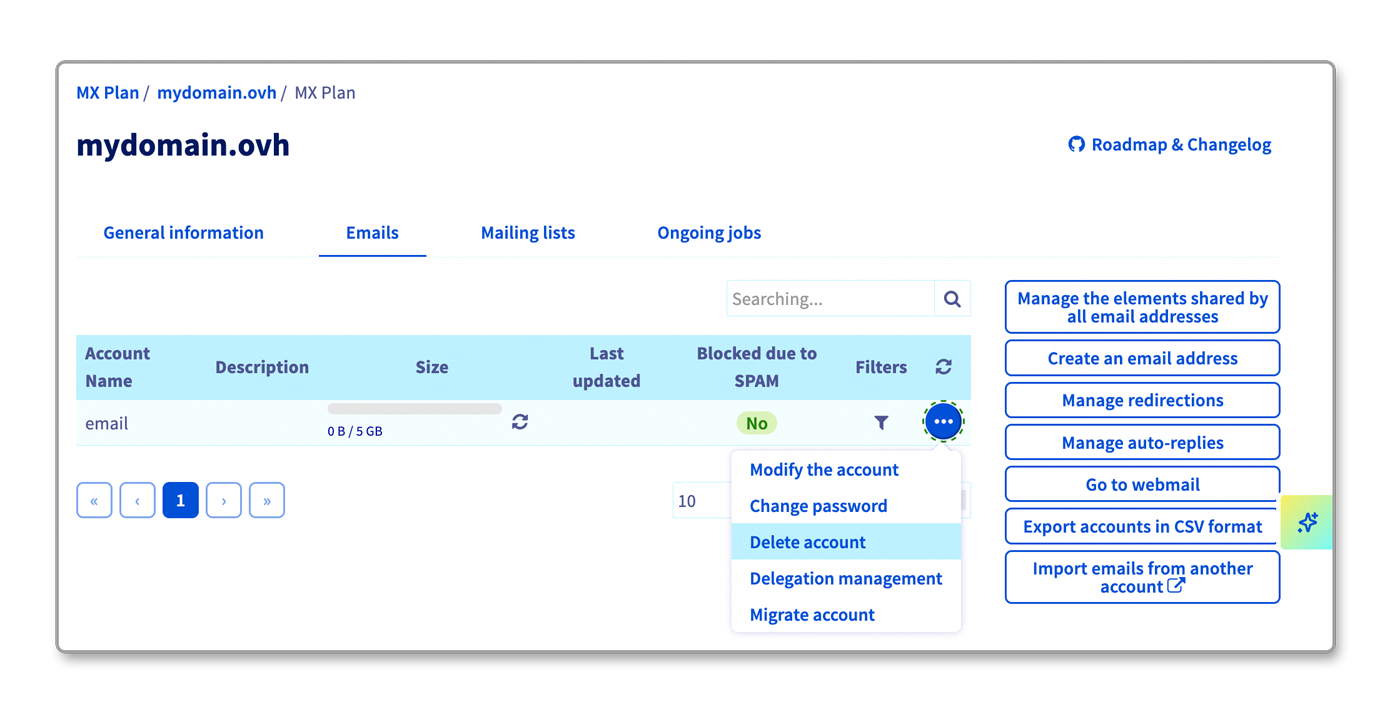
Aby zidentyfikować technologię e-mail związaną z Twoją usługą MX Plan, zapoznaj się z częścią "Identyfikacja technologii e-mail Twojej oferty MX Plan" tego przewodnika.
- Przejdź do zakładki
Konta e-mail. Pojawi się okno, w którym widoczne są istniejące konta e-mail. - Kliknij przycisk
...po prawej stronie konta, które ma zostać zmienione, a następnie kliknij polecenieUsuń konto.
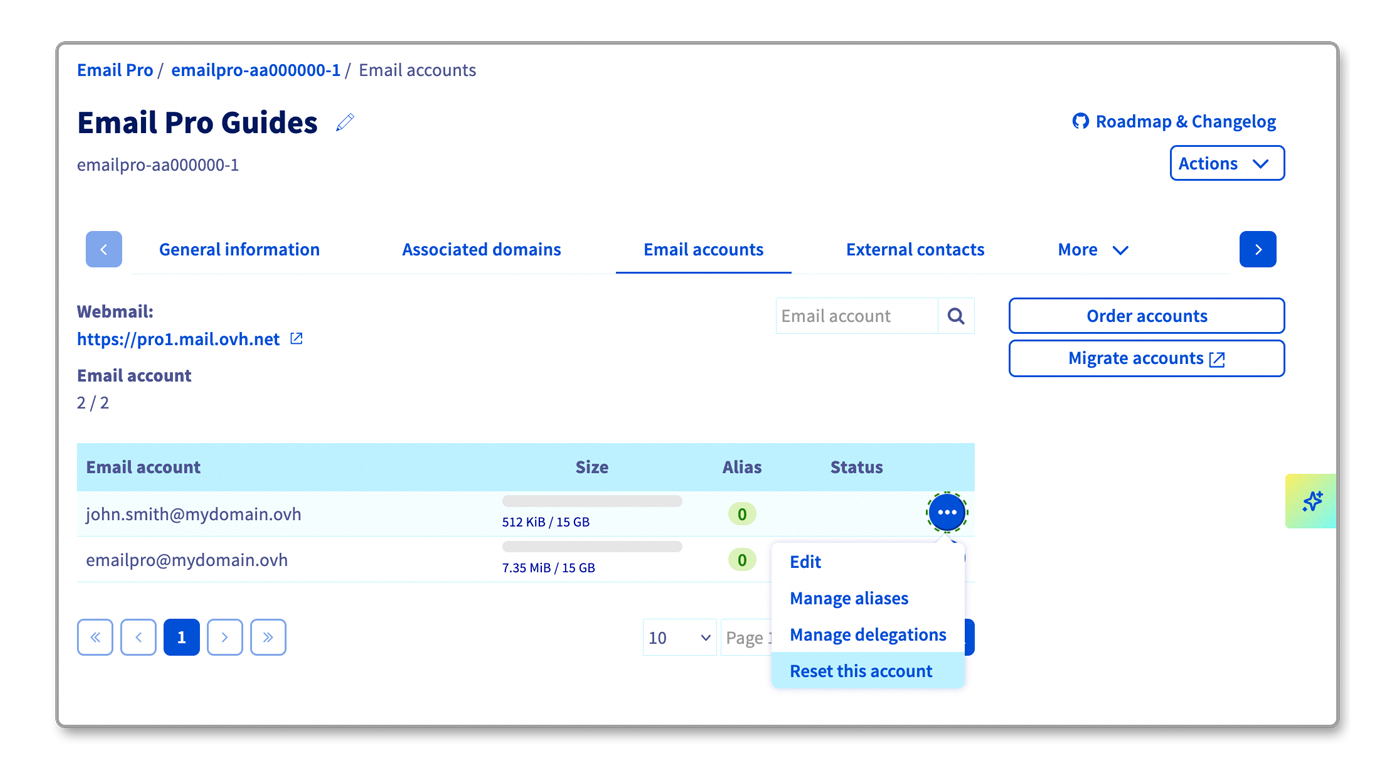
Aby zidentyfikować technologię e-mail związaną z Twoją usługą MX Plan, zapoznaj się z częścią "Identyfikacja technologii e-mail Twojej oferty MX Plan" tego przewodnika.
- Przejdź do zakładki
Konta e-mail. Pojawi się okno, w którym widoczne są istniejące konta e-mail. - Kliknij na przycisk
...po prawej stronie konta, które chcesz zmienić, po czym kliknij przyciskZresetuj to konto.
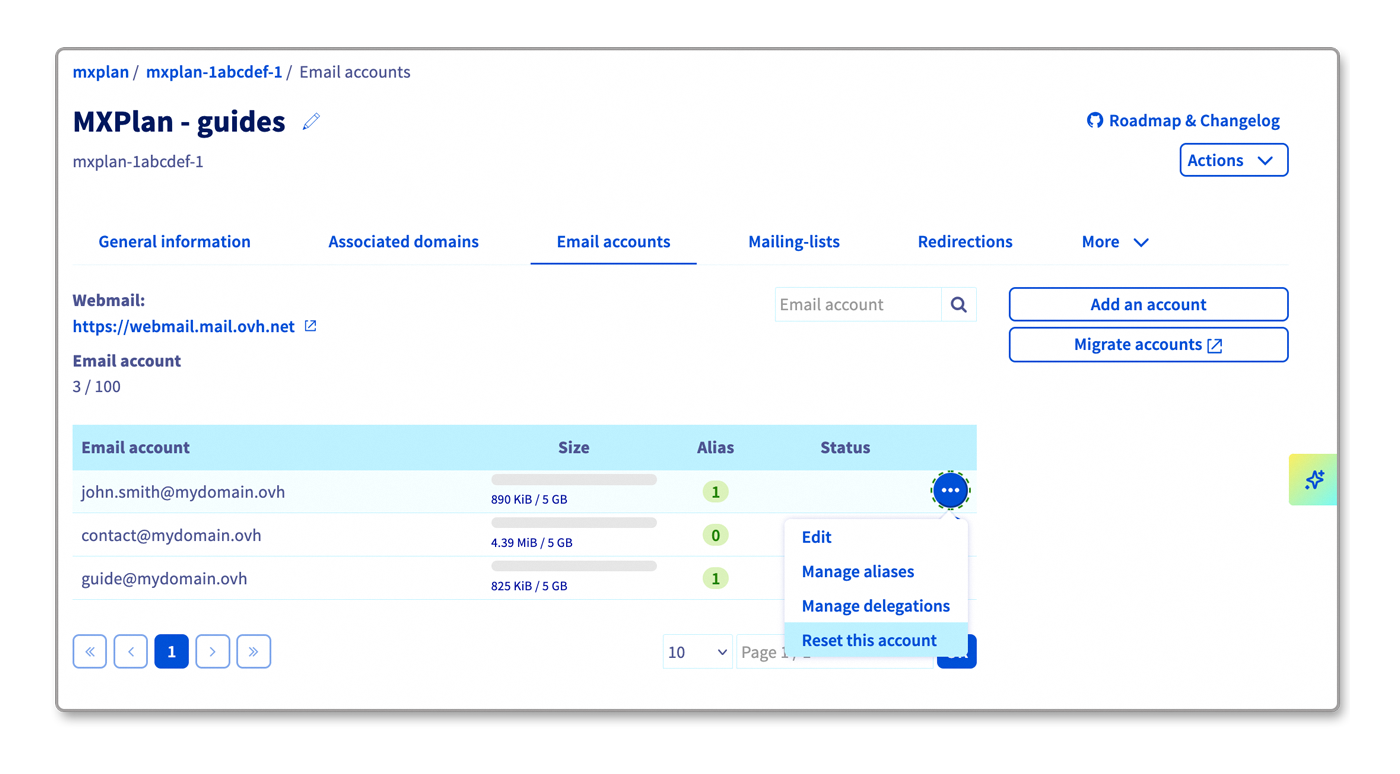
- Przejdź do zakładki
Konta e-mail. Pojawi się okno, w którym widoczne są istniejące konta e-mail. - Kliknij na przycisk
...po prawej stronie konta, które chcesz zmienić, po czym kliknij przyciskZresetuj to konto.
Po zresetowaniu konta, jeśli chcesz go definitywnie usunąć, należy go rozwiązać. W tym celu zapoznaj się z naszym przewodnikiem Zarządzanie płatnościami za Twoje konta Email-Pro
- Przejdź do zakładki
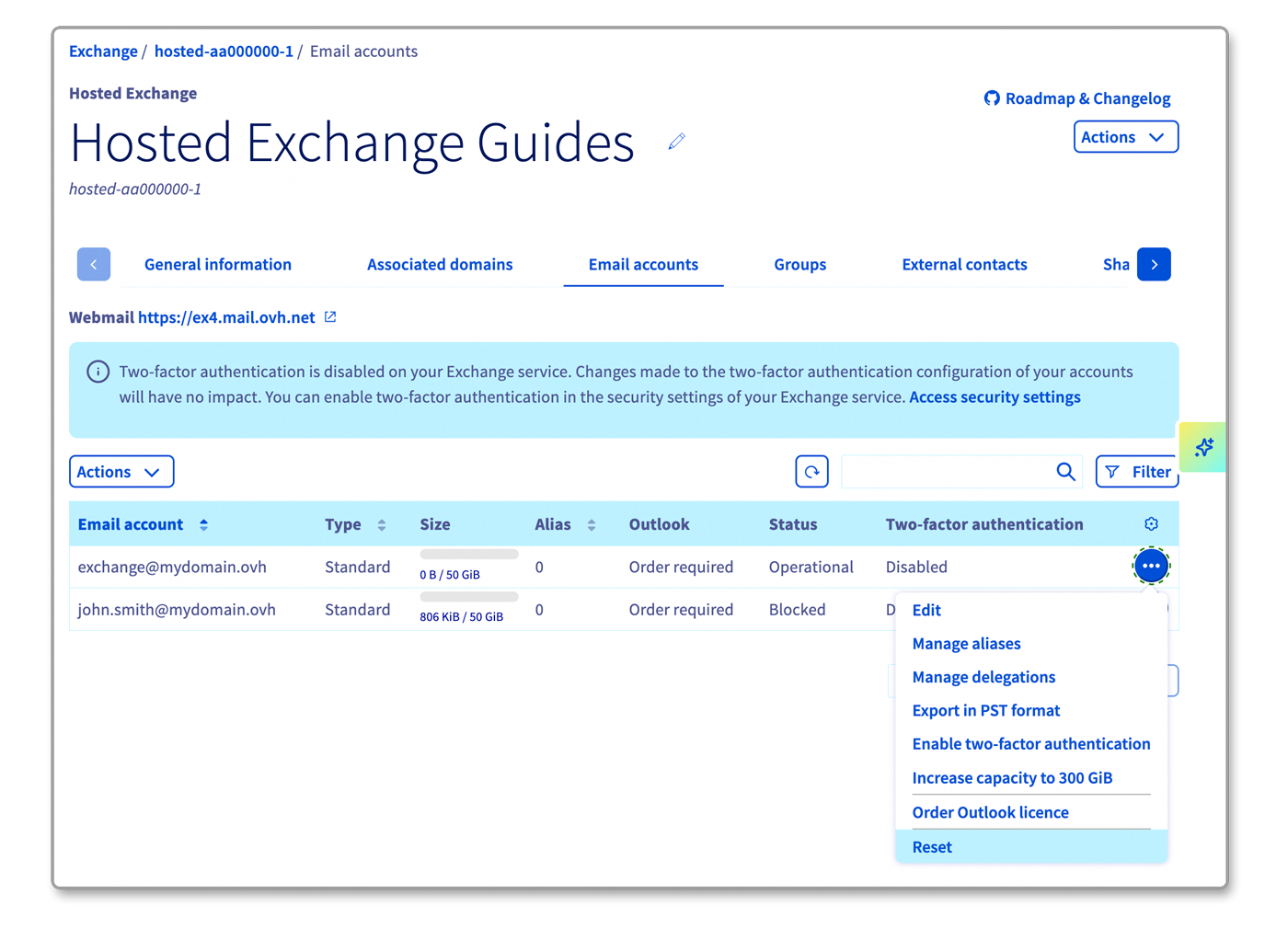
Konta e-mail. - Kliknij na przycisk
...po prawej stronie konta, które ma zostać zmienione, a następnie kliknij naZresetuj.
Po zresetowaniu konta, jeśli chcesz go definitywnie usunąć, należy go rozwiązać. W tym celu zapoznaj się z naszym przewodnikiem Zarządzanie płatnościami za Twoje konta Exchange.
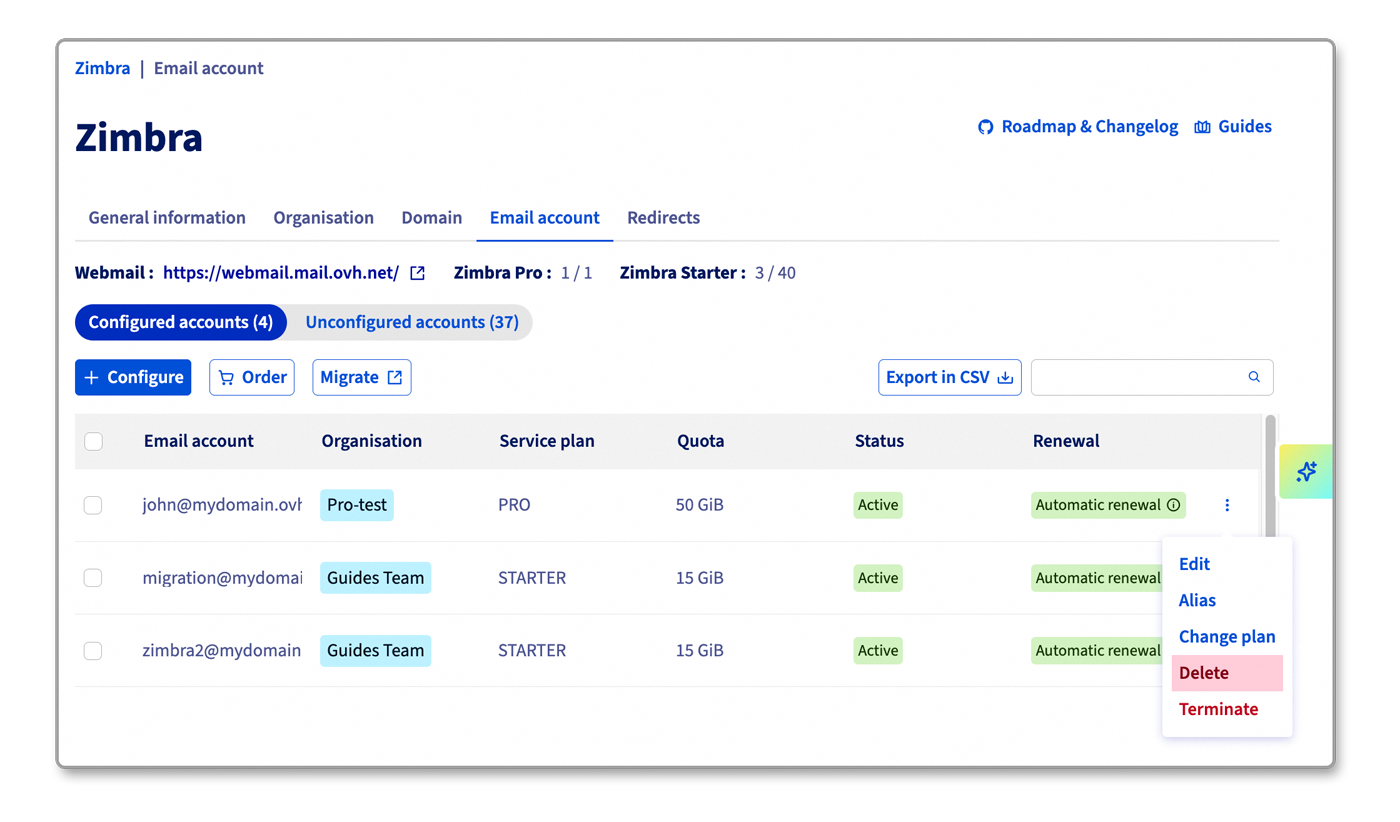
- Przejdź do zakładki
Konto email. Pojawi się okno, w którym widoczne są istniejące konta e-mail. - Kliknij przycisk
⋮po prawej stronie konta, które ma zostać zmienione, a następnie kliknijUsuń.
Sprawdź również
Pierwsze kroki z usługą MX Plan
Pierwsze kroki z usługą E-mail Pro
Pierwsze kroki z usługą Hosted Exchange
Zarządzanie płatnościami za Twoje konta E-mail Pro
Zarządzanie płatnościami za konta Exchange
Jeśli chcesz otrzymywać wsparcie w zakresie konfiguracji i korzystania z rozwiązań OVHcloud, sprawdź naszą ofertę wsparcia.
Dołącz do grona naszych użytkowników.


 Korzystanie z aliasów i przekierowań e-mail
 15367
15367