

Co zrobić w przypadku konta zablokowanego z powodu spamu?
6251 wyśw.
 05.03.2026
  Rozwiązania e-mail i narzędzia do pracy zespołowej
Informacje o tłumaczeniu
Tłumaczenie zostało wygenerowane automatycznie przez system naszego partnera SYSTRAN. W niektórych przypadkach mogą wystąpić nieprecyzyjne sformułowania, na przykład w tłumaczeniu nazw przycisków lub szczegółów technicznych. W przypadku jakichkolwiek wątpliwości zalecamy zapoznanie się z angielską/francuską wersją przewodnika. Jeśli chcesz przyczynić się do ulepszenia tłumaczenia, kliknij przycisk “Zgłoś propozycję modyfikacji” na tej stronie.
Wprowadzenie
Gdy Twój adres e-mail zostaje zablokowany z powodu spamu, oznacza to, że podczas wysyłania e-maili z tego adresu wykryto podejrzaną aktywność. W takiej sytuacji nie możesz już wysyłać e-maili z tego adresu. Musisz wówczas zrozumieć, dlaczego wykryto podejrzaną aktywność, i podjąć działania, aby zapobiec powtórzeniu się tej sytuacji.
Dowiedz się, jak zareagować, gdy Twój adres e-mail zostaje zablokowany z powodu spamu.
Wymagania początkowe
- Posiadanie usługi e-mail OVHcloud.
Dostęp do Panelu klienta OVHcloud
MX Plan:
- Link bezpośredni: MX Plan
- Ścieżka nawigacji:
Web Cloud>MX Plan> Wybierz usługę MX Plan
E-mail Pro:
- Link bezpośredni: E-mail Pro
- Ścieżka nawigacji:
Web Cloud>E-mail Pro> Wybierz platformę
Exchange:
- Link bezpośredni: Exchange
- Ścieżka nawigacji:
Web Cloud>Exchange> Wybierz platformę
W praktyce
Zanim przejdziesz dalej i jeśli blokada dotyczy adresu e-mail typu MX Plan, zidentyfikuj technologię e-mail wykorzystywaną przez Twoją usługę, aby postępować zgodnie z właściwą procedurą odblokowania.
Identyfikacja technologii e-mail usługi MX Plan.
W zależności od daty aktywacji usługi MX Plan lub ostatniej migracji, powiązana technologia e-mail może się różnić. Wersja ta jest charakteryzowana przez interfejs poczty webmail. Aby ją zidentyfikować:
- W zakładce
Informacje ogólnesprawdź technologię wskazaną przy pozycji Webmail w sekcjiAbonament.
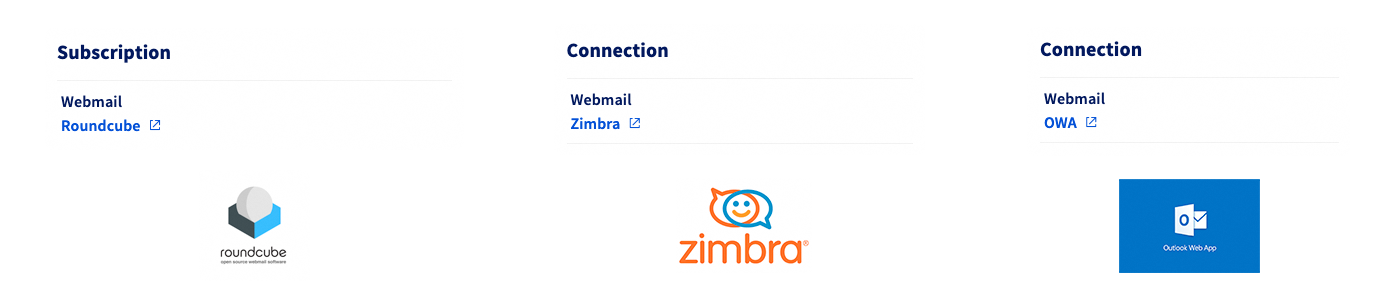
- Jeśli wyświetlona technologia to RoundCube, postępuj zgodnie z instrukcjami z zakładki MX Plan - RoundCube.
- Jeśli wyświetlona technologia to OWA lub Zimbra, postępuj zgodnie z instrukcjami z zakładki MX Plan - OWA / Zimbra.
Etap 1: dlaczego Twój adres e-mail jest zablokowany z powodu spamu?
Gdy podczas wysyłania e-maili zostanie wykryta podejrzana aktywność, dany adres zostaje automatycznie zablokowany. W takiej sytuacji nie możesz już wysyłać e-maili z tego adresu.
"Podejrzana aktywność" oznacza, że:
- Serwer antyspamowy, który skanuje e-maile przy wysyłaniu, stwierdził, że jeden lub więcej elementów e-maila jest uznawanych za podejrzane i może stanowić spam.
- Częstotliwość wysyłki i liczba odbiorców są zbyt duże, co sprawia, że wysyłka jest traktowana jako spamming. Do masowej wysyłki e-maili konieczne jest korzystanie z usługi listy mailingowej, a nie standardowego adresu e-mail.
Dokładne przyczyny blokady nie mogą być ujawnione, aby uniknąć prób obejścia systemu wykrywania spamu. Aby przetestować treść e-maila, możesz skorzystać z narzędzia zewnętrznego wobec OVHcloud, takiego jak Mailtester.
Przede wszystkim upewnij się u użytkownika(-ów) zablokowanego adresu e-mail, że nie jest (nie są) on(i) bezpośrednio odpowiedzialny(-i) za blokadę, w wyniku nietypowego korzystania z adresu e-mail (na przykład w wyniku masowej wysyłki e-maili). Jeśli tak jest, należy poprawić sytuację przed odblokowaniem adresu.
Jeśli podejrzana aktywność wykryta przez filtr antyspamowy nie została zainicjowana przez uprawnionego(-ych) użytkownika(-ów) adresu e-mail, podejmij następujące działania:
-
Przeprowadź analizę antywirusową każdego urządzenia korzystającego ze zablokowanego adresu e-mail i zastosuj odpowiednie poprawki, jeśli urządzenia te są zainfekowane.
-
Sprawdź wszystkie programy wykorzystujące dane logowania zablokowanego adresu e-mail (np. faks, oprogramowanie biznesowe, program pocztowy).
-
Sprawdź przekierowania ustawione na zablokowanym adresie e-mail.
-
Sprawdź filtry zastosowane na zablokowanym adresie e-mail, zarówno w programie pocztowym, jak i w poczcie webmail.
-
Sprawdź automatyczne odpowiedzi skonfigurowane na zablokowanym adresie e-mail, zarówno w programie pocztowym, jak i w poczcie webmail.
Etap 2: sprawdzenie statusu adresu e-mail i uzyskanie dostępu do powiązanego zgłoszenia
Wybierz odpowiednią usługę e-mail w poniższych zakładkach:
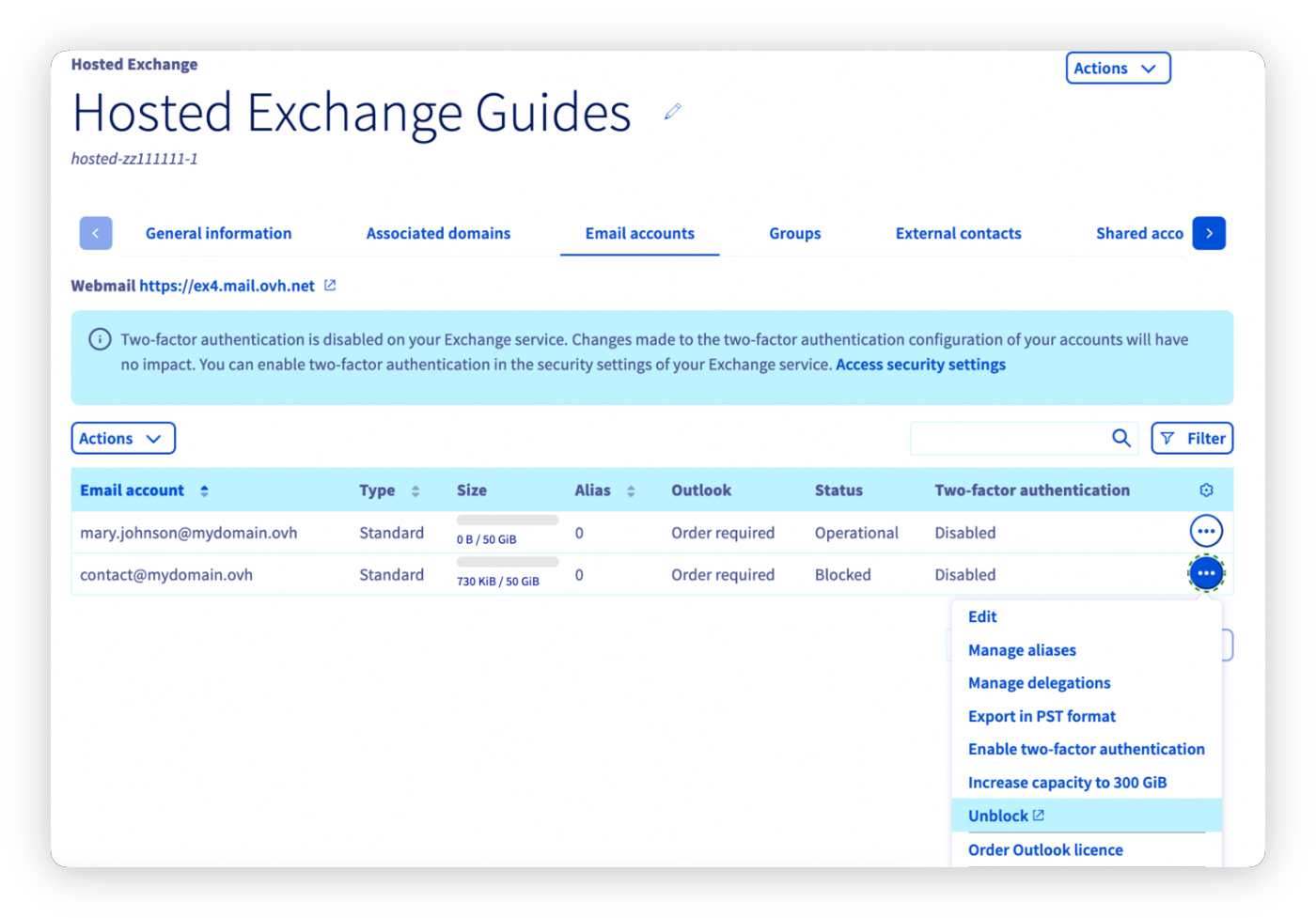
Przejdź do zakładki Konta e-mail Twojej platformy. Jeśli w kolumnie "status" danego adresu e-mail widnieje "zablokowany", kliknij ... po prawej stronie konta, a następnie Odblokuj. Odblokowanie adresu e-mail nie odbywa się automatycznie. Skontaktuj się z pomocą techniczną za pośrednictwem zgłoszenia, odpowiadając na 3 zadane pytania.
Przejdź do etapu 3 przewodnika.
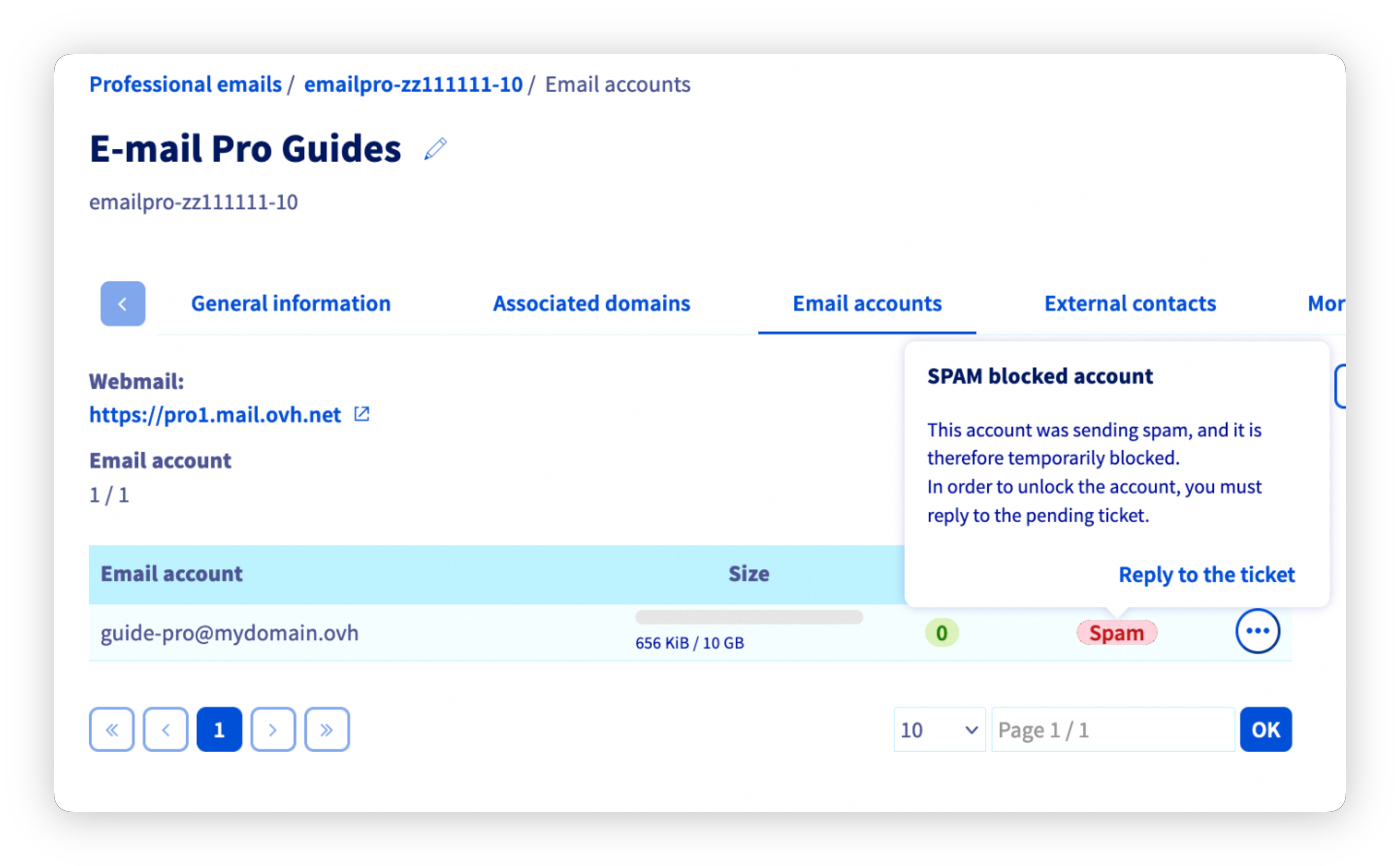
Przejdź do zakładki Konta e-mail Twojej platformy. Jeśli w kolumnie "status" po prawej stronie danego adresu e-mail widnieje "Spam", kliknij tę pozycję, a następnie Odpowiedz na zgłoszenie. Odblokowanie adresu e-mail nie odbywa się automatycznie. Skontaktuj się z pomocą techniczną za pośrednictwem zgłoszenia, odpowiadając na 3 zadane pytania.
Przejdź do etapu 3 przewodnika.
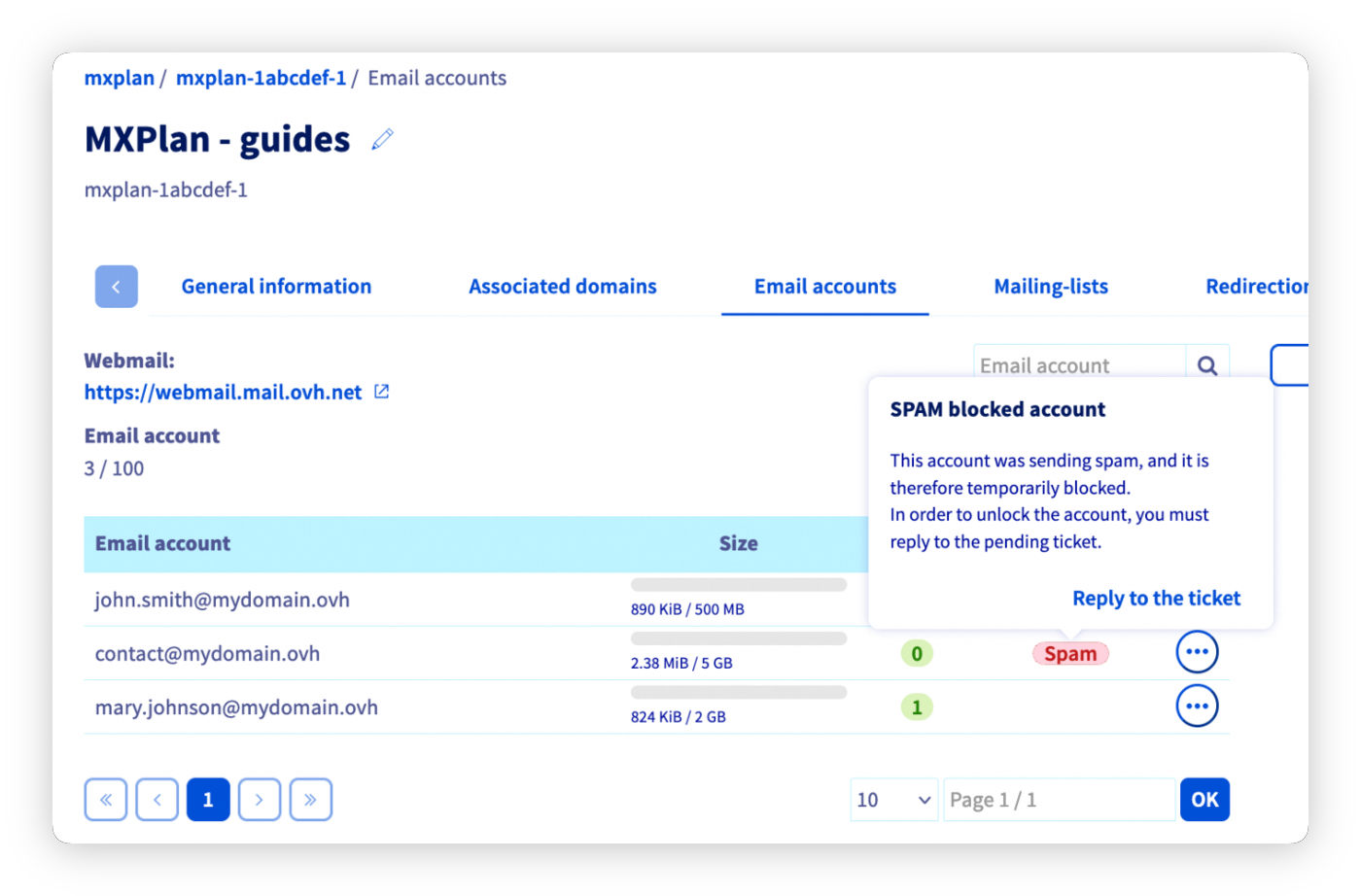
Przejdź do zakładki Konta e-mail Twojej platformy. Jeśli w kolumnie "status" po prawej stronie danego adresu e-mail widnieje "Spam", kliknij tę pozycję, a następnie Odpowiedz na zgłoszenie. Odblokowanie adresu e-mail nie odbywa się automatycznie. Skontaktuj się z pomocą techniczną za pośrednictwem zgłoszenia, odpowiadając na 3 zadane pytania.
Przejdź do etapu 3 przewodnika.
Jeśli blokada dotyczy adresu e-mail MX Plan z pocztą webmail RoundCube, nie ma zgłoszenia do pomocy technicznej. Przed wykonaniem poniższych instrukcji zapoznaj się z etapem 1 tego przewodnika.
Przejdź do zakładki E-maile Twojej platformy. Jeśli w kolumnie "Zablokowane ze względu na SPAM" widnieje "Tak", kliknij tę pozycję, a następnie Zmień hasło. Twój adres e-mail jest teraz odblokowany i nie musisz wykonywać etapu 3.
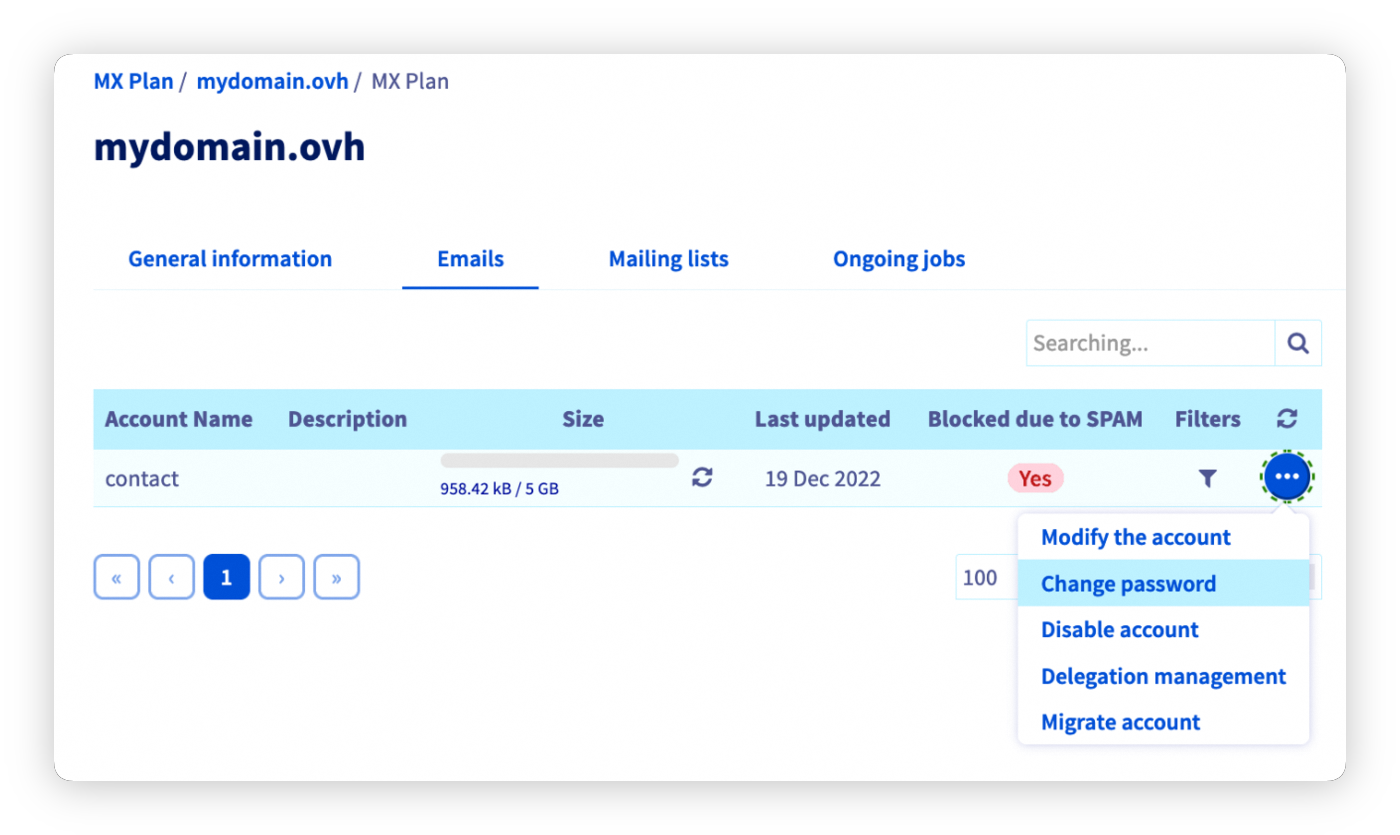
W rzadkich przypadkach kolumna "Zablokowane ze względu na SPAM" może wskazywać "Nie", mimo że adres e-mail jest zablokowany. Jeśli podjąłeś niezbędne działania w celu zabezpieczenia adresu e-mail, rozwiązanie pozostaje takie samo jak powyżej.
Etap 3: uzyskanie dostępu do zgłoszenia
Po wykonaniu etapu 2 zostaniesz przekierowany do okna "Moje zgłoszenia serwisowe". Kliknij przycisk ... po prawej stronie zgłoszenia o temacie "Account locked for spam.", a następnie kliknij Pokaż szczegóły.
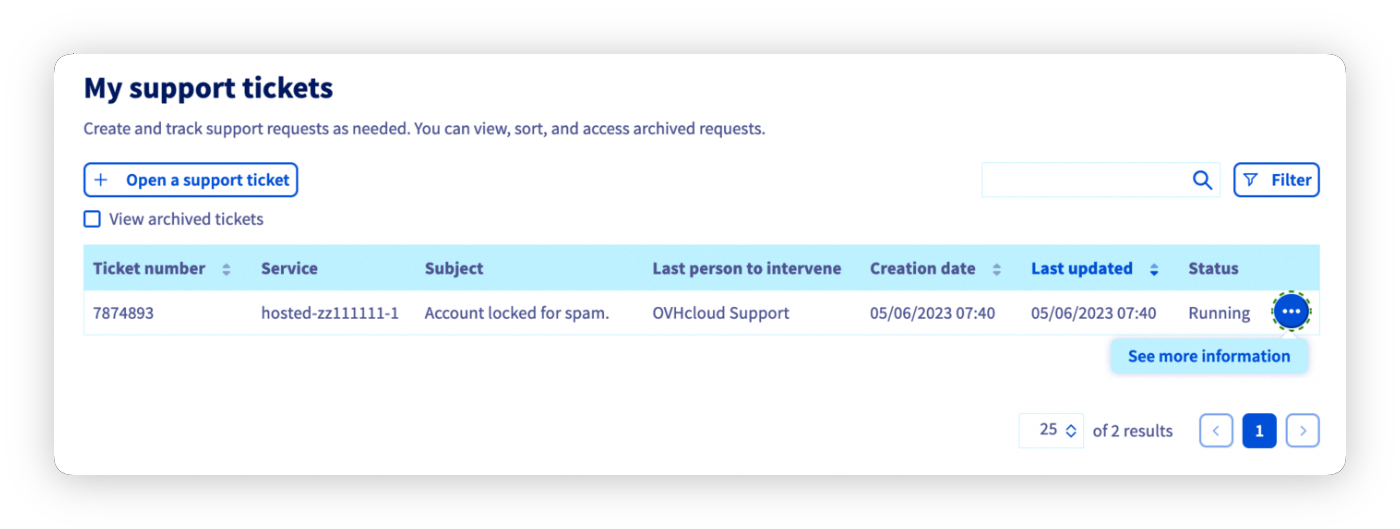
Znajdziesz tam e-mail, który został do Ciebie wysłany. Wiadomość ta generuje zgłoszenie do pomocy technicznej.
Zgłoszenie wygląda następująco:
Drogi Kliencie,
Nasz system wykrył, że adres youraddress@domain.com hostowany w naszych systemach w ramach usługi servicename jest wykorzystywany do rozsyłania niechcianych wiadomości (spam). Wysyłanie e-maili zostało więc tymczasowo wyłączone.
Na chwilę obecną wykryliśmy następującą liczbę podejrzanych wiadomości: X
Aby pomóc nam w reaktywowaniu wysyłki e-maili z adresu: address@domain.com, odpowiedz na niniejszą wiadomość, załączając wyjaśnienia dotyczące następujących kwestii:
Czy jesteś nadawcą tej wiadomości e-mail (patrz nagłówek poniżej)?
Czy masz regułę przekierowującą na inny adres e-mail?
Czy odpowiedziałeś na spam?
Te odpowiedzi pomogą OVHcloud szybko reaktywować Twoje konto.
W dalszej części tej wiadomości przekazano próbkę nagłówków wysłanych e-maili.
Nagłówki te pozwalają określić trasę i pochodzenie wysłanych e-maili.
Po rozpatrzeniu zgłoszenia przez dział pomocy technicznej i odblokowaniu Twojego adresu e-mail zmień hasło do tego adresu, upewniając się, że jest ono wystarczająco silne. Możesz skorzystać z narzędzia do generowania silnych haseł udostępnionego przez CNIL. Możesz również zapoznać się z poradami CNIL dotyczącymi tworzenia dobrego hasła.
Sprawdź również
W przypadku wyspecjalizowanych usług (pozycjonowanie, rozwój, etc.) skontaktuj się z partnerami OVHcloud.
Jeśli chcesz otrzymywać wsparcie w zakresie konfiguracji i użytkowania Twoich rozwiązań OVHcloud, zapoznaj się z naszymi ofertami pomocy.
Dołącz do grona naszych użytkowników.


 Wysyłanie lub otrzymywanie e-maili niemożliwe
 18195
18195