

Migrowanie adresu e-mail MX Plan do konta E-mail Pro, Exchange lub Zimbra
9655 wyśw.
 30.03.2026
  Rozwiązania e-mail i narzędzia do pracy zespołowej
Informacje o tłumaczeniu
Tłumaczenie zostało wygenerowane automatycznie przez system naszego partnera SYSTRAN. W niektórych przypadkach mogą wystąpić nieprecyzyjne sformułowania, na przykład w tłumaczeniu nazw przycisków lub szczegółów technicznych. W przypadku jakichkolwiek wątpliwości zalecamy zapoznanie się z angielską/francuską wersją przewodnika. Jeśli chcesz przyczynić się do ulepszenia tłumaczenia, kliknij przycisk “Zgłoś propozycję modyfikacji” na tej stronie.
Wprowadzenie
OVHcloud oferuje kilka rozwiązań poczty elektronicznej: MX Plan (sprzedawany samodzielnie lub zawarty w ofercie hostingu), Zimbra, E-mail Pro i Exchange. Korzystają one z własnych funkcji i mogą być dostosowane do wielu zastosowań. Twoje potrzeby zmieniają się? OVHcloud udostępnia Ci narzędzie migracji umożliwiające przejście z jednego rozwiązania na drugie.
Dowiedz się, jak przenieść konto e-mail MX Plan na konto E-mail Pro, Exchange lub Zimbra.
OVHcloud Mail Migrator umożliwia migrację wiadomości z jednego serwera e-mail do drugiego.
Jeśli Twoje e-maile są zapisane lokalnie (konfiguracja POP lub archiwizacja lokalna), możesz wykonać eksport z Twojego klienta poczty, a następnie zaimportować plik PST przez OMM lub zaimportować bezpośrednio z Twojego klienta poczty.
Wymagania początkowe
- Posiadanie konta e-mail MX Plan (w ramach pakietu MX Plan lub zawartego w pakiecie hostingowym OVHcloud).
- Posiadanie usługi Exchange, E-mail Pro z co najmniej jednym niezakonfigurowanym kontem (które będzie miało postać "@configureme.me") lub Zimbra.
- Nie skonfigurowałeś przekierowania na adres e-mail MX Plan, który chcesz przenieść.
Dostęp do Panelu klienta OVHcloud
MX Plan:
- Link bezpośredni: MX Plan
- Ścieżka nawigacji:
Web Cloud>MX Plan> Wybierz usługę MX Plan
E-mail Pro:
- Link bezpośredni: E-mail Pro
- Ścieżka nawigacji:
Web Cloud>E-mail Pro> Wybierz platformę
Exchange:
- Link bezpośredni: Exchange
- Ścieżka nawigacji:
Web Cloud>Exchange> Wybierz platformę
W praktyce
Etap 1: Określenie ram projektu
Rozwiązania E-mail Pro i Exchange mają wspólną bazę funkcjonalności. Niemniej jednak nadal występują różnice w zależności od zastosowania. Wybierając adres Exchange, dysponujesz wszystkimi funkcjami do pracy zespołowej, takimi jak synchronizacja kalendarza i kontaktów. Niektóre z nich są dostępne w ofercie E-mail Pro, ale są one ograniczone do korzystania wyłącznie z poczty webmail.
Zanim przejdziesz dalej, ważne jest, aby wiedzieć, na jaką ofertę chcesz przenieść Twoje konta e-mail MX Plan. Aby pomóc w wyborze tej opcji, zapoznaj się ze stroną firmowych rozwiązań poczty elektronicznej OVHcloud, na której znajdziesz szczegółowe porównanie ofert. Możesz łączyć rozwiązania i używać dla tej samej domeny jednego lub kilku kont E-mail Pro i Exchange. Jeśli chcesz migrować kilka kont, zalecamy wdrożenie planu migracji.
Etap 2: Zamów konta E-mail Pro lub Exchange
Ten etap jest opcjonalny, jeśli posiadasz już usługę Exchange lub E-mail Pro, do której chcesz przeprowadzić migrację.
W przeciwnym razie zamów usługę E-mail Pro lub Exchange. Postępuj zgodnie z kolejnymi instrukcjami, następnie zaczekaj aż usługa zostanie zainstalowana. Otrzymasz e-mail z końcem abonamentu.
Po zamówieniu konta zostaw go jako "@configureme.me". Nazwa konta zostanie zmieniona podczas migracji.
Etap 3: Wykonanie migracji
Przed rozpoczęciem migracji określ wersję programu MX Plan, z której chcesz wykonać migrację.
Technologia e-maila oferty MX Plan może się różnić w zależności od daty aktywacji oferty lub jeśli niedawno miała miejsce migracja. Ta technologia różni się m.in. wyglądem interfejsu webmaila. Aby ją zidentyfikować w panelu klienta, wykonaj poniższe kroki:
- Zazwyczaj wybrany jest zakładka
Informacje ogólne. - Zanotuj technologię używaną pod hasłem Webmail w sekcji
Abonament.
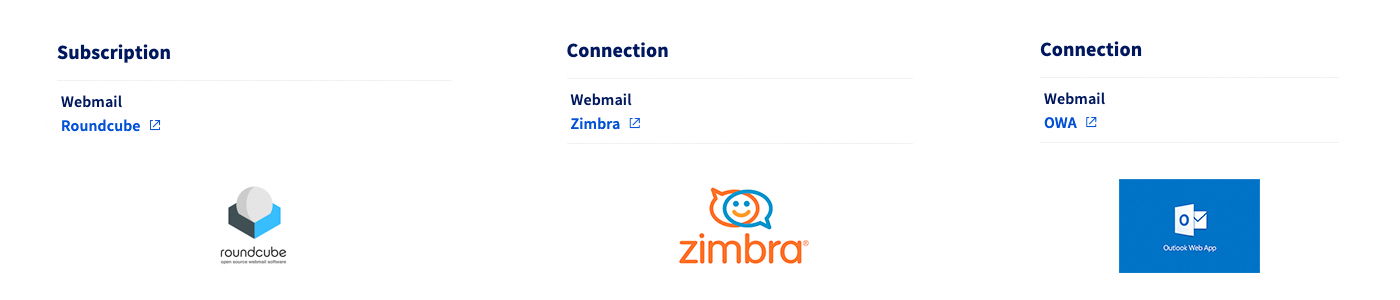
3.1 Ręczna migracja oferty MX Plan do Exchange, E-mail Pro lub Zimbra
Ta sekcja dotyczy wszystkich usług MX Plan korzystających z technologii webmaila Roundcube, Zimbra lub OWA.
Jednak jeśli chcesz przenieść usługę MX Plan korzystającą z webmaila Roundcube do platformy E-mail Pro lub Exchange OVHcloud, przejdź do sekcji "Automatyczna migracja oferty MX Plan Roundcube do Exchange lub E-mail Pro" tego przewodnika.
Jeśli właśnie zamówiłeś nową ofertę e-mail, przed rozpoczęciem migracji dodaj najpierw nazwę domeny do platformy e-mail.
- Na przykład, aby przenieść konto "myemail@mydomain.ovh", należy dodać do swojej platformy nazwę domeny "mydomain.ovh".
Wybierz kartę Przypisane domeny lub Domena na swojej platformie, a następnie kliknij Dodaj domenę. Po dodaniu nazwy domeny upewnij się, że w kolumnie Status znajduje się oznaczenie OK lub Aktywny.
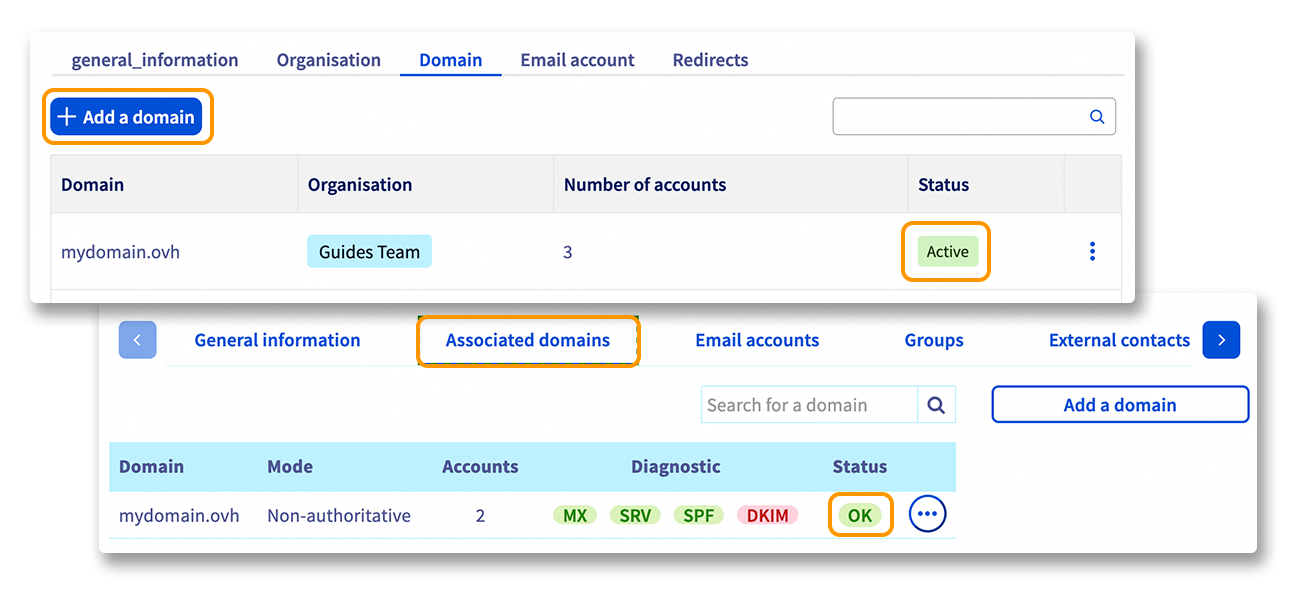
Aby uzyskać więcej informacji na temat dodania domeny, sprawdź przewodnik E-mail Pro lub przewodnik Exchange.
Migracja MX Plan przebiega 3 etapach. Zmień nazwę, Utwórz i Migracja.
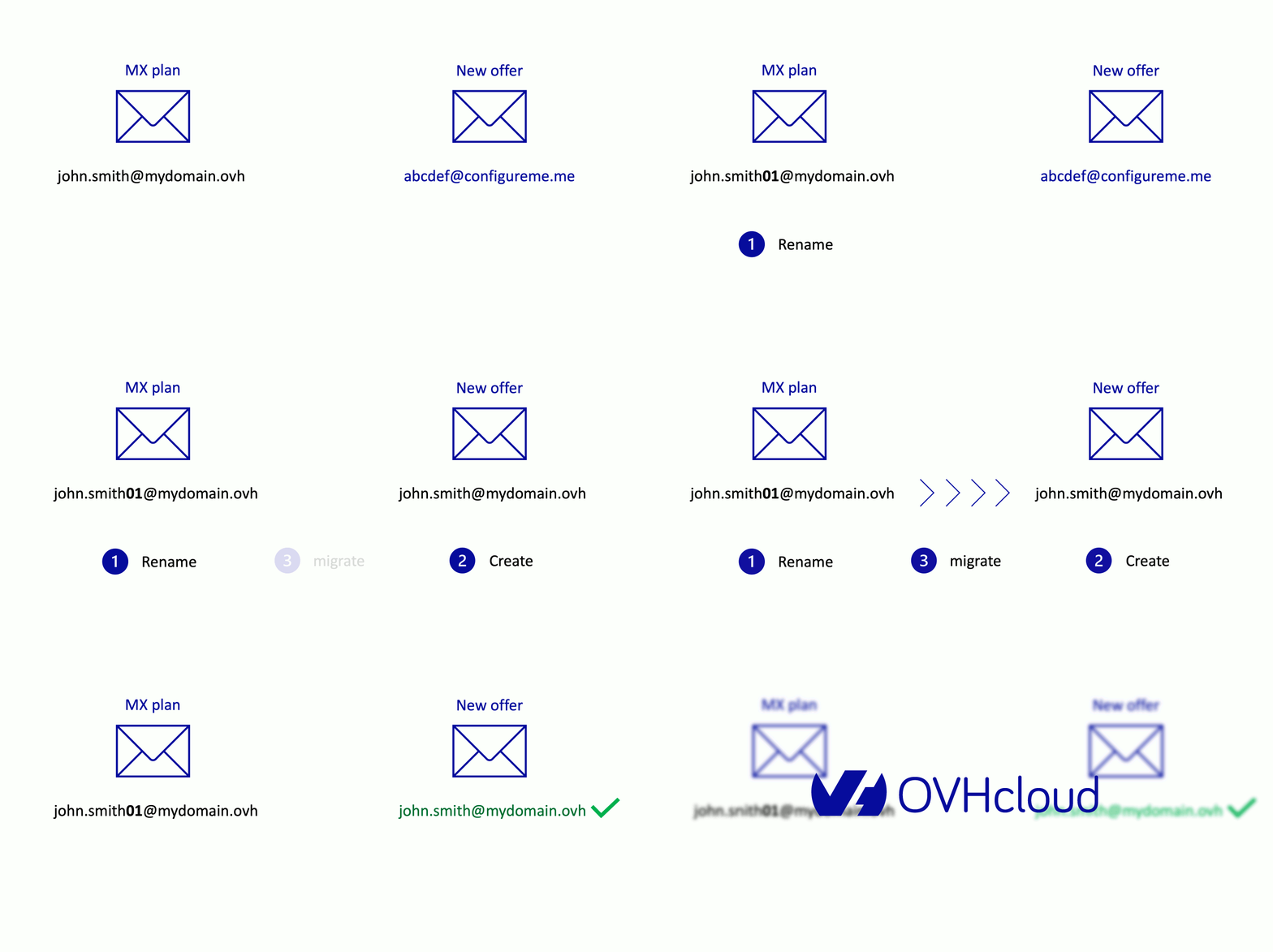
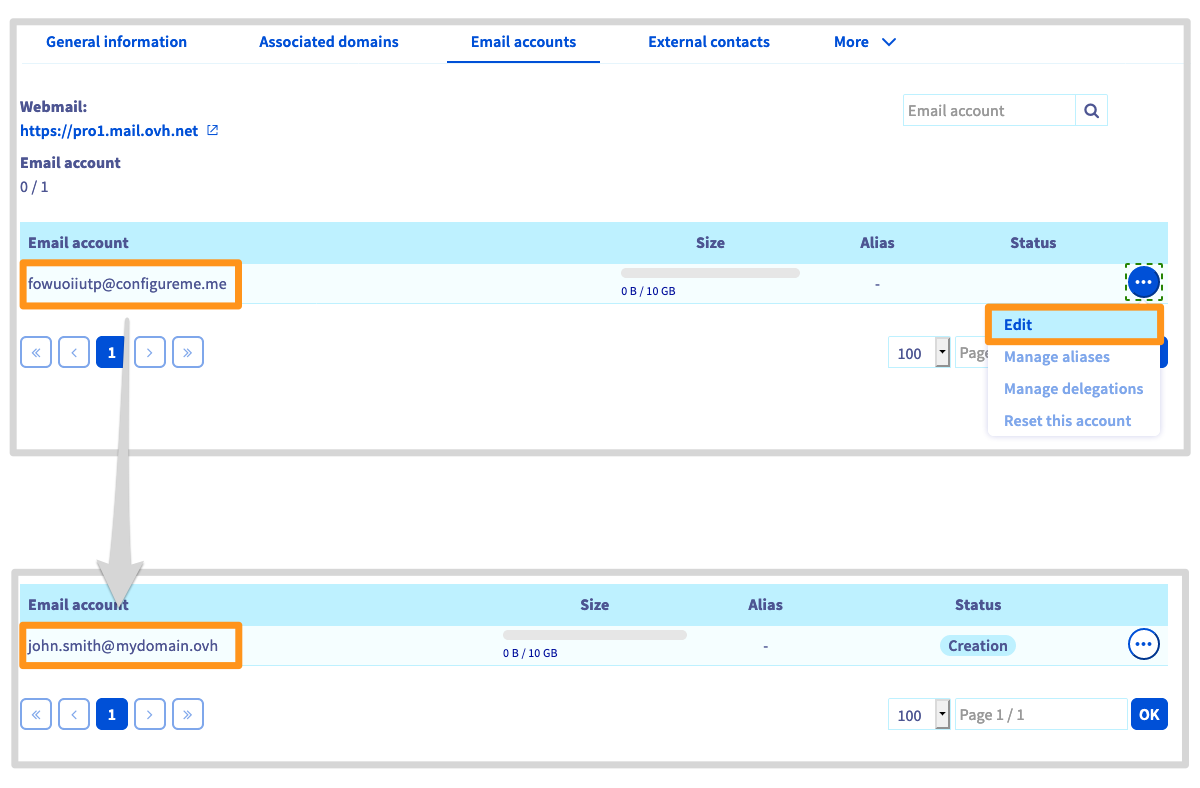
1. Zmień nazwę konta MX Plan, które chcesz przenieść, używając tymczasowej nazwy (na przykład: aby przenieść konto MX plan john.smith@mydomain.ovh, zmień nazwę konta na john.smith01@mydomain.ovh).
W zakładce Konta e-mail na Twojej platformie MX Plan kliknij przycisk ..., a następnie Zmień.
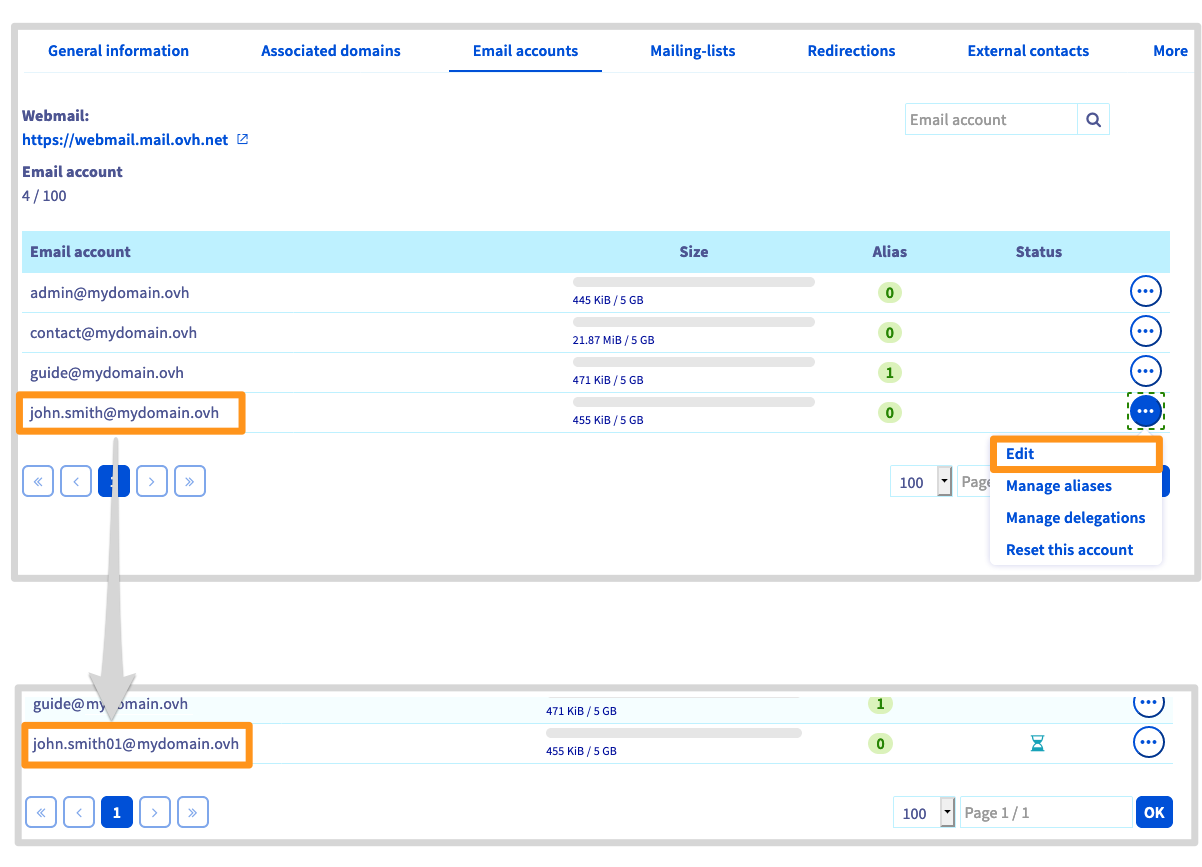
Modyfikacja konta nie jest natychmiastowa. Prosimy o cierpliwość do końca operacji, zanim przejdziesz do kolejnego etapu.
2. Utwórz konto e-mail na nowym koncie w Twojej platformie E-mail Pro lub Exchange (w powyższym przykładzie utworzysz zatem john.smith@mydomain.ovh na nowej platformie).
W zakładce Konta e-mail na Twojej platformie E-mail Pro lub Exchange kliknij przycisk ..., a następnie Zmień.
3. Przenieś konto MX Plan na konto nowej platformy za pomocą narzędzia OMM (OVHcloud Mail Migrator).
Aby uzyskać więcej informacji na temat narzędzia OMM, zapoznaj się z naszym przewodnikiem Migracja kont e-mail przez OVHcloud Mail Migrator.
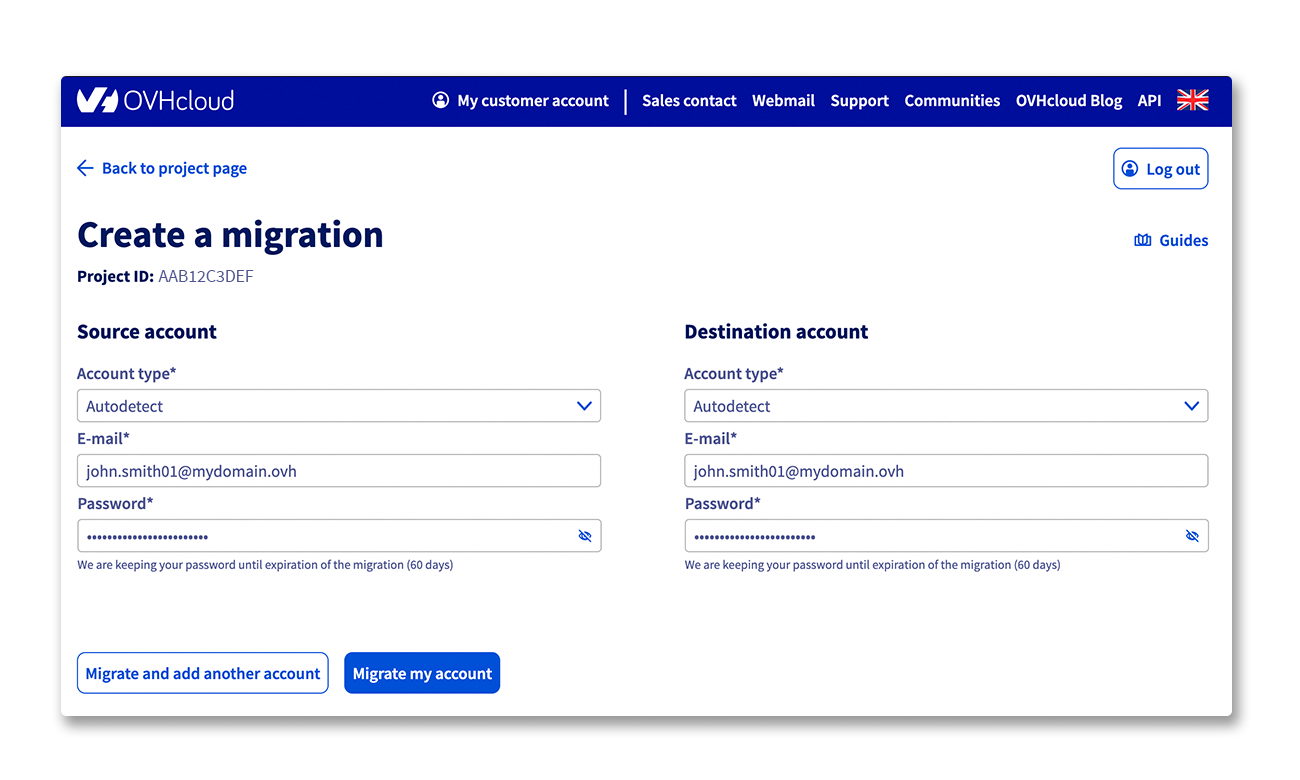
Czas migracji zależy od ilości treści, które chcesz przenieść na nowe konto. Może się on różnić od kilku minut do kilku godzin.
Po przeprowadzeniu migracji sprawdź, czy odnajdujesz swoje elementy, logując się do Webmail OVHcloud.
Po przeprowadzeniu migracji możesz zachować lub usunąć konto źródłowe, używając tymczasowej nazwy.
Jeśli chcesz go usunąć, przejdź do zakładki Konta e-mail MX Plan, kliknij przycisk ..., a następnie Zresetuj to konto.
3.2 Automatyczna migracja oferty MX Plan Roundcube do Exchange lub E-mail Pro
Ta sekcja dotyczy wyłącznie usług MX Plan korzystających z technologii webmaila Roundcube.
Twoje konto OVHcloud musi być wcześniej kontaktem administratora i kontakt techniczny usługi MX Plan, którą chcesz przenieść, oraz usługi E-mail Pro lub Exchange, do której możesz się przenieść.
Aby uzyskać więcej informacji na temat zmian kontaktów, zapoznaj się z naszym przewodnikiem dotyczącym zarządzania kontaktami swoich usług.
Migracja może zostać przeprowadzona z dwóch interfejsów:
- adres asystenta konfiguracji Hosted Exchange, tylko jeśli zamówiłeś usługę Hosted Exchange i nie skonfigurowałeś jeszcze usługi Hosted Exchange;
- adres MX Plan, jeśli posiadasz usługę E-mail Pro lub Exchange (skonfigurowaną lub nie) oraz adres MX Plan, który chcesz przenieść.
Przypominamy, że przed rozpoczęciem migracji upewnij się, że na serwerze MX Plan nie ma przekierowania lub żadna autoresponder.
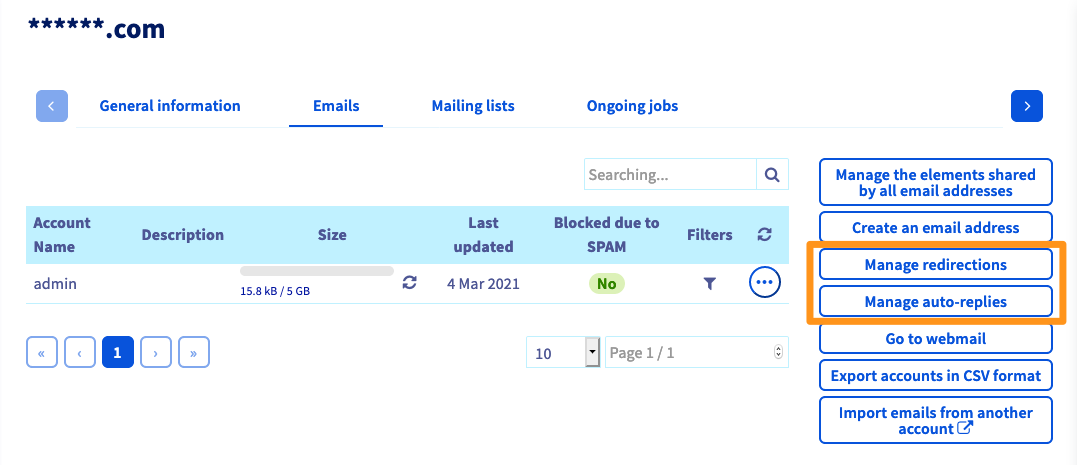
Kiedy wszystko jest gotowe, przejdź do opisu operacji w wybranym interfejsie. Przypominamy, że czas migracji zależy od ilości treści, które chcesz przenieść na nowe konto. Może się on różnić od kilku minut do kilku godzin.
Po potwierdzeniu migracji nie będziesz mógł uzyskać dostępu do starego konta e-mail MX Plan ani anulować procesu migracji. Zalecamy przeprowadzenie tej operacji w odpowiednim czasie.
Nawet jeśli nie będziesz miał dostępu do Twojego aktualnego adresu e-mail, już odebrane wiadomości i otrzymane wiadomości nie zostaną utracone. Wszystkie konta będą natychmiast dostępne.
Migracja z poziomu asystenta konfiguracji Exchange
Asystent powinien pojawić się, aby pomóc Ci w skonfigurowaniu nowej usługi Exchange. Podczas tego procesu będziesz mógł wybrać konta e-mail MX Plan, które chcesz przenieść.
Jeśli asystent konfiguracji nie wyświetla się, wyświetlą się ogólne informacje o usłudze Exchange. W takim przypadku będziesz musiał przeprowadzić migrację Twoich kont za pomocą interfejsu MX Plan.
Migracja z poziomu interfejsu MX Plan
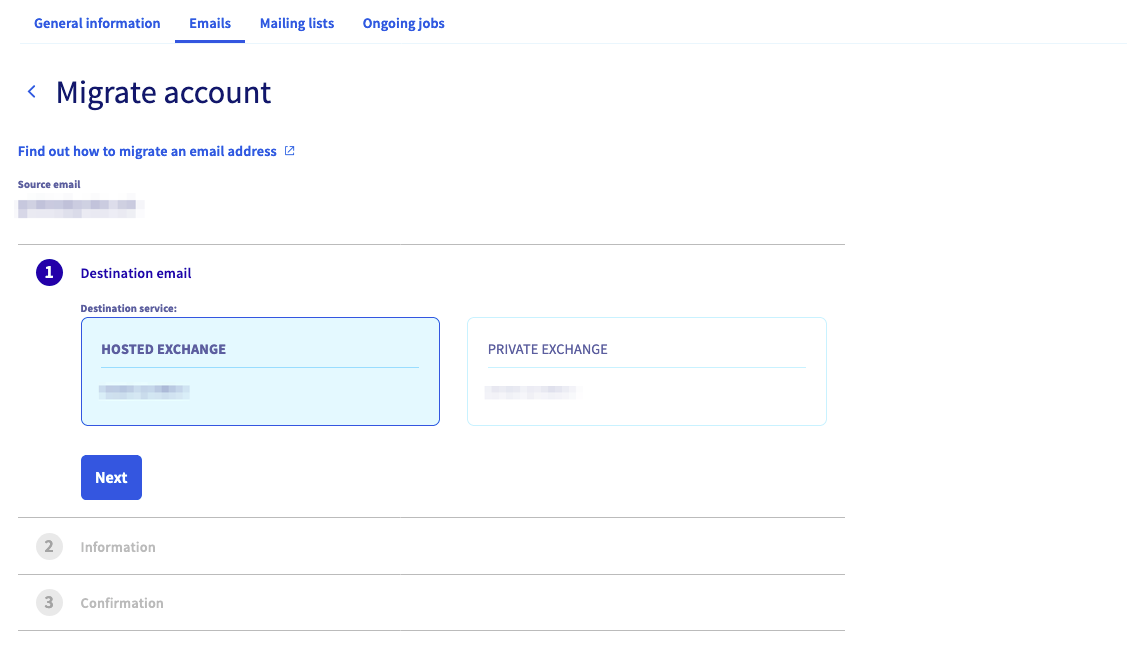
Aby przeprowadzić migrację w tym interfejsie, przejdź do sekcji MX Plan Panelu klienta OVHcloud i wybierz odpowiednią domenę. W karcie E-maile kliknij logo w kształcie koła zębatego na linii odpowiedniego konta e-mail (zwane również kontem źródłowym), a następnie kliknij Przeprowadź migrację konta.
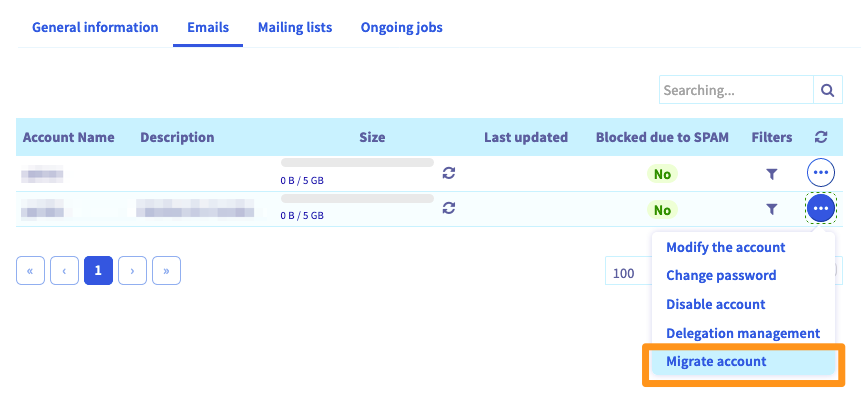
W oknie, które się wyświetla wybierz usługę docelową (do której chcesz przenieść adres) i kliknij Dalej. Jeśli posiada co najmniej jedno "wolne" konto (tj. jeszcze nie skonfigurowane), migracja zostanie przeprowadzona na jedno z tych kont. Zapoznaj się z informacjami, które się wyświetlą, zatwierdź je, następnie kliknij Dalej, aby kontynuować operację.
Jeśli nie posiadasz "wolnego" konta, pojawi się przycisk zamów nowe konto. Postępuj zgodnie z instrukcjami, następnie odczekaj, aż konta zostaną zainstalowane, aby ponownie przeprowadzić operację.
Następnie potwierdź hasło do źródłowego konta e-mail (które chcesz przenieść), następnie kliknij Migracja. Operacja ta zostanie powtórzona tyle razy, ile będzie to konieczne do migracji innych kont.
Etap 4: Sprawdź lub zmodyfikuj konfigurację domeny
Na tym etapie Twoje konta e-mail muszą być migrowane i działać. Ze względów bezpieczeństwa sprawdź, czy konfiguracja Twojej domeny jest poprawna, sprawdzając w Panelu klienta.
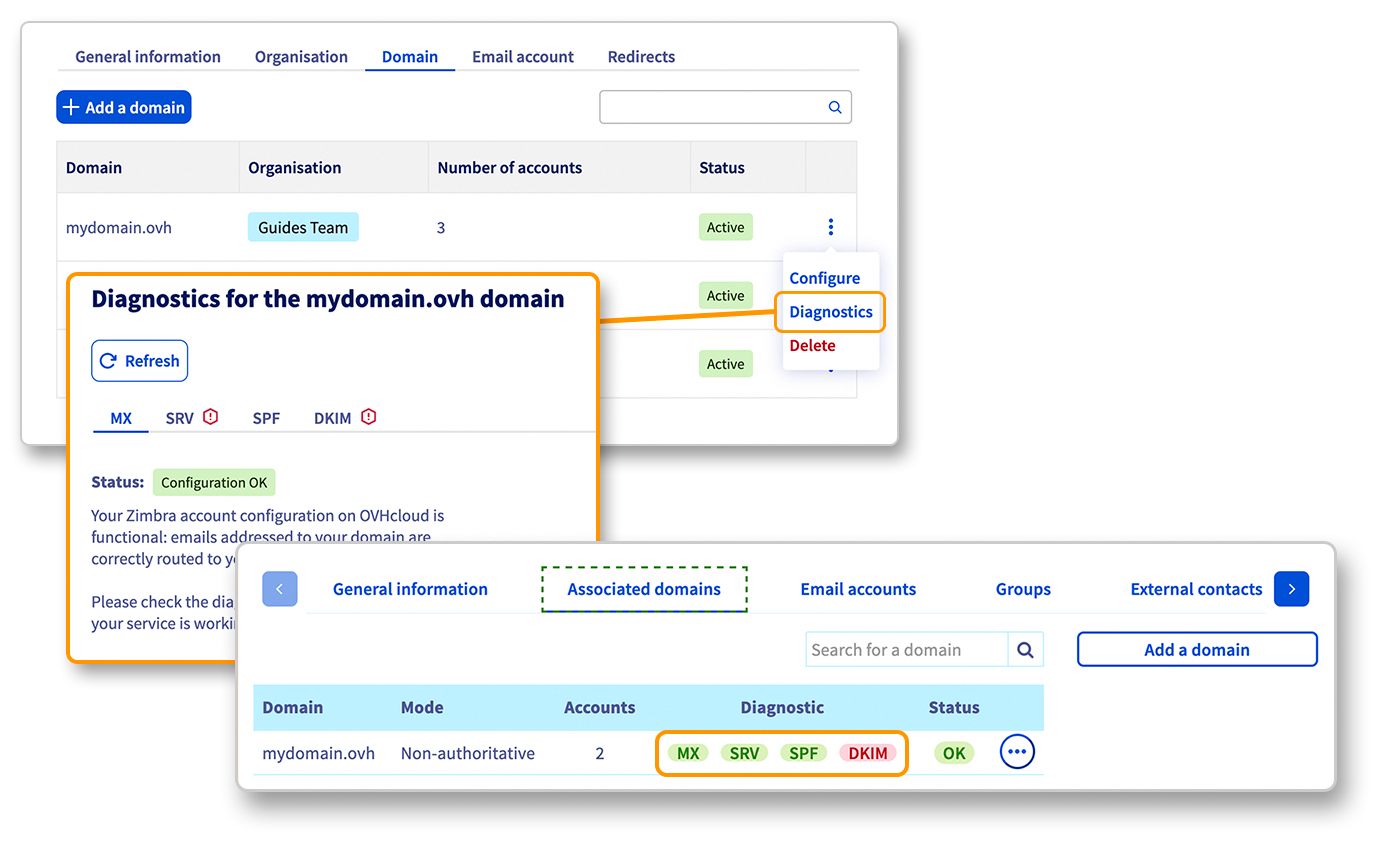
W tym celu wybierz odpowiednią usługę E-mail Pro lub Exchange, następnie przejdź do zakładki Powiązane domeny. W tabeli, która się wyświetla, w kolumnie "Diagnostyka" możesz sprawdzić, czy konfiguracja DNS jest prawidłowa: czerwony przycisk pojawia się, jeśli konfiguracja wymaga zmiany.
Jeśli właśnie przeprowadziłeś migrację lub zmodyfikowałeś rekord DNS Twojej domeny, aktualizacja może potrwać kilka godzin, jeśli wyświetlenie się w Panelu klienta OVHcloud.
Aby zmienić konfigurację, kliknij czerwony przycisk i wykonaj żądaną operację. Efekty modyfikacji domeny staną się widoczne po upływie 4-24 godzin ze względu na niezbędny czas propagacji.
Etap 5: Korzystać z migrowanych kont e-mail
Teraz możesz korzystać z migrowanych kont e-mail. W tym celu OVHcloud udostępnia aplikację online (web app) dostępną pod adresem Webmail. Wpisz dane dostępowe do Twojego konta e-mail.
Jeśli skonfigurowałeś jedno z kont przeniesionych na klienta poczty elektronicznej (np. Outlook), należy ponownie skonfigurować to konto. Dane do logowania do serwera OVHcloud zmieniły się po migracji. Aby pomóc Ci w przeprowadzeniu operacji, zapoznaj się z naszą dokumentacją w sekcjach przewodników dotyczących E-mail Pro i Hosted Exchange. Jeśli nie jesteś w stanie zmienić konfiguracji konta w tej chwili, dostęp przez aplikację online jest zawsze możliwy.
Organizacja zawartości Twoich kont e-mail po migracji
Podczas pierwszego logowania do nowego konta e-mail migrowane treści mogą być częściowo ukryte. Aby wyświetlić wszystkie elementy, w interfejsie Webmail kliknij przycisk "Przywozie" obok Skrzynki odbiorczej, aby wyświetlić podfoldery. Powinna pojawić się przeniesiona zawartość Twojego starego konta e-mail.
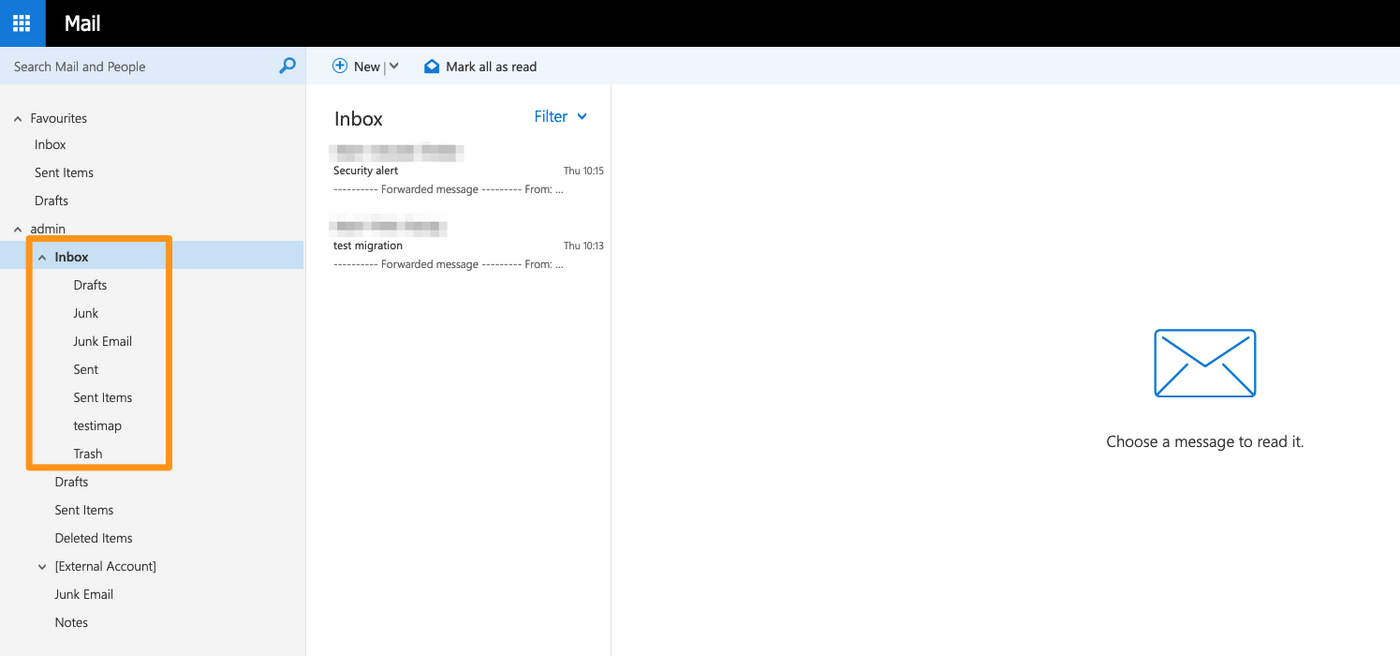
Domyślne katalogi, takie jak "elementy wysłane" lub "kosz", są wyświetlane w języku angielskim ("Sent items" i "Trash"), z wyjątkiem utworzonych przez Ciebie katalogów.
Po przeprowadzeniu migracji sprawdź wszystkie foldery i podfoldery Twojego konta, aby upewnić się, że wszystkie elementy są dostępne.
Migracja Ręczna
Możesz również ręcznie przenieść Twoje konta e-mail do nowej usługi e-mail OVHcloud używając tylko programu pocztowego. Skorzystaj z naszego przewodnika Ręczna migracja Twojego konta e-mail. Zalecamy jednak, abyś stosował tę metodę tylko wtedy, gdy podstawowe metody nie są możliwe.
Sprawdź również
Zarządzanie kontaktami swoich usług
Dołącz do grona naszych użytkowników.


 Migrowanie kont e-mailowych za pomocą OVHcloud Mail Migrator
 10015
10015