

Jak uzyskać informacje związane z domeną w bazie WHOIS
273 wyśw.
 04.07.2025
  Web / Domena
Informacje o tłumaczeniu
Tłumaczenie zostało wygenerowane automatycznie przez system naszego partnera SYSTRAN. W niektórych przypadkach mogą wystąpić nieprecyzyjne sformułowania, na przykład w tłumaczeniu nazw przycisków lub szczegółów technicznych. W przypadku jakichkolwiek wątpliwości zalecamy zapoznanie się z angielską/francuską wersją przewodnika. Jeśli chcesz przyczynić się do ulepszenia tłumaczenia, kliknij przycisk “Zgłoś propozycję modyfikacji” na tej stronie.
Wprowadzenie
Chcesz sprawdzić, czy domena jest dostępna? Chcesz znać niektóre informacje związane z domeną, takie jak dane właściciela, data wygaśnięcia, etc. A może?
WHOIS, skrót od angielskiego "Who is?", to protokół umożliwiający dostęp do różnych danych powiązanych z nazwą domeny.
Dowiedz się, jak używać narzędzia WHOIS do uzyskiwania informacji o domenie.
Wymagania początkowe
- Posiadanie przeglądarki internetowej (na przykład: Firefox, Chrome, Safari, Edge, itp.) na komputerze, tablecie lub smartfonie.
W praktyce
OVHcloud udostępnia interfejs, który umożliwia uruchomienie polecenia WHOIS dla domeny.
Zawartość i sposób wyświetlania informacji w wyniku zapytania WHOIS mogą się różnić w zależności od rozszerzenia domeny (np. .com, .net, .ovh, etc.).
Ponadto rejestry zarządzające tymi rozszerzeniami mogą zezwalać właścicielom domen na ukrywanie niektórych elementów osobistych w bazie WHOIS.
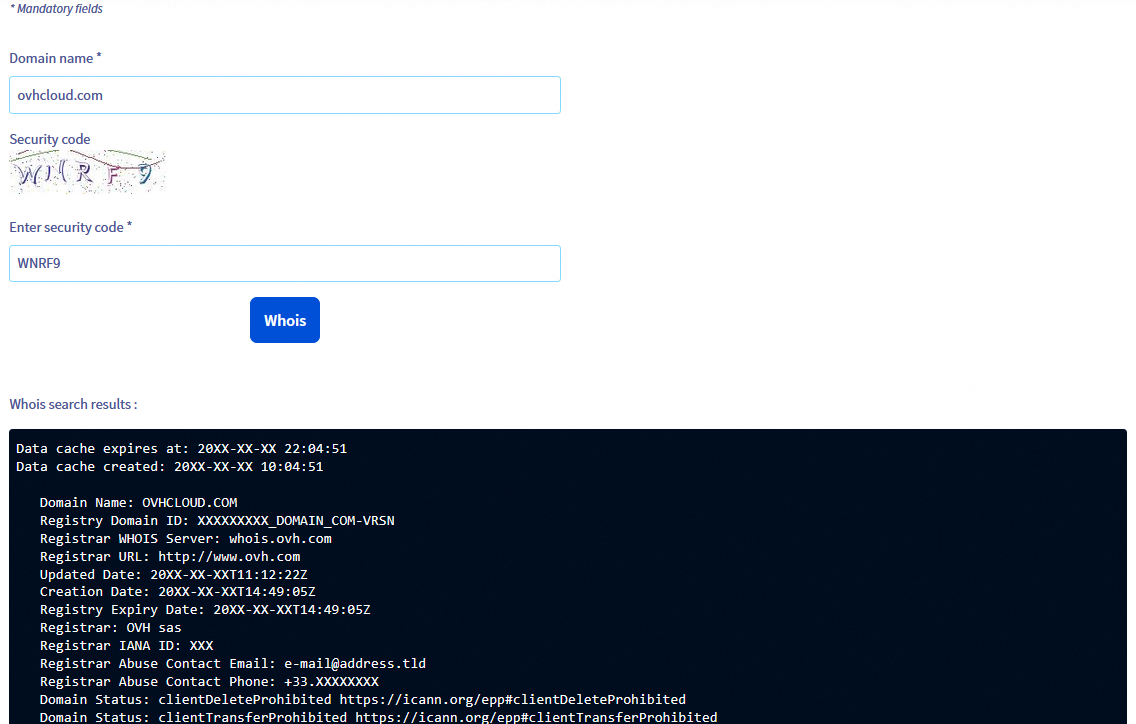
Następujące etapy umożliwiają dostęp do rekordów WHOIS powiązanych z domeną:
- Przejdź do narzędzia WHOIS online.
- Na stronie, która się wyświetli, wpisz nazwę domeny (na przykład: domain.tld bez znaków www) w polu
Domeny *, następnie wpiszKod zabezpieczeń, który wyświetla się w poluWprowadź kod zabezpieczeń *. - Kliknij przycisk
Whois, aby wysłać zapytanie. - Sprawdź wynik zapytania WHOIS w nowej sekcji zatytułowanej
Whois search results:znajdującej się pod przyciskiemWhois.
W tym wyniku wyświetlą się wszystkie dostępne informacje na temat nazwy domeny wskazanej w etapie 2.
Sprawdź również
Jak skonfigurować wyświetlanie danych w bazie WHOIS?
W przypadku wyspecjalizowanych usług (pozycjonowanie, rozwój, itp.) skontaktuj się z partnerami OVHcloud.
Jeśli chcesz otrzymywać wsparcie w zakresie konfiguracji i użytkowania Twoich rozwiązań OVHcloud, zapoznaj się z naszymi ofertami pomocy.
Dołącz do grona naszych użytkowników.


 Przekierowanie nazwy domeny zarządzanej w OVHcloud
 33146
33146