

Przekierowanie nazwy domeny zarządzanej w OVHcloud
33027 wyśw.
 27.03.2026
  Web / Domena
Informacje o tłumaczeniu
Tłumaczenie zostało wygenerowane automatycznie przez system naszego partnera SYSTRAN. W niektórych przypadkach mogą wystąpić nieprecyzyjne sformułowania, na przykład w tłumaczeniu nazw przycisków lub szczegółów technicznych. W przypadku jakichkolwiek wątpliwości zalecamy zapoznanie się z angielską/francuską wersją przewodnika. Jeśli chcesz przyczynić się do ulepszenia tłumaczenia, kliknij przycisk “Zgłoś propozycję modyfikacji” na tej stronie.
Wprowadzenie
Przekierowanie nazwy domeny polega na przekierowaniu jej na nowy cel. Istnieją różne rodzaje przekierowań, z których każdy odpowiada konkretnej potrzebie.
Sprawdź różne sposoby przekierowania nazwy domeny.
Wymagania początkowe
- Nazwa domeny
- Dostęp do hostingu (w przypadku przekierowania za pomocą pliku .htaccess)
Dostęp do Panelu klienta OVHcloud
- Link bezpośredni: Domeny
- Ścieżka nawigacji:
Web Cloud>Domeny> Wybierz nazwę domeny
W praktyce
Przekierowanie nazwy domeny
Ta funkcja pozwala na przekierowanie nazwy domeny/subdomeny na:
- Inną istniejącą nazwę domeny/subdomenę:
- Przykład:
domain.tld
- Przykład:
- Adres URL strony internetowej (Uniform Resource Locator):
- Przykłady:
http://www.domain.tld/welcome/lubhttps://www.domain.tld/welcome/(jeśli nazwa domeny docelowej posiada kompatybilny certyfikat SSL).
- Przykłady:
Można to zrobić na kilka sposobów:
- Z poziomu Panelu klienta OVHcloud, w którym asystent konfiguracji pozwala na ustawienie przekierowania.
- Za pomocą metody wymagającej programowania: przekierowanie należy utworzyć samodzielnie w pliku (zazwyczaj .htaccess).
Konfiguracja przekierowania może mieć wpływ na pozycjonowanie Twojej strony WWW w wyszukiwarkach. Zachowaj ostrożność przy wprowadzanych zmianach lub skontaktuj się z wyspecjalizowanym usługodawcą w zakresie pozycjonowania, jeśli to konieczne.
Uwaga: przekierowanie utworzone w Panelu klienta OVHcloud nie pozwala na przekierowanie adresu URL https:// na inną nazwę domeny lub adres URL.
Aby utworzyć ten rodzaj przekierowania, należy użyć przepisywania adresów URL, na przykład za pomocą pliku ".htaccess".
Przekierowanie nazwy domeny z poziomu Panelu klienta
Oprócz przekierowań wskazujących na rekordy DNS typu A, AAAA i CNAME, w Panelu klienta OVHcloud dostępne są 3 opcje przekierowania.
W razie potrzeby zapoznaj się z naszą dokumentacją dotyczącą rekordów DNS.
Aby skorzystać z jednej z 3 poniższych opcji, aktywna strefa DNS Twojej nazwy domeny musi być zarządzana w Panelu klienta OVHcloud. Te opcje przekierowania modyfikują konfigurację strefy DNS, aby mogły działać.
W przeciwnym razie przekierowania nie będą działać.
Niezależnie od wybranej opcji przekierowania, zmiana wymaga czasu propagacji wynoszącego od 4 do maksymalnie 24 godzin, zanim stanie się w pełni skuteczna.
Kliknij poniższe opcje, aby wyświetlić ich zawartość.
Opcja 1 - Stałe przekierowanie widoczne na adres WWW
Ta opcja pozwala, po wpisaniu przekierowanej nazwy domeny, na wyświetlenie nazwy domeny docelowej w pasku adresowym przeglądarki internetowej zamiast przekierowanej nazwy domeny.
- Przykład: jeśli przekierujesz
domain1.tldnadomain2.tld, todomain2.tldwyświetli się w pasku adresowym Twojej przeglądarki.
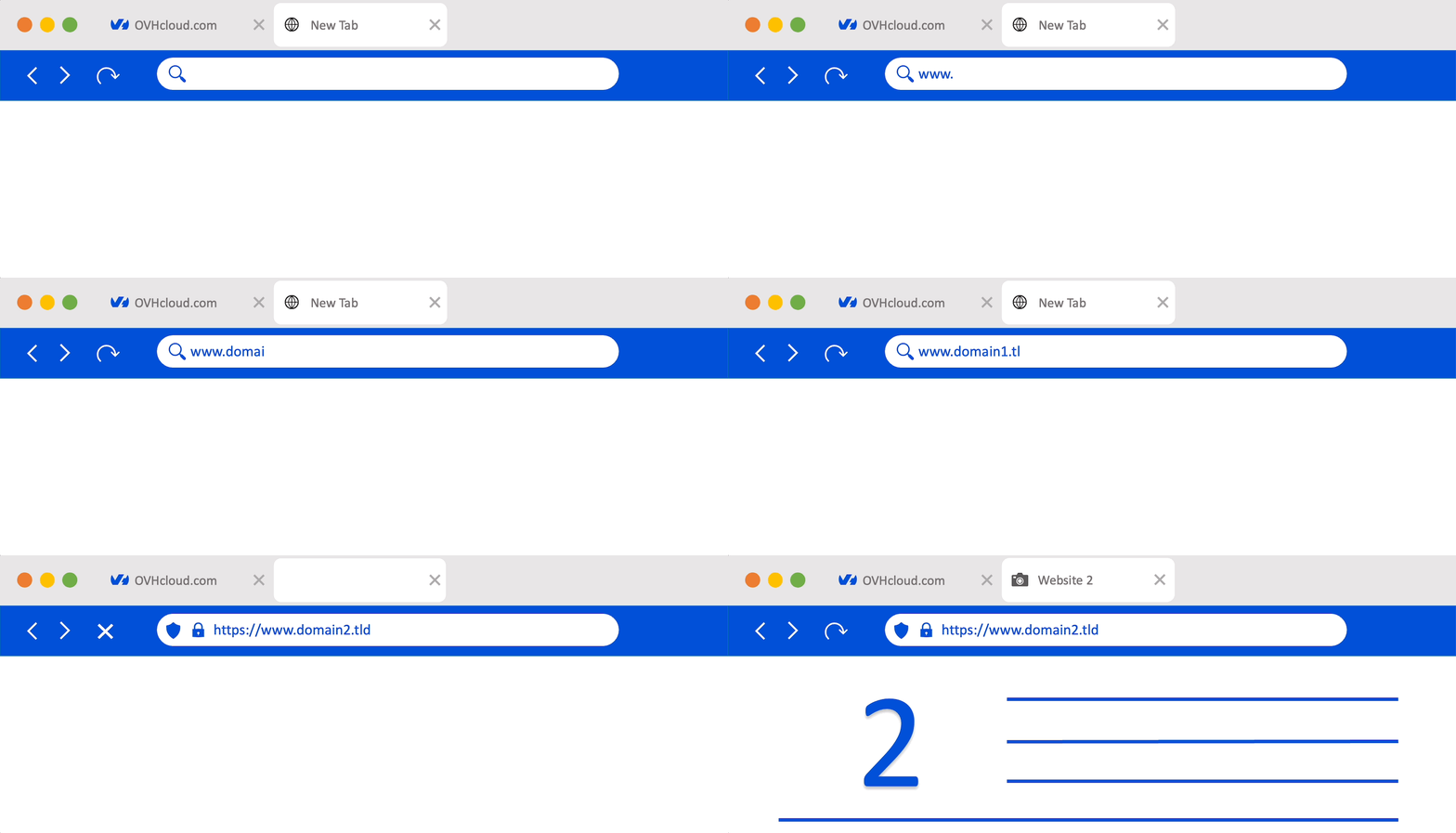
To "standardowe" przekierowanie zwróci kod HTTP 301.
Kliknij poniższe karty, aby wyświetlić kolejne 7 kroki.
Przejdź na stronę Domeny, następnie wybierz odpowiednią nazwę domeny.

Kliknij zakładkę Przekierowanie: tabela wyświetla aktywne przekierowania dla Twojej nazwy domeny. Następnie kliknij Dodaj przekierowanie.
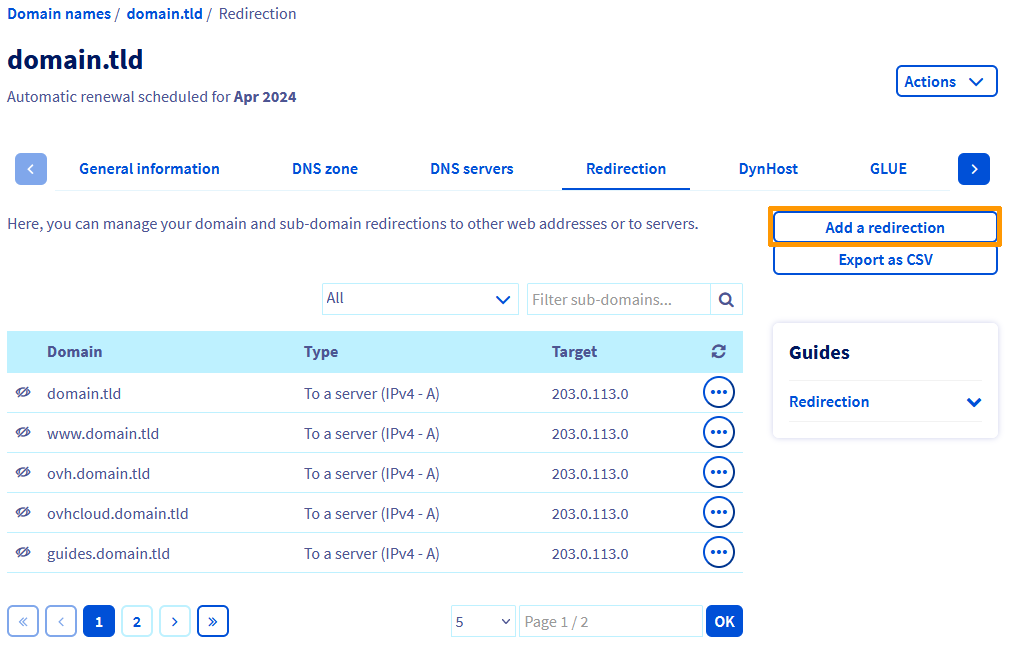
W oknie wyświetli się Twoja nazwa domeny do przekierowania. Wypełnij formularz tylko wtedy, gdy chcesz przekierować subdomenę.
Pole Przekieruj również można zaznaczyć, aby przekierować subdomenę www na ten sam cel, który wybrałeś dla nazwy domeny/subdomeny.
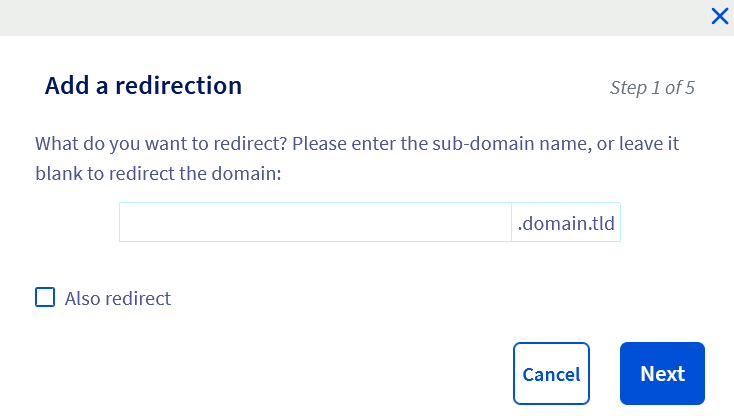
Kliknij Dalej.
Wybierz Na adres Web.
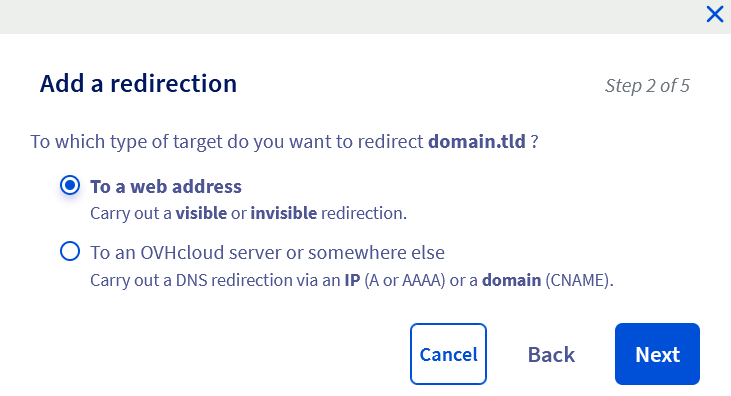
Kliknij Dalej.
Wybierz Z przekierowaniem widocznym spośród dwóch wyświetlonych opcji.
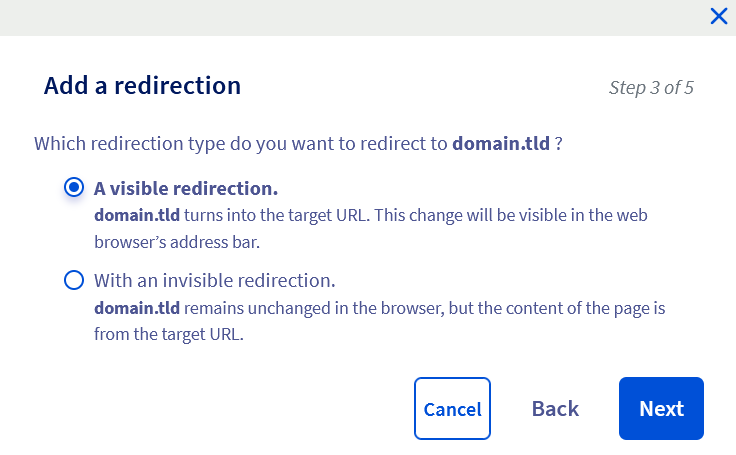
Kliknij Dalej.
Wybierz Permanentne (301) spośród dwóch wyświetlonych opcji, a następnie wprowadź docelową nazwę domeny lub adres URL przekierowania w polu Adres www.
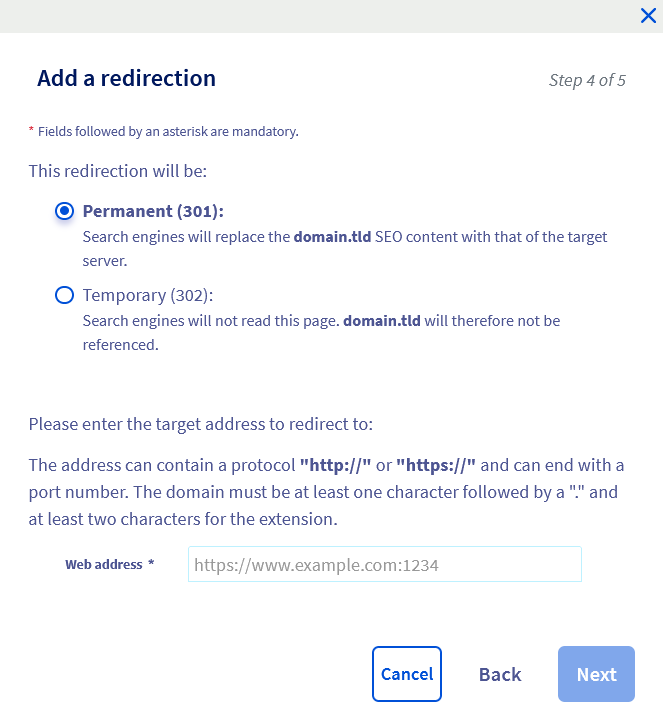
Kliknij Dalej.
W tym ostatnim kroku upewnij się, że wyświetlane informacje są poprawne.
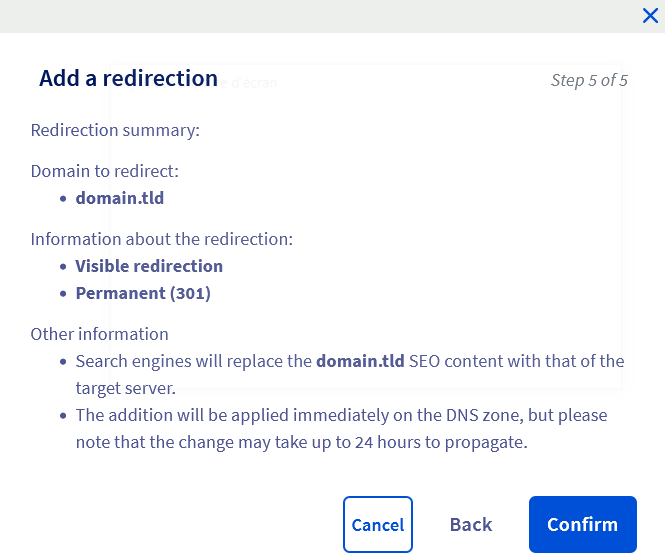
Kliknij Potwierdź, aby zatwierdzić konfigurację.
Jeśli wyświetla się komunikat "Istnieją przekierowania z nazw domen, które chcesz przekierować, kolidujące z przekierowaniami, które chcesz dodać", możesz zaznaczyć pole Potwierdź usunięcie istniejącego przekierowania, aby wymusić zastosowanie przekierowania.
Uwaga: poprzednia konfiguracja zostanie wyłączona i usunięta.
Opcja 2 - Tymczasowe przekierowanie widoczne na adres WWW
Podobnie jak w opcji 1, ta opcja wyświetla nazwę domeny docelowej w pasku adresowym przeglądarki zamiast przekierowanej nazwy domeny.
Należy ją jednak stosować jedynie doraźnie, na przykład w przypadku tymczasowych wydarzeń.
Pozycjonowanie w wyszukiwarkach jest gorsze niż w przypadku stałego widocznego przekierowania typu 301 (kod HTTP).
- Przykład: jeśli przekierujesz
domain1.tldnadomain2.tld, todomain2.tldwyświetli się w pasku adresowym Twojej przeglądarki.
To przekierowanie zwróci kod HTTP 302.
Kliknij poniższe karty, aby wyświetlić kolejne 7 kroki.
Przejdź na stronę Domeny, następnie wybierz odpowiednią nazwę domeny.
Kliknij zakładkę Przekierowanie: tabela wyświetla aktywne przekierowania dla Twojej nazwy domeny. Następnie kliknij Dodaj przekierowanie.
W oknie wyświetli się Twoja nazwa domeny do przekierowania. Wypełnij formularz tylko wtedy, gdy chcesz przekierować subdomenę.
Pole Przekieruj również można zaznaczyć, aby przekierować subdomenę www na ten sam cel, który wybrałeś dla nazwy domeny/subdomeny.
Kliknij Dalej.
Wybierz Na adres Web.
Kliknij Dalej.
Wybierz Z przekierowaniem widocznym spośród dwóch wyświetlonych opcji.
Kliknij Dalej.
Wybierz Tymczasowe (302) spośród dwóch wyświetlonych opcji, a następnie wprowadź docelową nazwę domeny lub adres URL przekierowania w polu Adres www.
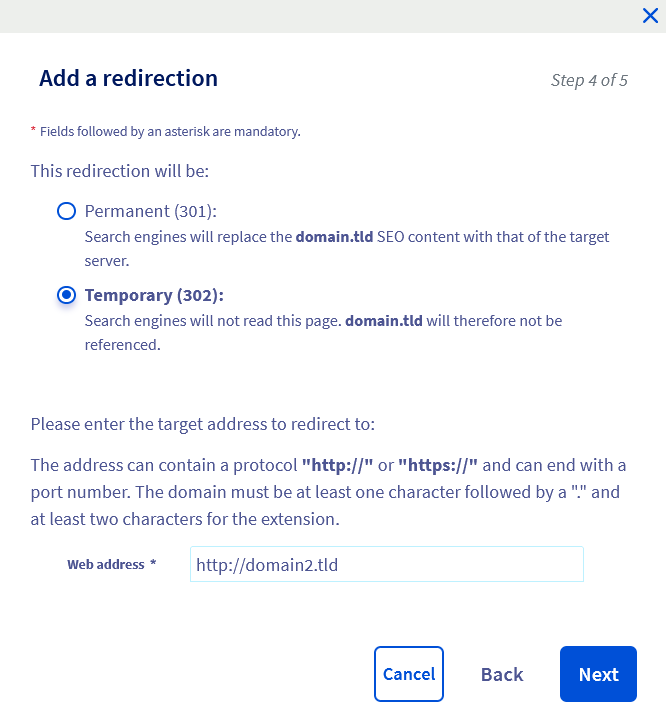
Kliknij Dalej.
W tym ostatnim kroku upewnij się, że wyświetlane informacje są poprawne.
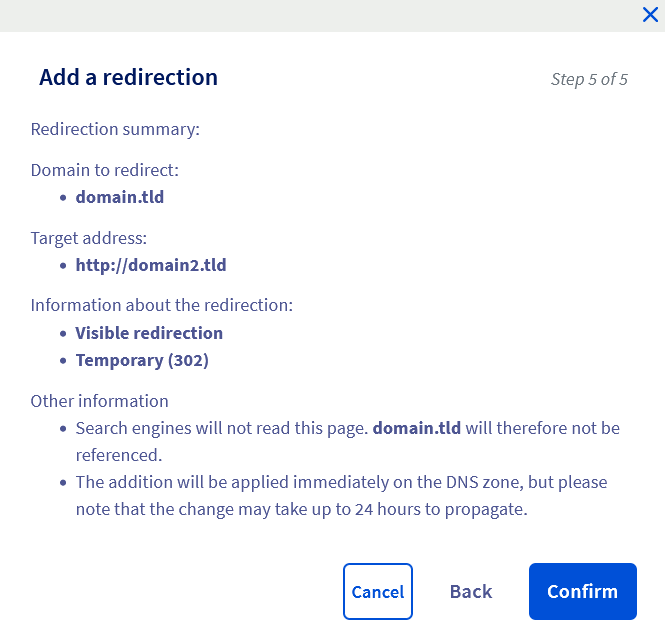
Kliknij Potwierdź, aby zatwierdzić konfigurację.
Jeśli wyświetla się komunikat "Istnieją przekierowania z nazw domen, które chcesz przekierować, kolidujące z przekierowaniami, które chcesz dodać", możesz zaznaczyć pole Potwierdź usunięcie istniejącego przekierowania, aby wymusić zastosowanie przekierowania.
Uwaga: poprzednia konfiguracja zostanie wyłączona i usunięta.
Opcja 3 - Niewidoczne przekierowanie na adres WWW
To przekierowanie pozwala, po wpisaniu przekierowanej nazwy domeny, na pozostawienie jej w pasku adresowym przeglądarki internetowej zamiast zastępowania jej nazwą domeny docelowej.
Uwaga: ta operacja nie jest kompatybilna ze wszystkimi stronami i wpływa na pozycjonowanie Twojej strony w wyszukiwarkach.
- Przykład: jeśli przekierujesz
domain1.tldnadomain2.tld, todomain1.tldwyświetli się w pasku adresowym Twojej przeglądarki.
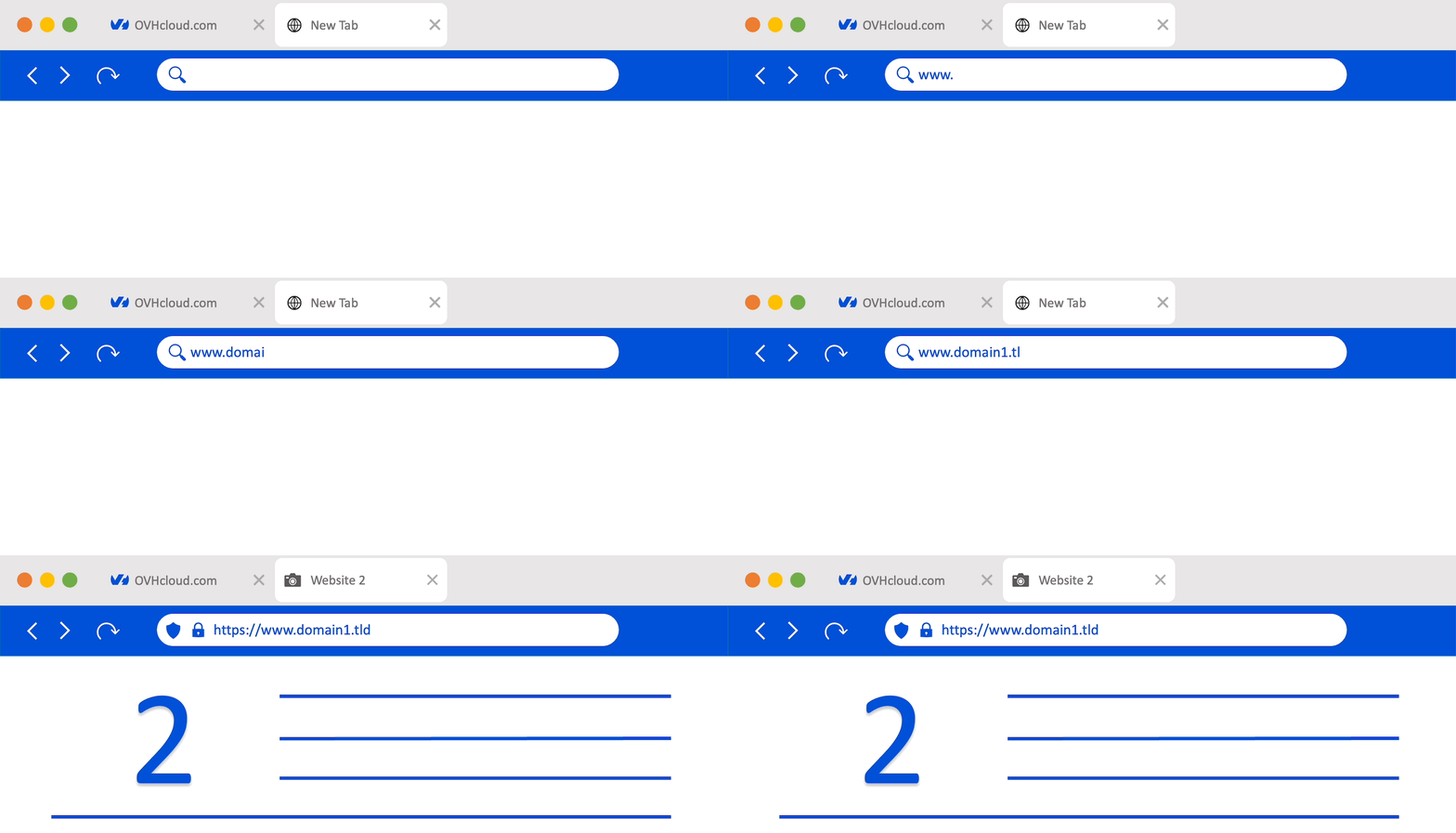
Niewidoczne przekierowanie działa za pomocą znacznika HTML iFrame. Pozwala on przekierowanej nazwie domeny na zintegrowanie zawartości innej strony odpowiadającej nazwie domeny docelowej w swojej własnej stronie HTML.
Ta enkapsulacja uniemożliwia odwiedzającym Twoją stronę zobaczenie nazwy domeny docelowej.
Ta opcja zwróci kod HTTP 200.
Uwaga: strony osadzone za pomocą znacznika iFrame mogą nie być czytelne na smartfonach. Ich zawartość nie jest zazwyczaj brana pod uwagę przez wyszukiwarki podczas pozycjonowania i indeksowania Twojej strony.
Kliknij poniższe karty, aby wyświetlić kolejne 7 kroki.
Przejdź na stronę Domeny, następnie wybierz odpowiednią nazwę domeny.
Kliknij zakładkę Przekierowanie: tabela wyświetla aktywne przekierowania dla Twojej nazwy domeny. Następnie kliknij Dodaj przekierowanie.
W oknie wyświetli się Twoja nazwa domeny do przekierowania. Wypełnij formularz tylko wtedy, gdy chcesz przekierować subdomenę.
Pole Przekieruj również można zaznaczyć, aby przekierować subdomenę www na ten sam cel, który wybrałeś dla nazwy domeny/subdomeny.
Kliknij Dalej.
Wybierz Na adres Web.
Kliknij Dalej.
Wybierz Z niewidocznym przekierowaniem spośród dwóch wyświetlonych opcji.
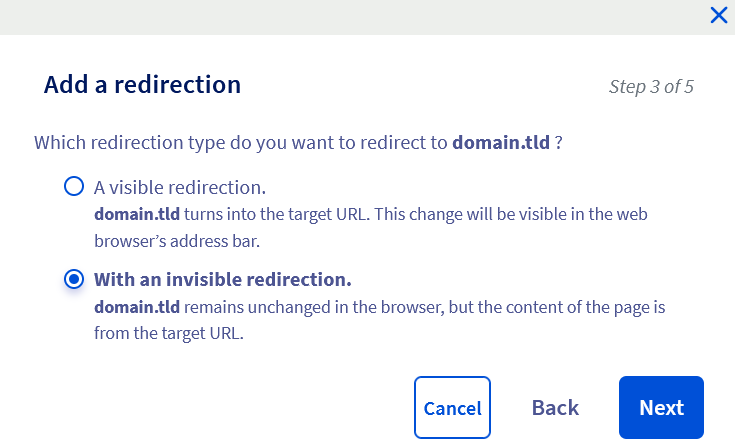
Kliknij Dalej.
Wybierz Tymczasowe (iframe) spośród dwóch wyświetlonych opcji, a następnie wprowadź docelową nazwę domeny lub adres URL przekierowania w polu Adres www.
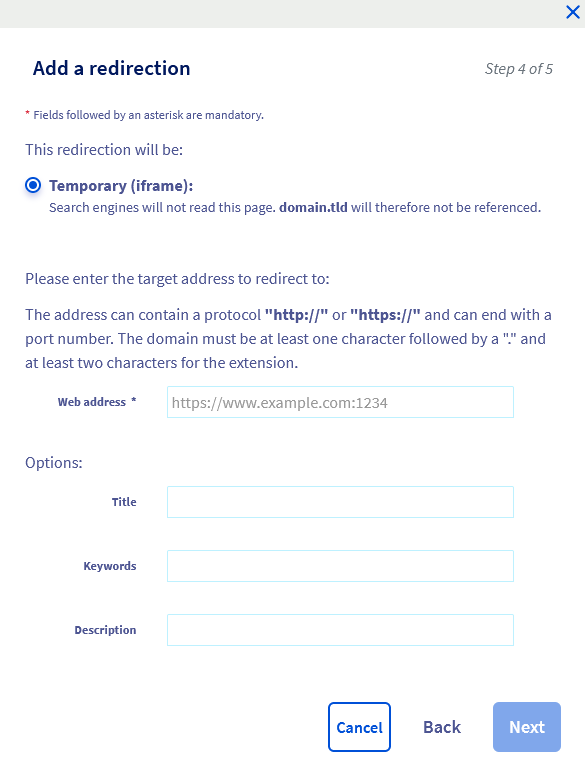
Na tym etapie dostępne są trzy opcjonalne ustawienia:
- Tytuł: tytuł Twojej strony WWW. Pojawi się jako tytuł strony w karcie przeglądarki.
- Słowa kluczowe: mogą być używane przez wyszukiwarki do częściowego indeksowania strony.
- Opis: opis Twojej strony WWW. Zostanie wykorzystany przez wyszukiwarki w ich wynikach.
Kliknij Dalej.
W tym ostatnim kroku upewnij się, że wyświetlane informacje są poprawne.
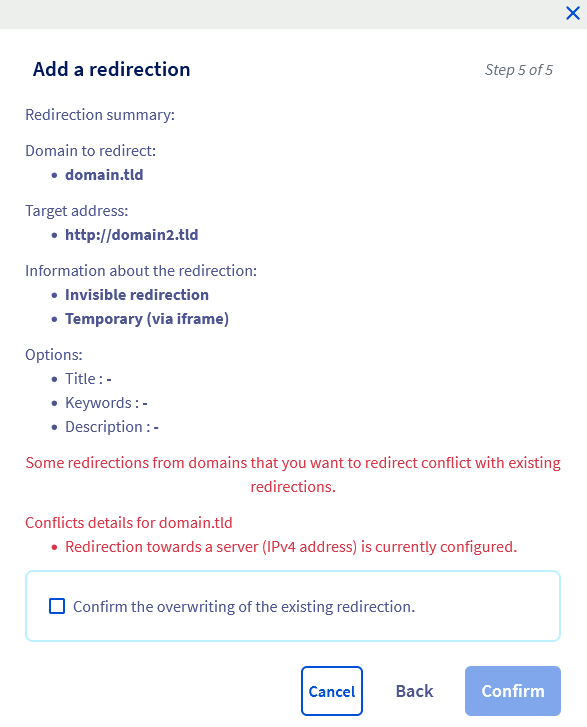
Kliknij Potwierdź, aby zatwierdzić konfigurację.
Jeśli wyświetla się komunikat "Istnieją przekierowania z nazw domen, które chcesz przekierować, kolidujące z przekierowaniami, które chcesz dodać", możesz zaznaczyć pole Potwierdź usunięcie istniejącego przekierowania, aby wymusić zastosowanie przekierowania.
Uwaga: poprzednia konfiguracja zostanie wyłączona i usunięta.
Przekierowanie nazwy domeny za pomocą pliku ".htaccess"
OVHcloud oddaje do Twojej dyspozycji usługi, których konfiguracja, zarządzanie i odpowiedzialność spoczywa na Tobie. W związku z tym należy zapewnić ich prawidłowe funkcjonowanie.
Niniejszy przewodnik ma na celu pomoc w realizacji bieżących zadań. Niemniej jednak, w przypadku trudności zalecamy skorzystanie z pomocy wyspecjalizowanego usługodawcy. Niestety firma OVHcloud nie będzie mogła udzielić wsparcia w zakresie opisanych poniżej kroków. Więcej informacji znajdziesz w sekcji Sprawdź również niniejszego przewodnika.
Pliki ".htaccess" to pliki konfiguracyjne, w których można określić polecenia. Podczas wykonywania kodu Twojej strony WWW na serwerze (Apache) polecenia te zostaną zinterpretowane i wykonane.
Za ich pomocą można tworzyć przekierowania.
Modyfikowanie pliku ".htaccess" może spowodować niedostępność Twojej strony WWW. W razie wątpliwości skontaktuj się z wyspecjalizowanym usługodawcą.
Pełna dokumentacja dotycząca ".htaccess" znajduje się w sekcji Sprawdź również niniejszego przewodnika.
Zalecamy wykonanie kopii zapasowej pliku .htaccess przed wprowadzeniem zmian. W razie błędu będzie można przywrócić wcześniejszą wersję pliku.
Poniżej znajdziesz 4 zmienne umożliwiające tworzenie przekierowań za pomocą pliku ".htaccess".
Zmienna 1 - "Redirect permanent"
Ta zmienna pozwala na przekierowanie całej strony lub jej części na inną stronę lub inną jej część. Odwiedzający są automatycznie przekierowywani na prawidłowy adres/URL, gdy próbują uzyskać dostęp do Twojej strony przez historyczny adres/URL.
Przekierowanie całej strony:
Aby przekierować katalog na inny:
Aby przekierować plik na inny:
Skrypt zwróci kod HTTP 301. Poinformuje to roboty wyszukiwarek o konieczności aktualizacji linków do nowego adresu/URL.
Zmienna 2 - "Redirect gone"
Ta zmienna jest przydatna w przypadku usuniętych plików. Zastępuje komunikat 404 document not found bardziej jednoznacznym komunikatem 410 document no longer exists. Odwiedzający Twoją stronę zostają poinformowani, że żądany plik już nie istnieje.
Skrypt zwróci kod HTTP 410.
Zmienna 3 - "Redirect seeother"
Jeśli zmienisz rozszerzenie pliku, zmienna seeother umożliwia zmianę typu pliku. Osoba próbująca uzyskać dostęp do starego pliku zostanie automatycznie przekierowana na plik z prawidłowym rozszerzeniem.
Skrypt zwróci kod HTTP 303.
Zmienna 4 - "Redirect Temp"
Ta zmienna może być używana podczas tymczasowego przenoszenia plików na inną stronę. Odwiedzający, którzy próbują uzyskać dostęp do Twojej strony przez historyczny adres/URL, są automatycznie przekierowywani na nowy tymczasowy adres/URL.
Skrypt zwróci kod HTTP 302.
Sprawdź również
Blokowanie dostępu do strony dla określonych adresów IP za pomocą pliku ".htaccess".
Ochrona interfejsu administracyjnego strony za pomocą pliku ".htaccess".
Przepisywanie adresów URL za pomocą mod_rewrite.
Inne operacje z plikami ".htaccess".
W przypadku wyspecjalizowanych usług (pozycjonowanie, rozwój, itp.) skontaktuj się z partnerami OVHcloud.
Jeśli chcesz otrzymywać wsparcie w zakresie konfiguracji i użytkowania Twoich rozwiązań OVHcloud, zapoznaj się z naszymi ofertami pomocy.
Dołącz do grona naszych użytkowników.


 Jak utworzyć subdomenę?
 6393
6393