

Jak powiązać nazwę domeny OVHcloud z hostingiem GoDaddy
246 wyśw.
 18.03.2026
  Web / Domena
Informacje o tłumaczeniu
Tłumaczenie zostało wygenerowane automatycznie przez system naszego partnera SYSTRAN. W niektórych przypadkach mogą wystąpić nieprecyzyjne sformułowania, na przykład w tłumaczeniu nazw przycisków lub szczegółów technicznych. W przypadku jakichkolwiek wątpliwości zalecamy zapoznanie się z angielską/francuską wersją przewodnika. Jeśli chcesz przyczynić się do ulepszenia tłumaczenia, kliknij przycisk “Zgłoś propozycję modyfikacji” na tej stronie.
Wprowadzenie
Jesteś posiadaczem nazwy domeny w OVHcloud i chcesz połączyć ją z hostingiem GoDaddy. W tym przewodniku znajdziesz informacje o tym, jak przygotować i skonfigurować strefę DNS OVHcloud dla Twojego hostingu GoDaddy.
Dowiedz się, jak powiązać nazwę domeny OVHcloud z hostingiem GoDaddy.
- Pomoc techniczna GoDaddy nie ma dostępu do ustawień Twojej nazwy domeny OVHcloud i nie może udzielić Ci porad dotyczących informacji, które należy jej dostarczyć.
- OVHcloud udostępnia różnorodne usługi, jednak to Ty odpowiadasz za ich konfigurację i zarządzanie nimi. Ponosisz więc odpowiedzialność za ich prawidłowe funkcjonowanie.
Oddajemy w Twoje ręce niniejszy przewodnik, którego celem jest pomoc w wykonywaniu bieżących zadań. Niemniej jednak, w przypadku trudności zalecamy skontaktowanie się z wyspecjalizowanym usługodawcą i/lub wydawcą usługi. Niestety firma OVHcloud nie będzie mogła udzielić wsparcia w tym zakresie. Więcej informacji znajduje się w sekcji Sprawdź również niniejszego przewodnika.
Wymagania początkowe
- Posiadanie nazwy domeny zarejestrowanej w OVHcloud.
- Posiadanie odpowiednich uprawnień do zarządzania nazwą domeny.
- Posiadanie hostingu w GoDaddy.
- Dostęp do interfejsu zarządzania hostingiem w GoDaddy.
Dostęp do Panelu klienta OVHcloud
- Link bezpośredni: Strefy DNS
- Ścieżka nawigacji:
Web Cloud>Strefy DNS> Wybierz nazwę domeny
W praktyce
Przed przystąpieniem do wykonywania kolejnych kroków tego przewodnika zalecamy zapoznanie się z przewodnikiem dotyczącym edycji strefy DNS OVHcloud.
Twoja strefa DNS jest potencjalnie już wstępnie skonfigurowana lub powiązana z hostingiem. Zobaczymy, jak zidentyfikować każdy rekord DNS niezbędny do połączenia z hostingiem GoDaddy. Niektóre z nich będą musiały zostać usunięte, aby uniknąć konfliktu z wymaganymi rekordami DNS w tej konfiguracji. Pozostałe zostaną po prostu zmodyfikowane lub utworzone. Aby lepiej zrozumieć, jako przykład posłużymy się nazwą domeny "mydomain.ovh". Zastąp ją nazwą Twojej domeny podczas konfiguracji.
1. Skonfiguruj hosting GoDaddy
Najpierw przygotuj hosting GoDaddy, postępując zgodnie z instrukcjami z tej strony dokumentacji GoDaddy.
2. Konfiguracja rekordów DNS na koncie OVHcloud
Zanim przejdziesz dalej:
- Otwórz kartę w przeglądarce internetowej.
- Otwórz tę stronę dokumentacji GoDaddy.
- Postępuj zgodnie z instrukcjami aż do kroku 10 i pobierz informacje dotyczące Twojej strony WWW, aby móc później zmodyfikować rekordy DNS OVHcloud.
Poniższe instrukcje pomogą Ci łatwiej skonfigurować strefę DNS OVHcloud.
Kliknij poniższe karty, aby wyświetlić kolejno każdy z 5 kroków.
Przejdź na stronę Strefy DNS, następnie wybierz odpowiednią nazwę domeny.

Wyświetlona tabela zawiera listę wszystkich rekordów DNS dla wybranej nazwy domeny.
Konfiguracja rekordu A
1 - Identyfikacja: Przefiltruj rekordy DNS, wybierając typ A w menu filtrów w prawym górnym rogu tabeli.

Zidentyfikuj istniejące rekordy "A" dla samej nazwy domeny (np. mydomain.ovh.) oraz dla subdomeny "www" (np. www.mydomain.ovh.).
2 - Usuwanie: Usuń wszystkie istniejące rekordy "A" dla subdomeny "www". Jeśli istnieje więcej niż jeden rekord "A" dla samej nazwy domeny, usuń wszystkie z wyjątkiem jednego, który zmodyfikujesz w następnym podkroku. Aby usunąć rekord, kliknij przycisk ... po prawej stronie odpowiedniego wiersza, a następnie kliknij Usuń wpis.
3 - Modyfikacja: Jeśli istnieje rekord "A" dla samej nazwy domeny, kliknij przycisk ..., a następnie kliknij Zmień wpis. Pozostaw pole Subdomena puste i zastąp cel adresem IPv4 z interfejsu GoDaddy. Kliknij Dalej i zatwierdź.
Jeśli nie istnieje żaden rekord "A", kliknij Dodaj wpis w prawym górnym rogu, wybierz typ rekordu A, pozostaw pole Subdomena puste i wprowadź adres IPv4 z interfejsu GoDaddy w polu Cel. Kliknij Dalej i zatwierdź.
Następnie przejdź do kroku 3.
Usuwanie rekordów AAAA
1 - Identyfikacja: Przefiltruj rekordy DNS, wybierając typ AAAA w menu filtrów w prawym górnym rogu tabeli.

Zidentyfikuj istniejące rekordy "AAAA" dla samej nazwy domeny (np. mydomain.ovh.) oraz dla subdomeny "www" (np. www.mydomain.ovh.).
2 - Usuwanie: Usuń wszystkie zidentyfikowane rekordy "AAAA" (sama nazwa domeny i subdomena "www"), aby uniknąć konfliktów z nowymi rekordami DNS. Dla każdego rekordu kliknij przycisk ... po prawej stronie odpowiedniego wiersza, a następnie kliknij Usuń wpis.
Jeśli nie istnieją żadne rekordy "AAAA", przejdź do kroku 4.
Usuwanie rekordów TXT
1 - Identyfikacja: Przefiltruj rekordy DNS, wybierając typ TXT w menu filtrów w prawym górnym rogu tabeli.

Zidentyfikuj istniejące rekordy "TXT" dla samej nazwy domeny (np. mydomain.ovh.) oraz dla subdomeny "www" (np. www.mydomain.ovh.).
2 - Usuwanie: Usuń wszystkie zidentyfikowane rekordy "TXT" (sama nazwa domeny i subdomena "www"), aby uniknąć konfliktów z nowymi rekordami DNS. Dla każdego rekordu kliknij przycisk ... po prawej stronie odpowiedniego wiersza, a następnie kliknij Usuń wpis.
Jeśli nie istnieją żadne rekordy "TXT", przejdź do kroku 5.
Konfiguracja rekordu CNAME
1 - Identyfikacja: Przefiltruj rekordy DNS, wybierając typ CNAME w menu filtrów w prawym górnym rogu tabeli.
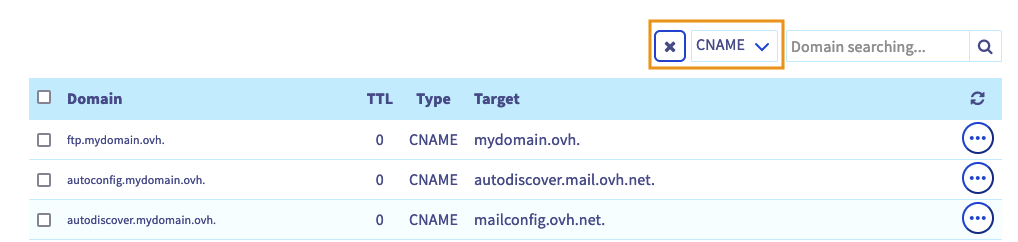
Zidentyfikuj istniejące rekordy "CNAME" dla subdomeny "www" (np. www.mydomain.ovh.).
2 - Usuwanie: Jeśli istnieje więcej niż jeden rekord "CNAME" dla subdomeny "www", usuń wszystkie z wyjątkiem jednego. Aby usunąć rekord, kliknij przycisk ... po prawej stronie odpowiedniego wiersza, a następnie kliknij Usuń wpis.
3 - Modyfikacja: Jeśli istnieje rekord "CNAME" dla subdomeny "www", kliknij przycisk ..., a następnie kliknij Zmień wpis. Zastąp jedynie Cel wartością z interfejsu GoDaddy. Kliknij Dalej i zatwierdź.
Jeśli nie istnieje żaden rekord "CNAME" dla subdomeny "www", kliknij Dodaj wpis w prawym górnym rogu, wybierz typ rekordu CNAME, wprowadź www w polu Subdomena i wartość z interfejsu GoDaddy w polu Cel. Kliknij Dalej i zatwierdź.
Strefa DNS jest teraz skonfigurowana tak, aby wskazywała na hosting GoDaddy.
Weryfikacja nazwy domeny może potrwać do 48 godzin.
Jeśli korzystasz z rozwiązania e-mail OVHcloud lub zamierzasz zamówić jedną z naszych usług e-mail, musisz również odpowiednio przygotować Twoją strefę DNS. Zapoznaj się z przewodnikiem dotyczącym konfiguracji rekordu MX.
Sprawdź również
Zmiana serwerów DNS nazwy domeny OVHcloud
Utworzenie strefy DNS OVHcloud dla nazwy domeny
Aby przekazać zarządzanie nazwą domeny na inne konto klienta OVHcloud, zapoznaj się z przewodnikiem "Zarządzanie kontaktami dla usług OVHcloud".
W przypadku wyspecjalizowanych usług (pozycjonowanie, rozwój, etc.) skontaktuj się z partnerami OVHcloud.
Jeśli chcesz otrzymywać wsparcie w zakresie konfiguracji i użytkowania Twoich rozwiązań OVHcloud, zapoznaj się z naszymi ofertami pomocy.
Dołącz do grona naszych użytkowników.


 Jak powiązać nazwę domeny OVHcloud z hostingiem Shopify
 1073
1073