

Jak skonfigurować wyświetlanie danych w bazie WHOIS?
526 wyśw.
 10.02.2026
  Web / Domena
Informacje o tłumaczeniu
Tłumaczenie zostało wygenerowane automatycznie przez system naszego partnera SYSTRAN. W niektórych przypadkach mogą wystąpić nieprecyzyjne sformułowania, na przykład w tłumaczeniu nazw przycisków lub szczegółów technicznych. W przypadku jakichkolwiek wątpliwości zalecamy zapoznanie się z angielską/francuską wersją przewodnika. Jeśli chcesz przyczynić się do ulepszenia tłumaczenia, kliknij przycisk “Zgłoś propozycję modyfikacji” na tej stronie.
Wprowadzenie
WHOIS, skrót od angielskiego "Who is?", to protokół umożliwiający dostęp do różnych informacji związanych z nazwą domeny.
Na przykład można tam znaleźć następujące informacje (lista nie jest wyczerpująca):
- Dane abonenta (subskrybenta), administratora i kontaktu technicznego usługi.
- Informacja o gotowości do zakupu.
- Daty utworzenia, wygaśnięcia, ostatniej modyfikacji i odnowienia.
- Status (utworzony, zablokowany, wygasł, itp.).
- Itp.
Podczas używania nazwy domeny może być konieczne wyświetlenie lub ukrycie niektórych informacji w bazie WHOIS.
Dowiedz się, jak wyświetlić lub ukryć niektóre informacje zawarte w bazie WHOIS nazwy domeny w Panelu klienta OVHcloud.
Wymagania początkowe
- Posiadanie nazwy domeny.
Dostęp do Panelu klienta OVHcloud
- Link bezpośredni: Domeny
- Ścieżka nawigacji:
Web Cloud>Domeny> Wybierz nazwę domeny
Niektóre rejestry (organizacje zarządzające rozszerzeniami domen, takie jak .com, .net, itp.) nie pozwalają na wymuszenie ukrycia lub wyświetlenia niektórych informacji w bazie WHOIS. Rejestry określają reguły wyświetlania i określają informacje, które powinny lub nie powinny zawierać bazy WHOIS danego rozszerzenia.
W związku z tym możliwe, że pomimo Twoich życzeń dotyczących wyświetlania lub ukrywania w bazie WHOIS Twojej nazwy domeny, Twoje zlecenie nie zostanie zarejestrowane.
W praktyce
Kliknij poniższe zakładki, aby wyświetlić kolejne 3 kroki.
Przejdź na stronę Domeny, następnie wybierz odpowiednią nazwę domeny.

Na stronie, która się wyświetli, w ramce Konfiguracja kliknij przycisk Zarządzaj ochroną danych.
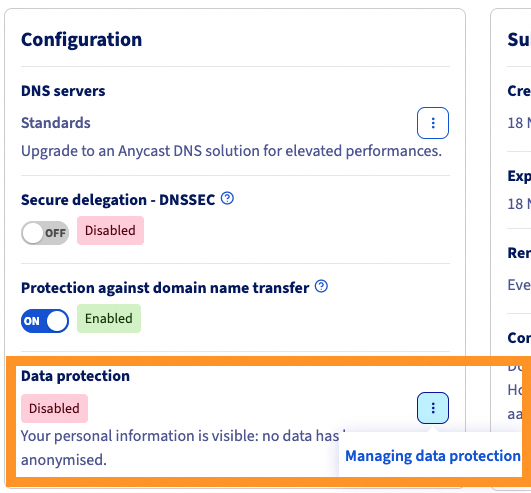
Na nowej stronie, która się wyświetli, będziesz mógł wybrać opcję Wyświetl lub Ukryj informacje kontaktowe abonenta, administratora i kontaktu technicznego nazwy domeny, w granicach operacji dozwolonych przez registry menedżera rozszerzenia.
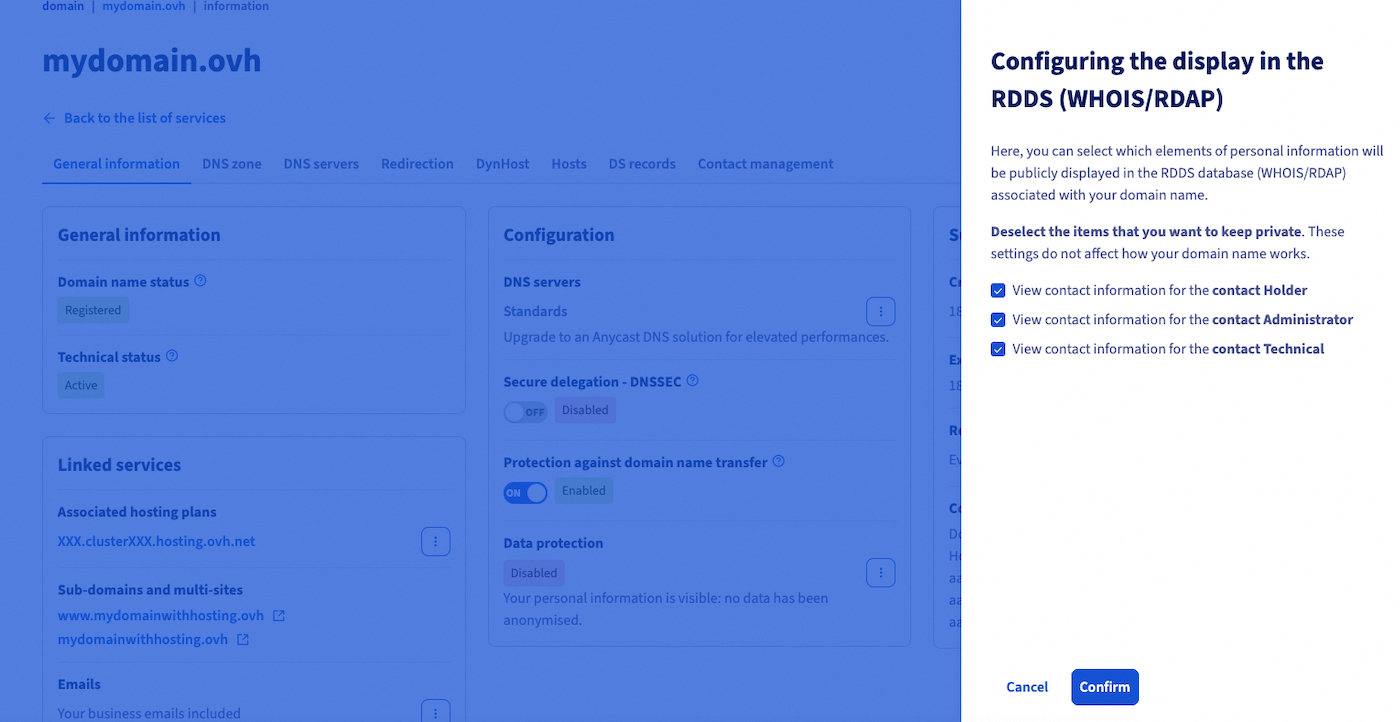
Po dokonaniu wyboru, kliknij przycisk Zatwierdź.
Wprowadzenie zmian może potrwać do 48 godz. Zmiany te zostaną zastosowane tylko wtedy, gdy zezwoli na nie operator zarządzający rozszerzeniem Twojej nazwy domeny.
Sprawdź również
W przypadku wyspecjalizowanych usług (pozycjonowanie, rozwój, itp.) skontaktuj się z partnerami OVHcloud.
Jeśli chcesz otrzymywać wsparcie w zakresie konfiguracji i użytkowania Twoich rozwiązań OVHcloud, zapoznaj się z naszymi ofertami pomocy.
Dołącz do grona naszych użytkowników.


 Przekierowanie nazwy domeny zarządzanej w OVHcloud
 33057
33057