

Zarządzanie historią strefy DNS
4593 wyśw.
 27.03.2026
  Web / Strefa DNS
Informacje o tłumaczeniu
Tłumaczenie zostało wygenerowane automatycznie przez system naszego partnera SYSTRAN. W niektórych przypadkach mogą wystąpić nieprecyzyjne sformułowania, na przykład w tłumaczeniu nazw przycisków lub szczegółów technicznych. W przypadku jakichkolwiek wątpliwości zalecamy zapoznanie się z angielską/francuską wersją przewodnika. Jeśli chcesz przyczynić się do ulepszenia tłumaczenia, kliknij przycisk “Zgłoś propozycję modyfikacji” na tej stronie.
Wprowadzenie
Strefa Domain Name System (DNS) domeny jest jej plikiem konfiguracyjnym. Składa się z informacji technicznych nazywanych rekordami DNS. Strefa DNS pełni w pewnym sensie funkcję centrum przekierowań.
Więcej informacji znajdziesz w następujących przewodnikach:
Z różnych powodów może zaistnieć potrzeba zastosowania starszej konfiguracji DNS dla Twojej domeny.
Zarządzanie DNS jest teraz łatwiejsze dzięki historii Twoich stref DNS.
Dowiedz się, jak sprawdzać, porównywać, pobierać i przywracać kopie zapasowe strefy DNS.
Wymagania początkowe
- Dostęp do zarządzania daną domeną.
Dostęp do Panelu klienta OVHcloud
- Link bezpośredni: Strefy DNS
- Ścieżka nawigacji:
Web Cloud>Strefy DNS> Wybierz nazwę domeny
W praktyce
Kopie zapasowe Twojej strefy DNS podlegają następującym ograniczeniom:
- Przechowujemy maksymalnie 200 kopii zapasowych dla jednej strefy DNS.
- Gdy kopia zapasowa ma więcej niż 31 dni, jest automatycznie usuwana, z wyjątkiem 5 najnowszych kopii zapasowych.
Kliknij wybraną akcję, aby wyświetlić jej zawartość.
Wyświetlanie strefy DNS
Kliknij poniższe karty, aby wyświetlić kolejne 4 kroki.
Przejdź na stronę Strefy DNS, następnie wybierz odpowiednią nazwę domeny.

Wyświetlona tabela przedstawia strefę DNS Twojej domeny. Zawiera ona listę rekordów DNS. Po prawej stronie tabeli znajduje się kilka przycisków umożliwiających wykonywanie operacji w strefie DNS.
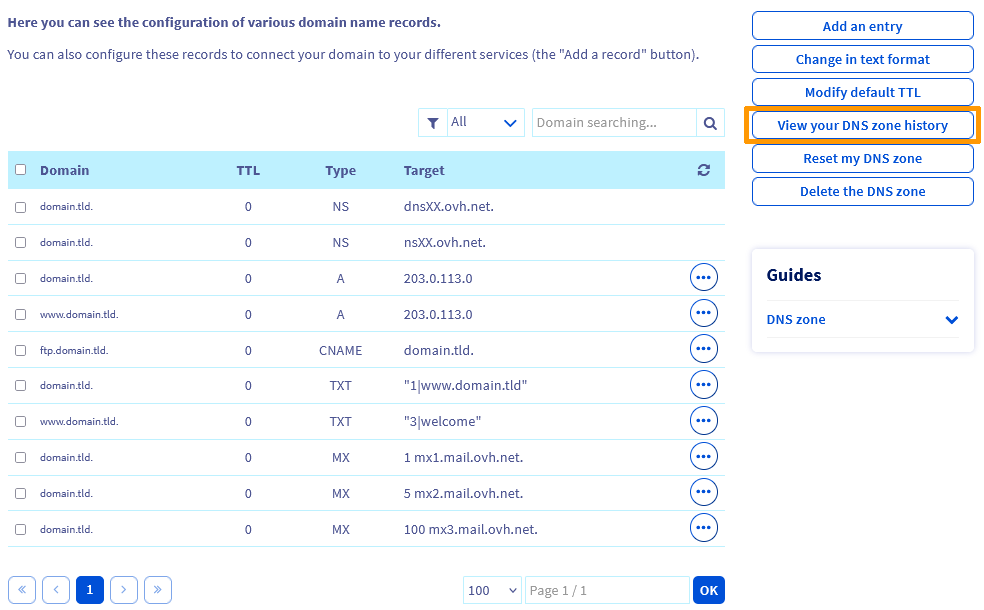
Kliknij Wyświetl historię strefy DNS.
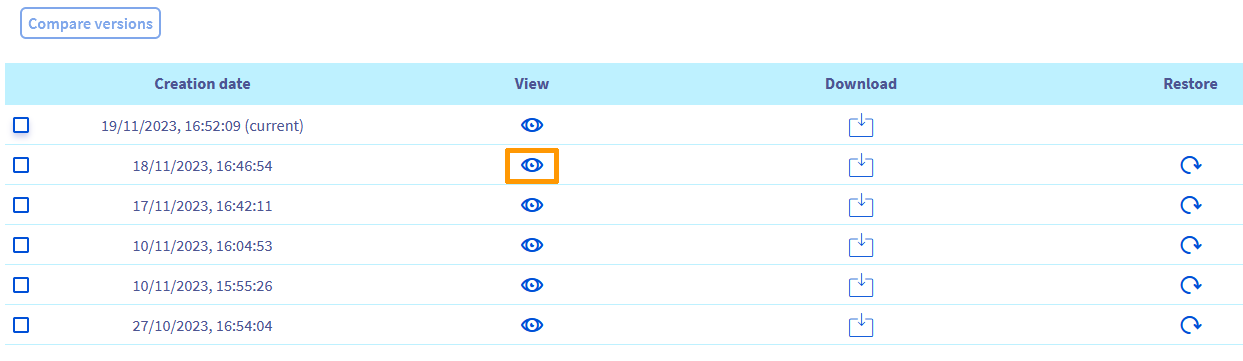
Na nowej stronie wyświetla się tabela z historią kopii zapasowych Twojej strefy DNS, od najnowszej do najstarszej. Na początku tej tabeli znajduje się aktualna wersja Twojej strefy DNS.
Aby wyświetlić wybraną strefę DNS, zidentyfikuj odpowiedni wiersz w tabeli, a następnie kliknij ikonę w kolumnie Wyświetl.
Wyświetlą się dane wybranej strefy DNS.
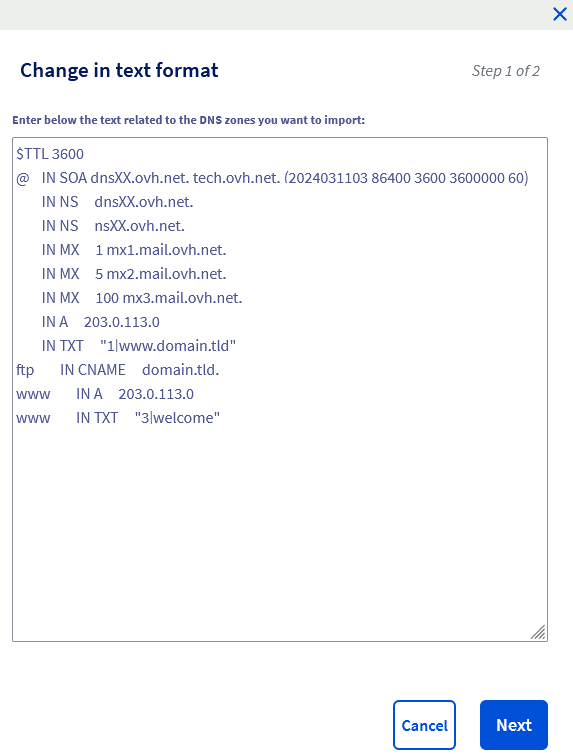
Kliknij Zamknij, aby wrócić do strony głównej "Historia strefy DNS".
Pobieranie strefy DNS
Kliknij poniższe karty, aby wyświetlić kolejne 3 kroki.
Przejdź na stronę Strefy DNS, następnie wybierz odpowiednią nazwę domeny.
Wyświetlona tabela przedstawia strefę DNS Twojej domeny. Zawiera ona listę rekordów DNS. Po prawej stronie tabeli znajduje się kilka przycisków umożliwiających wykonywanie operacji w strefie DNS.
Kliknij Wyświetl historię strefy DNS.
Na nowej stronie wyświetla się tabela z historią kopii zapasowych Twojej strefy DNS, od najnowszej do najstarszej. Na początku tej tabeli znajduje się aktualna wersja Twojej strefy DNS.
Aby pobrać wybraną strefę DNS, zidentyfikuj odpowiedni wiersz w tabeli, a następnie kliknij ikonę w kolumnie Pobierz.
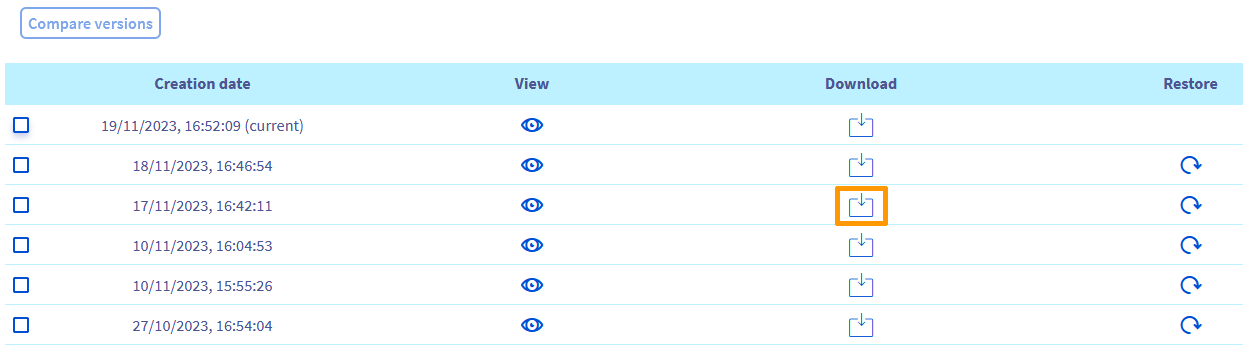
Strefa DNS zostanie pobrana w formacie .txt.
Przywracanie strefy DNS
Kliknij poniższe karty, aby wyświetlić kolejne 4 kroki.
Przejdź na stronę Strefy DNS, następnie wybierz odpowiednią nazwę domeny.
Wyświetlona tabela przedstawia strefę DNS Twojej domeny. Zawiera ona listę rekordów DNS. Po prawej stronie tabeli znajduje się kilka przycisków umożliwiających wykonywanie operacji w strefie DNS.
Kliknij Wyświetl historię strefy DNS.
Na nowej stronie wyświetla się tabela z historią kopii zapasowych Twojej strefy DNS, od najnowszej do najstarszej. Na początku tej tabeli znajduje się aktualna wersja Twojej strefy DNS.
Jeśli chcesz zastąpić aktualną strefę DNS starszą wersją, wystarczy ją przywrócić. W tabeli z historią stref DNS zidentyfikuj wiersz odpowiadający strefie DNS, którą chcesz przywrócić (sprawdź datę po lewej stronie wiersza), a następnie kliknij ikonę w kolumnie Przywróć.
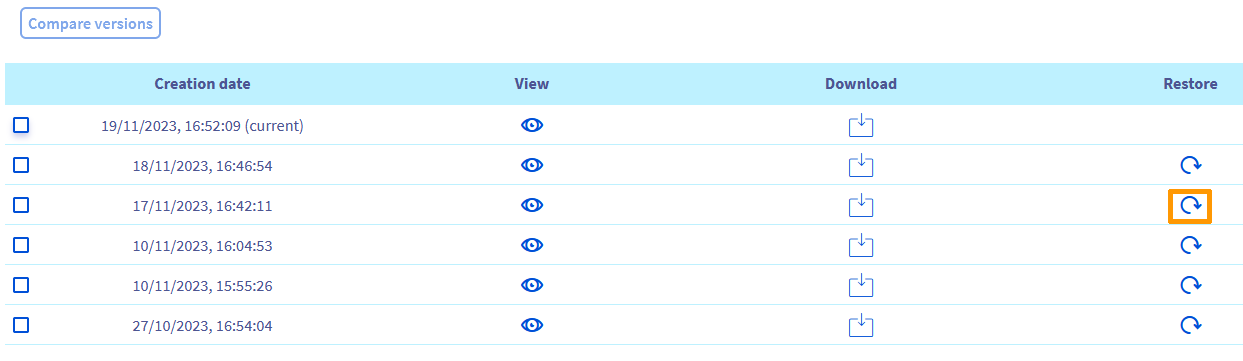
Pojawi się następujące okno.
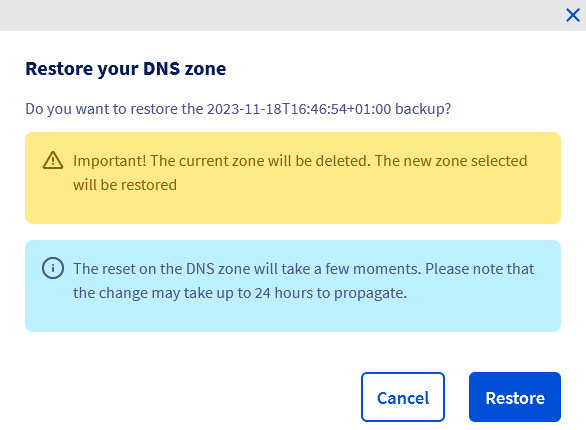
Sprawdź, czy data wyświetlona w komunikacie odpowiada strefie DNS, którą chcesz przywrócić. Jak wskazuje żółty baner, aktualna strefa DNS (znajdująca się na szczycie listy historii stref DNS) zostanie usunięta i zastąpiona strefą DNS, którą chcesz przywrócić.
Kliknij Przywróć, aby potwierdzić przywrócenie, lub Anuluj.
Modyfikacja lub przywrócenie strefy DNS powoduje opóźnienie propagacji wynoszące od 4 do 24 godzin, zanim zmiana zostanie w pełni uwzględniona w sieci DNS.
Porównywanie dwóch stref DNS
Kliknij poniższe karty, aby wyświetlić kolejne 4 kroki.
Przejdź na stronę Strefy DNS, następnie wybierz odpowiednią nazwę domeny.
Wyświetlona tabela przedstawia strefę DNS Twojej domeny. Zawiera ona listę rekordów DNS. Po prawej stronie tabeli znajduje się kilka przycisków umożliwiających wykonywanie operacji w strefie DNS.
Kliknij Wyświetl historię strefy DNS.
Na nowej stronie wyświetla się tabela z historią kopii zapasowych Twojej strefy DNS, od najnowszej do najstarszej. Na początku tej tabeli znajduje się aktualna wersja Twojej strefy DNS.
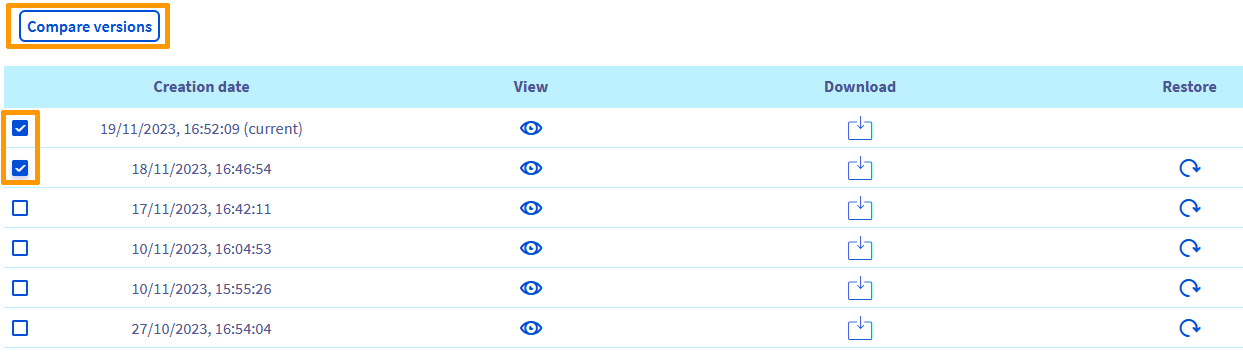
Możesz porównać zawartość dwóch stref DNS. W tabeli z historią strefy DNS zidentyfikuj dwa wiersze odpowiadające dwóm strefom DNS, które chcesz porównać (sprawdź datę po lewej stronie każdego wiersza), a następnie zaznacz je. Aby porównać te dwie wersje strefy DNS, kliknij w lewym górnym rogu Porównaj wersje.
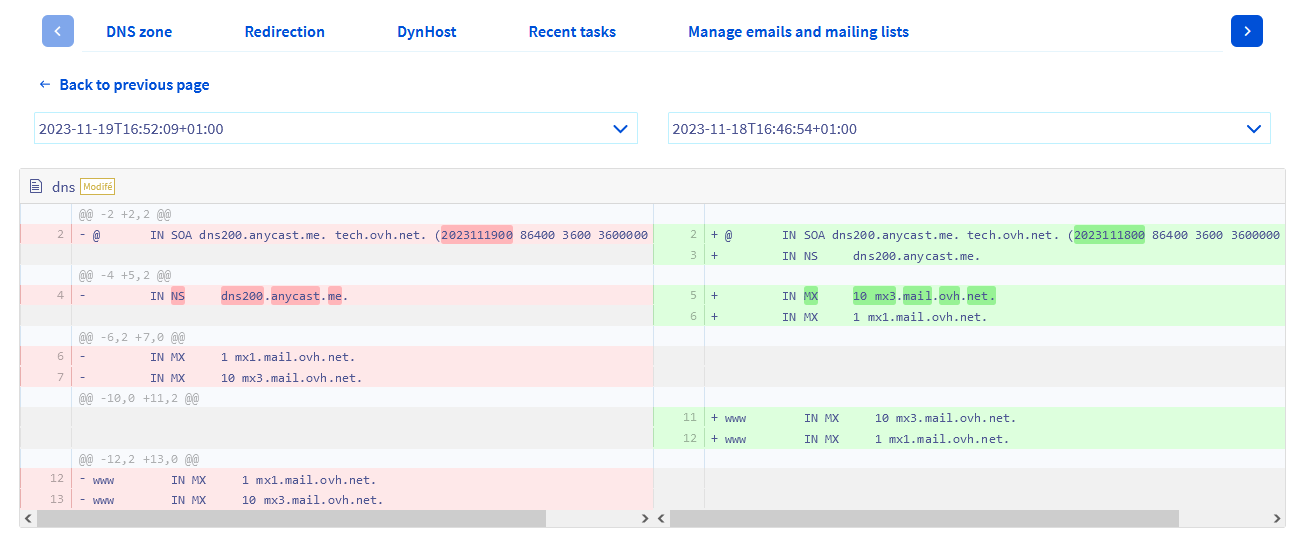
Wyświetli się nowa strona z zawartością obu stref DNS. Nad każdą wersją widnieje odpowiednia data. Domyślnie najnowsza wersja strefy DNS znajduje się po lewej stronie, a najstarsza po prawej. Kolorowe oznaczenia pomagają zidentyfikować różnice w zawartości.
Po lewej stronie zawartość podświetlona na czerwono została zmodyfikowana lub usunięta w nowszej wersji.
Po prawej stronie zawartość podświetlona na zielono została zmodyfikowana lub dodana w porównaniu ze starszą wersją.
Możesz również zaktualizować daty wersji, które chcesz porównać, korzystając z dwóch list rozwijanych.
Sprawdź również
Logowanie do Panelu klienta OVHcloud
Utworzenie strefy DNS w OVHcloud
W przypadku wyspecjalizowanych usług (pozycjonowanie, rozwój itp.) skontaktuj się z partnerami OVHcloud.
Jeśli chcesz otrzymywać wsparcie w zakresie konfiguracji i użytkowania Twoich rozwiązań OVHcloud, zapoznaj się z naszymi ofertami pomocy.
Dołącz do grona naszych użytkowników.


 Modyfikacja strefy DNS
 78441
78441