

Tworzenie strefy DNS OVHcloud dla domeny
9222 wyśw.
 10.03.2026
  Web / Strefa DNS
Informacje o tłumaczeniu
Tłumaczenie zostało wygenerowane automatycznie przez system naszego partnera SYSTRAN. W niektórych przypadkach mogą wystąpić nieprecyzyjne sformułowania, na przykład w tłumaczeniu nazw przycisków lub szczegółów technicznych. W przypadku jakichkolwiek wątpliwości zalecamy zapoznanie się z angielską/francuską wersją przewodnika. Jeśli chcesz przyczynić się do ulepszenia tłumaczenia, kliknij przycisk “Zgłoś propozycję modyfikacji” na tej stronie.
Wprowadzenie
Strefa Domain Name System (DNS) nazwy domeny stanowi jej plik konfiguracyjny. Zawiera on informacje techniczne nazywane rekordy DNS. Strefa DNS jest jak ośrodek sterowania.
Aby uzyskać więcej informacji, zapoznaj się z naszymi przewodnikami:
Może zaistnieć konieczność utworzenia strefy DNS dla Twojej domeny w OVHcloud.
Dowiedz się, jak utworzyć strefę DNS w OVHcloud dla Twojej domeny w Panelu klienta OVHcloud.
Wymagania początkowe
- Posiadanie domeny
- Nazwa domeny nie może mieć strefy DNS (aktywnej lub nieaktywnej) w OVHcloud ani podlegać operacji lub zamówieniu w trakcie realizacji.
Dostęp do Panelu klienta OVHcloud
- Link bezpośredni: Strefy DNS
- Ścieżka nawigacji:
Web Cloud>Strefy DNS> Wybierz nazwę domeny
W praktyce
Dla tej samej domeny możesz utworzyć kilka stref DNS (u różnych dostawców/dostawców/hostingu DNS). Można utworzyć tylko jedną strefę DNS dla Twojej domeny. Ograniczenie to ma na celu zapobieganie konfliktom DNS.
Aktywacja/dezaktywacja strefy DNS odbywa się po zgłoszeniu serwerów DNS w Twojej domenie. Możesz zmienić tę deklarację i zmienić serwery DNS domeny na:
- u registrar, u którego bezpośrednio zarejestrowałeś domenę;
- od dostawcy zarządzającego domeną w przypadku przejścia przez wyspecjalizowanego dostawcę do zarządzania domeną.
Zmiana serwerów DNS domeny powoduje wyłączenie konfiguracji starej strefy DNS używanej do konfiguracji nowej strefy DNS (obecnej w nowych zadeklarowanych serwerów DNS).
Przed zmianą* serwerów DNS zadeklarowanych u Twojej domeny sprawdź, czy konfiguracja nowej strefy DNS odpowiada Twoim oczekiwaniom.
1 - Utworzyć strefę DNS w Panelu klienta OVHcloud
W tym celu kliknij poniższe zakładki, aby wyświetlić kolejne 3 kroki.
Przejdź na stronę Strefy DNS, a następnie w przycisk Zamów.

Na stronie, która się pojawi, wprowadź nazwę domeny (np. domain.tld), dla której chcesz utworzyć strefę DNS OVHcloud. Poczekaj kilka chwil, dopóki narzędzie nie przeprowadzi weryfikacji domeny.
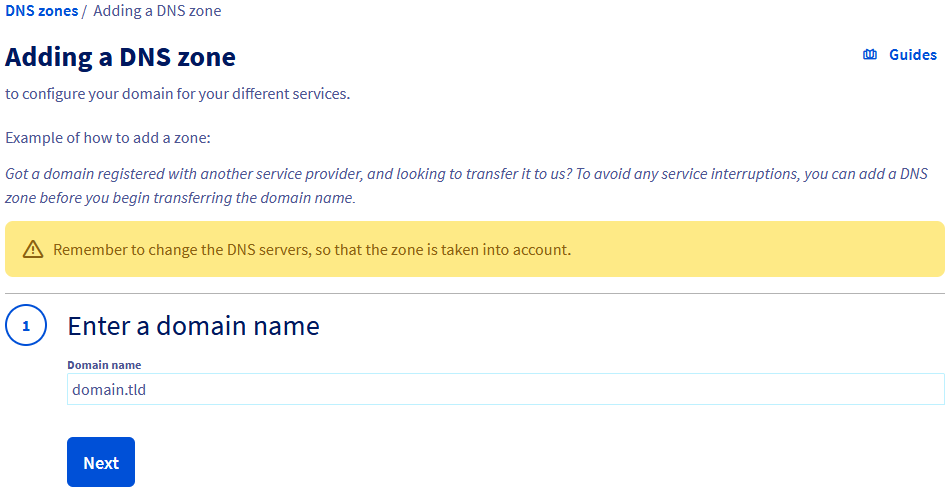
Jeśli pojawi się komunikat informujący, że strefa DNS nie może zostać utworzona, upewnij się, że domena spełnia wymagania wstępne lub skontaktuj się z osobą, która ją zarządza. Gdy wszystko będzie poprawne, spróbuj ponownie.
Po zakończeniu weryfikacji, wybierz opcję aktywacji lub nie dodawania wpisów minimalnych w strefie DNS, którą utworzysz. Wybór ten nie jest ostateczny, ponieważ w przyszłości będziesz mógł edytować rekordy strefy DNS.
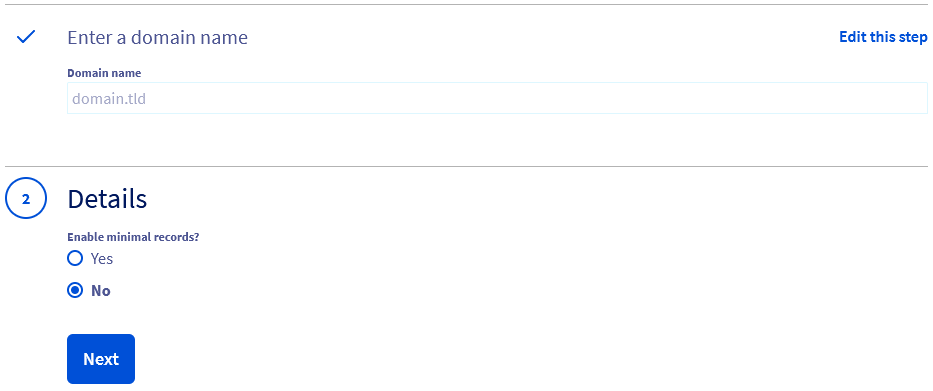
| Włącz minimalne wpisy? | Szczegóły |
|---|---|
| Tak | Wybierz ten wybór, jeśli chcesz samodzielnie spersonalizować strefę DNS.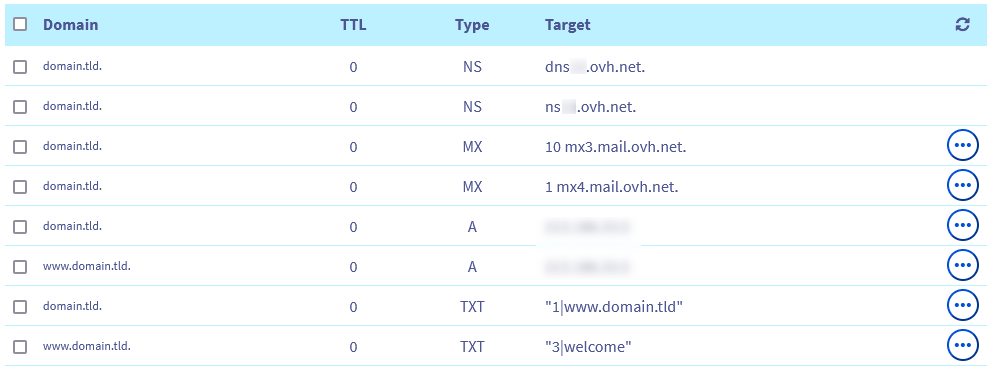 |
| Nie | Wybierz ten wybór, jeśli planujesz korzystać z usług OVHcloud takich jak hosting WWW, strefa jest wstępnie skonfigurowana do tego celu.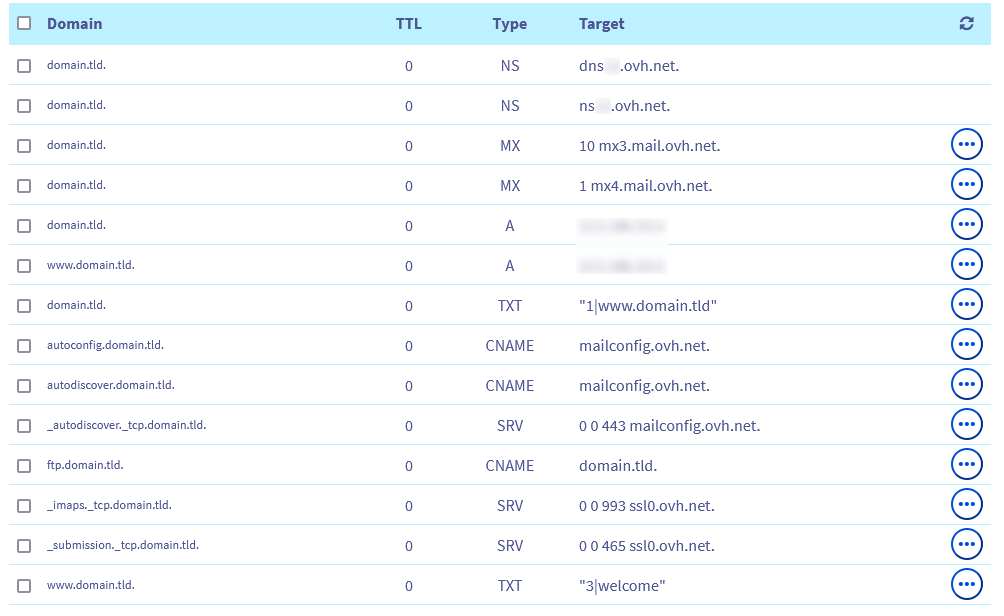 |
Po dokonaniu wyboru, postępuj zgodnie z etapami wyświetlanymi w Panelu klienta OVHcloud, aż do utworzenia strefy DNS.
2 - Edycja strefy DNS (opcjonalnie)
Po utworzeniu strefy DNS Twojej domeny możesz ją edytować. Operacja ta jest opcjonalna, ale może okazać się konieczna, jeśli chcesz zapewnić nieprzerwaną dostępność usług powiązanych z tą domeną (takich jak strona WWW i/lub konta e-mail).
Aby edytować strefę DNS, zapoznaj się z naszym przewodnikiem "Edytuj strefę DNS w OVHcloud".
Jeśli właśnie utworzyłeś strefę DNS i nazwa domeny nie wyświetla się jeszcze na liście Twoich usług, odczekaj 15-20 minut, a następnie przeładuj stronę.
3 - Zmień serwery DNS domeny
Kiedy strefa DNS OVHcloud jest gotowa do użytku, powiąż ją z Twoją domeną, aby zastosować konfigurację, którą ona zawiera.
Należy zatem pobrać z wyprzedzeniem serwery DNS OVHcloud, na których strefa DNS OVHcloud została utworzona dla Twojej domeny.
Aby je odnaleźć, kliknij poniższe zakładki, aby wyświetlić kolejne 2 kroki.
Przejdź na stronę Strefy DNS, następnie wybierz odpowiednią domenę.
W tabeli na stronie, która się pojawi, zwróć uwagę na dwie kolumny Typ i Adres docelowy.
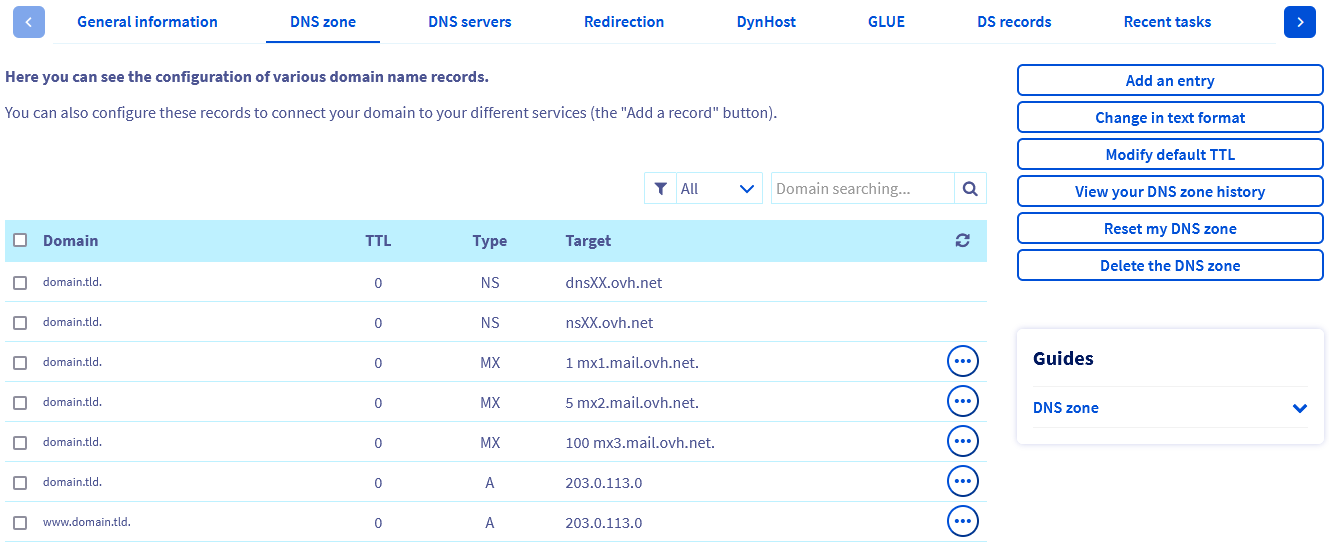
Znajdź dwie linie typu NS i zanotuj dwie wartości w kolumnie Adres docelowy. Nazwy serwerów DNS powinny mieć jedną z poniższych trzech form:
nsXX.ovh.netidnsXX.ovh.netlubnsXXX.ovh.netidnsXXX.ovh.net(gdzie każdyXreprezentuje cyfrę od 0 do 9).nsXX.ovh.caidnsXX.ovh.calubnsXXX.ovh.caidnsXXX.ovh.ca(gdzie każdyXreprezentuje cyfrę od 0 do 9).ns200.anycast.meidns200.anycast.me(jeśli podpisałeś się na opcję DNS anycast).
Po odzyskaniu dwóch nazw serwerów DNS, mogą zajść dwie sytuacje.
Przypominamy, że przed zmianą serwerów DNS zadeklarowanych u Twojej domeny sprawdź, czy konfiguracja nowej strefy DNS odpowiada Twoim oczekiwaniom.
Kliknij jedną z dwóch sytuacji, aby wyświetlić zawartość.
Domena ma aktywną strefę DNS w OVHcloud
Zapoznaj się z tym przewodnikiem, aby zweryfikować lub zmodyfikować serwery DNS zadeklarowane dla Twojej domeny.
Domena ma aktywną strefę DNS u innego dostawcy
W takim przypadku skontaktuj się ze swoim dostawcą DNS, informując go, że chcesz zastąpić rekordy DNS typu NS dla Twojej domeny.
Oto przykład żądania do przesłania do dostawcy DNS:
Dzień dobry,

Dla mojej domeny domain.tld chciałbym zastąpić obecne serwery DNS następującymi serwerami DNS:

 - nsXX.ovh.net.
 - dnsXX.ovh.net.

Z poważaniem,
W powyższym przykładzie zastąp wartości domain.tld, nsXX.ovh.net i dnsXX.ovh.net własnymi wartościami.
Po zmianie serwerów DNS domeny propagacja zmian może potrwać do 48 godzin.
Jeśli chcesz spersonalizować nazwy serwerów DNS powiązanych z aktywną strefą DNS Twojej domeny, zapoznaj się z naszym przewodnikiem "Personalizacja serwerów DNS domeny (Glue Records)".
Sprawdź również
W przypadku wyspecjalizowanych usług (pozycjonowanie, rozwój, etc.) skontaktuj się z partnerami OVHcloud.
Jeśli chcesz otrzymywać wsparcie w zakresie konfiguracji i użytkowania Twoich rozwiązań OVHcloud, zapoznaj się z naszymi ofertami pomocy.
Dołącz do grona naszych użytkowników.


 Modyfikacja strefy DNS
 79218
79218