

Konfiguracja rekordu MX dla emaili
29844 wyśw.
 27.03.2026
  Web / Strefa DNS
Informacje o tłumaczeniu
Tłumaczenie zostało wygenerowane automatycznie przez system naszego partnera SYSTRAN. W niektórych przypadkach mogą wystąpić nieprecyzyjne sformułowania, na przykład w tłumaczeniu nazw przycisków lub szczegółów technicznych. W przypadku jakichkolwiek wątpliwości zalecamy zapoznanie się z angielską/francuską wersją przewodnika. Jeśli chcesz przyczynić się do ulepszenia tłumaczenia, kliknij przycisk “Zgłoś propozycję modyfikacji” na tej stronie.
Wprowadzenie
Rekord MX umożliwia powiązanie nazwy domeny z serwerem platformy e-mail. Jest to niezbędne, aby usługa e-mail nadawcy mogła dotrzeć do usługi e-mail odbiorcy.
Dowiedz się, jak skonfigurować rekord MX dla Twojej nazwy domeny w OVHcloud.
Wymagania początkowe
- Wybrana nazwa domeny musi korzystać z konfiguracji OVHcloud (tzn. z serwerów DNS OVHcloud).
- Posiadanie konta e-mail MX Plan (zawartego w pakiecie hostingowym, bezpłatnym hostingu 100M lub w ofercie MX Plan zamówionej oddzielnie), jednej z naszych ofert e-mail OVHcloud lub zewnętrznej usługi e-mail.
Dostęp do Panelu klienta OVHcloud
- Link bezpośredni: Strefy DNS
- Ścieżka nawigacji:
Web Cloud>Strefy DNS> Wybierz nazwę domeny
-
Jeśli Twoja nazwa domeny nie używa serwerów DNS OVHcloud, przeprowadź zmianę wpisów MX w interfejsie dostawcy zarządzającego konfiguracją Twojej nazwy domeny.
-
Jeśli Twoja nazwa domeny jest zarejestrowana w OVHcloud, możesz sprawdzić, czy używa ona naszej konfiguracji. W tym celu i w razie potrzeby zapoznaj się z naszym przewodnikiem „Zmiana serwerów DNS domeny OVHcloud".
W praktyce
Zrozumienie roli rekordów MX
Rekord MX (Mail eXchange) to typ rekordu DNS, który określa, które serwery poczty przychodzącej są przypisane do Twojej nazwy domeny.
Aby zrozumieć, jak to działa, posłużymy się przykładem:
- Adres sender@otherdomain.ovh wysyła wiadomość e-mail na adres contact@mydomain.ovh.
- Serwer poczty wychodzącej (Outgoing mail server) odpytuje strefę DNS nazwy domeny mydomain.ovh i odczytuje rekordy MX.
- Wiadomość e-mail jest przekazywana na adres URL odczytanego rekordu MX.
- Wiadomość e-mail zostaje wysłana na adres docelowy mx0.mail.ovh.net, poprzedzony wartością 0. Ta wartość odpowiada priorytetowi: najniższa wartość jest odpytywana w pierwszej kolejności, a najwyższa w ostatniej. Oznacza to, że obecność wielu rekordów MX pozwala na kompensację braku odpowiedzi z serwera wskazanego przez rekord o najniższym priorytecie, poprzez przejście do kolejnych serwerów w kolejności priorytetów.
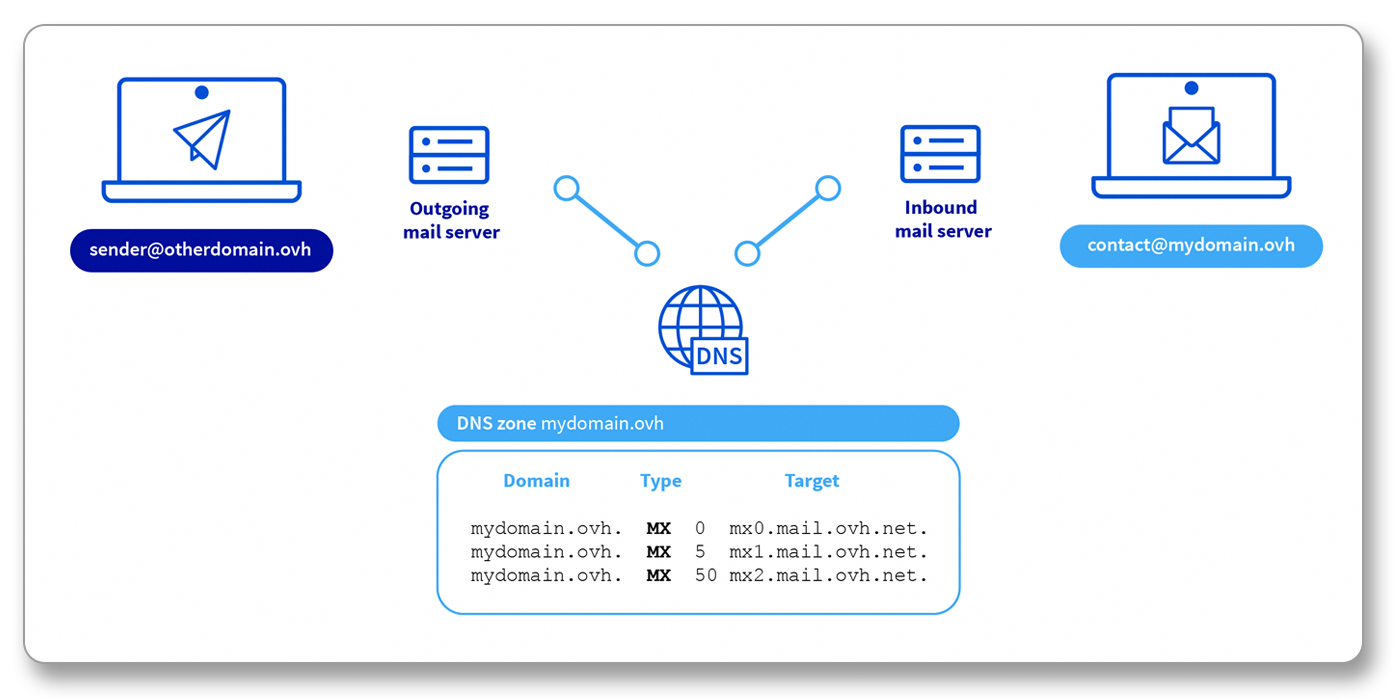
Dla tej samej nazwy domeny można skonfigurować wiele rekordów MX. W takim przypadku konieczne jest określenie numeru priorytetu dla każdego z nich. Rekordy MX są odpytywane w kolejności rosnącej, od najniższego numeru do najwyższego, aż do uzyskania odpowiedzi z serwera poczty przychodzącej.
Ogólnie rzecz biorąc, modyfikacja rekordów MX w strefie DNS nazwy domeny jest operacją wymagającą wiedzy: omyłkowe działanie może uniemożliwić spływanie e-maili na Twoje adresy. Zalecamy szczególną ostrożność podczas wykonywania tej operacji. W przypadku wątpliwości zalecamy skorzystanie z pomocy wyspecjalizowanego usługodawcy.
Wartości konfiguracji MX OVHcloud
Zapoznaj się z przedstawioną poniżej konfiguracją MX OVHcloud przewidzianą dla rozwiązań MX Plan (występującą samodzielnie lub włączoną do oferty hostingu WWW OVHcloud), E-mail Pro, Exchange oraz Zimbra. Na serwerach poczty elektronicznej OVH zainstalowane jest oprogramowanie antyspamowe i antywirusowe.
Wartości te są wspólne dla wszystkich ofert z wyjątkiem Private Exchange i Dedicated Exchange.
| Domena | TTL | Typ rekordu | Priorytet | Adres docelowy |
|---|---|---|---|---|
| pozostaw puste | 3600 | MX | 1 | mx0.mail.ovh.net. |
| pozostaw puste | 3600 | MX | 5 | mx1.mail.ovh.net. |
| pozostaw puste | 3600 | MX | 50 | mx2.mail.ovh.net. |
| pozostaw puste | 3600 | MX | 100 | mx3.mail.ovh.net. |
| pozostaw puste | 3600 | MX | 200 | mx4.mail.ovh.net. |
Rekordy MX muszą być skonfigurowane w strefie DNS Twojej nazwy domeny.
Konfiguracja rekordu MX w strefie DNS OVHcloud
Kliknij poniższe karty, aby wyświetlić kolejno każdy z 5 kroków.
Przejdź na stronę Strefy DNS, następnie wybierz odpowiednią nazwę domeny.

Tabela wyświetla konfigurację OVHcloud Twojej nazwy domeny. Każdy wiersz odpowiada jednemu rekordowi DNS.
Sprawdź, czy rekordy MX już istnieją, wybierając typ MX z listy filtrów nad tabelą, a następnie potwierdź.
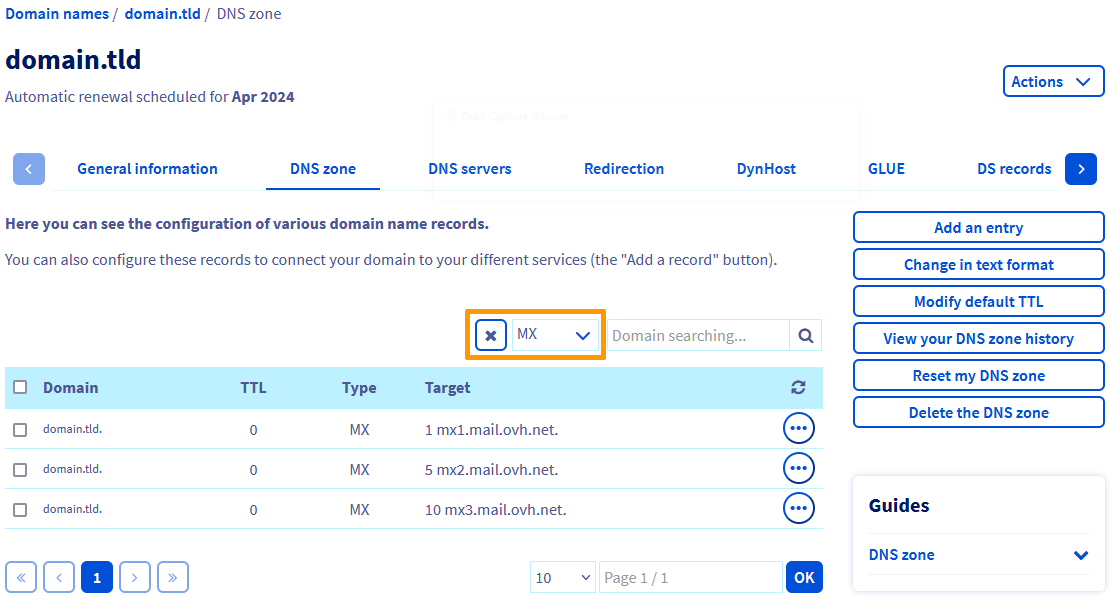
- Jeśli rekordy MX już istnieją i chcesz je zmienić, kliknij przycisk
...po prawej stronie każdego wiersza w tabeli, a następnie kliknijZmień rekord. - Jeśli rekord MX nie jest obecny, kliknij przycisk
Dodaj rekordpo prawej stronie tabeli i wybierzMX.
Uzupełnij wymagane informacje w zależności od wybranego rozwiązania poczty elektronicznej.
Jeśli dysponujesz rozwiązaniem e-mail OVHcloud, zapoznaj się z informacjami podanymi w etapie „Wiedza na temat konfiguracji MX OVHcloud".
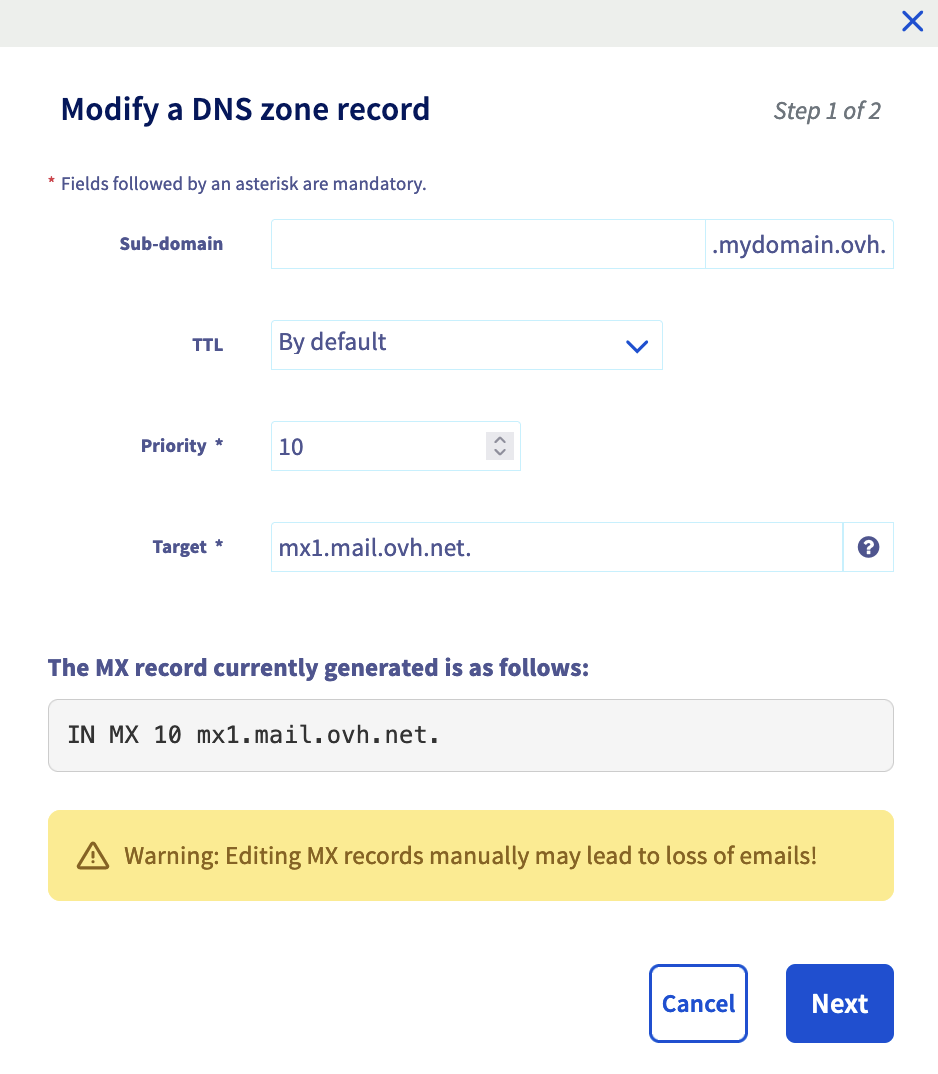
Po wpisaniu informacji zakończ ostatni etap, następnie kliknij Zatwierdź.
Jeśli używasz innego rozwiązania poczty e-mail, skorzystaj z informacji dostarczonych przez Twojego dostawcę usługi e-mail.
W związku z wprowadzoną zmianą, należy wziąć pod uwagę czas propagacji, który wynosi od 4 do 24 godzin maksimum. Po tym czasie zmiana będzie aktywna.
Sprawdź również
Informacje na temat serwerów DNS.
Poprawa bezpieczeństwa e-maili poprzez rekord SPF
Poprawa bezpieczeństwa e-maili poprzez rekord DKIM
Jeśli potrzebujesz specjalistycznych usług (SEO, programowanie, etc.), skontaktuj się z partnerami OVHcloud.
Jeśli chcesz uzyskać wsparcie w zakresie użytkowania i konfiguracji Twoich rozwiązań OVHcloud, zapoznaj się z naszymi ofertami wsparcia.
Dołącz do grona naszych użytkowników.


 Dodaj rekord DNS typu A dla domeny
 798
798