

Jak zmienić hasło administratora Windows przez RCW
1294 wyśw.
 22.10.2025
  Cloud / Serwer dedykowany (bare metal)
Informacje o tłumaczeniu
Tłumaczenie zostało wygenerowane automatycznie przez system naszego partnera SYSTRAN. W niektórych przypadkach mogą wystąpić nieprecyzyjne sformułowania, na przykład w tłumaczeniu nazw przycisków lub szczegółów technicznych. W przypadku jakichkolwiek wątpliwości zalecamy zapoznanie się z angielską/francuską wersją przewodnika. Jeśli chcesz przyczynić się do ulepszenia tłumaczenia, kliknij przycisk “Zgłoś propozycję modyfikacji” na tej stronie.
Wprowadzenie
Niniejszy przewodnik wyjaśnia, jak zresetować hasło Administrator przy użyciu Windows customer rescue system.
Wymagania początkowe
- Microsoft Windows Server 2016 lub nowszy zainstalowany na Twoim serwerze dedykowanym
- Co najmniej 16 GB RAM zainstalowanych na serwerze
Dostęp do Panelu klienta OVHcloud
- Bezpośredni link: Serwery dedykowane
- Ścieżka nawigacji:
Bare Metal Cloud>Serwery dedykowane> Wybierz swój serwer
Niniejszy przewodnik nie dotyczy systemu Windows stary system Windows rescue (tryb Rescue WinPE) (szczegółowe informacje na ten temat można znaleźć w przewodniku trybu Rescue).
Jeśli ta wersja systemu Windows Server nie jest obsługiwana, aktywowanie bieżącego systemu rescue dla Windows może nie być możliwe. W takim przypadku zapoznaj się z przewodnikiem Jak zresetować hasło administratora Windows za pomocą systemu Windows Rescue legacy.
Znajdziesz tam również alternatywną metodę resetowania hasła administratora za pomocą systemu rescue customer OVHcloud opartego na Debianie.
W praktyce
Etap 1 - Restart serwera w trybie rescue
Aby można było zmienić hasło, system musi być uruchomiony w trybie Windows customer rescue system.
Więcej informacji znajdziesz w Przewodniku o trybie ratunkowym.
Etap 2 - Usuń bieżące hasło
Połącz się z serwerem za pomocą polecenia "Połączenie pulpitu zdalnego" (RDP) oraz danych do logowania przesłanych pocztą e-mail.
Pamiętaj, że nazwa użytkownika to Administrator.
- Jeśli Twój serwer korzysta z programowej macierzy RAID na dysku systemowym, musisz najpierw zaimportować to hasło, aby móc zresetować hasło: postępuj zgodnie z instrukcjami zawartymi w sekcji A tego przewodnika.
- Jeśli Twój serwer nie używa programowej macierzy RAID na dysku systemowym, możesz bezpośrednio zresetować hasło, postępując zgodnie z instrukcjami zawartymi w sekcji B niniejszego przewodnika.
A - Importuj dysk lokalny systemu Windows
1. Dostęp do zarządzania dyskami
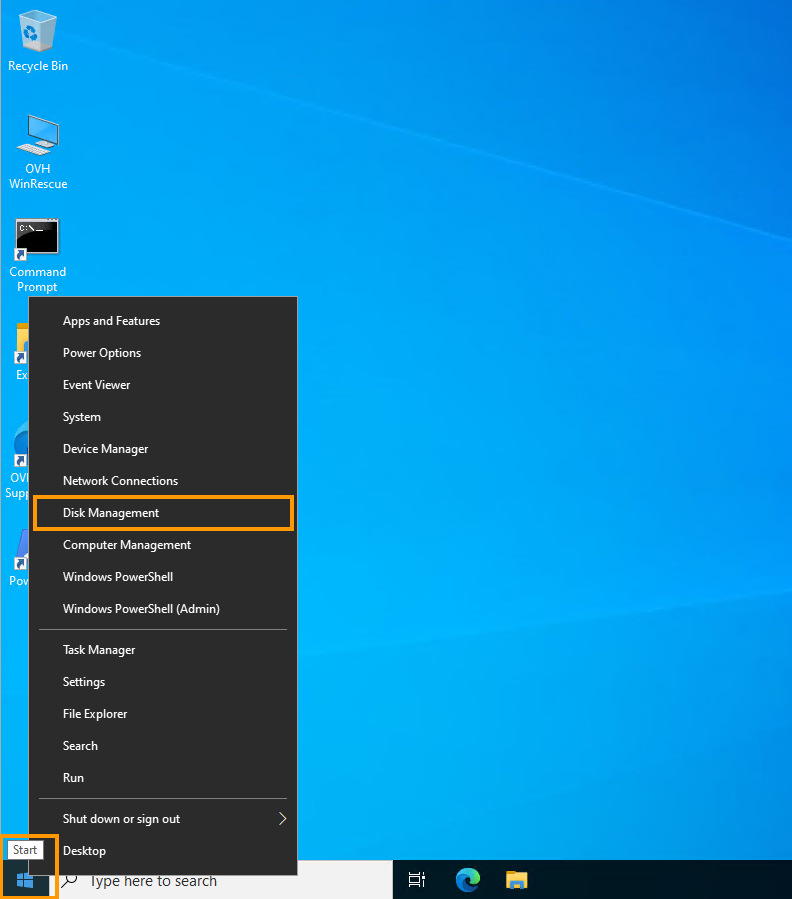
Kliknij prawym przyciskiem myszy menu Start i wybierz pozycję Disk Management.
Teraz możesz wyświetlać dyski i woluminy serwera.
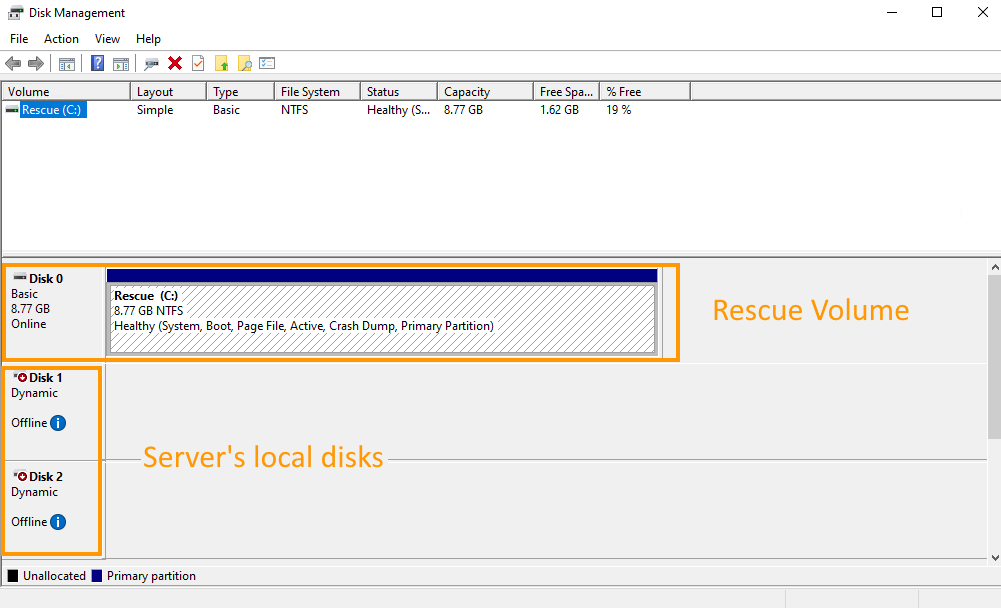
Dysk zawierający system Windows na Twoim serwerze to prawdopodobnie disk 1, więc aby uzyskać do niego dostęp, należy go zaimportować.
Jeśli na serwerze jest kilka grup dysków, numer dysku zawierający system Windows może się różnić. W takim przypadku konieczne może być zaimportowanie kilku dysków przed ich znalezieniem.
Aby poprawnie zaimportować wolumin programowej macierzy RAID, należy również zaimportować drugi dysk.
2. Importuj dyski
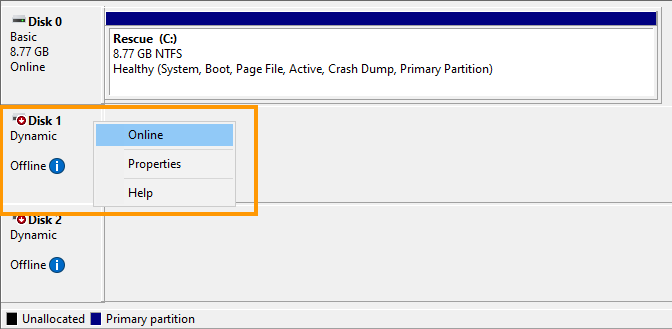
Kliknij prawym przyciskiem myszy Disk 1 i wybierz Online.
Zrób to samo z drugim dyskiem (Disk 2), aby poprawnie zaimportować wolumin programowej macierzy RAID.
Kliknij prawym przyciskiem myszy Disk 2 i wybierz Online`{.action}.
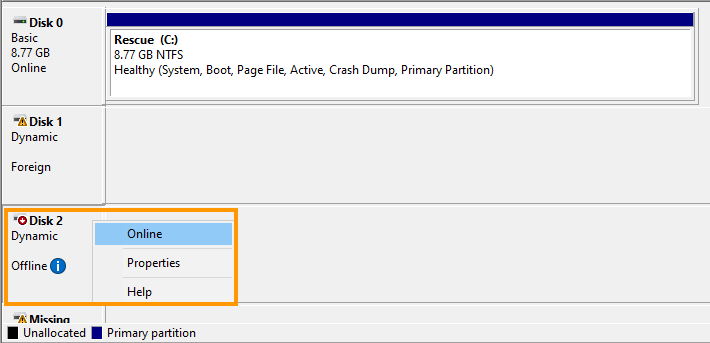
Dyski są teraz wyświetlane jako "Dynamic" i "Foreign".
Kliknij prawym przyciskiem myszy Disk 1 i wybierz Import Foreign Disks.
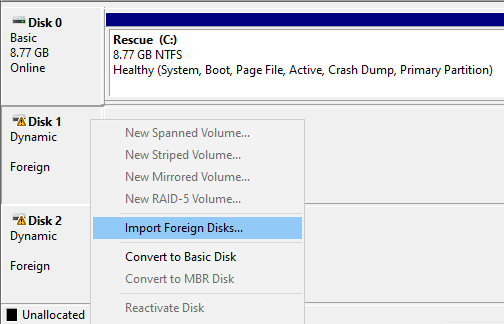
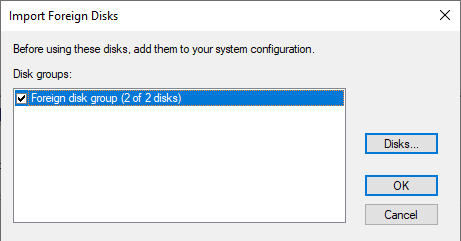
Kliknij dwukrotnie przycisk OK.
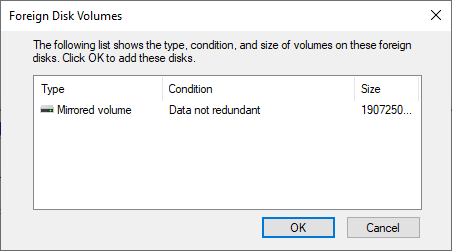
Dysk lokalny jest teraz dostępny, a dysk systemu Windows odpowiada woluminowi "(E:)" (występującemu na dwóch dyskach skonfigurowanych w programowej macierzy RAID typu Mirrored Volume).
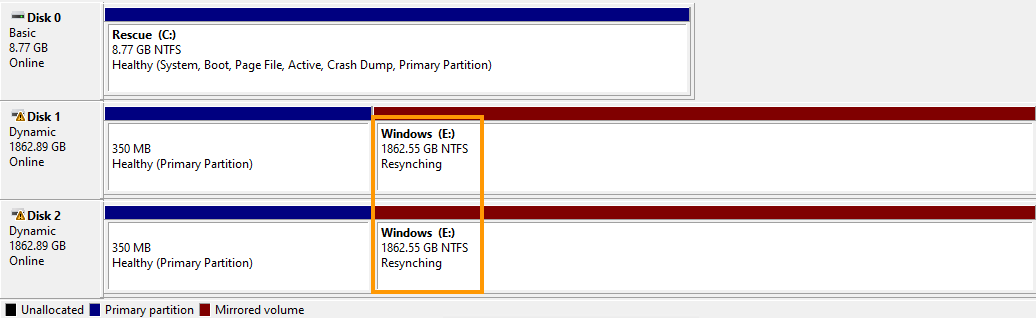
W tym przykładzie stan woluminu to "Resynching", ponieważ serwer został zrestartowany w trybie rescue. Jest to normalny stan, który nie jest spowodowany przez sam rescue.
Nie wpłynie to na dane woluminu, a ponowna synchronizacja będzie kontynuowana po ponownym uruchomieniu serwera w zainstalowanym systemie.
Należy użyć ścieżki do folderu lokalnego systemu Windows (tutaj jest E:\Windows), gdy nawigujesz, aby znaleźć plik konfiguracyjny SAM w następnej sekcji.
Możesz teraz zresetować hasło, postępując zgodnie z instrukcjami w następnej sekcji.
B - Resetuj hasło
Aby zresetować hasło, konieczne jest użycie narzędzia NTPWEdit.
Po zalogowaniu się przez zdalny pulpit (RDP) otwórz przeglądarkę internetową (MS Edge) i pobierz narzędzie z oficjalnej strony internetowej.
Przejdź do folderu, w którym znajduje się pobrany plik ZIP i wyodrębnij zawartość.
Następnie otwórz plik wykonywalny ntpwedit64.exe, aby uruchomić aplikację.
Interfejs ten pozwala na manipulowanie plikiem SAM w celu usunięcia hasła użytkownika admin.
Należy przejść do folderu lokalnego systemu Windows, aby odnaleźć w nim plik SAM systemu.
Kliknij przycisk ... aby nawigować w dysku, na którym znajduje się lokalny folder Windows.
Zwykle jest to czytnik Windows (E:\)
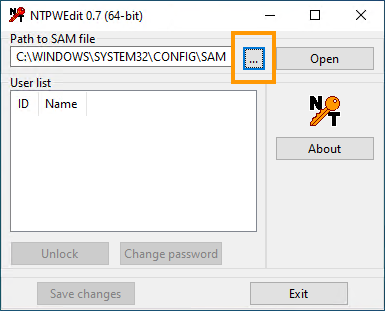
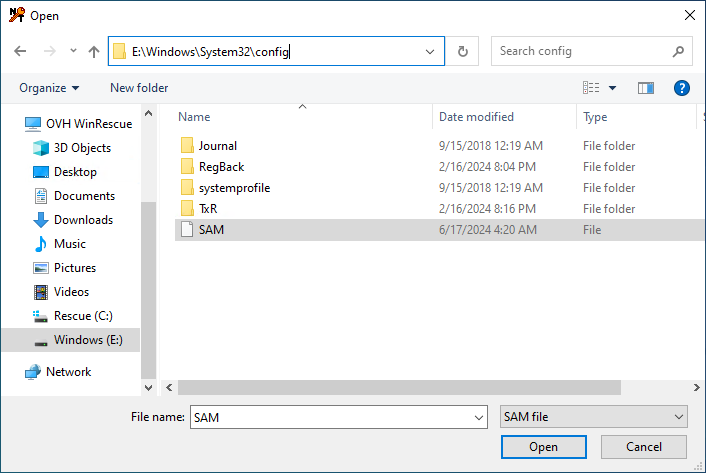
Przejdź do E:\WINDOWS\SYSTEM32\CONFIG\.
Wybierz i otwórz plik SAM, aby wyświetlić konta użytkowników, wybierając opcję Open.
Wybierz konto użytkownika "admin" i kliknij Change password.
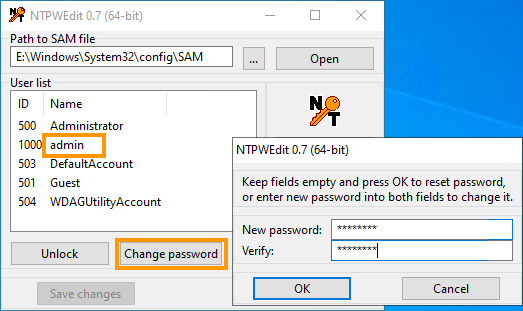
W oknie, które się pojawi, wpisz w obu polach nowe hasło i kliknij na OK.
Nowe hasło zostanie zaakceptowane bez sprawdzania jego złożoności.
Pamiętaj, że to hasło pozwoli na zdalne połączenie z serwerem po ponownym uruchomieniu systemu operacyjnego.
Zakończ klikając na Save changes, a następnie na Exit.
Serwer musi zostać zrestartowany w normalnym systemie operacyjnym.
Etap 3 - Restart serwera
Rozpocznij od zmiany netbootu na Boot from the hard disk w Panelu klienta OVHcloud (patrz Etap 1).
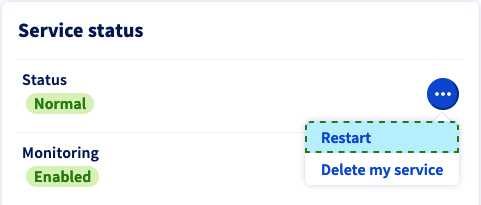
Następnie zrestartuj serwer z poziomu panelu klienta. Kliknij przycisk ... w pobliżu sekcji "Status usług" i wybierz Restartuj.


 Jak zmienić hasło root na serwerze dedykowanym z systemem Linux
 9726
9726