

Zmiana hasła administratora na serwerze dedykowanym z systemem Windows
2666 wyśw.
 26.06.2024
  Cloud / Serwer dedykowany (bare metal)
Informacje o tłumaczeniu
Tłumaczenie zostało wygenerowane automatycznie przez system naszego partnera SYSTRAN. W niektórych przypadkach mogą wystąpić nieprecyzyjne sformułowania, na przykład w tłumaczeniu nazw przycisków lub szczegółów technicznych. W przypadku jakichkolwiek wątpliwości zalecamy zapoznanie się z angielską/francuską wersją przewodnika. Jeśli chcesz przyczynić się do ulepszenia tłumaczenia, kliknij przycisk “Zgłoś propozycję modyfikacji” na tej stronie.
Wprowadzenie
Podczas instalacji lub reinstalacji systemu operacyjnego Windows otrzymujesz hasło administratora. Rekomendujemy jego zmianę zgodnie z instrukcją zawartą w przewodniku o bezpieczeństwie serwera dedykowanego. Jeśli utraciłeś hasło administratora, zresetuj je w trybie Rescue.
Niniejszy przewodnik ułatwi Ci przeprowadzenie przez cały proces zmiany hasła administratora Twojego serwera poprzez konfiguracje trybu Rescue dostępne dla systemu operacyjnego Windows.
Ten przewodnik nie dotyczy uruchamiania w trybie rescue o nazwie Windows Customer Rescue System.
Sprawdź ten przewodnik, gdy w Panelu klienta OVHcloud jest używana opcja Windows Customer Rescue System (Windows2022-based).
Wymagania początkowe
- Posiadanie serwera dedykowanego z zainstalowanym systemem Windows
Dostęp do Panelu klienta OVHcloud
- Bezpośredni link: Serwery dedykowane
- Ścieżka nawigacji:
Bare Metal Cloud>Serwery dedykowane> Wybierz swój serwer
W praktyce
Kolejne etapy opisują proces zmiany lokalnego hasła administratora w trybie Rescue OVHcloud (oparty na Linuxie), który jest dostępny w każdej chwili. Jeśli wolisz korzystać z systemu Windows PE (WinRescue), zapoznaj się z metodą dedykowaną na końcu tego przewodnika.
Etap 1: restart serwera w trybie rescue
System musi zostać uruchomiony w trybie Rescue, zanim będzie można zmienić hasło administratora.
Więcej informacji o trybie Rescue znajdziesz w tym przewodniku.
Etap 2: montowanie partycji systemu
Zaloguj się do serwera przez SSH. Jeśli potrzebujesz pomocy, zapoznaj się z przewodnikiem dotyczącym >systemu Windows, partycje będą zatytułowane "Microsoft LDM data".
W tym przykładzie "sda4" oznacza partycję systemu, określoną przez jej rozmiar. Na ogół istnieje również druga partycja lustrzana, która w tym przypadku nosi nazwę "/dev/sdbX". W większości przypadków serwer będzie miał kilka dysków z identycznymi schematami partycji. W przypadku procesu resetowania hasła ważne jest tylko to pierwsze.
Teraz zamontuj tę partycję:
Sprawdź punkt montowania:
W powyższym przykładzie operacja powiodła się. Jeśli instalacja nie powiodła się, prawdopodobnie otrzymasz komunikat błędu podobny do tego:
W takim przypadku użyj następującego polecenia i spróbuj ponownie zamontować partycję.
Etap 3: usuń aktualne hasło
Etap ten polega na manipulowaniu plikiem SAM przy użyciu narzędzia pozwalającego usunąć hasło użytkownika administratora. Dostęp do właściwego katalogu i katalogu użytkowników Windows:
Jeśli polecenie nie działa, najpierw zainstaluj narzędzie: apt install chntpw.
Usuń hasło użytkownika administratora za pomocą następującego polecenia. (Wybierz "Administrator", jeśli "admin" nie istnieje.)
Wpisz "1" i naciśnij Enter. (Należy najpierw skorzystać z opcji 2, jeśli przed "Disabled" pojawi się "X").
Wpisz "q" i naciśnij Enter, aby opuścić narzędzie. Wpisz "y", gdy zostaniesz zaproszony i naciśnij Enter.
Etap 4: restart serwera
Zacznij od zastąpienia netbootu Uruchom z dysku twardego w Panelu klienta OVHcloud (patrz Etap 1).
Wróć do wiersza poleceń, odmontuj partycję i zrestartuj serwer, używając następujących poleceń:
Etap 5: zdefiniowanie nowego hasła (IPMI)
W Panelu klienta OVHcloud przejdź do zakładki IPMI, aby otworzyć sesję KVM.
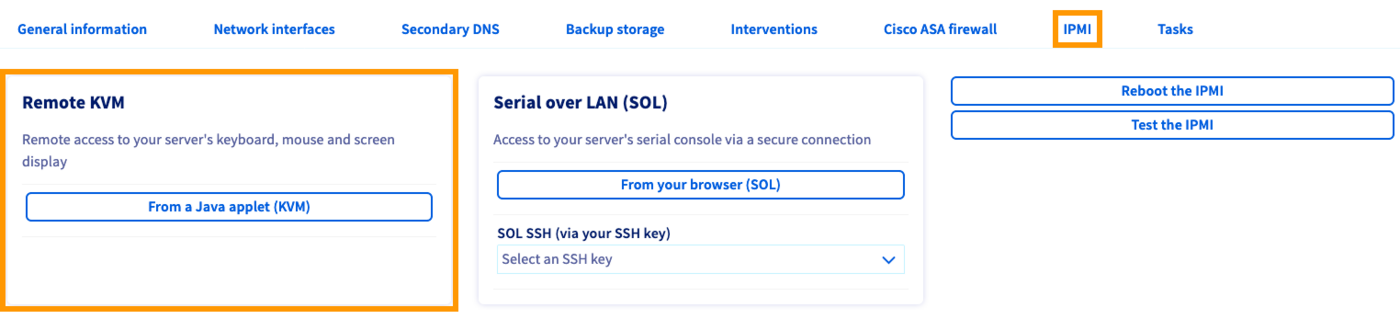
Etap 5.1: dla najnowszej wersji systemu Windows
Interfejs logowania powinien wyświetlać komunikat informujący o wygaśnięciu hasła.
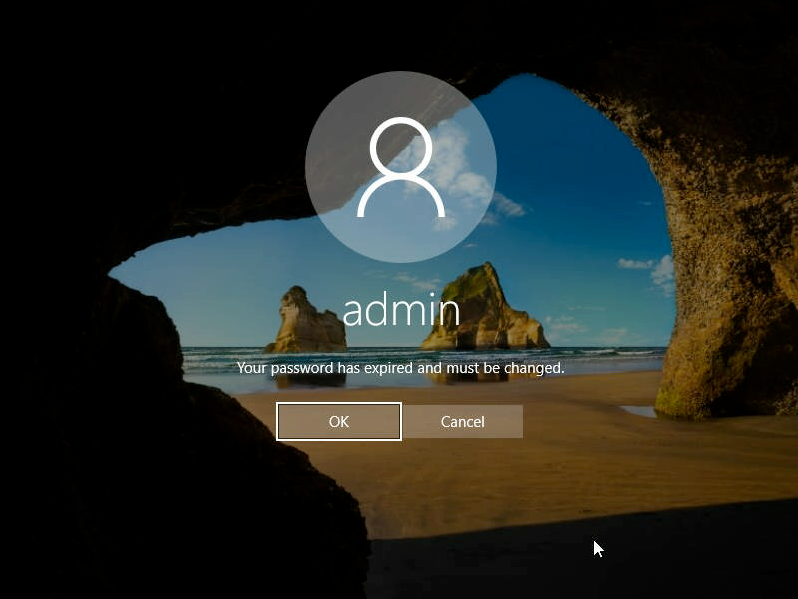
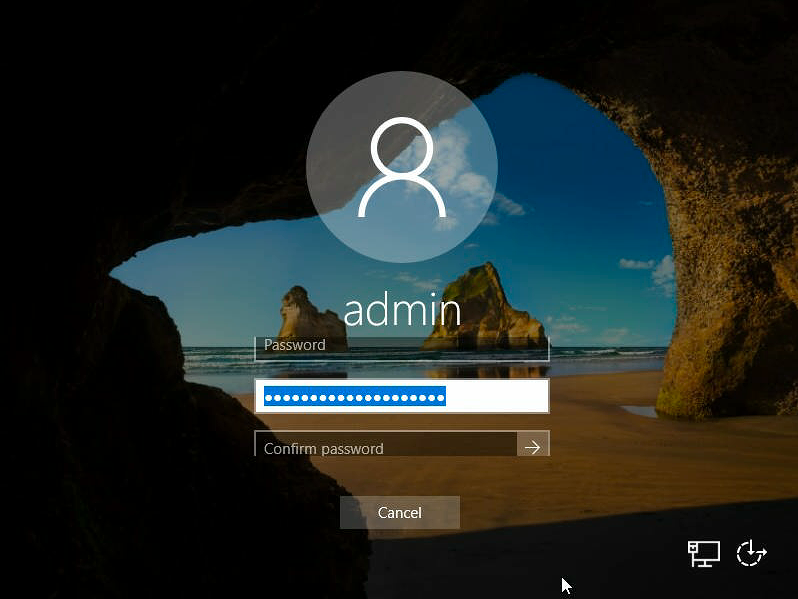
Nowe hasło użytkownika admin musi zostać wprowadzone dwa razy. Jednak pole potwierdzenia nie jest jeszcze widoczne, co oznacza, że należy zostawić pierwsze pole puste, wpisać nowe hasło w drugim polu, a następnie użyć przycisku tabulacji (“ ↹ ”) klawiatury (wirtualnej), aby przejść do trzeciego pola (“Potwierdź hasło”).
Wpisz ponownie hasło i kliknij strzałkę, aby je zarejestrować.
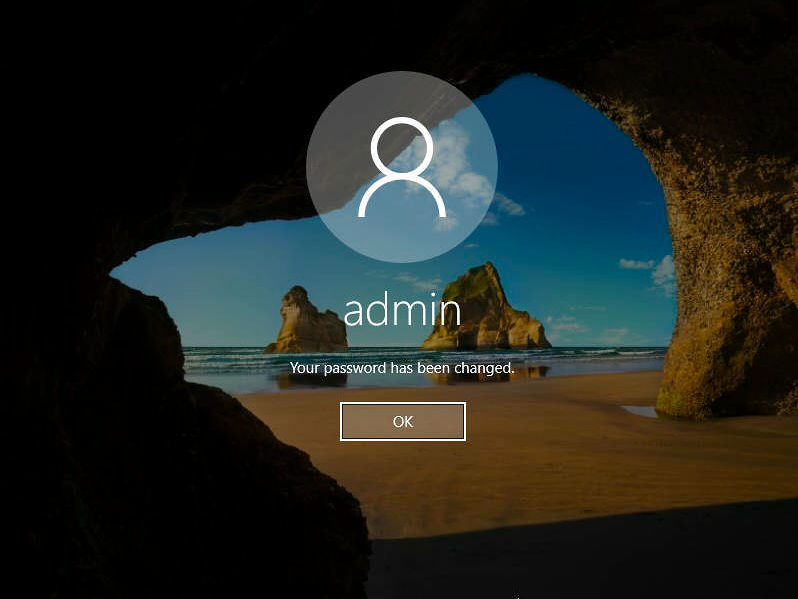
Kliknij OK i zostaniesz zalogowany.
Etap 5.2: dla poprzedniej wersji systemu Windows
Otworzy się okno wiersza poleceń (cmd), gdy sesja KVM jest utworzona.
Zdefiniuj hasło dla aktualnego użytkownika ("Administrator"):

Zalecamy używanie wirtualnej klawiatury podczas wprowadzania haseł w tym interfejsie.
Reset hasła administratora za pomocą WinRescue
Etap 1: restart serwera w trybie rescue
System musi zostać uruchomiony w trybie Rescue (WinRescue), zanim będzie można zmienić hasło administratora.
Więcej informacji o trybie Rescue znajdziesz w tym przewodniku.
Etap 2: usuń aktualne hasło
W Panelu klienta OVHcloud przejdź do zakładki IPMI, aby otworzyć sesję KVM.
Aby zresetować hasła, narzędzie NTPWEdit jest niezbędne. Po zalogowaniu się przez KVM otwórz przeglądarkę i pobierz ją z oficjalnej strony internetowej.
Przeglądaj do katalogu, w którym znajduje się pobrany plik ZIP i pobierz zawartość. Następnie otwórz plik ntpwedit64, aby rozpocząć działanie aplikacji.
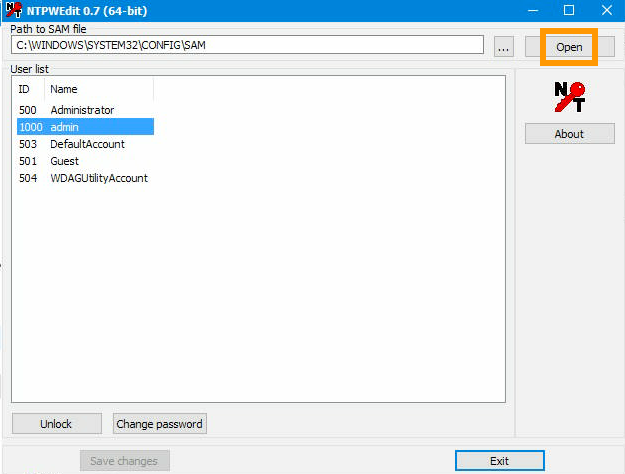
W tym interfejsie możesz manipulować plikiem SAM, aby usunąć hasło użytkownika administratora. Domyślna ścieżka dostępu do katalogu WINDOWS jest wstępnie wypełniona. Otwórz plik, aby wyświetlić listę użytkowników, klikając przycisk Otwórz.
Użytkownik będzie albo "admin" albo "Administrator", w zależności od wersji systemu Windows. Jeśli oba są obecne, wybierz "admin". Następnie kliknij Zmień hasło.
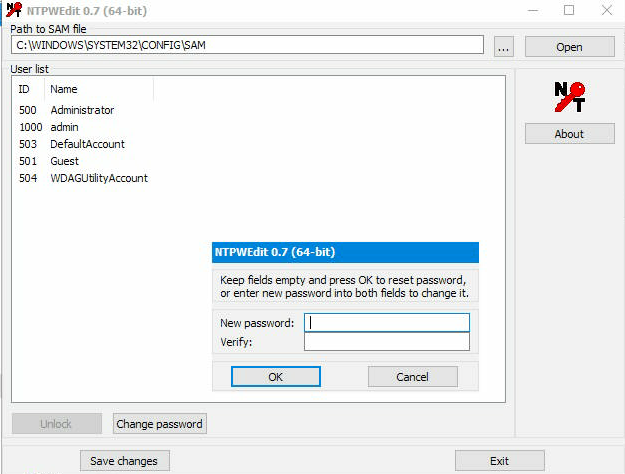
W oknie, które się wyświetli zostaw puste pola i kliknij OK. Zakończ, klikając Zapisz zmiany, a następnie Opuść.
Serwer musi zostać zrestartowany.
Etap 3: zrestartuj serwer
Zacznij od zastąpienia netbootu Uruchom z dysku twardego w Panelu klienta OVHcloud (patrz Etap 1).
W oknie KVM wybierz opcję zatrzymania Wykonaj restart za pomocą przycisku Windows "Uruchom" w lewym dolnym rogu.
Przejdź do opisu operacji 5: zdefiniować nowe hasło (IPMI).
Sprawdź również
Uruchamianie i korzystanie z trybu Rescue
Korzystanie z IPMI dla serwerów dedykowanych
Przyłącz się do społeczności naszych użytkowników na stronie https://community.ovh.com/en/.


 Jak zmienić klucz aktywacyjny Windows Server
 9515
9515