

Jak używać SFTP do przesyłania plików
2173 wyśw.
 23.02.2024
  Cloud / Serwer dedykowany (bare metal)
Informacje o tłumaczeniu
Tłumaczenie zostało wygenerowane automatycznie przez system naszego partnera SYSTRAN. W niektórych przypadkach mogą wystąpić nieprecyzyjne sformułowania, na przykład w tłumaczeniu nazw przycisków lub szczegółów technicznych. W przypadku jakichkolwiek wątpliwości zalecamy zapoznanie się z angielską/francuską wersją przewodnika. Jeśli chcesz przyczynić się do ulepszenia tłumaczenia, kliknij przycisk “Zgłoś propozycję modyfikacji” na tej stronie.
Wprowadzenie
Istnieją różne opcje transferu plików między urządzeniem lokalnym a hostem zdalnym. Aby zapewnić bezpieczeństwo transferu, zaleca się korzystanie w większości przypadków z oprogramowania klienckiego kompatybilnego z protokołem SFTP (Secure File Transfer Protocol).
Ten tutorial wyjaśnia, jak używać programu FileZilla do przesyłania plików przez SFTP.
OVHcloud zapewnia usługi, ale to użytkownik ponosi odpowiedzialność za zarządzanie nimi oraz ich konfigurację. Tutorial ten wyjaśnia, jak korzystać z rozwiązań OVHcloud przy użyciu narzędzi zewnętrznych. Może być konieczne dostosowanie niektórych instrukcji specyficznych dla systemu operacyjnego Twojego lokalnego urządzenia lub serwera.
W przypadku trudności zalecamy skontaktowanie się z wyspecjalizowanym dostawcą lub naszą społecznością.
Wymagania początkowe
- Serwer dedykowany lub VPS na Twoim koncie OVHcloud, z zainstalowaną dystrybucją GNU/Linux
- Klient FTP obsługujący połączenia SFTP (na przykład FileZilla) zainstalowany na Twojej lokalnej stacji roboczej
- Dostęp administratora przez SSH do serwera
Dostęp do Panelu klienta OVHcloud
- Bezpośredni link: Serwery dedykowane
- Ścieżka nawigacji:
Bare Metal Cloud>Serwery dedykowane> Wybierz swój serwer
W praktyce
Będziesz potrzebował adresu IP Twojego serwera, który odnajdziesz w Panelu klienta OVHcloud, oraz nazwy konta użytkownika, którego będziesz używał do logowania SSH. Zapoznaj się z naszymi przewodnikami "Pierwsze kroki", jeśli chcesz otrzymać więcej informacji:
Poniższe przykłady są oparte na FileZilla. Jeśli używasz innego klienta FTP, zapoznaj się z przewodnikiem dotyczącym korzystania z aplikacji.
Proces ten może wymagać dodatkowych kroków, jeśli serwer jest uruchomiony w trybie rescue. Otwórz odpowiednią sekcję poniżej w zależności od statusu serwera.
Jak połączyć się z serwerem za pomocą klienta SFTP
Rozwiń tę sekcję
W interfejsie klienta FileZilla wprowadź adres IP Twojego serwera w polu Host oraz nazwę użytkownika i hasło w odpowiednich polach. Wpisz "22" w polu Port, chyba że zmieniłeś port połączenia, na którym nasłuchuje usługa SSH Twojego serwera.
Kliknij przycisk Quickconnect.
Aby uzyskać dostęp do folderów należących do konta użytkownika root systemu operacyjnego, należy użyć loginu użytkownika root w celu nawiązania połączenia SFTP. To konto nie ma domyślnego hasła.
Jeśli masz pewność, że musisz uzyskać dostęp do plików użytkownika root za pośrednictwem SFTP, sprawdź, jak aktywować to połączenie w naszym przewodniku po koncie użytkownika.
Jak połączyć się z serwerem w trybie Rescue za pomocą klienta SFTP
Rozwiń tę sekcję
Jeśli jeszcze nie przeprowadziłeś czynności niezbędnych do uzyskania dostępu do plików w trybie Rescue, zaloguj się do serwera i zamontuj partycje przy użyciu przewodnika:
W interfejsie klienta FileZilla wprowadź adres IP Twojego serwera w polu Host i "22" w polu Port. Wpisz "root" w polu Username i hasło, które otrzymałeś e-mailem informującym o dostępie do trybu ratunkowego w polu Password.
Kliknij przycisk Quickconnect.
System plików serwera będzie znajdować się w katalogu, który zdefiniowałeś jako punkt instalacji w trybie ratunkowym ("/mnt" w tym przykładzie).
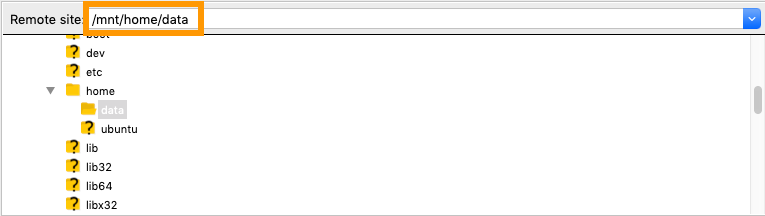
Korzystanie z interfejsu FileZilla do pobierania plików
Po ustanowieniu połączenia zdalnego w sekcji Remote Site zostanie wyświetlone drzewo plików serwera.
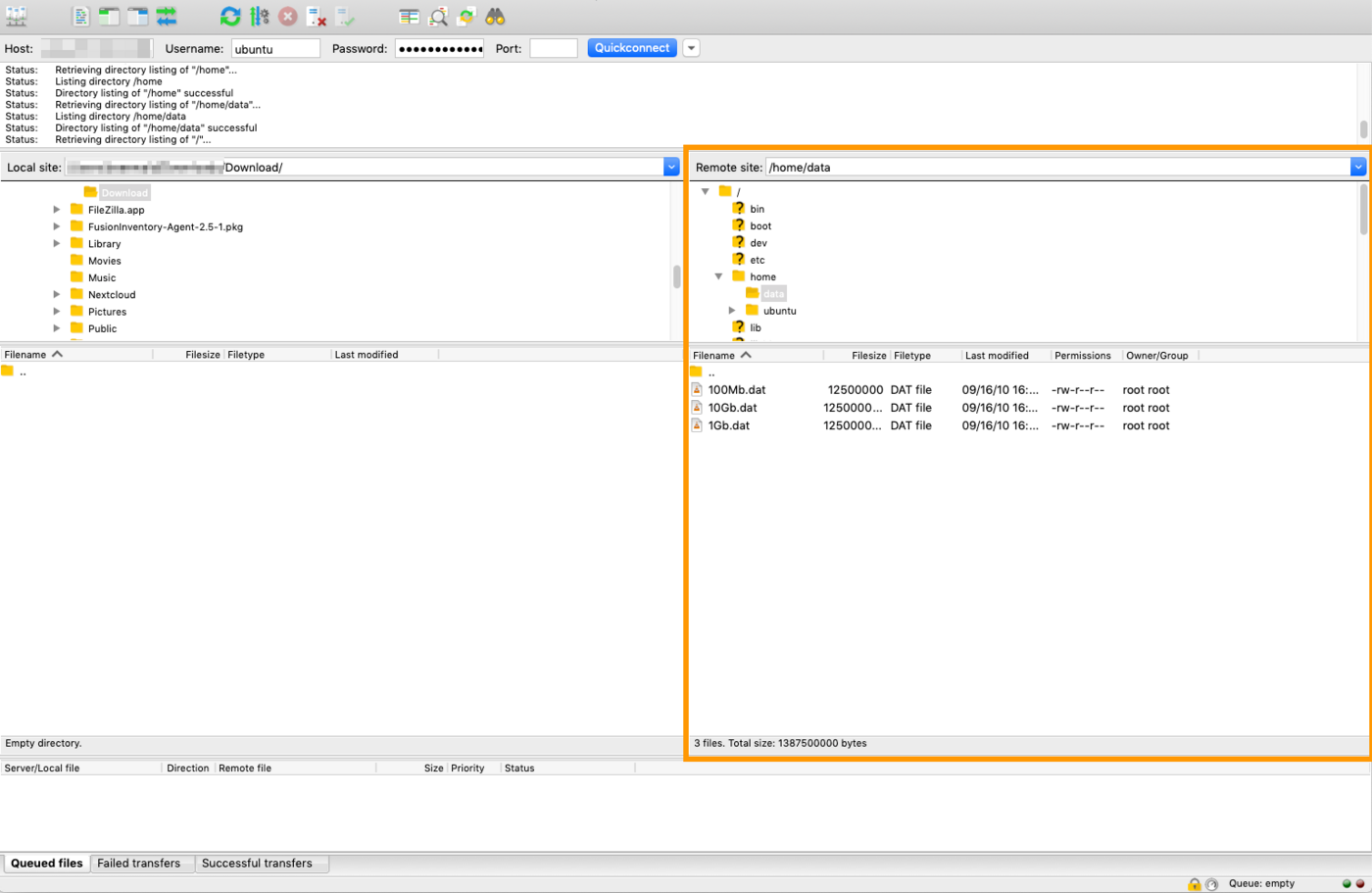
Środkowa część interfejsu FileZilla działa jak eksplorator plików. Możesz wybrać kilka plików lub folderów, usunąć je, przeciągnąć i upuścić na boki itp. Szczegóły użycia mogą się różnić w zależności od wersji oprogramowania i lokalnego systemu operacyjnego. Więcej informacji znajdziesz w przewodniku użytkownika FileZilla.
Na przykład, aby odzyskać pliki znajdujące się w folderze "/home/data" na serwerze, otwórz ten folder w prawym okienku (Remote Site). Wybierz pliki lub foldery do pobrania i przeciągnij je do okienka po lewej stronie (Local Site) w folderze urządzenia lokalnego.
Postęp transferu danych będzie widoczny w kolejce na dole.

Sprawdź również
Konfiguracja kont użytkowników i dostępu root na serwerze
W przypadku wyspecjalizowanych usług (pozycjonowanie, rozwój, etc.) skontaktuj się z partnerami OVHcloud.
Jeśli chcesz otrzymywać wsparcie w zakresie konfiguracji i użytkowania Twoich rozwiązań OVHcloud, zapoznaj się z naszymi ofertami pomocy.
Dołącz do grona naszych użytkowników.


 Jak zapobiec sytuacjom, w których Twoje e-maile są oznaczone jako spam
 6537
6537