

Jak przypisać tag do serwera bare metal
76 wyśw.
 01.07.2025
  Cloud / Serwer dedykowany (bare metal)
Informacje o tłumaczeniu
Tłumaczenie zostało wygenerowane automatycznie przez system naszego partnera SYSTRAN. W niektórych przypadkach mogą wystąpić nieprecyzyjne sformułowania, na przykład w tłumaczeniu nazw przycisków lub szczegółów technicznych. W przypadku jakichkolwiek wątpliwości zalecamy zapoznanie się z angielską/francuską wersją przewodnika. Jeśli chcesz przyczynić się do ulepszenia tłumaczenia, kliknij przycisk “Zgłoś propozycję modyfikacji” na tej stronie.
Wprowadzenie
Tagi to etykiety, które można przypisać do Twoich zasobów. Dzięki temu możesz je organizować i zarządzać nimi w bardziej wydajny sposób.
Każda etykieta składa się z dwóch części:
- Key: Reprezentuje atrybut lub kategorię.
- Value: Odpowiada informacjom związanym z tym kluczem.
Możesz na przykład podzielić Twoje zasoby na kategorie według witryny, usługi lub poziomu bezpieczeństwa. Użycie tagów może ułatwić wyszukiwanie, organizację zasobów, zarządzanie powiązanymi kosztami i stosowanie zasad z pożądaną szczegółowością.
Dowiedz się, jak utworzyć, przypisać i usunąć tagi dla każdego serwera dedykowanego w Panelu klienta OVHcloud.
Wymagania początkowe
- Serwer dedykowany z poziomu Twojego konta OVHcloud.
Dostęp do Panelu klienta OVHcloud
- Link bezpośredni: Serwery dedykowane
- Ścieżka nawigacji:
Bare Metal Cloud>Serwery dedykowane> Wybierz serwer
Wskazówki
Przypisz tag do serwera dedykowanego w Panelu klienta OVHcloud
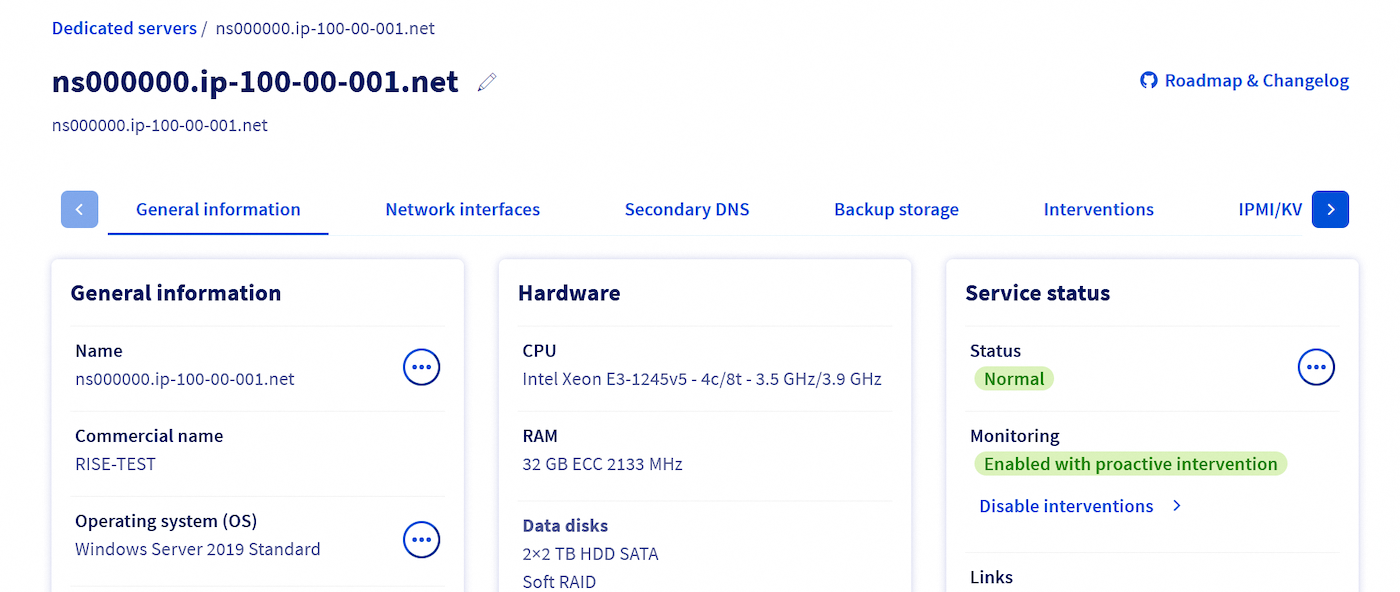
W polu Znaczniki kliknij przycisk Dodaj tag.
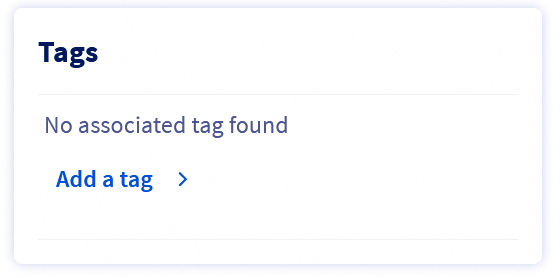
Zostaniesz automatycznie przekierowany do zakładki Tagi.
Kliknij przycisk Przypisz tag.
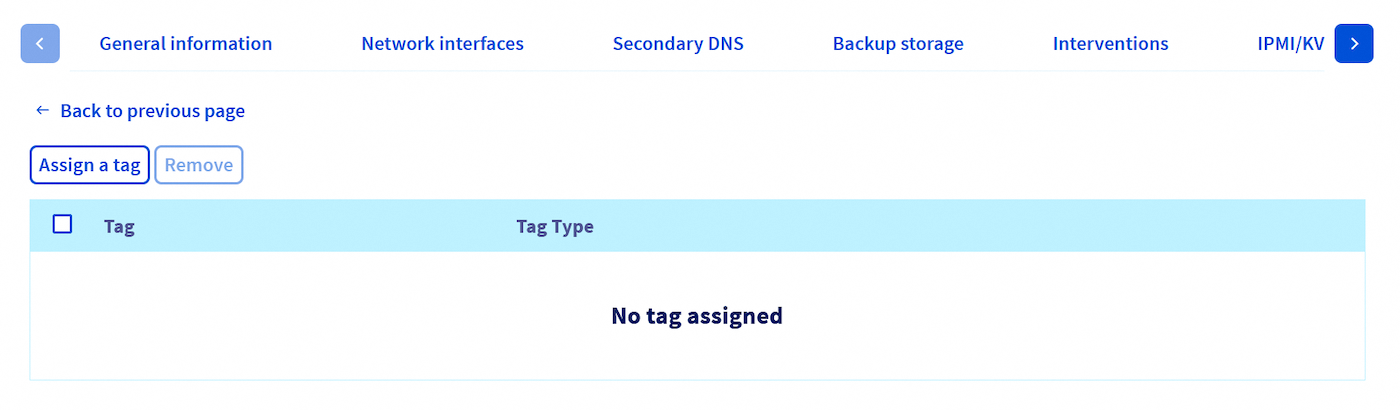
W oknie, które się wyświetli kliknij pole Klucz, aby otworzyć rozwijane menu, a następnie wybierz odpowiedni klucz.
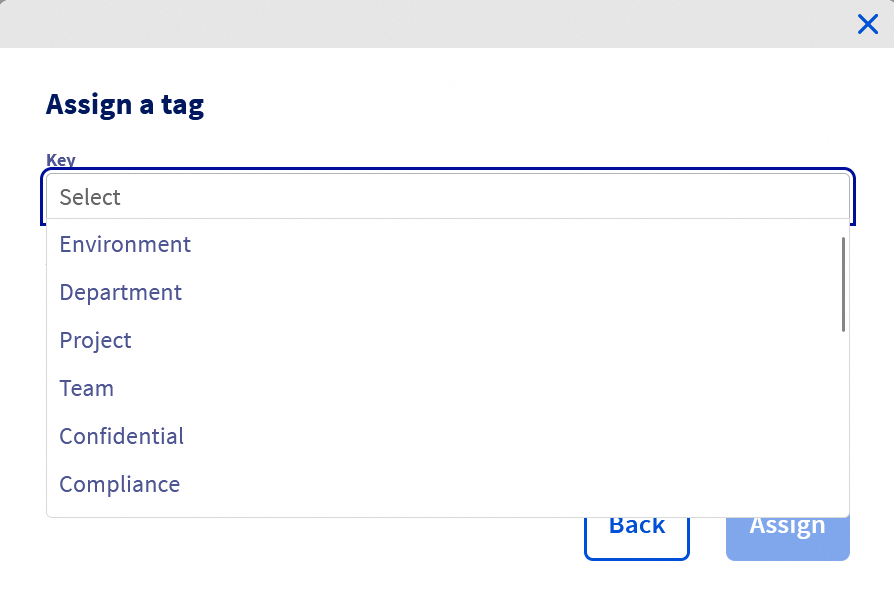
Następnie kliknij pole Wartość i wybierz odpowiednią wartość z rozwijanego menu.

Jeśli chcesz użyć klucza lub wartości, która jeszcze nie istnieje, możesz ją utworzyć, wprowadzając, a następnie klikając przycisk Dodaj swoją-wartość, gdzie "swoją-wartość" odpowiada wprowadzonemu tekstowi.
Na koniec kliknij przycisk Dodaj aby utworzyć znacznik, a następnie kliknij przycisk Przypisz w prawej dolnej części okna.
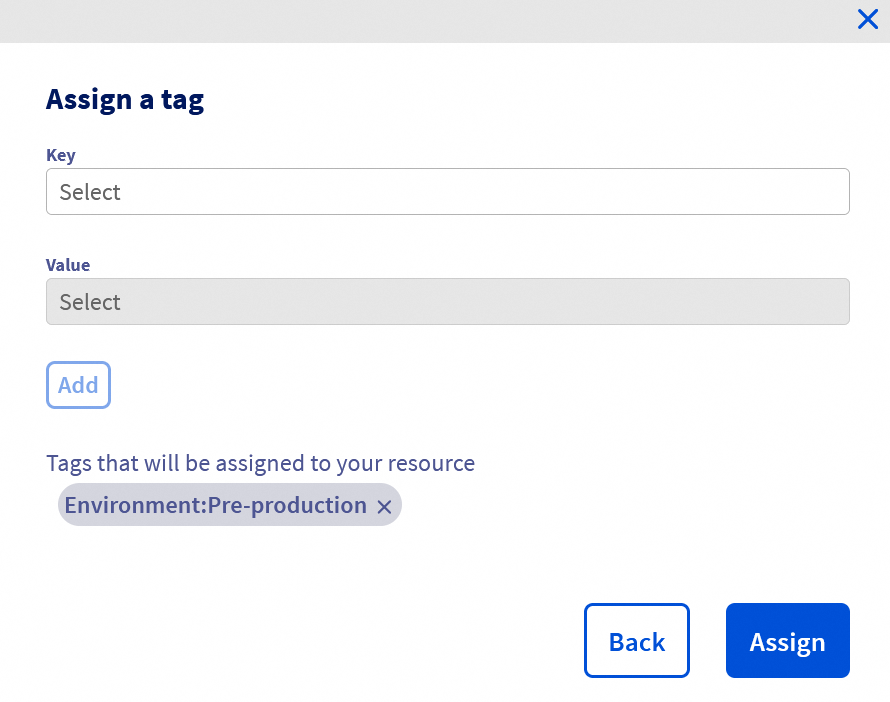
Otrzymasz zielony komunikat potwierdzenia, a następnie wyświetl listę tagów zastosowanych na wybranym serwerze.

Usunięcie etykiety z serwera dedykowanego
Aby znaleźć listę tagów przypisanych do Twojego serwera:
- Zaloguj się do Panelu klienta OVHcloud.
- Przejdź do sekcji
Bare Metal Cloud. - Kliknij na
Serwery dedykowanei wybierz serwer z listy. - Przejdź do zakładki
Tags.
Kliknij przycisk ... po prawej stronie etykiety, którą chcesz usunąć z serwera.
Następnie kliknij Usuń tag.

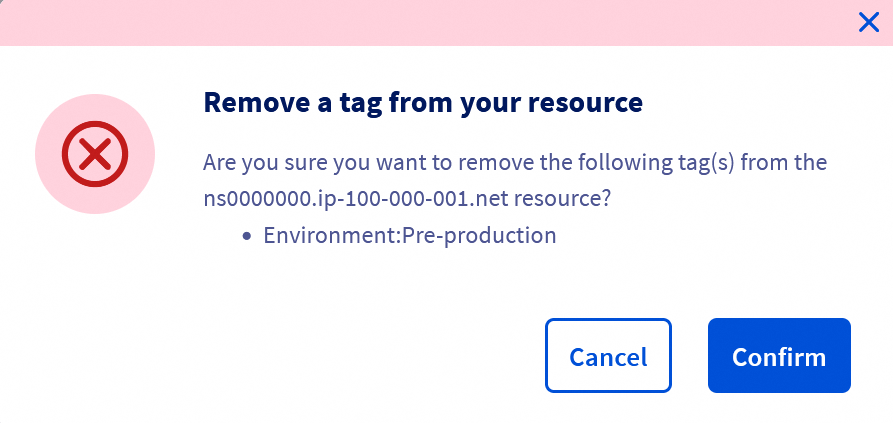
Zostanie wyświetlone okno potwierdzające. Kliknij przycisk Zatwierdź, aby anulować przypisanie etykiety.
Sprawdź również
Dołącz do grona naszych użytkowników.


 Jak zmienić klucz aktywacyjny Windows Server
 9511
9511