

Aktywacja i korzystanie z trybu Rescue
7862 wyśw.
 09.01.2026
  Cloud / Serwer dedykowany (bare metal)
Informacje o tłumaczeniu
Tłumaczenie zostało wygenerowane automatycznie przez system naszego partnera SYSTRAN. W niektórych przypadkach mogą wystąpić nieprecyzyjne sformułowania, na przykład w tłumaczeniu nazw przycisków lub szczegółów technicznych. W przypadku jakichkolwiek wątpliwości zalecamy zapoznanie się z angielską/francuską wersją przewodnika. Jeśli chcesz przyczynić się do ulepszenia tłumaczenia, kliknij przycisk “Zgłoś propozycję modyfikacji” na tej stronie.
Wprowadzenie
Tryb Rescue jest dostarczanym przez OVHcloud narzędziem, które pozwala na uruchomienie tymczasowego systemu operacyjnego w celu zdiagnozowania i rozwiązania problemów z serwerem.
Tryb Rescue jest zazwyczaj dostosowany do następujących zadań:
- Reset hasła użytkownika
- Diagnostyka problemów z siecią
- Naprawa wadliwego systemu operacyjnego
- Naprawa nieprawidłowej konfiguracji zapory sieciowej
- Test wydajności dysków
- Test procesora i pamięci RAM
Pamiętaj o sporządzeniu kopii zapasowej swoich danych, jeśli nie posiadasz jeszcze ostatnich kopii zapasowych.
Jeśli posiadasz usługi produkcyjne na swoim serwerze, tryb Rescue przerywa je, dopóki maszyna nie zostanie zrestartowana w trybie normalnym.
Z tego przewodnika dowiesz się, jak uruchomić serwer w trybie rescue i korzystać z niego.
Wymagania początkowe
- Posiadanie serwera dedykowanego
Dostęp do Panelu klienta OVHcloud
- Link bezpośredni: Serwery dedykowane
- Ścieżka nawigacji:
Bare Metal Cloud>Serwery dedykowane> Wybierz serwer
W praktyce
Aby korzystać z trybu ratunkowego, należy zmienić ustawienie Netboot serwera. Następnie należy zrestartować serwer.
Kliknij nazwę serwera, aby otworzyć zakładkę Informacje ogólne.
Aktywacja trybu Rescue
W polu Informacje ogólne kliknij przycisk ... obok Boot. Kliknij na Zmień w menu kontekstowym.
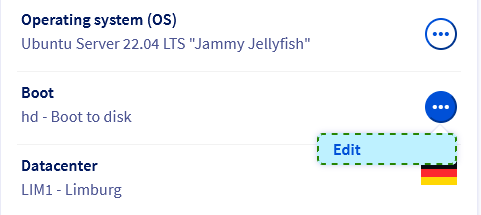
1: Opcje trybu Rescue
Na stronie Zmień netboot wybierz Uruchom w trybie diagnostycznym (Rescue).

Dostępne opcje trybu ratunkowego zależą od typu serwera i zainstalowanego systemu operacyjnego.
- Customer rescue system (zawsze dostępny)
- Windows customer rescue system (dostępny dla serwerów Windows)
- iPXE / ipxe-shell (zewnętrzne narzędzie open source, zawsze dostępne)
- Legacy Windows rescue system (przestarzały system WinPE, istotny tylko wtedy, gdy Twój serwer nie spełnia wymagań bieżącego trybu Rescue dla Windows)
Poniższe instrukcje dotyczą tylko customer rescue system, który jest najczęściej używaną opcją.
Zapoznaj się z przewodnikiem dotyczącym korzystania z trybu rescue dla Windows.
Z rozwijanego menu wybierz opcję Customer rescue system.
2: Opcje uwierzytelniania
Poniższa opcja określa metodę uwierzytelniania dla połączenia SSH z systemem w trybie rescue. Jest to przede wszystkim kwestia wygody, ponieważ każda sesja w trybie Rescue ma być przejściowa i zostanie usunięta po zrestartowaniu serwera z dysku.
- Uwierzytelnianie za pomocą hasła : dane do logowania otrzymasz w e-mailu.
- Uwierzytelnianie za pomocą klucza: możesz użyć wybranego klucza publicznego uwierzytelniania (w kompatybilnych formatach:
RSA,ECDSA,ED25519).
Kliknij zakładkę odnoszącą się do Twojego sposobu połączenia:
Kliknij Uwierzytelnianie hasłem.
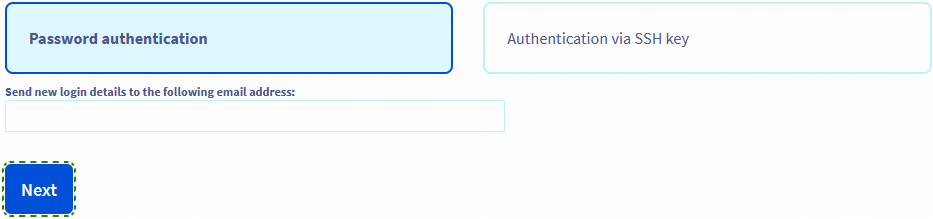
Powiadomienie e-mail dotyczące trybu Rescue oraz dane identyfikacyjne zostaną wysłane na adres e-mail do kontaktu przypisany do Twojego konta OVHcloud. Aby użyć innego adresu e-mail, wpisz go w polu Wyślij dane do logowania do trybu Rescue na adres e-mail:.
Kliknij na Dalej.
Kliknij Uwierzytelnianie za pomocą klucza SSH.
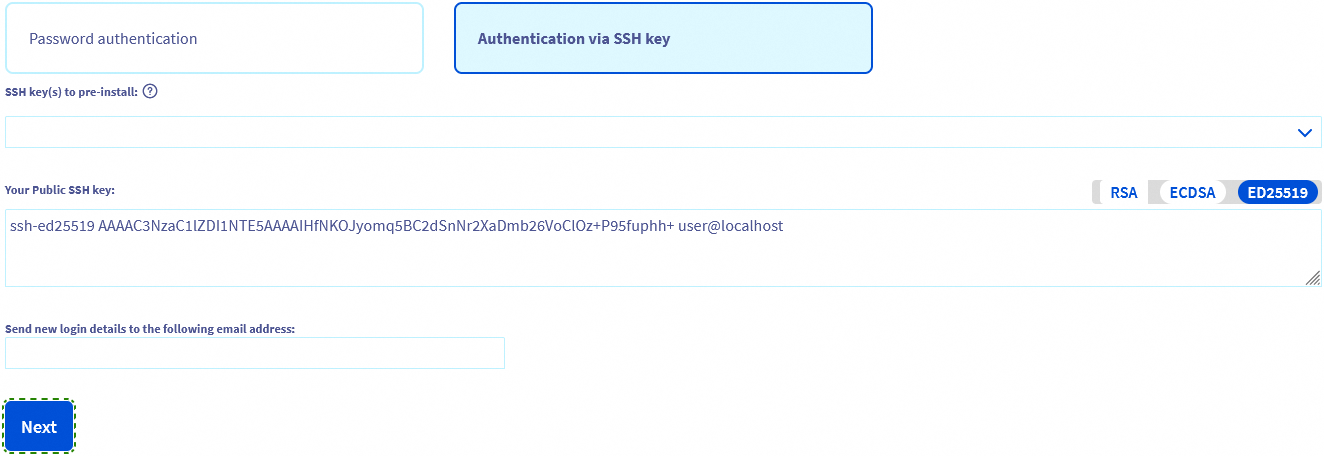
Masz dwie możliwości:
- Wybierz klucz z wyskakującego menu. Należy posiadać co najmniej jeden klucz publiczny przechowywany w Panelu klienta OVHcloud.
- Ręcznie skopiuj ciąg klucza publicznego i wklej go w polu
Twój publiczny klucz SSH.
Więcej informacji na ten temat znajdziesz w naszych przewodnikach:
- Jak tworzyć i używać kluczy do uwierzytelniania SSH
- Jak tworzyć i używać kluczy do uwierzytelniania SSH za pomocą PuTTY
Możesz dodać domyślny klucz publiczny dla trybu ratunkowego serwera za pośrednictwem API OVHcloud. Aby uzyskać więcej informacji, zapoznaj się z sekcją przewodnika poniżej for details.
Kliknij na Dalej.
3: Ostatnie kroki aktywacji trybu Rescue
W kroku Podsumowanie kliknij Zatwierdź.
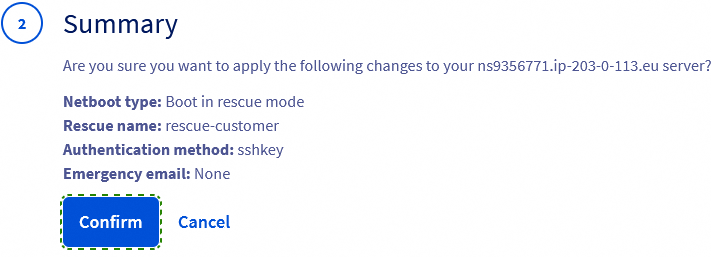
Powinieneś mieć teraz powiadomienie dotyczące parametru Netboot w zakładce Informacje ogólne.

Ostatni etap polega na zrestartowaniu serwera. Kliknij przycisk ... obok "Status" w obszarze Status usług, a następnie kliknij Restartuj. W wyskakującym okienku kliknij przycisk Zatwierdź.
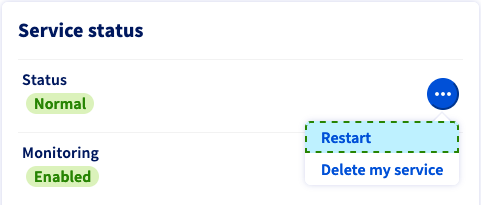
Reboot sprzętowy zajmie kilka minut. Możesz sprawdzić aktualny status w zakładce Zadania.
Po zakończeniu operacji w trybie Rescue pamiętaj, aby przed zrestartowaniem serwera ponownie ustawić parametr Netboot na Booter na dysku twardym.
Dostęp do serwera w trybie Rescue przez SSH
Po otrzymaniu wiadomości e-mail z informacją o aktywacji trybu Rescue możesz zalogować się do systemu trybu Rescue i połączyć się z serwerem.
E-mail ten będzie również dostępny w Twoim Panelu klienta OVHcloud od chwili wysłania. Kliknij nazwę powiązaną z Twoim identyfikatorem klienta na pasku menu w prawym górnym rogu, następnie wybierz E-maile dotyczące usługi.
Klient SSH normalnie zablokuje logowanie na początku z powodu niezgodności odcisku palca ECDSA. Jest to normalne, ponieważ tryb ratunkowy korzysta z własnego tymczasowego serwera SSH. Aby rozwiązać ten problem, edytuj plik known_hosts w Twoim lokalnym katalogu .ssh.
Masz dwie możliwości:
-
Usuń odcisk palca z pliku. Klient SSH doda nowy wpis odcisku palca dla serwera, gdy nie będziesz już korzystać z trybu Rescue. Więcej informacji na ten temat znajduje się w części "Login i fingerprint" naszego przewodnika wprowadzającego do SSH.
-
Tymczasowo wyłącz odcisk palca. Otwórz plik
known_hostsw edytorze tekstu i zidentyfikuj ciąg odcisku palca Twojego serwera za pomocą adresu IP. Dodaj znak#na początku wiersza. Dlatego ten wiersz jest teraz "komentarzem" i zostanie zignorowany przez aplikacje czytające plik. Nie zapomnij anulować tej zmiany przed ponownym uruchomieniemNetbootw trybie "normalnym".
Kliknij zakładkę wybranej metody połączenia:
Otwórz aplikację wiersza polecenia na urządzeniu lokalnym i wprowadź następującą komendę:
Przykład:
Po wyświetleniu monitu wprowadź hasło do tymczasowego trybu ratunkowego.
Więcej informacji na temat połączeń SSH znajdziesz w naszym przewodniku wprowadzającym do SSH.
Możesz również użyć dowolnego narzędzia do logowania SSH, takiego jak PuTTY.
Otwórz aplikację wiersza polecenia na urządzeniu lokalnym i wprowadź następującą komendę:
Przykład:
Jeśli zostanie wyświetlony monit, wprowadź hasło, aby odszyfrować plik klucza prywatnego.
Więcej informacji na ten temat znajdziesz w naszych przewodnikach:
Montowanie partycji w celu uzyskania dostępu do plików
Jeśli nie planujesz skonfigurować dysków serwera w sposób wymagający ich odłączenia (unmounted), musisz najpierw zamontować partycję systemową, aby uzyskać dostęp do danych z poziomu trybu Rescue.
W pierwszym kroku wyświetl listę wszystkich partycji, aby odnaleźć partycję, którą należy zamontować:
Przykłady wyjść:
Następnie zamontuj odpowiednią partycję zgodnie z bieżącymi potrzebami:
Partycja do zamontowania musi być łatwa do zidentyfikowania przez SIZE podane w tabeli (sda2 w pierwszym przykładzie, nvme1n1p3 w drugim). Jednak w programowej konfiguracji RAID (w przykładach domyślny raid1) należy użyć identyfikatora woluminu RAID (mdX).
Używając nazwy katalogu mnt jako punktu montowania, dla pierwszego przykładu komenda mount będzie wyglądała następująco:
Polecenie, które należy wprowadzić w drugim przykładzie:
Powyższe przykłady po prostu ilustrują niezbędne kroki oparte na typowej konfiguracji serwera. Informacje o tablicy wyjściowej zależą od sprzętu serwera i jego schematu partycji. W przypadku wątpliwości zapoznaj się z dokumentacją systemu operacyjnego.
Jeśli potrzebujesz profesjonalnego wsparcia w administrowaniu serwerem, zapoznaj się z sekcją Sprawdź również w tym przewodniku.
Aby uzyskać bardziej techniczne informacje o dyskach i partycjach serwera, użyj polecenia:
Niektóre zadania mogą wymagać odłączenia dysków lub partycji. W tym celu zastosuj polecenie unmount:
VMware - Zamontowanie datastore
Rozwiń tę sekcję
Możesz zamontować datastore VMware w taki sam sposób, jak opisano w poprzednim etapie.
Wyświetl listę partycji, aby pobrać nazwę partycji datastore:
Zamontuj partycję za pomocą następującego polecenia, zastępując sdbX wartością wskazaną w poprzednim kroku:
Jeśli posiadasz datastores VMFS 6, przejdź do folderu sbin i utwórz folder montowania:
Wyświetl listę partycji, aby pobrać nazwę partycji datastore:
Zamontuj partycję za pomocą następującego polecenia, zastępując sdbX wartością wskazaną w poprzednim kroku:
Po zakończeniu operacji montowania można uzyskać dostęp do plików i wykonywać zadania rozwiązywania problemów w folderze, który został ustawiony jako punkt montowania. Przykład:
Niektóre operacje w systemie plików (takie jak konfigurowanie kont użytkowników) będą wymagały dodatkowego kroku. Utwórz tymczasowe środowisko chroot w punkcie montowania za pomocą tego polecenia:
Teraz należy móc zastosować wszystkie niezbędne zmiany w systemie, na przykład aby odzyskać dostęp do serwera.
Konfiguracja agregacji łączy w trybu rescue
Agregacja łączy (LACP) jest bardzo korzystna, ponieważ pozwala zwiększyć całkowitą przepustowość serwera, zapewniając jednocześnie redundancję sieci w przypadku awarii interfejsu sieciowego.
Chociaż trybu rescue jest oparty na systemie operacyjnym Debian 12, jego konfiguracja sieciowa opiera się na narzędziu ifupdown, a nie Netplan.
Jeśli posiadasz serwer obsługujący agregację łączy i chcesz skonfigurować ją w trybu rescue, zapoznaj się z tym przewodnikiem.
Wyjście z trybu rescue
W razie potrzeby powróć do powłoki połączenia trybu ratunkowego, wprowadzając:
W Twoim Panelu klienta OVHcloud zmień tryb uruchamiania ponownie na Uruchom z dysku twardego i zatwierdź.
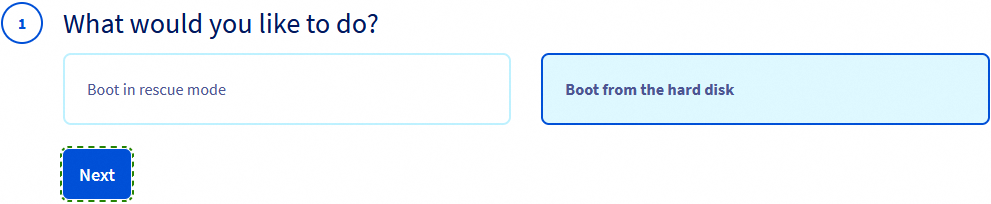
Możesz teraz zrestartować serwer z powłoki trybu Rescue:
Możesz również użyć funkcji Uruchom ponownie w Panelu klienta.
Jak dodać domyślny klucz uwierzytelniający dla trybu rescue
Rozwiń tę sekcję
Aby przyspieszyć proces, możesz dodać do serwera publiczny klucz domyślny umożliwiający dostęp przez SSH w trybie Rescue. Można to zrobić tylko w API OVHcloud.
W tym celu w konsoli internetowej API otwórz następujący punkt końcowy API:
Wprowadź wewnętrzną nazwę serwera (ns111111.ip-203-0-113.eu) w odpowiednim polu.
Następnie zmodyfikuj poniższe pole tekstowe w następujący sposób:
Zastąp string pełnym ciągiem klucza publicznego.
Wynik powinien wyglądać jak poniżej:
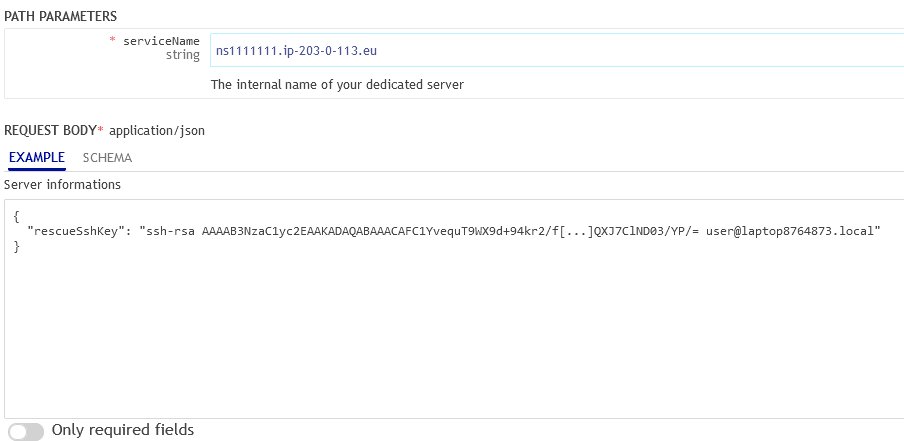
Po wpisaniu prawidłowych wartości kliknij przycisk EXECUTE.
Pole Publiczny klucz SSH: zostanie teraz automatycznie wypełnione tym ciągiem kluczy podczas zmiany trybu Netboot.
Legacy Windows rescue system (tryb rescue WinPE)
Rozwiń tę sekcję
Po otrzymaniu wiadomości e-mail z informacją o aktywacji trybu Rescue możesz zalogować się do systemu trybu Rescue i połączyć się z serwerem.
E-mail ten będzie również dostępny w Twoim Panelu klienta OVHcloud od chwili wysłania. Kliknij nazwę powiązaną z Twoim identyfikatorem klienta na pasku menu w prawym górnym rogu, następnie wybierz E-maile dotyczące usługi.
Aby korzystać z graficznego interfejsu trybu ratunkowego Windows PE, należy pobrać i zainstalować konsolę VNC lub skorzystać z modułu IPMI (niedostępnego dla wszystkich modeli serwerów).
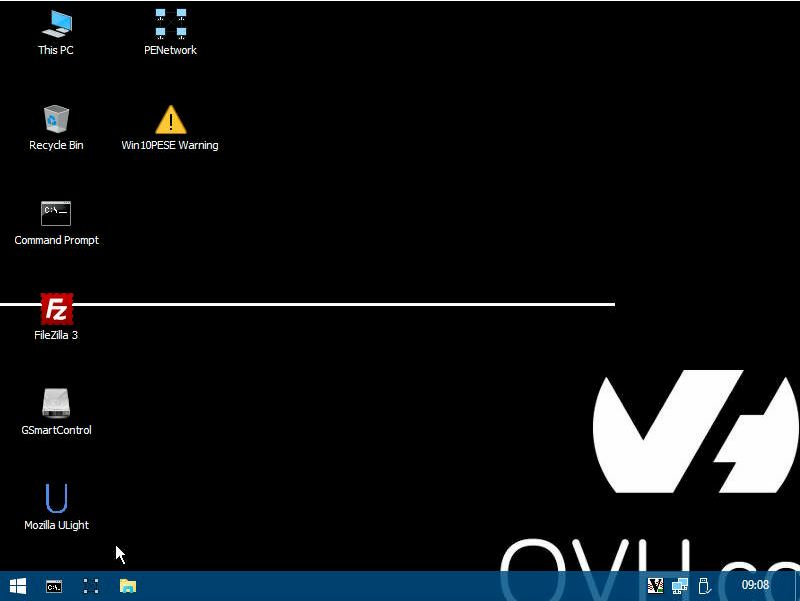
Następujące narzędzia są już zainstalowane w tym trybie:
| Narzędzie | Opis |
|---|---|
| Mozilla ULight | Przeglądarka internetowa. |
| Memory Diagnostics Tool | Narzędzie systemu Windows do testowania pamięci RAM. |
| Explorer_Q-Dir | Eksplorator plików. |
| GSmartControl | Narzędzie do sprawdzania dysków twardych i twardych SSD. |
| PhotoRec | Narzędzie do odzyskiwania potencjalnie utraconych plików na dysku. |
| SilverSHielD | Serwer SSH2 i SFTP. |
| System Recovery | Narzędzie do przywracania systemu Windows i rozwiązywania problemów. |
| TestDisk | Wydajna aplikacja do odzyskiwania danych. Umożliwia odzyskiwanie i modyfikację uszkodzonych partycji, odnajdowanie zgubionych partycji, naprawę sektora rozruchowego, a nawet odbudowę uszkodzonego MBR. |
| FileZilla | Open source’owy klient FTP. Obsługuje protokoły SSH i SSL oraz posiada intuicyjny interfejs typu "przeciągnij i upuść". Może być używany do przesyłania danych na serwer FTP, na przykład kopii zapasowej FTP dostarczanej z większością modeli serwerów OVHcloud. |
| 7-ZIP | Narzędzie do kompresji i archiwizacji plików, które czyta następujące formaty: ARJ, CAB, CHM, CPIO, CramFS, DEB, DMG, FAT, HFS, ISO, LZH, LZMA, MBR, MSI, NSIS, NTFS, RAR, RPM, SquashFS, UDF, VHD, WIM, XAR i Z. Pozwala również na tworzenie własnych archiwów w następujących formatach: , GZIP, TAR, WIM, XZ, Z i ZIP. |
Sprawdź również
Jak używać trybu ratunkowego dla systemu Windows
Jak odzyskać dostęp do serwera w przypadku utraty hasła użytkownika
Jak zastąpić klucze uwierzytelniające w przypadku utraty klucza SSH
Konfiguracja i rekonstrukcja programowej macierzy RAID
Jak diagnozować problemy sprzętowe z serwerami
Jak korzystać z konsoli IPMI na serwerze dedykowanym
W przypadku wyspecjalizowanych usług (pozycjonowanie, rozwój, etc.) skontaktuj się z partnerami OVHcloud.
Jeśli chcesz otrzymywać wsparcie w zakresie konfiguracji i użytkowania Twoich rozwiązań OVHcloud, zapoznaj się z naszymi ofertami pomocy.
Dołącz do grona naszych użytkowników.


 Jak odzyskać dostęp do serwera w przypadku utraty hasła użytkownika
 10060
10060