

Jak aktywować i używać trybu Rescue Windows
355 wyśw.
 28.01.2025
  Cloud / Serwer dedykowany (bare metal)
Informacje o tłumaczeniu
Tłumaczenie zostało wygenerowane automatycznie przez system naszego partnera SYSTRAN. W niektórych przypadkach mogą wystąpić nieprecyzyjne sformułowania, na przykład w tłumaczeniu nazw przycisków lub szczegółów technicznych. W przypadku jakichkolwiek wątpliwości zalecamy zapoznanie się z angielską/francuską wersją przewodnika. Jeśli chcesz przyczynić się do ulepszenia tłumaczenia, kliknij przycisk “Zgłoś propozycję modyfikacji” na tej stronie.
Wprowadzenie
Tryb Rescue jest dostarczanym przez OVHcloud narzędziem pozwalającym na uruchomienie się na tymczasowym systemie operacyjnym. Jego zadaniem jest diagnozowanie i rozwiązywanie problemów z serwerem.
Ogólne działanie trybu ratunkowego zostało opisane w naszym przewodniku "Jak aktywować i używać trybu ratunkowego".
Opcja Windows customer rescue system jest dostępna tylko dla serwerów dedykowanych, na których został zainstalowany system operacyjny Windows Server. Obowiązują następujące warunki:
- System rescue dla Windows (
rescue-customer-windows) działa na maszynie wirtualnej (VM) uruchomionej z systemu rescue client (rescue-customer, opartego na Debianie GNU/Linux). - Dyski serwera są przypisane do maszyny wirtualnej za pomocą passthrough, dzięki czemu jest możliwy dostęp do niej.
- Inne komponenty serwera będą niedostępne (procesor, pamięć RAM, karta sieciowa, karta RAID).
- Sieć jest zamontowana z passthrough, ale bez bezpośredniego dostępu do karty sieciowej. VM posiada adres IP i adres MAC serwera bare metal.
Pamiętaj o sporządzeniu kopii zapasowej swoich danych, jeśli jeszcze nie posiadasz kopii zapasowej.
Jeśli posiadasz usługi produkcyjne na swoim serwerze, tryb Rescue przerywa je, dopóki maszyna nie zostanie zrestartowana w trybie normalnym.
Dowiedz się, jak uruchomić serwer w systemie kopii zapasowej klienta Windows.
Wymagania początkowe
- Microsoft Windows zainstalowany na Twoim serwerze dedykowanym
- Co najmniej 16 GB RAM zainstalowanych na serwerze
Dostęp do Panelu klienta OVHcloud
- Link bezpośredni: Serwery dedykowane
- Ścieżka nawigacji:
Bare Metal Cloud>Serwery dedykowane> Wybierz serwer
W praktyce
Aktywacja trybu Rescue dla Windows
Kliknij nazwę serwera, aby otworzyć zakładkę Informacje ogólne.
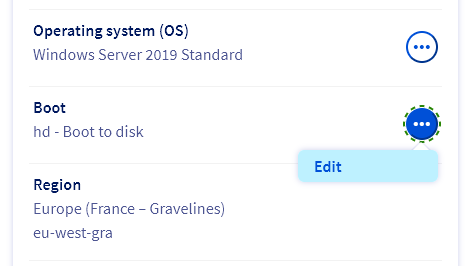
W polu Informacje ogólne kliknij przycisk ... obok Boot. Kliknij na Zmień w menu kontekstowym.
Na stronie Zmień netboot wybierz Uruchom w trybie diagnostycznym (Rescue).
Z rozwijanego menu wybierz opcję Windows customer rescue system.
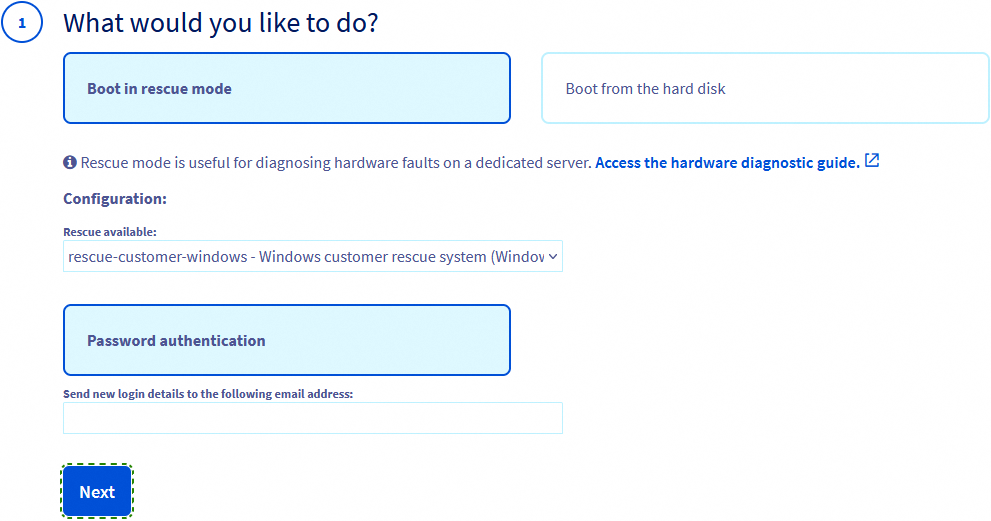
Powiadomienie e-mail dotyczące trybu Rescue oraz dane identyfikacyjne zostaną wysłane na adres e-mail do kontaktu przypisany do Twojego konta OVHcloud. Aby użyć innego adresu e-mail, wpisz go w polu Wyślij dane do logowania do trybu Rescue na adres e-mail:.
Kliknij przycisk Dalej.
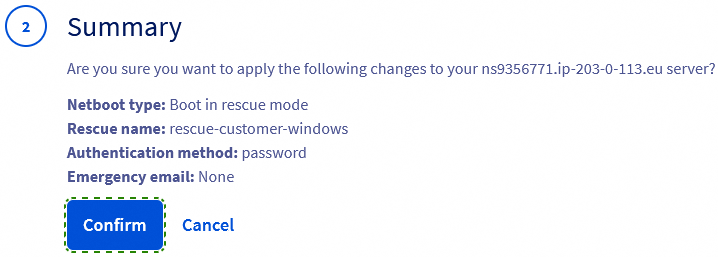
W kroku Podsumowanie kliknij Zatwierdź.
Powinieneś mieć teraz powiadomienie dotyczące parametru Netboot w zakładce Informacje ogólne.

Ostatni etap polega na zrestartowaniu serwera. Kliknij przycisk... obok "Status" w obszarze Status usług, a następnie kliknij Restartuj. W wyskakującym okienku kliknij przycisk Zatwierdź.
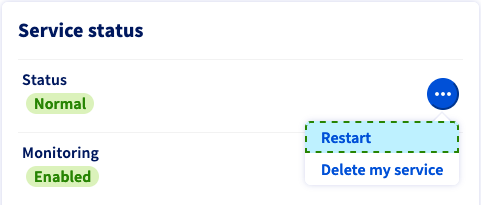
Reboot sprzętowy zajmie kilka minut. Możesz sprawdzić aktualny status w zakładce Zadania.
Po zakończeniu operacji w trybie Rescue pamiętaj, aby przed zrestartowaniem serwera ponownie ustawić parametr Netboot na Booter na dysku twardym.
Dostęp do serwera w trybie Rescue
Po otrzymaniu wiadomości e-mail z informacją, że tryb Rescue jest włączony, możesz zalogować się do systemu poprzez tryb Rescue Windows i uzyskać dostęp do serwera.
E-mail ten będzie również dostępny w Twoim Panelu klienta OVHcloud od chwili wysłania. Kliknij nazwę powiązaną z Twoim identyfikatorem klienta na pasku menu w prawym górnym rogu, następnie wybierz E-maile dotyczące usługi.
Aby nawiązać sesję zdalną z systemem Windows w trybie Rescue, potrzebne będą następujące poświadczenia:
- Adres IP serwera
- Nazwa użytkownika tymczasowego konta administratora (
Administrator) - Hasło tymczasowego administratora
Aby uzyskać dostęp do serwera za pośrednictwem systemu Windows w trybie Rescue, można użyć następujących metod połączenia:
- Remote Desktop Protocol (RDP)
- KVM over IP (jeśli Twój serwer na to pozwala)
- OpenSSH (oficjalny składnik Windows Server)
RDP
Rozwiń tę sekcję
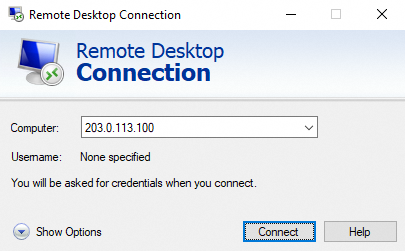
Aby się zalogować, użyj klienta Windows Remote Desktop Connection lub dowolnej zgodnej aplikacji.
KVM
Rozwiń tę sekcję
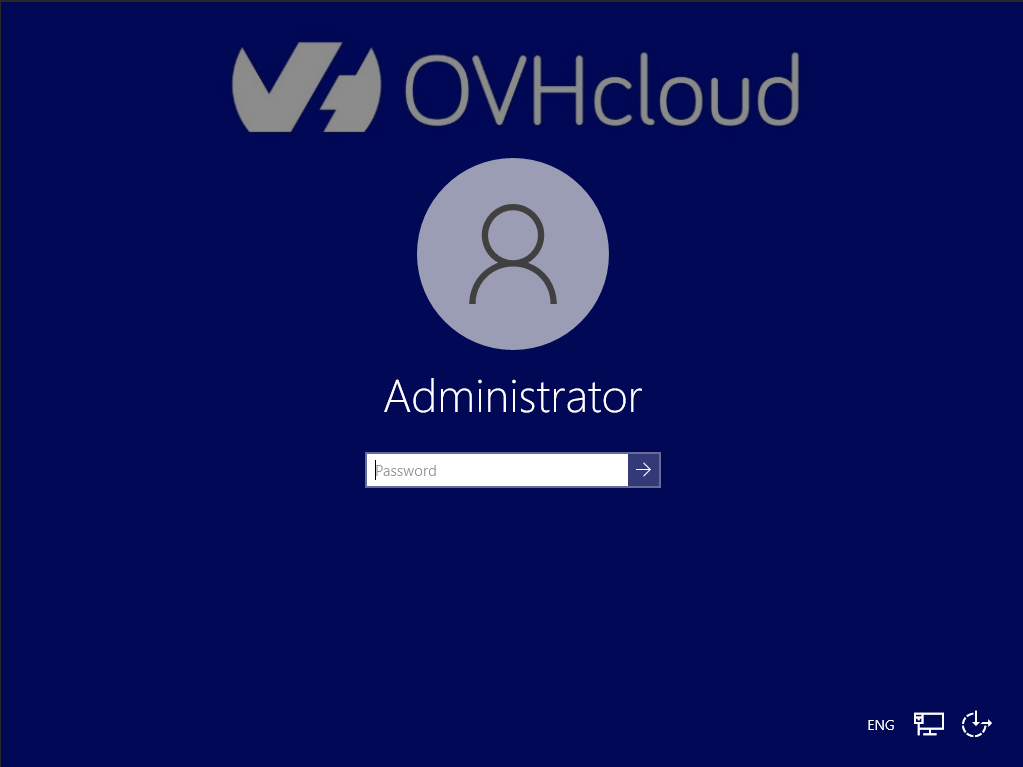
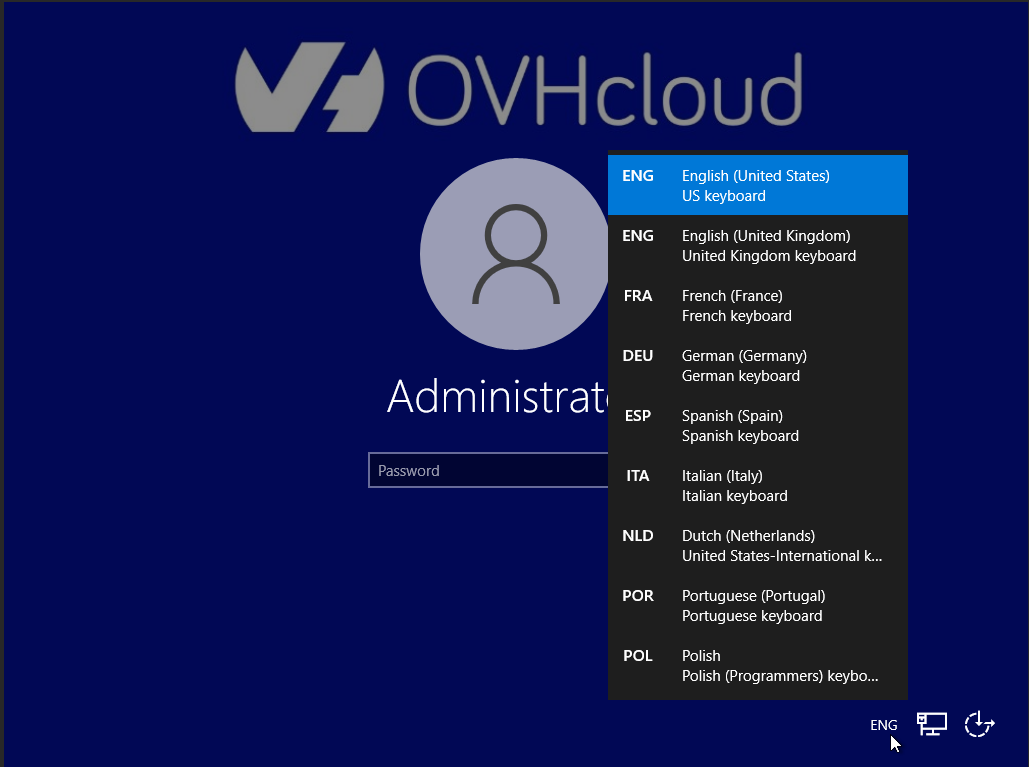
Na ekranie logowania KVM można wybrać inny język klawiatury.
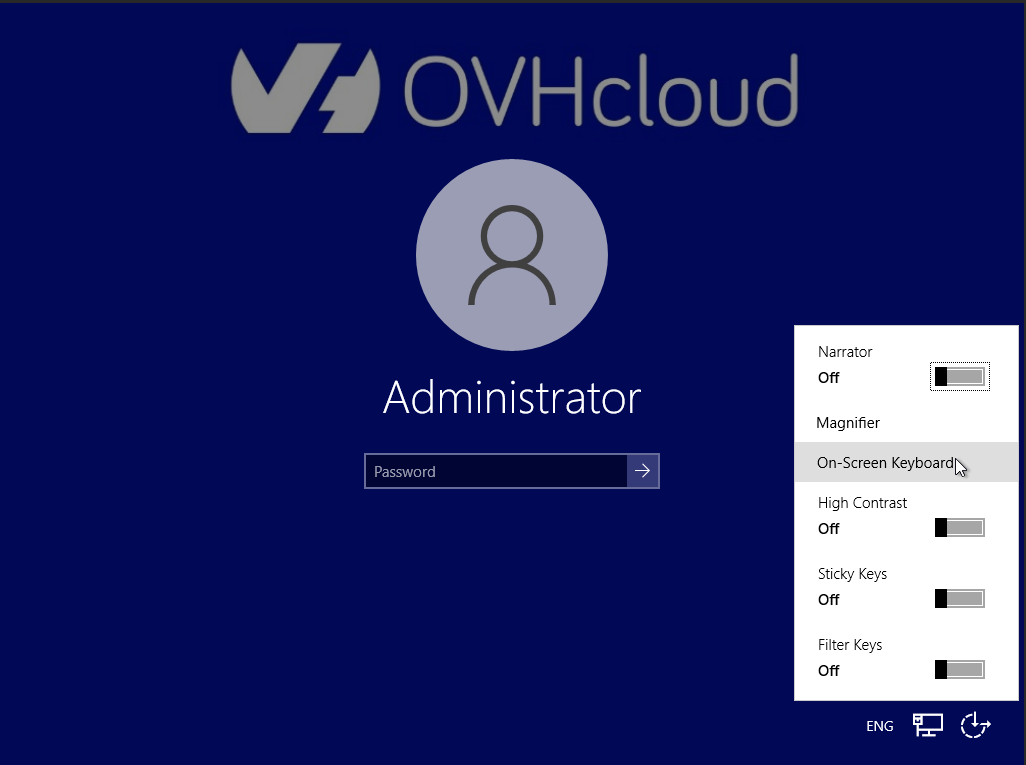
Możesz zmienić opcje dostępności i włączyć klawiaturę wirtualną:
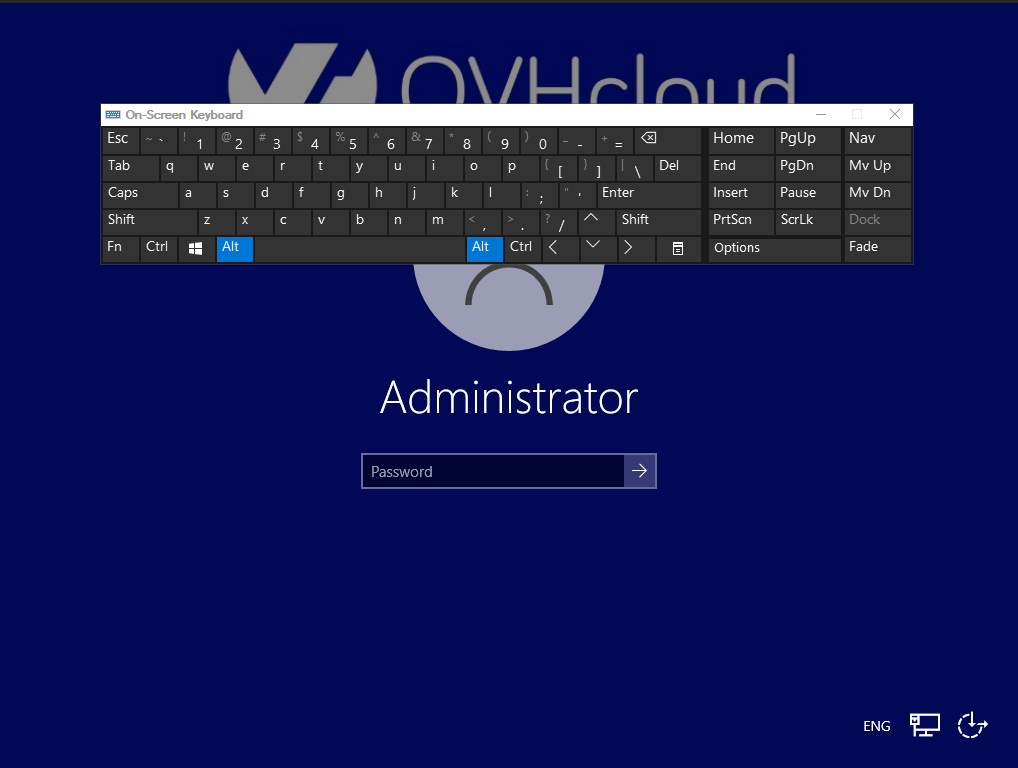
Więcej informacji znajdziesz w naszym przewodniku: Jak używać konsoli IPMI z serwerem dedykowanym
SSH
Rozwiń tę sekcję
Otwórz aplikację wiersza polecenia na urządzeniu lokalnym i wprowadź następującą komendę:
Przykład:
Po wyświetleniu monitu wprowadź hasło do tymczasowego trybu ratunkowego. Przykład:
Więcej informacji na temat połączeń SSH znajdziesz w naszym przewodniku wprowadzającym do SSH.
Możesz również użyć dowolnego narzędzia do logowania SSH, takiego jak PuTTY.
Importowanie dysków w celu uzyskania dostępu do plików
Po połączeniu się z klienckim systemem zapasowym Windows należy zaimportować (mount) dyski serwera Windows przed uzyskaniem dostępu do systemu plików.
Rozwiń tę sekcję
Poniższe przykłady instrukcji i zrzutów ekranu ilustrują proces montażu na serwerze z dwoma dużymi dyskami (RAID1). Szczegóły wyświetlane przez narzędzie Zarządzanie dyskami zależą od konfiguracji dysku serwera.
Aby uzyskać więcej informacji, zobacz Oficjalna dokumentacja Microsoft.
Jeśli potrzebujesz profesjonalnego wsparcia w administrowaniu serwerem, zapoznaj się z sekcją Sprawdź również w tym przewodniku.
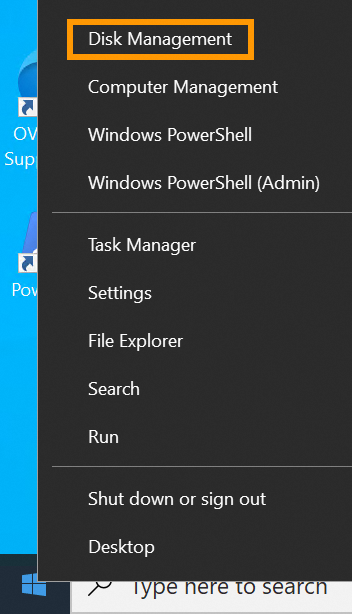 |
|---|
Kliknij prawym przyciskiem myszy przycisk Start Menu i otwórz Disk Management. |
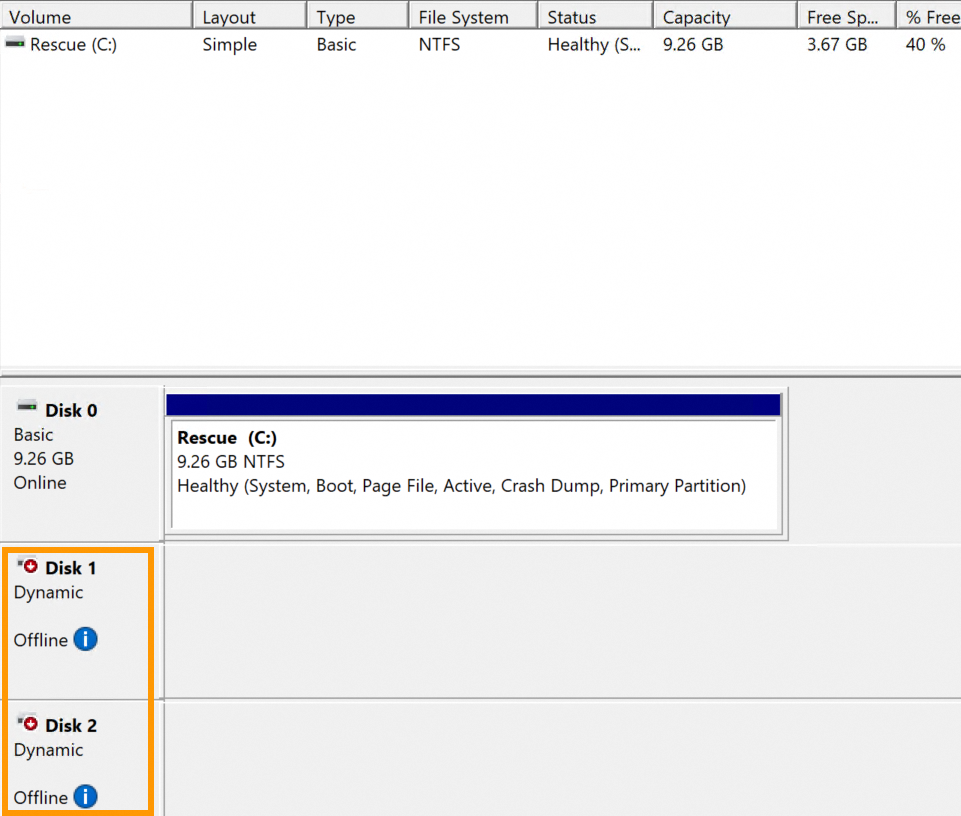 |
|---|
Disk 0 zawiera system rescue (volume C:). Dyski serwera Windows będą wyświetlane jako Offline. |
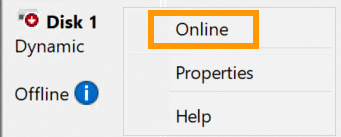 |
|---|
Kliknij prawym przyciskiem myszy na każdy dysk i wybierz Online z menu kontekstowego. |
 |
|---|
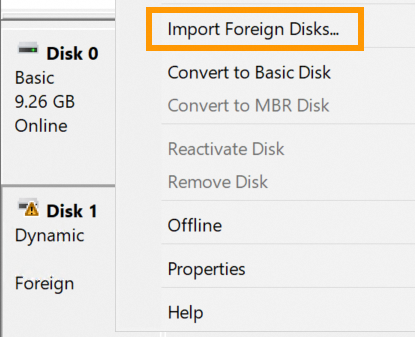
Dyski serwera są teraz rozpoznawane przez system rescue jako Foreign, co wskazuje, że podłączone dyski należą do innego systemu operacyjnego. |
 |
|---|
Kliknij prawym przyciskiem myszy dysk i wybierz z menu kontekstowego pozycję Import Foreign Disks.... |
 |
|---|
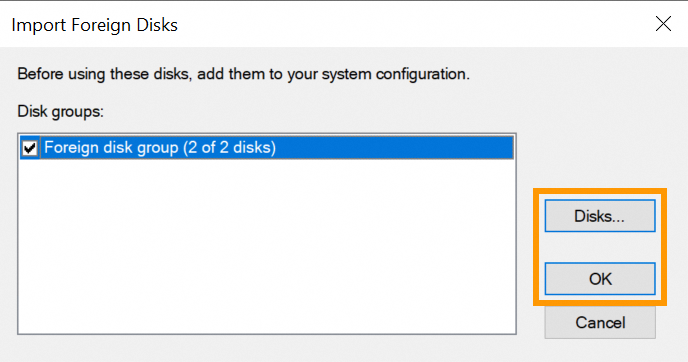
Jeśli są dostępne, wybierz dyski do zaimportowania. Kliknij przycisk OK. |
 |
|---|
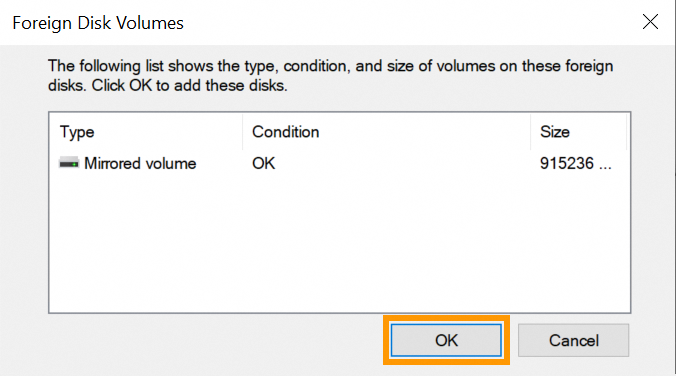
Kliknij na OK. |
 |
|---|
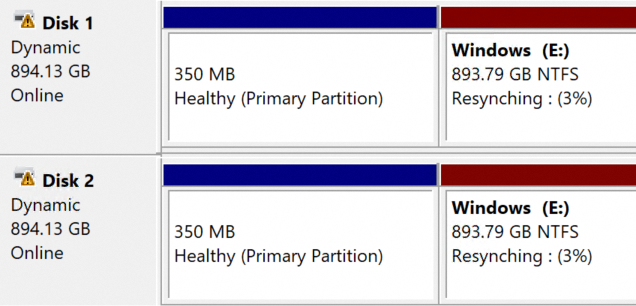
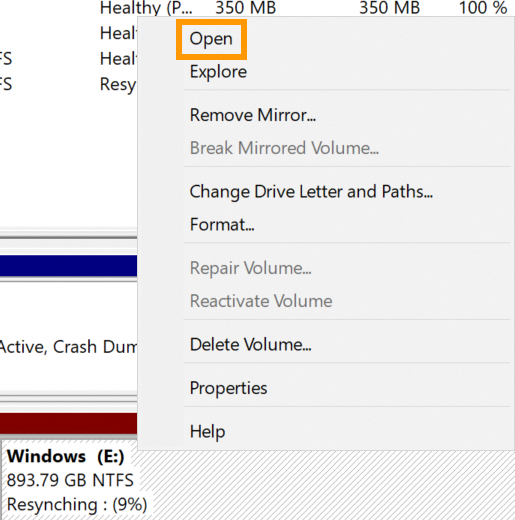
W tym przykładzie oba dyski serwera są dublowane, więc zostanie wyświetlony stan Resynching. Jest to normalny proces; ponowna synchronizacja będzie kontynuowana po ponownym uruchomieniu serwera w zainstalowanym systemie operacyjnym. |
 |
|---|
Aby uzyskać dostęp do plików, kliknij prawym przyciskiem myszy partycję Windows Twojego Disk 1 i wybierz Open z menu kontekstowego. |
Zalecane narzędzia
W systemie nie ma wstępnie zainstalowanego żadnego dodatkowego oprogramowania w trybie rescue. Poniżej znajduje się lista zalecanych narzędzi dostępnych na stronie deweloperów danego narzędzia.
| Oprogramowanie | Opis |
|---|---|
| CrystalDiskInfo | Narzędzie diagnostyczne dla dysków |
| 7-Zip | Narzędzie do zarządzania archiwami |
| FileZilla | Klient FTP |
Wyjście z trybu rescue
W Twoim Panelu klienta OVHcloud zmień tryb uruchamiania ponownie na Uruchom z dysku twardego i zatwierdź.
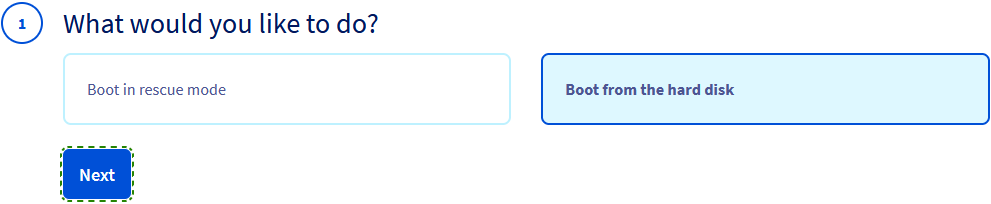
Następnie użyj funkcji Uruchom ponownie w Panelu klienta OVHcloud.
Sprawdź również
Jak aktywować i korzystać z trybu ratunkowego
Jak zmienić hasło administratora na serwerze dedykowanym z systemem Windows
W przypadku wyspecjalizowanych usług (pozycjonowanie, rozwój, etc.) skontaktuj się z partnerami OVHcloud.
Jeśli chcesz otrzymywać wsparcie w zakresie konfiguracji i użytkowania Twoich rozwiązań OVHcloud, zapoznaj się z naszymi ofertami pomocy.
Dołącz do grona naszych użytkowników.


 Jak odzyskać dostęp do serwera w przypadku utraty hasła użytkownika
 10060
10060