

Jak skonfigurować identyfikator klienta do celów agregacji linków OVHcloud w SLES 15
384 wyśw.
 26.11.2024
  Cloud / Serwer dedykowany (bare metal)
Informacje o tłumaczeniu
Tłumaczenie zostało wygenerowane automatycznie przez system naszego partnera SYSTRAN. W niektórych przypadkach mogą wystąpić nieprecyzyjne sformułowania, na przykład w tłumaczeniu nazw przycisków lub szczegółów technicznych. W przypadku jakichkolwiek wątpliwości zalecamy zapoznanie się z angielską/francuską wersją przewodnika. Jeśli chcesz przyczynić się do ulepszenia tłumaczenia, kliknij przycisk “Zgłoś propozycję modyfikacji” na tej stronie.
Wprowadzenie
Technologia OVHcloud Link Aggregation (OLA) została zaprojektowana przez nasze zespoły w celu zwiększenia dostępności serwera i wydajności połączeń sieciowych. Za pomocą kilku kliknięć możesz łączyć karty sieciowe i redundantować połączenia sieciowe. Oznacza to, że w przypadku awarii połączenia ruch jest automatycznie przekierowywany do innego dostępnego połączenia.
Dowiedz się, jak połączyć Twoje identyfikatory klienta (Network Interface Controller) i korzystać z nich w ramach usługi OLA na SLES 15.
Wymagania początkowe
Dostęp do Panelu klienta OVHcloud
- Bezpośredni link: Serwery dedykowane
- Ścieżka nawigacji:
Bare Metal Cloud>Serwery dedykowane> Wybierz swój serwer
W praktyce
Ze względu na prywatną konfigurację OLA dla naszych identyfikatorów klienta nie można połączyć się z serwerem za pomocą SSH. Aby uzyskać dostęp do serwera, użyj narzędzia IPMI.
Następnie kliknij zakładkę IPMI (1), a następnie przycisk Z poziomu apletu Java (KVM) (2).
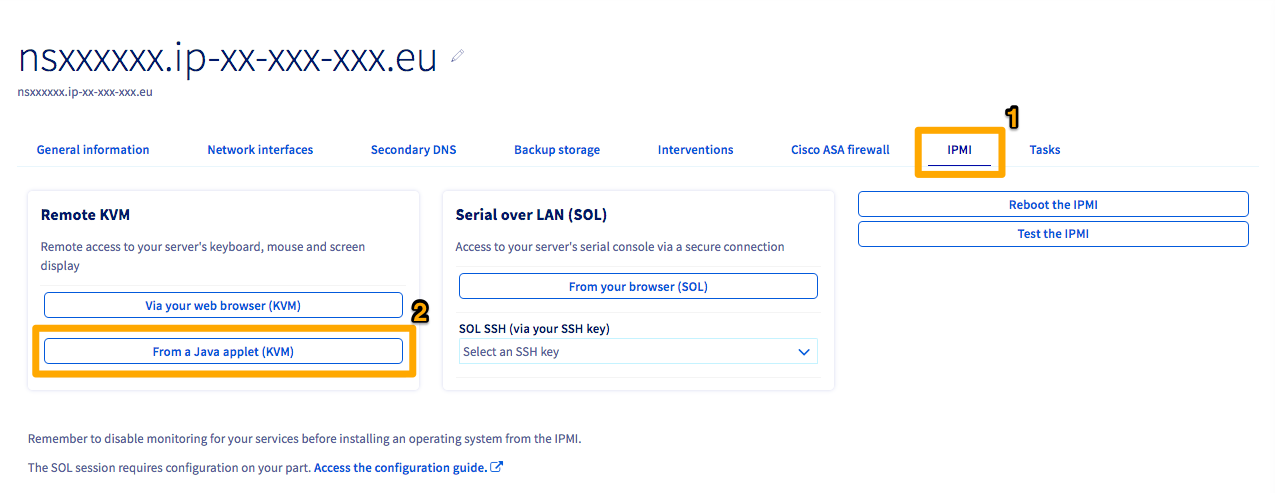
Pobierz program JNLP. Uruchom oprogramowanie, aby uzyskać dostęp do IPMI. Zaloguj się, używając danych identyfikacyjnych przypisanych do serwera.
Domyślnie nazwy identyfikatorów klienta będą znane jako eth i eth. Jeśli nie używasz szablonu OVHcloud, możesz odnaleźć nazwy interfejsów, używając następującej komendy:
To polecenie zwróci kilka "interfejsów". Jeśli masz trudności z identyfikacją fizycznych identyfikatorów klienta, pierwszy interfejs zawsze będzie miał publiczny adres IP serwera przypisanego domyślnie.
Po zidentyfikowaniu nazw dwóch identyfikatorów klienta należy utworzyć identyfikator klienta lub powiązanie z systemem operacyjnym. W tym celu utwórz plik interfejsów w wybranym przez Ciebie edytorze tekstu za pomocą polecenia:
Otworzy to pusty plik tekstowy. Aby skonfigurować interfejs agregacji, wstaw następujące wiersze w pliku tekstowym:
Możesz korzystać z dowolnego adresu IP i prywatnej podsieci.
Jeśli Twój serwer ma więcej niż 2 interfejsów sieciowych, możesz je dodać do konfiguracji, dodając numer parametru BONDING_SLAVE_, na przykład BONDING_SLAVE_2='eth2'.
Zapisz i wyjdź z pliku po potwierdzeniu, że informacje są poprawne. Teraz skonfiguruj dwa fizyczne interfejsy. Domyślnie dla serwera OVHcloud tylko eth będzie miał plik konfiguracyjny. Otwórz plik za pomocą polecenia:
Domyślnie plik będzie wyświetlał następujący tekst:
Adresy IP będą różne dla każdego serwera.
Musisz zmienić ten plik, aby wyświetlał następujący tekst:
Adres sprzętowy (adres MAC) identyfikatora klienta można odnaleźć za pomocą polecenia ip a wcześniej. Będzie to numer obok link/ether wyświetlanego wyniku.
# przed linią wskazuje, że serwer zignoruje tę linię podczas odczytu pliku. Oznacza to, że linie te nie będą brane pod uwagę podczas tworzenia pliku interfejsu dla eth.
Utwórz plik konfiguracyjny eth1 za pomocą polecenia:
Tym razem plik będzie pusty. Dodaj następującą zawartość:
Na koniec uruchom ponownie usługę sieciową, wprowadzając następujące polecenie:
Aby sprawdzić, czy agregacja ta działa, wykonaj ping do innego serwera w tej samej sieci vRack. Jeśli to działa, proces konfiguracji został zakończony. Jeśli tak się nie stanie, sprawdź swoje konfiguracje lub spróbuj zrestartować serwer.
Możesz również sprawdzić parametry używane w interfejsie ifcfg-bond0 za pomocą polecenia:
Sprawdź również
Konfiguracja agregacji linków OLA w Panelu klienta.
Jak skonfigurować identyfikator klienta do agregacji linków OVHcloud z systemem Debian 9.
Jak skonfigurować identyfikator klienta do agregacji linków OVHcloud w systemie Windows Server 2019.
Dołącz do grona naszych użytkowników.


 Konfiguracja adresu Additional IP jako aliasu
 5457
5457