

Konfiguracja OVHcloud Link Aggregation w Panelu klienta
1132 wyśw.
 18.05.2022
  Cloud / Serwer dedykowany (bare metal)
Informacje o tłumaczeniu
Tłumaczenie zostało wygenerowane automatycznie przez system naszego partnera SYSTRAN. W niektórych przypadkach mogą wystąpić nieprecyzyjne sformułowania, na przykład w tłumaczeniu nazw przycisków lub szczegółów technicznych. W przypadku jakichkolwiek wątpliwości zalecamy zapoznanie się z angielską/francuską wersją przewodnika. Jeśli chcesz przyczynić się do ulepszenia tłumaczenia, kliknij przycisk “Zgłoś propozycję modyfikacji” na tej stronie.
Wprowadzenie
Technologia OVHcloud Link Aggregation (OLA) została zaprojektowana przez nasze zespoły w celu zwiększenia dostępności serwera i wydajności połączeń sieciowych. Za pomocą kilku kliknięć możesz łączyć karty sieciowe i redundantować połączenia sieciowe. Oznacza to, że w przypadku awarii połączenia ruch jest automatycznie przekierowywany do innego dostępnego połączenia.
Aggregacja oparta jest na technologii IEEE 802.3ad lub Link Aggregation Control Protocol (LACP).
Dowiedz się, jak skonfigurować OLA w Panelu klienta OVHcloud.
Wymagania początkowe
- Posiadanie serwera dedykowanego OVHcloud z gamy Advance, Scale lub High Grade
- System operacyjny / Hypervisor obsługujący protokół 802.3ad (LACP)
Dostęp do Panelu klienta OVHcloud
- Bezpośredni link: Serwery dedykowane
- Ścieżka nawigacji:
Bare Metal Cloud>Serwery dedykowane> Wybierz swój serwer
W praktyce
Konfiguracja OLA odbywa się na wszystkich interfejsach sieciowych. Stanowią one agregat typu "agregacja prywatna".
Po wdrożeniu OLA publiczny adres IP nie będzie już dostępny.
Konfiguracja OLA w Panelu klienta OVHcloud
Kliknij Serwery Dedykowane i wybierz Twój serwer z listy.
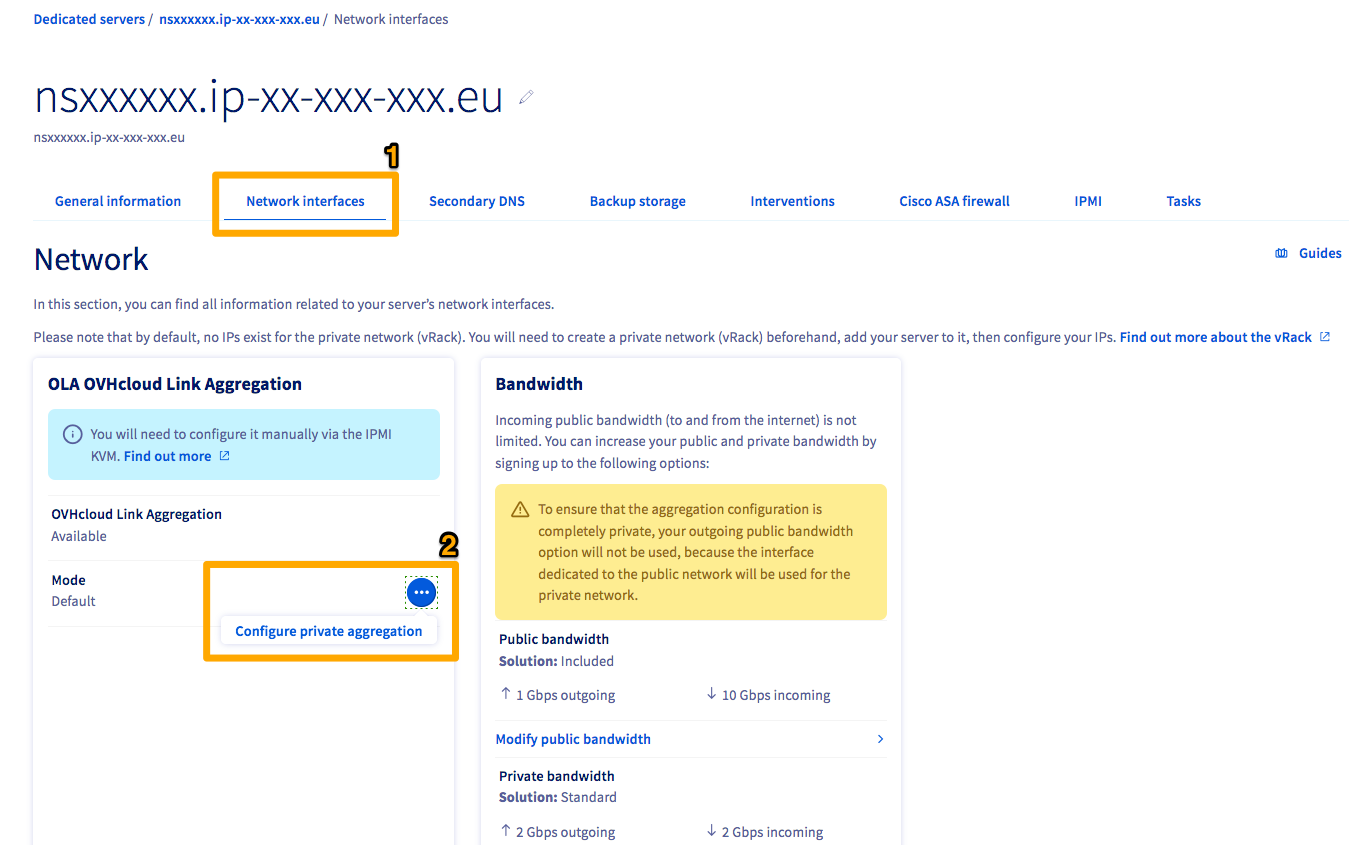
W zakładce Interfejsy sieciowe (1) kliknij przycisk ... (2) po prawej stronie "Tryb" w ramach OLA: OVHcloud Link Aggregation. Następnie kliknij Skonfiguruj agregację prywatną (2).
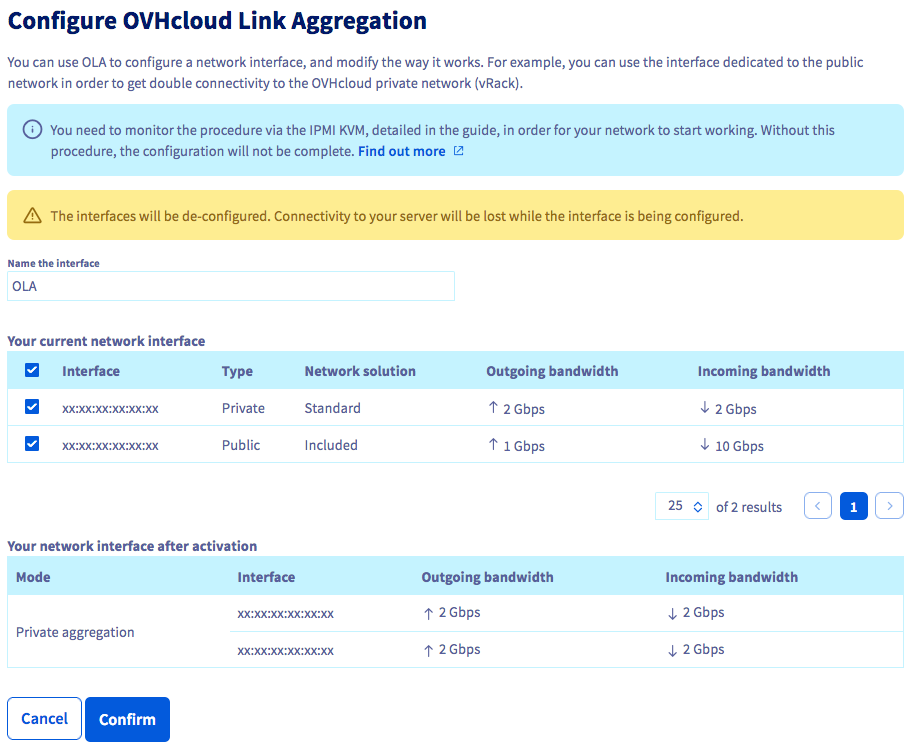
Upewnij się, czy Twoje dwa interfejsy, czyli grupy interfejsów, są właściwie wybrane i nadaj nazwę interfejsowi OLA. Kliknij na Potwierdź po zakończeniu weryfikacji.
Zakończenie operacji może potrwać kilka minut. Kolejny krok to powiązanie interfejsów w systemie operacyjnym. Szczegółowe informacje na temat konfiguracji znajdziesz w przewodnikach:
Konfiguracja karty sieciowej (NIC) dla OVHcloud Link Aggregation w Debianie 9 przez ifupdown
Konfiguracja karty sieciowej (NIC) dla OVHcloud Link Aggregation w Windows Server 2019
Konfiguracja karty sieciowej (NIC) dla OVHcloud Link Aggregation w SLES 15
How to configure Your NIC for OVHcloud Link Aggregation in Debian 12 or Ubuntu 24.04 using Netplan
Przywróć OLA do wartości domyślnych
Aby przywrócić OLA do wartości domyślnych, kliknij przycisk ... po prawej stronie "Tryb" w ramce OLA: OVHcloud Link Aggregation. Następnie kliknij Dekonfiguruj agregację prywatną. Kliknij Potwierdź w menu kontekstowym.
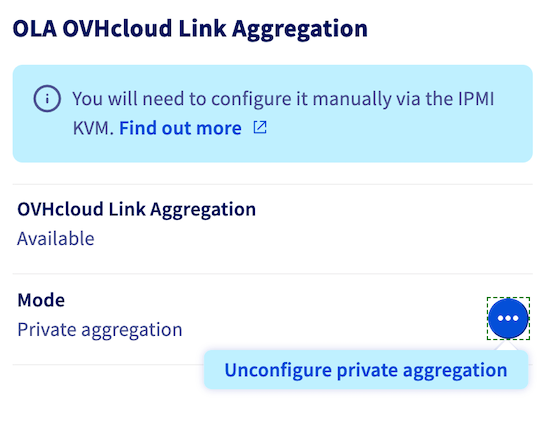
Operacja może zająć kilka minut.
Sprawdź również
Konfiguracja karty sieciowej (NIC) dla OVHcloud Link Aggregation w Debianie 9 przez ifupdown
Konfiguracja karty sieciowej (NIC) dla OVHcloud Link Aggregation w Windows Server 2019
Konfiguracja karty sieciowej (NIC) dla OVHcloud Link Aggregation w SLES 15
How to configure Your NIC for OVHcloud Link Aggregation in Debian 12 or Ubuntu 24.04 using Netplan
Dołącz do grona naszych użytkowników.


 Konfiguracja adresu Additional IP jako aliasu
 5422
5422