

Konfiguracja karty sieciowej (NIC) dla OVHcloud Link Aggregation w Debian 9-11
582 wyśw.
 09.01.2026
  Cloud / Serwer dedykowany (bare metal)
Informacje o tłumaczeniu
Tłumaczenie zostało wygenerowane automatycznie przez system naszego partnera SYSTRAN. W niektórych przypadkach mogą wystąpić nieprecyzyjne sformułowania, na przykład w tłumaczeniu nazw przycisków lub szczegółów technicznych. W przypadku jakichkolwiek wątpliwości zalecamy zapoznanie się z angielską/francuską wersją przewodnika. Jeśli chcesz przyczynić się do ulepszenia tłumaczenia, kliknij przycisk “Zgłoś propozycję modyfikacji” na tej stronie.
Wprowadzenie
Technologia OVHcloud Link Aggregation (OLA) została przez nas zaprojektowana w celu zwiększenia dostępności serwera oraz podniesienia wydajności połączeń sieciowych. Możesz w prosty sposób przeprowadzić agregację kart sieciowych, dzięki czemu Twoje połączenia sieciowe staną się redundantne. Jeśli jedno połączenie zostanie zerwane, ruch zostanie automatycznie przekierowany do innego dostępnego łącza.
Dowiedz się, jak połączyć swoje karty sieciowe (NIC) w celu korzystania z usługi OLA w systemie Debian (wersje od 9 do 11).
Wymagania początkowe
Dostęp do Panelu klienta OVHcloud
- Link bezpośredni: Serwery dedykowane
- Ścieżka nawigacji:
Bare Metal Cloud>Serwery dedykowane> Wybierz serwer
Zanim włączysz OLA w Panelu klienta lub za pośrednictwem API, pobierz na serwer pakiet ifenslave. W tym celu zastosuj następujące polecenie:
apt install ifenslave
Niniejszy przewodnik zawiera instrukcje dotyczące konfiguracji agregacji interfejsów sieciowych przy użyciu programu ifupdown, którego plik konfiguracyjny znajduje się w katalogu /etc/network/interfaces. Ma on również zastosowanie w trybie ratunkowym.
Jeśli konfiguracja sieciowa systemu wykorzystuje raczej Netplan, zapoznaj się z tym przewodnikiem.
W praktyce
Ponieważ konfiguracja kart sieciowych w OLA jest prywatna, nie będziesz mógł połączyć się z serwerem za pomocą SSH. W związku z tym do uzyskania dostępu do serwera użyj narzędzia IPMI.
Zaloguj się do Panelu klienta OVHcloud. W części Bare Metal Cloud wybierz serwer z Serwery dedykowane i kliknij zakładkę IPMI (1).
Teraz kliknij przycisk Z apletu Java (KVM) (2).
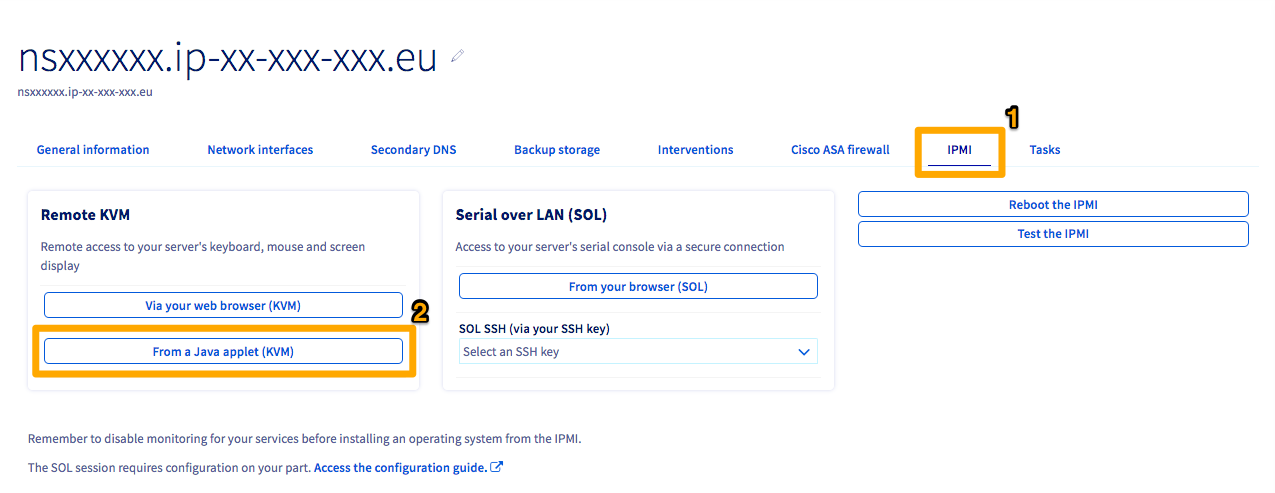
Zostanie pobrany program JNLP. Otwórz program, aby skorzystać z połączenia IPMI. Zaloguj się, używając aktualnych danych do logowania do serwera.
Po zastosowaniu szablonu systemu operacyjnego dostarczanego przez OVHcloud interfejsy sieciowe będą miały domyślnie nazwy ethX lub enoX. Jeśli nie używasz szablonu OVHcloud, odszukaj nazwy Twoich interfejsów, używając następującego polecenia:
Wprowadzenie tego polecenie spowoduje wywołanie wielu “interfejsów”. Jeśli masz problem z ustaleniem, które z nich są Twoimi fizycznymi interfejsami sieciowymi, do pierwszego interfejsu nadal będzie domyślnie przypisany publiczny adres IP serwera.
Kiedy ustalisz nazwy dwóch interfejsów, powiąż je w systemie operacyjnym. Utwórz plik interfejsu w dowolnym edytorze tekstowym za pomocą następującego polecenia:
Spowoduje to otwarcie pustego pliku tekstowego. Aby skonfigurować powiązanie, w dolnej części pliku tekstowego umieść poniższe elementy:
W przypadku parametru hwaddress zalecamy użycie mniejszego z dwóch adresów MAC kart sieciowych, ponieważ należy on do interfejsu rezerwowego (fallback) LACP.
Dodaj ostatnią linię do tego pliku, jeśli zamierzasz skonfigurować sieć prywatną za pośrednictwem IPv6.
Na koniec zrestartuj demona sieciowego za pomocą następującego polecenia:
Restart może trwać kilka sekund, w tym czasie budowany jest interfejs powiązania.Aby sprawdzić, czy powiązanie działa, podłącz inny serwer do tego samego vRacka. Jeśli wszystko działa poprawnie, ustawienie jest prawidłowe. W przeciwnym razie sprawdź dokładnie Twoje konfiguracje lub spróbuj zrestartować serwer.
Podsumowanie
OVHcloud zapewnia klientom swobodę i elastyczność wykorzystania sprzętu w sposób najlepiej odpowiadający ich potrzebom. Po przeczytaniu tego przewodnika będziesz potrafił skonfigurować OVHcloud Link Aggregation (OLA) w Debianie 9 w celu wykorzystania obu interfejsów sieciowych jako powiązanych interfejsów prywatnych.
Sprawdź również
Konfiguracja OVHcloud Link Aggregation w Panelu klienta
Konfiguracja karty sieciowej (NIC) dla OVHcloud Link Aggregation w Windows Server 2019
Konfiguracja karty sieciowej (NIC) dla OVHcloud Link Aggregation w SLES 15
Dołącz do grona naszych użytkowników.


 Konfiguracja adresu Additional IP jako aliasu
 5422
5422