

Jak przypisać wirtualny adres MAC do Additional IP
1082 wyśw.
 16.05.2025
  Cloud / Serwer dedykowany (bare metal)
Informacje o tłumaczeniu
Tłumaczenie zostało wygenerowane automatycznie przez system naszego partnera SYSTRAN. W niektórych przypadkach mogą wystąpić nieprecyzyjne sformułowania, na przykład w tłumaczeniu nazw przycisków lub szczegółów technicznych. W przypadku jakichkolwiek wątpliwości zalecamy zapoznanie się z angielską/francuską wersją przewodnika. Jeśli chcesz przyczynić się do ulepszenia tłumaczenia, kliknij przycisk “Zgłoś propozycję modyfikacji” na tej stronie.
Wprowadzenie
OVHcloud umożliwia Ci powiązanie wirtualnego adresu MAC z adresem IP, abyś mógł wdrażać na Twoim serwerze wirtualne maszyny z konfiguracją mostka sieciowego.
Niniejszy przewodnik wyjaśnia, jak utworzyć wirtualny adres MAC i jak go powiązać z adresem Additional IP.
Wymagania początkowe
- Posiadanie serwera dedykowanego. Twój serwer musi obsługiwać wirtualne adresy MAC. Zapoznaj się z tym przewodnikiem.
- Posiadanie adresu Additional IP lub bloku Additional IP (RIPE)
Dostęp do Panelu klienta OVHcloud
- Link bezpośredni: Public IP
- Ścieżka nawigacji:
Network>Publiczne adresy IP
-
Funkcja ta może być niedostępna lub ograniczona na serwerach dedykowanych Eco. Aby uzyskać więcej informacji, zapoznaj się z naszym porównaniem.
-
Serwery Advance trzeciej generacji (wyposażone w procesory EPYC 4004 Series) obsługują 32 różne sieci vMAC.
-
Od maja 2025 funkcja ta jest dostępna w ofercie Scale i High Grade.
Jeśli nie jesteś zaznajomiony z korzystaniem z API OVHcloud, zapoznaj się z naszym przewodnikiem Pierwsze kroki z API OVHcloud.
W praktyce
Przypisanie adresu MAC
Jeśli blok IP został przeniesiony do sieci vRack, nie jest już przypisany do fizycznego serwera w tym celu, nie można przypisać wirtualnego adresu MAC do IP.
Za pośrednictwem Panelu klienta OVHcloud
Kliknij na zakładkę Additional IP.
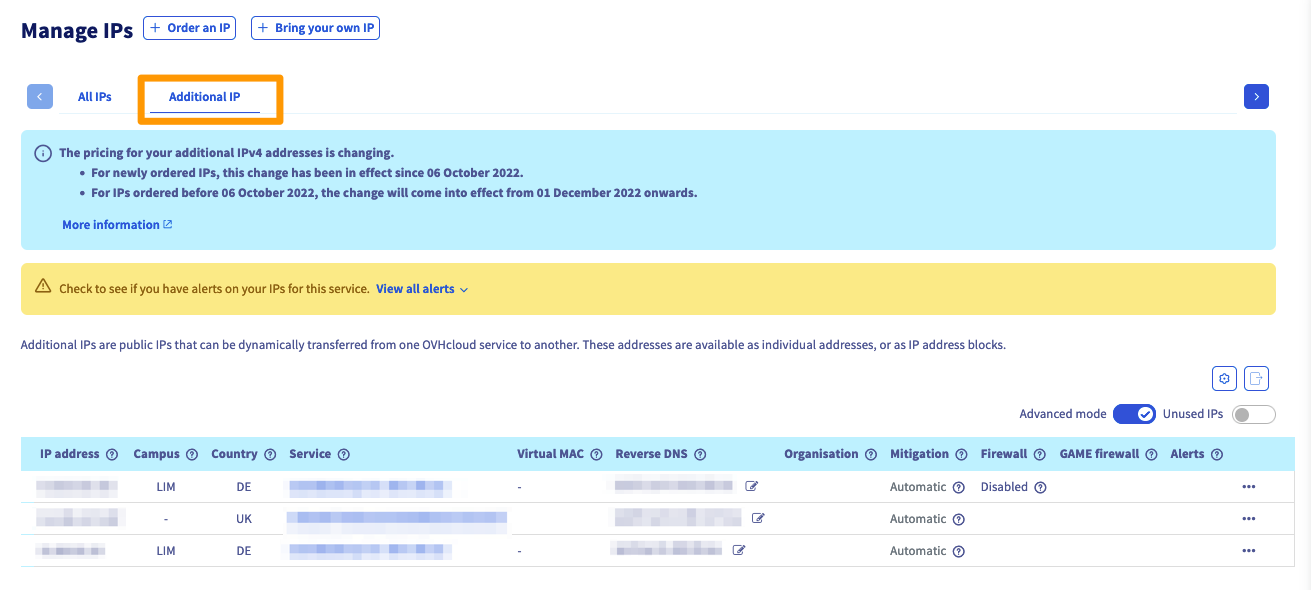
Zlokalizuj następnie na liście Twój adres Additional IP (lub blok Additional IP), po czym kliknij przycisk ..., aby wyświetlić listę opcji.
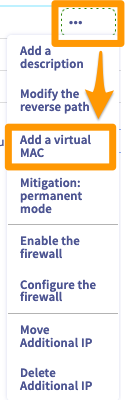
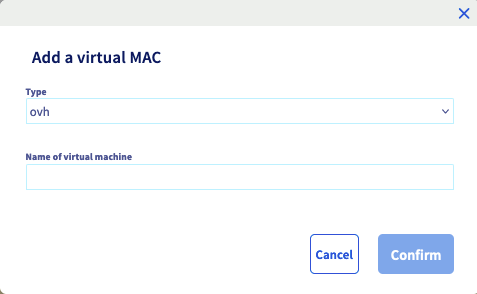
Po wyświetleniu okna dialogowego "Dodaj wirtualny adres MAC" wybierz typ adresu z rozwijanej listy, wprowadź nazwę maszyny wirtualnej i kliknij Potwierdź.
Typ: jest to rodzaj wirtualnego adresu MAC (“VMware” będzie adresem MAC utworzonym dla systemu VMware ESXi, podczas gdy “ovh” będzie odpowiedni dla wszystkich innych systemów wirtualizacji).
Nazwa wirtualnej maszyny: jest to nazwa dla wirtualnego adresu MAC ułatwiająca odnalezienie pary IP/MAC.
Pamiętaj, aby przypisać wirtualny adres MAC podczas konfiguracji Twojej wirtualnej maszyny.
Za pośrednictwem API OVHcloud
Skorzystaj z następującego wywołania API:
Usuwanie adresu MAC
Usunięcie adresu MAC jest nieodwracalne, nie jest możliwe jego późniejsze przywrócenie.
Za pośrednictwem Panelu klienta OVHcloud
Zaloguj się do Panelu klienta OVHcloud, kliknij Network w menu po lewej stronie ekranu, a następnie Publiczne adresy IP. Wybierz odpowiedni serwer, aby wyświetliły się powiązane z nim adresy Additional IP (lub blok IP).
Aby zakończyć, kliknij przycisk ... po prawej stronie, po czym kliknij Usuń wirtualny adres MAC.
Za pośrednictwem API OVHcloud
Skorzystaj z następującego wywołania API:
FAQ
- Co się stanie, jeśli przeniosę blok z vMAC na serwer Advance trzeciej generacji (wyposażony w procesor EPYC 4004 Series) posiadający już 32 vMAC?
Blok nie zostanie przeniesiony.
Przykład: jeśli spróbujesz przenieść blok 4 adresów IP z różnymi adresami vMAC przypisanymi do serwera, który ma już 30 vMAC, blok nie zostanie przeniesiony, ponieważ całkowita liczba vMAC byłaby większa niż 32 dozwolone sieci vMAC.


 Konfiguracja Additional IP jako aliasu IP na serwerze dedykowanym
 5469
5469