

Konfigurowanie adresu IPv6 na serwerach dedykowanych
2775 wyśw.
 09.12.2025
  Cloud / Serwer dedykowany (bare metal)
Informacje o tłumaczeniu
Tłumaczenie zostało wygenerowane automatycznie przez system naszego partnera SYSTRAN. W niektórych przypadkach mogą wystąpić nieprecyzyjne sformułowania, na przykład w tłumaczeniu nazw przycisków lub szczegółów technicznych. W przypadku jakichkolwiek wątpliwości zalecamy zapoznanie się z angielską/francuską wersją przewodnika. Jeśli chcesz przyczynić się do ulepszenia tłumaczenia, kliknij przycisk “Zgłoś propozycję modyfikacji” na tej stronie.
Wprowadzenie
Internet Protocol w wersji 6 (IPv6) jest następcą Internet Protocol w wersji 4 (IPv4). Wdrożono go, aby rozwiązać problem wyczerpywania adresów IPv4. IPv6 wykorzystuje adresy 128-bitowe zamiast 32-bitowych. Serwery z ofert High Grade, Scale i Advance (od lipca 2024) są dostarczane z blokiem /56 IPv6. Starsze serwery natomiast są dostarczane z blokiem /64 IPv6. Serwer dostarczony z blokiem /56 IPv6 umożliwia dysponowanie aż 18 kwintylionami adresów IP.
Dowiedz się, jak skonfigurować adresy IPv6 na serwerze na podstawie różnych przykładów.
Ten artykuł dotyczy konfiguracji głównego adresu IP. W przypadku serwerów korzystających z usługi vRack możesz skonfigurować dodatkowe adresy IP w ramach usługi vRack, a nie w publicznym interfejsie serwera. Odpowiednie instrukcje znajdują się w tych przewodnikach:
OVHcloud oferuje usługi, ale to użytkownik ponosi odpowiedzialność za zarządzanie nimi oraz ich konfigurację. Tym samym odpowiada za zapewnienie ich prawidłowego działania.
Oddajemy w Twoje ręce niniejszy przewodnik, którego celem jest pomoc w jak najbardziej optymalnym wykonywaniu bieżących zadań. Jeśli jednak napotkasz jakiekolwiek trudności lub wątpliwości związane z administrowaniem, użytkowaniem lub dbaniem o bezpieczeństwo serwera, zalecamy skontaktowanie się z wyspecjalizowanym dostawcą. Więcej informacji znajduje się w sekcji "Sprawdź również".
Wymagania początkowe
- Serwer dedykowany w ramach konta OVHcloud.
- Wszystkie informacje o protokole IPv6 (prefiks, brama itd.).
- Podstawowa wiedza z zakresu protokołu SSH i sieci.
Dostęp do Panelu klienta OVHcloud
- Link bezpośredni: Serwery dedykowane
- Ścieżka nawigacji:
Bare Metal Cloud>Serwery dedykowane> Wybierz serwer
Serwery Kimsufi są dostarczane z jednym blokiem IPv6 (/128). IPv6 zostanie automatycznie skonfigurowane podczas instalacji systemu operacyjnego.
W praktyce
Poniższe sekcje zawierają konfiguracje aktualnie oferowanych przez nas dystrybucji oraz najczęściej używane dystrybucje/systemy operacyjne. Pierwszy etap polega zawsze na połączeniu się z Twoim serwerem przez SSH lub za pomocą sesji połączenia GUI (RDP w przypadku serwera Windows).
W przypadku serwerów dedykowanych pierwszy adres IPv6 deklarowany jest jako 2607:5300:xxxx:xxxx::/64. Na przykład, jeśli przypisaliśmy do Twojego serwera zakres adresów IPv6: 2607:5300:abcd:efgh::/64, pierwszym adresem IPv6 jest: 2607:5300:abcd:efgh::.
Pierwszy adres IPv6 jest domyślnie skonfigurowany w większości najnowszych dystrybucji Linux, które proponujemy do instalacji, więc brama jest już zawarta w pliku konfiguracyjnym. W większości przypadków nie trzeba dodawać go ręcznie.
Przed rozpoczęciem operacji zapoznaj się z poniższą tabelą zawierającą terminologię, która ułatwi Ci realizację poszczególnych operacji. Odnosi się on do terminów, których będziemy używać w tej dokumentacji:
| Termin | Opis | Przykład |
|---|---|---|
| YOUR_IPV6 | Jest to adres IPv6 bloku IPv6 przypisanego do Twojego serwera | 2607:5300:xxxx:xxxx::1 |
| IPv6_PREFIX | Jest to prefiks (lub netmask) Twojego bloku IPv6, zwykle 64 | 2607:5300:xxxx:xxxx::/64 |
| IPv6_GATEWAY | Jest to brama (lub gateway) Twojego bloku IPv6 | 2607:5300:xxxx:ff:ff:ff:ff lub fe80::1 |
W naszych przykładach użyjemy edytora tekstu nano. Oczywiście możesz użyć dowolnego edytora tekstu.
Brama domyślna (Gateway)
Pierwszy etap polega na pobraniu bramy (gateway) IPv6 przypisanej do Twojego serwera.
Brama IPv6 przypisana do Twojego serwera jest wyświetlana w sekcji Sieć w zakładce Informacje ogólne. Po skopiowaniu przejdź do aplikacji konfiguracyjnej IPv6.
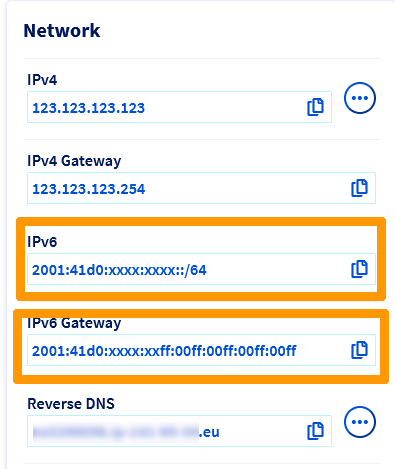
Innym sposobem pobierania informacji dotyczących sieci jest korzystanie z API OVHcloud.
Wykonaj następujące wywołanie API, wskazując wewnętrzną nazwę serwera (przykład: ns3956771.ip-169-254-10.eu)
Pamiętaj, że "0" głowicy można usunąć w bramie IPv6.
Przykład:
IPv6_GATEWAY: 2607:5300:60:62FF:00FF:00FF:00FF:00FF można również zapisać jako 2607:5300:60:62FF:FF:FF:FF:FF.
Zanim zmodyfikujesz plik konfiguracyjny, zawsze utwórz kopię zapasową oryginału, aby móc powrócić w przypadku problemu.
Niektóre systemy operacyjne wymagają domyślnego dodania statycznych tras IPv6 do oryginalnego pliku konfiguracyjnego. W takim przypadku wystarczy dodać konfigurację dla IPv6 zgodnie z instrukcją, nie modyfikując żadnych linii w oryginalnym pliku.
Poniższy przykład konfiguracji opiera się na dystrybucji Debian 11 (Bullseye).
Przed wykonaniem poniższych kroków zalecamy wyłączenie narzędzi autoconf IPv6 i anonsowania routera, aby zapobiec wystąpieniu znanych problemów. W tym celu należy dodać następujące wiersze do pliku sysctl.conf, który znajduje się w katalogu /etc/sysctl.conf:
net.ipv6.conf.all.autoconf=0
net.ipv6.conf.all.accept_ra=0
Po dodaniu wierszy można zastosować te reguły, wykonując następujące polecenie: sudo sysctl -p.
Krok 1: połączenie z serwerem przy użyciu protokołu SSH
Krok 2: Tworzenie kopii zapasowej
Plik konfiguracyjny sieci serwera znajduje się w /etc/network/interfaces.d. W naszym przykładzie nazywa się on 50-cloud-init. Przed kontynuowaniem utwórz kopię zapasową pliku za pomocą następującego polecenia:
Krok 3: Modyfikowanie pliku konfiguracji sieci
Nie należy modyfikować istniejących linii w pliku konfiguracyjnym. Dodaj linie dla konfiguracji IPv6, zastępując YOUR_IPv6 i IPv6_PREFIX własnymi wartościami. W tym przykładzie interfejs sieciowy nazywa się eth0. Interfejs serwera może być inny.
Debian 10
Dodatkowe adresy IPv6 mogą być dodane za pomocą następujących linii w pliku konfiguracyjnym: up ip -6 addr add ADDITIONAL_IPV6_1/IPv6_PREFIX dev eth0, up ip -6 addr add ADDITIONAL_IPV6_2/IPv6_PREFIX dev eth0, itd.
Aby upewnić się, że protokół IPv6 jest włączony lub wyłączony, gdy interfejs eth0 jest włączony lub wyłączony, należy dodać następujący wiersz do konfiguracji:
down ip -6 addr del ADDITIONAL_IPV6_1/IPv6_PREFIX dev eth0
down ip -6 addr del ADDITIONAL_IPV6_2/IPv6_PREFIX dev eth0
Przykład konfiguracji
- Dodawanie dodatkowych adresów IPv6:
Krok 4: Zapisz plik i zastosuj zmiany
Zapisz zmiany wprowadzone w pliku, a następnie uruchom ponownie sieć lub serwer, aby zastosować zmiany.
Poniższy przykład konfiguracji oparty jest na Fedora 42.
Fedora używa teraz plików kluczy (keyfiles).
Fedora wcześniej używała profili sieciowych przechowywanych przez NetworkManager w formacie ifcfg w katalogu /etc/sysconfig/network-scripts/.
Ponieważ ifcfg jest obecnie przestarzały, NetworkManager nie tworzy już domyślnie nowych profili w tym formacie. Plik konfiguracyjny można teraz znaleźć w /etc/NetworkManager/system-connections/.
W tym przykładzie nasz plik nosi nazwę cloud-init-eno1.nmconnection.
Krok 1: połączenie z serwerem przy użyciu protokołu SSH
Krok 2: Utwórz kopię zapasową
Zwróć uwagę, że nazwa pliku sieciowego w naszym przykładzie może różnić się od Twojej. Zastąp ją nazwą swojego pliku.
Pierwszą rzeczą do zrobienia jest wykonanie kopii pliku źródłowego, aby móc do niego wrócić w dowolnym momencie:
Krok 3: Modyfikowanie pliku konfiguracji sieci
Zmodyfikuj plik, dodając następujące linie, nie zmieniając niczego w oryginalnym pliku. Zastąp elementy ogólne (tj. YOUR_IPV6 i IPv6_PREFIX) własnymi wartościami. Pominęliśmy również konfigurację IPv4, aby uniknąć nieporozumień, ale konfiguracja IPv6 jest wykonywana w tym samym pliku konfiguracyjnym.
Jeśli konieczne jest skonfigurowanie większej liczby adresów IPv6, konfiguracja powinna wyglądać następująco:
Przykład konfiguracji
- Dodawanie dodatkowych adresów IPv6:
Krok 4: Zapisz plik i zastosuj zmiany
Zapisz zmiany wprowadzone w pliku, a następnie uruchom ponownie sieć lub serwer, aby zastosować zmiany.
Poniższa przykładowa konfiguracja jest oparta na Ubuntu 22.04 (Jammy Jellyfish).
Pliki konfiguracyjne sieci znajdują się w katalogu /etc/netplan/. Domyślnie główny plik konfiguracyjny nosi nazwę 50-cloud-init.yaml.
Krok 1: połączenie z serwerem przy użyciu protokołu SSH
Krok 2: Tworzenie pliku konfiguracji sieci
Najlepszym podejściem jest utworzenie oddzielnego pliku konfiguracyjnego z rozszerzeniem .yaml do konfiguracji adresów IPv6 w katalogu /etc/netplan/. W ten sposób można łatwo przywrócić zmiany w przypadku wystąpienia błędu.
W naszym przykładzie nasz plik nosi nazwę 51-cloud-init-ipv6.yaml:
Krok 3: Modyfikacja pliku konfiguracji sieci
Korzystając z edytora tekstu, edytuj plik 51-cloud-init-ipv6.yaml, dodając następujące linie do pliku, jak pokazano w poniższym przykładzie.
Zastąp elementy ogólne (tj. YOUR_IPV6 i IPV6_PREFIX) oraz interfejs sieciowy (jeśli twój serwer nie używa eno3) własnymi wartościami.
Jeśli konieczne jest skonfigurowanie kilku adresów IPv6, konfiguracja powinna wyglądać następująco:
Ważne jest przestrzeganie wyrównania każdego elementu tego pliku, jak pokazano w powyższym przykładzie. Nie używaj przycisku tabulacji do tworzenia odstępów. Potrzebny jest tylko klawisz spacji.
Przykład konfiguracji
- Dla kilku adresów IPv6:
Krok 4: Przetestuj i zastosuj konfigurację
Konfigurację można przetestować za pomocą następującego polecenia:
Jeśli jest poprawna, zastosuj ją za pomocą następującego polecenia:
Poniższa przykładowa konfiguracja oparta jest na systemie AlmaLinux 9.
Plik konfiguracji sieci znajduje się w katalogu /etc/sysconfig/network-scripts. W naszym przykładzie nosi on nazwę ifcfg-eth0.
Krok 1: połączenie z serwerem przy użyciu protokołu SSH
Krok 2: Utwórz kopię zapasową
Należy pamiętać, że nazwa pliku sieciowego w naszym przykładzie może różnić się od twojej. Dostosuj ją do swojej nazwy pliku.
Przede wszystkim wykonaj kopię pliku konfiguracyjnego, aby móc do niego wrócić w dowolnym momencie:
Krok 3: Modyfikacja pliku konfiguracyjnego sieci
W otwartym pliku konfiguracyjnym dodaj następujące wiersze, jeśli ich brakuje. Zastąp elementy ogólne (tj. YOUR_IPv6, IPV6_GATEWAY i IPV6_PREFIX) swoimi konkretnymi wartościami. Pominęliśmy konfigurację IPv4, aby uniknąć nieporozumień, ale konfiguracja IPv6 jest wykonywana w tym samym pliku konfiguracyjnym.
Zawartość pliku konfiguracyjnego może różnić się od podanej powyżej, w takim przypadku wystarczy dodać brakujące elementy. Nie zastępuj niczego w oryginalnym pliku.
Jeśli potrzebujesz więcej adresów IPv6 na komputerze, dodaj je w wierszu IPV6ADDR_SECONDARIES, rozdzielając spacją.
Przykład konfiguracji
- Następnie modyfikujemy plik konfiguracyjny:
- Dla kilku adresów IPv6:
Krok 4: Zapisz plik i zastosuj zmiany
Zapisz zmiany w pliku, a następnie uruchom ponownie sieć za pomocą jednego z poniższych poleceń:
Dla CentOS 7
Można również ponownie uruchomić serwer, aby zastosować zmiany.
Krok 1: połączenie z serwerem przy użyciu protokołu RDP
Więcej informacji zawiera ten przewodnik.
Krok 2: otwarcie konfiguracji sieci dla serwera
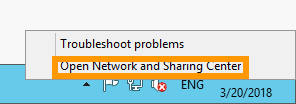
Najpierw prawym przyciskiem myszy kliknij ikonę sieci w obszarze powiadomień, aby przejść do Centrum sieci i udostępniania.
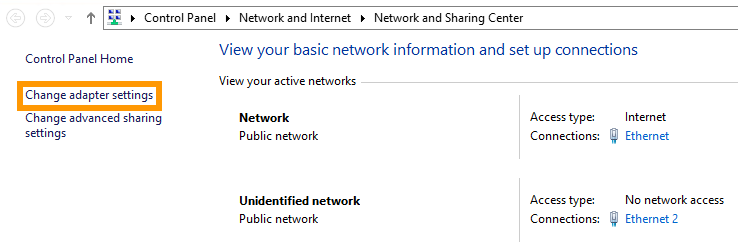
Kliknij pozycję Zmień ustawienia karty sieciowej.
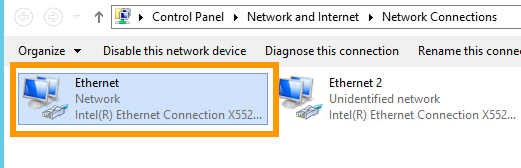
Kliknij kartę sieciową prawym przyciskiem myszy, a następnie kliknij pozycję Właściwości.
Wybierz pozycję Protokół internetowy w wersji 6 (TCP/IPv6), a następnie kliknij przycisk Właściwości.
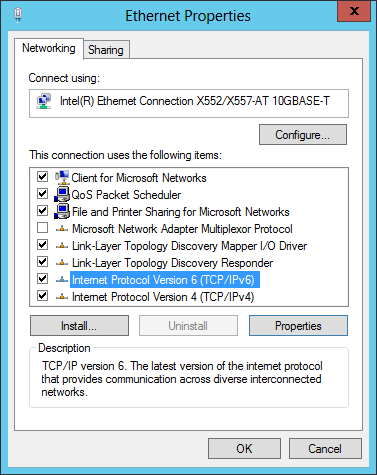
Krok 3: wprowadzenie zmian w konfiguracji sieci
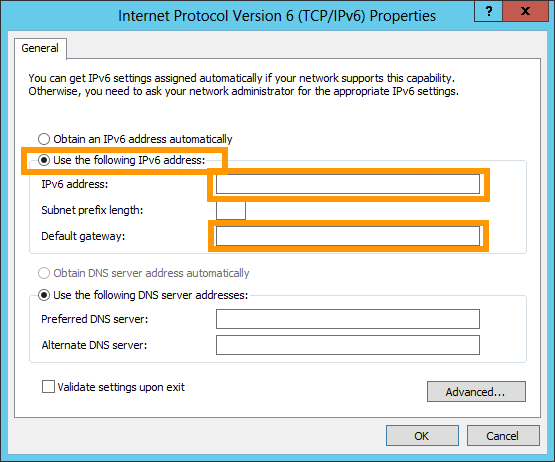
Wprowadź konfigurację IPv6 (Adres IPv6 i Default Gateway), zaznacz kratkę Zatwierdź parametry wychodząc i kliknij przycisk OK, aby zatwierdzić zmiany.
Sprawdź konfigurację i przetestuj połączenie
W celu sprawdzenia, czy konfiguracja działa, istnieje kilka możliwych poleceń, w zależności od systemu operacyjnego.
- W przypadku systemu GNU/Linux dwa przykłady interfejsu eth0 (do dostosowania w razie potrzeby):
Aby przetestować połączenie, możesz użyć następującej komendy:
- W przypadku systemu Windows użyj następującej komendy:
Aby przetestować połączenie, możesz użyć następującej komendy:
Możesz również przetestować połączenie z innym zdalnym serwerem. Aby operacja ta działała, konieczne jest jednak, aby adres IPv6 był aktywny na zdalnym serwerze.
Diagnoza
Skonfigurowałeś IPv6, ale nic nie działa?
Istnieje prosta procedura pozwalająca określić, czy błąd występuje w konfiguracji, czy w sieci OVHcloud.
Najpierw przełącz serwer w tryb ratunkowy.
Następnie użyj następujących poleceń, aby skonfigurować IPv6 w trybie niepersystentnym, zastępując YOUR_IPV6, IPV6_PREFIX i IPV6_GATEWAY własnymi informacjami:
Przetestuj swoją sieć ponownie, używając na przykład ping6:
Jeśli serwer odpowiada, prawdopodobnie jeden z kroków w początkowej konfiguracji nie był rygorystycznie przestrzegany.
W każdym przypadku nie wahaj się skontaktować się z naszym zespołem pomocy technicznej, aby poprosić o sprawdzenie konfiguracji. Będziesz musiał podać:
- Nazwa i wersja systemu operacyjnego używanego na serwerze.
- Nazwa pliku konfiguracji sieci i katalog, w którym się on znajduje.
- Treść tego pliku.
Sprawdź również
Dołącz do grona naszych użytkowników.
-
Secure Shell (SSH) : un protocole de réseau sécurisé utilisé pour établir des connexions entre un client et un serveur. Il permet d'exécuter des commandes à distance de manière sécurisée. ↩


 Konfiguracja adresu Additional IP jako aliasu
 5437
5437