

Konfiguracja Additional IP jako aliasu IP na serwerze dedykowanym
5491 wyśw.
 04.12.2025
  Cloud / Serwer dedykowany (bare metal)
Informacje o tłumaczeniu
Tłumaczenie zostało wygenerowane automatycznie przez system naszego partnera SYSTRAN. W niektórych przypadkach mogą wystąpić nieprecyzyjne sformułowania, na przykład w tłumaczeniu nazw przycisków lub szczegółów technicznych. W przypadku jakichkolwiek wątpliwości zalecamy zapoznanie się z angielską/francuską wersją przewodnika. Jeśli chcesz przyczynić się do ulepszenia tłumaczenia, kliknij przycisk “Zgłoś propozycję modyfikacji” na tej stronie.
Ten artykuł dotyczy konfiguracji adresów Additional IPv4 w interfejsie publicznym. Możesz również skonfigurować adresy IPv6 na swoich serwerach dedykowanych, korzystając z tego przewodnika.
Pamiętaj, że adresy Additional IP mogą być również skonfigurowane w sieci vRack (sieć prywatna), co pozwala na połączenie szerokiej gamy usług OVHcloud i zapewnia większą elastyczność.
Dowiedz się, jak skonfigurować dodatkowe adresy IP w sieci vRack za pomocą przewodników dla IPv4 i IPv6.
Wprowadzenie
Alias IP (po angielsku IP aliasing) to specjalna konfiguracja sieci serwera dedykowanego, która umożliwia przypisanie wielu adresów IP do jednego interfejsu sieciowego.
Z tego przewodnika dowiesz się, jak przeprowadzić taką konfigurację.
OVHcloud oddaje do Twojej dyspozycji usługi, za które to Ty przejmujesz odpowiedzialność. Firma OVHcloud nie ma dostępu do Twoich serwerów, nie pełni funkcji administratora i w związku z tym nie będzie mogła udzielić Ci wsparcia. Dlatego to do Ciebie należy codzienne zarządzanie oprogramowaniem i dbanie o bezpieczeństwo.
Oddajemy w Twoje ręce niniejszy przewodnik, którego celem jest pomoc w jak najbardziej optymalnym wykonywaniu bieżących zadań. Jeśli jednak napotkasz jakiekolwiek trudności lub wątpliwości związane z administrowaniem, użytkowaniem lub dbaniem o bezpieczeństwo serwera, zalecamy skontaktowanie się z wyspecjalizowanym dostawcą. Więcej informacji znajduje się w sekcji "Sprawdź również".
Wymagania początkowe
- Posiadanie serwera dedykowanego.
- Dysponowanie jednym lub kilkoma adresami Additional IP.
- Zalogowanie się poprzez SSH do serwera (dostęp sudo).
Funkcja ta może być niedostępna lub ograniczona na serwerach dedykowanych Eco.
Aby uzyskać więcej informacji, zapoznaj się z naszym porównaniem.
W praktyce
Poniższe sekcje zawierają konfiguracje aktualnie oferowanych przez nas dystrybucji oraz najczęściej używane dystrybucje/systemy operacyjne. Pierwszy krok polega zawsze na połączeniu się z Twoim serwerem przez SSH lub za pomocą sesji połączenia GUI (RDP w przypadku serwera Windows).
Jeśli chcesz korzystać z najnowszej dystrybucji, odpowiednia procedura konfiguracji interfejsu sieciowego może wymagać pewnych dostosowań. W przypadku trudności zalecamy zapoznanie się z dokumentacją dotyczącą systemu operacyjnego.
Prosimy o zapoznanie się z następującą terminologią, która będzie używana w przykładach kodu i instrukcjach zawartych w poniższych sekcjach przewodnika:
| Termin | Opis | Przykłady |
|---|---|---|
| ADDITIONAL_IP | Dodatkowy adres IP przypisany do Twojej usługi | 203.0.113.1 |
| NETWORK_INTERFACE | Nazwa interfejsu sieciowego | eth0, ens3 |
| ID | Identyfikator aliasu IP, rozpoczynający się od 0 (w zależności od liczby dodatkowych adresów IP do skonfigurowania) | 0, 1 |
W poniższych przykładach użyjemy edytora tekstu nano. W przypadku niektórych systemów operacyjnych należy zainstalować go przed użyciem. Jeśli tak będzie, zostaniesz poproszony o jego wykonanie. Możesz użyć dowolnego edytora tekstu.
Wybierz zakładkę odpowiadającą Twojemu systemowi operacyjnemu.
Debian 11
Domyślnie plik konfiguracyjny znajduje się w katalogu /etc/network/interfaces.d/. Zaleca się, aby najpierw wykonać kopię zapasową odpowiedniego pliku konfiguracyjnego.
Krok 1: tworzenie kopii zapasowej
W naszym przykładzie nasz plik nosi nazwę 50-cloud-init, dlatego kopiujemy plik 50-cloud-init za pomocą następującego polecenia:
W przypadku błędu będziesz mógł wrócić do poprzedniej wersji za pomocą poniższych poleceń:
Krok 2: modyfikacja pliku konfiguracyjnego
Nazwy interfejsów sieciowych podane w tym przewodniku mogą różnić się od Twoich. Prosimy o odpowiednie dostosowanie sposobu postępowania.
Teraz można zmodyfikować plik konfiguracyjny:
Następnie dodaj wirtualny interfejs lub alias ethernet. W naszym przykładzie nasz interfejs nosi nazwę eth0, więc nasz alias to eth0:0. Zrób to dla każdego adresu Additional IP, który chcesz skonfigurować.
Nie zmieniaj istniejących linii w pliku konfiguracyjnym, dodaj Additional IP do pliku, jak pokazano poniżej, zastępując ADDITIONAL_IP/32 oraz wirtualny interfejs (jeśli Twój serwer nie używa eth0:0) własnymi wartościami:
Możesz również skonfigurować Additional IP, dodając następujące wiersze poleceń w pliku konfiguracyjnym:
W przypadku powyższej konfiguracji wirtualny interfejs jest aktywowany lub dezaktywowany za każdym razem, gdy interfejs eth0 jest włączony lub wyłączony.
Jeśli masz do skonfigurowania dwa adresy Additional IP, plik /etc/network/interfaces.d/50-cloud-init musi wyglądać w taki sposób:
Lub tak:
Przykład konfiguracji
Lub:
Krok 3: restart interfejsu
Pozostaje tylko zrestartować interfejs:
Fedora 42 i kolejne wersje, AlmaLinux i Rocky Linux (10)
Fedora korzysta teraz z kluczowych plików (keyfiles).
Fedora korzystała wcześniej z profili sieci przechowywanych przez NetworkManager w formacie ifcfg w katalogu /etc/sysconfig/network-scripts/.
NetworkManager nie tworzy już domyślnie nowych profili w tym formacie. Plik konfiguracyjny znajduje się w /etc/NetworkManager/system-connections/.
Krok 1: tworzenie kopii zapasowej
Pamiętaj, że nazwa pliku sieciowego w naszym przykładzie może różnić się od Twojej. Dostosuj przykłady pod odpowiednią nazwą.
Zaleca się, aby najpierw wykonać kopię zapasową odpowiedniego pliku konfiguracyjnego. W poniższym przykładzie nasz plik konfiguracyjny nosi nazwę cloud-init-eno1.nmconnection:
W przypadku błędu będziesz mógł wrócić do poprzedniej wersji za pomocą poniższych poleceń:
Krok 2: modyfikacja pliku konfiguracyjnego
Pamiętaj, że nazwa pliku sieciowego w naszym przykładzie może się różnić od Twojej. Dostosuj polecenia do nazwy pliku.
Aby uzyskać nazwę interfejsu sieciowego umożliwiającą edytowanie odpowiedniego pliku sieciowego, możesz wykonać jedną z następujących czynności:
Nie zmieniaj istniejących wierszy w pliku konfiguracyjnym, dodaj Additional IP w następującym pliku, zastępując ADDITIONAL_IP/32 własnymi wartościami:
Jeśli masz dwa dodatkowe adresy Additional IP do skonfigurowania, plik konfiguracyjny powinien wyglądać następująco:
Przykład konfiguracji
Krok 3: restart interfejsu
Pozostaje tylko zrestartować interfejs:
Debian 12, Ubuntu 20.04 i kolejne wersje
Domyślnie pliki konfiguracyjne znajdują się w katalogu /etc/netplan.
Najlepszym rozwiązaniem jest utworzenie oddzielnego pliku konfiguracyjnego do konfiguracji adresów Additional IP. Ułatwia to powrót do poprzedniej wersji w przypadku błędu.
Krok 1: określenie interfejsu
Zanotuj nazwę interfejsu (interfejsu, na którym skonfigurowany jest główny adres IP Twojego serwera).
Krok 2: modyfikacja pliku konfiguracyjnego
Następnie utwórz plik konfiguracyjny z rozszerzeniem .yaml. W naszym przykładzie nasz plik nosi nazwę 51-cloud-init.yaml.
Następnie edytuj plik, zastępując polecenia INTERFACE_NAME i ADDITIONAL_IP własnymi wartościami:
Jeśli chcesz skonfigurować dwa adresy Additional IP, plik konfiguracyjny powinien wyglądać następująco:
Pamiętaj, aby zachować wyrównanie każdego elementu w tym pliku, tak jak zostało to pokazane w powyższym przykładzie. Nie należy używać klawisza Tab do tworzenia odstępów. Wymagany jest tylko klawisz spacji.
Przykład konfiguracji
Zapisz i zamknij plik. Możesz przetestować konfigurację za pomocą polecenia:
Krok 3: konfiguracja usługi
Jeśli jest poprawna, zastosuj ją za pomocą polecenia:
Używając polecenia netplan try, system może zwrócić komunikat ostrzegawczy, taki jak Permissions for /etc/netplan/xx-cloud-init.yaml are too open. Netplan configuration should NOT be accessible by others. Oznacza to po prostu, że plik nie ma ograniczonych uprawnień. Nie ma to wpływu na konfigurację Additional IP. Aby uzyskać więcej informacji na temat uprawnień do plików, zobacz oficjalną dokumentację Ubuntu.
AlmaLinux (8/9) & Rocky Linux (8/9)
Główny plik konfiguracyjny znajduje się w katalogu /etc/sysconfig/network-scripts/. W naszym przykładzie nazywa się ifcfg-eth0. Przed wprowadzeniem zmian sprawdź rzeczywistą nazwę pliku w tym folderze.
Dla każdego dodatkowego adresu IP, który ma zostać skonfigurowany, tworzymy oddzielny plik konfiguracyjny z następującymi parametrami: ifcfg-NETWORK_INTERFACE:ID. Gdzie NETWORK_INTERFACE reprezentuje interfejs fizyczny, a ID jest wirtualnym interfejsem sieciowym lub aliasem ethernetowym rozpoczynającym się od wartości 0. Na przykład w przypadku interfejsu o nazwie eth0 pierwszy alias to eth0:0, drugi alias to eth0:1, etc...
Krok 1: określenie interfejsu
Zanotuj nazwę interfejsu (interfejsu, w którym skonfigurowany jest główny adres IP Twojego serwera).
Krok 2: modyfikacja pliku konfiguracyjnego
Zacznij od utworzenia pliku konfiguracyjnego. Zastąp NETWORK_INTERFACE:ID własnymi wartościami.
Następnie zmodyfikuj plik, zastępując NETWORK_INTERFACE:ID oraz ADDITIONAL_IP własnymi wartościami:
Przykład konfiguracji
Krok 3: restart interfejsu
Pozostaje tylko zrestartować interfejs:
cPanel
Krok 1: dostęp do sekcji Zarządzanie IP WHM
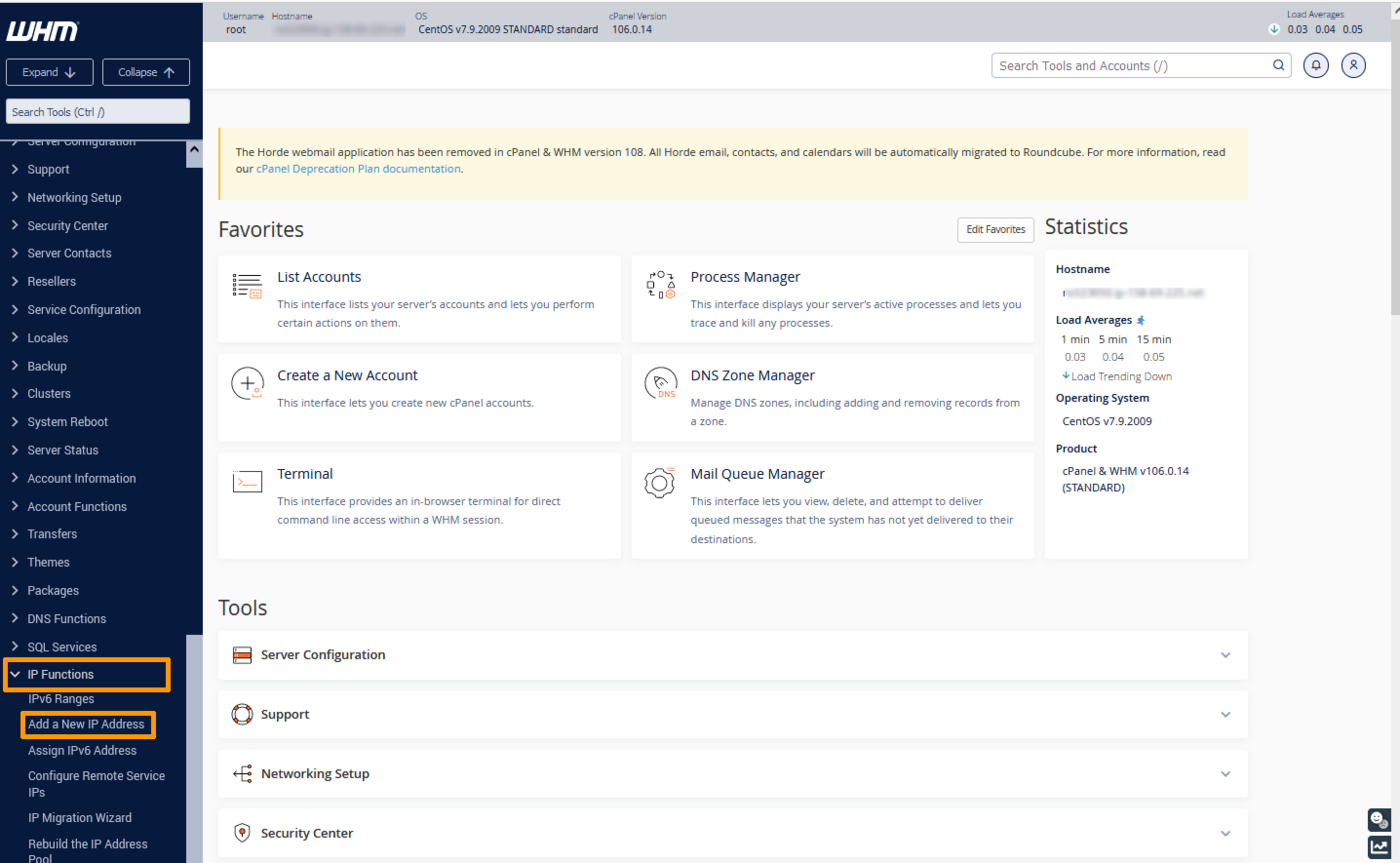
W Panelu klienta WHM kliknij IP Functions i wybierz Add a New IP Address z menu po lewej stronie.
Krok 2: dodaj informacje dotyczące Additional IP
Wpisz swój adres IP additional w formie "xxx.xxx.xxx.xxx" w polu New IP or IP range to add.
Wybierz 255.255.255.255 jako maskę podsieci, po czym kliknij Submit.
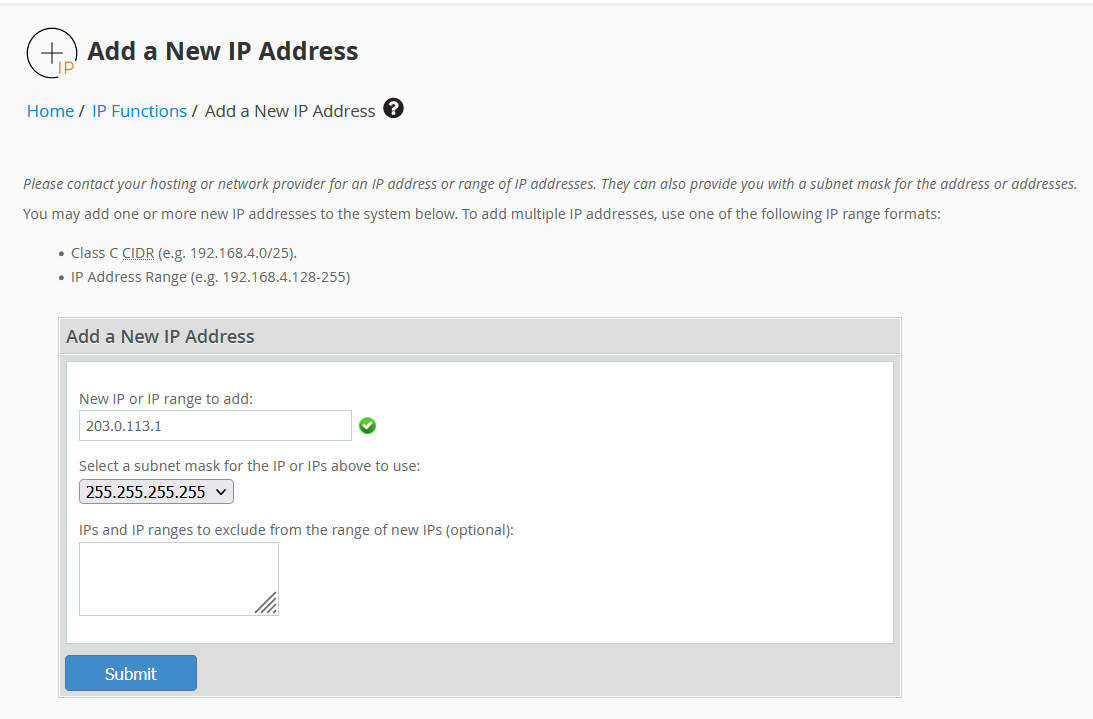
Uwaga: Jeśli masz kilka adresów IP, które chcesz skonfigurować na tym samym bloku i jednocześnie je dodajesz, system WHM zmusi cię do użycia maski podsieci 255.255.255.0. Nie zaleca się korzystania z tej konfiguracji, aby każdy adres IP był dodany oddzielnie, aby móc używać odpowiedniej maski podsieci 255.255.255.255.
Krok 3: sprawdź aktualną konfigurację IP
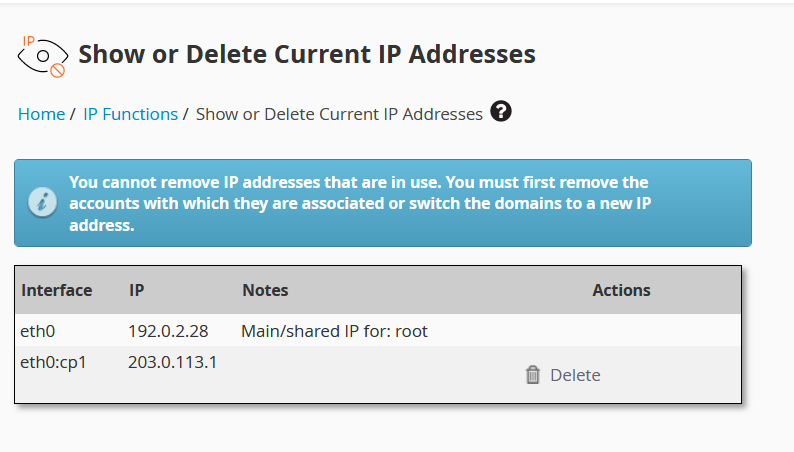
W sekcji IP Functions kliknij Show or Delete Current IP Addresses, aby sprawdzić, czy adres Additional IP został poprawnie dodany.
Windows Server
Serwery pod Windows często wykorzystują DHCP w konfiguracji sieci. Jeśli masz już skonfigurowany adres Additional IP lub zmieniłeś konfigurację na stały adres IP, przejdź od razu do kolejnego kroku.
Jeśli nie, musisz najpierw zmienić konfigurację sieci z DHCP na stały adres IP.
Otwórz wiersz poleceń cmd lub powershell, a następnie wpisz poniższe polecenie:
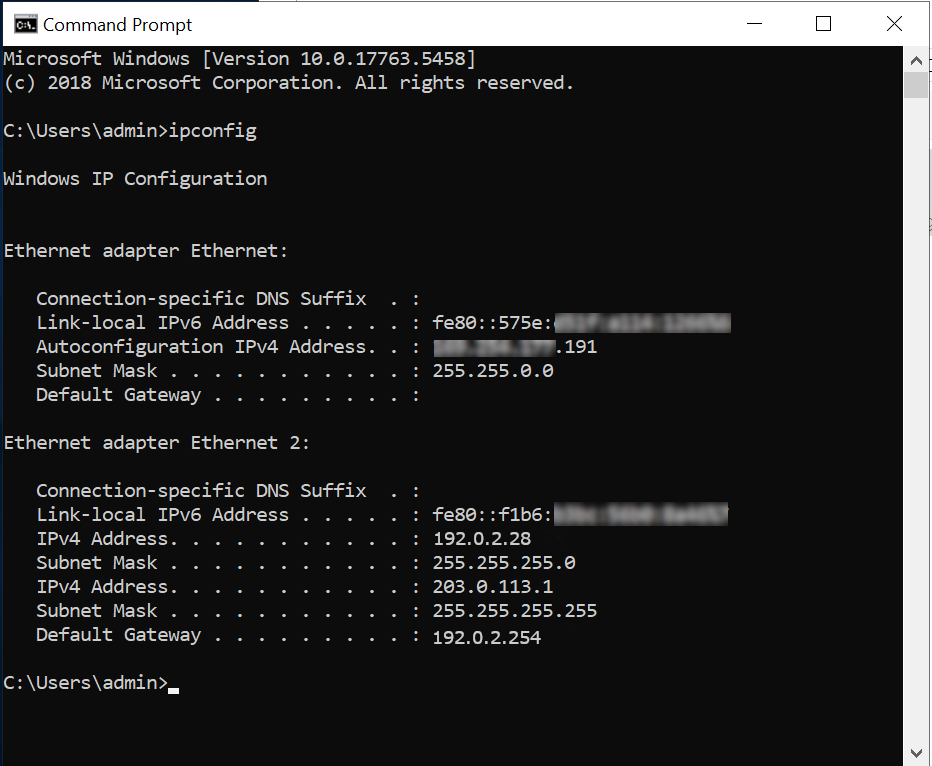
W rezultacie pojawi się na przykład to:
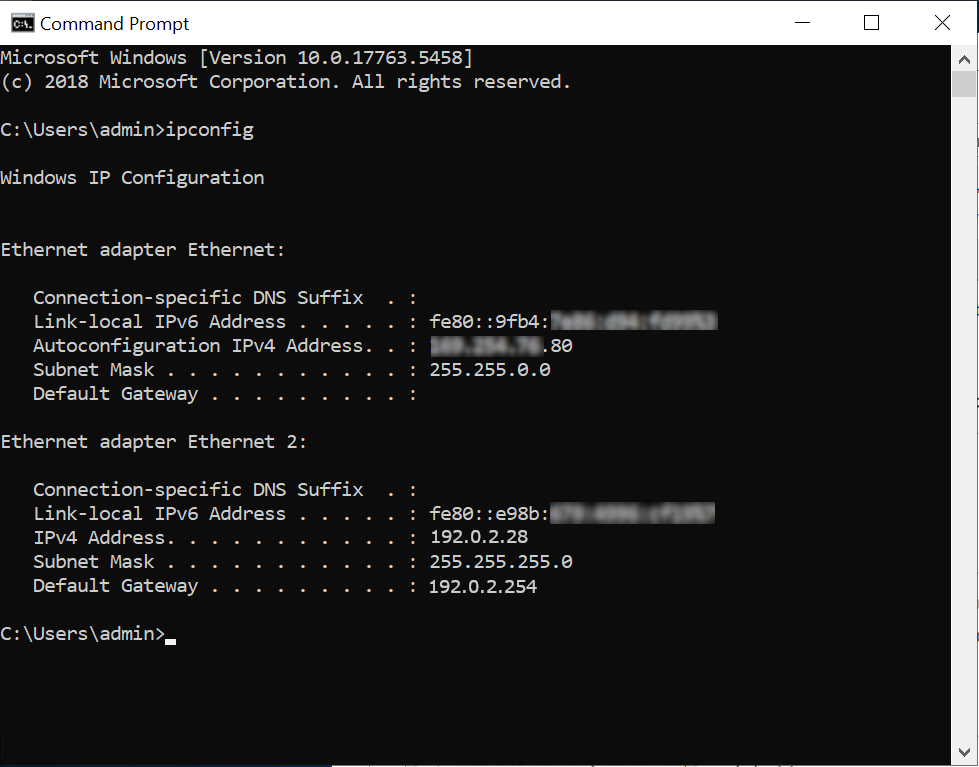
Spisz następnie Twój adres IPv4, maskę podsieci, bramę domyślną oraz nazwę karty sieciowej.
Adres IP serwera w naszym przypadku to: 192.0.2.28
Kolejne kroki możesz przeprowadzić poprzez wiersz poleceń albo poprzez interfejs graficzny:
W wierszu poleceń (zalecane)
W poniższych poleceniach należy zastąpić:
| Polecenie | Wartość |
|---|---|
| NETWORK_ADAPTER | Nazwa karty sieciowej (w naszym przypadku: Ethernet 2) |
| IP_ADDRESS | Adres IP serwera (w naszym przypadku: 192.0.2.28) |
| SUBNET_MASK | Maska podsieci (w naszym przypadku: 255.255.255.0) |
| GATEWAY | Brama domyślna (w naszym przypadku: 192.0.2.254) |
| ADDITIONAL_IP | Adres Additional IP, który chcesz dodać |
Uwaga! Jeśli wprowadzisz błędne parametry, serwer przestanie być dostępny. Wówczas trzeba będzie dokonać poprawek w trybie Winrescue lub poprzez KVM.
W wierszu poleceń:
1. Zmiana ustawień na stały adres IP
2. Zdefiniowanie serwera DNS
3. Dodanie adresu Additional IP
Od tej pory Twój adres Additional IP będzie działać.
Przez interfejs graficzny
-
Przejdź do menu
Start>Control Panel>Network and Internet>Network and Sharing Centre>Change Adapter Settings(w lewym menu). -
Kliknij prawym przyciskiem myszy połączenie sieciowe w naszym przykładzie
Ethernet 2. -
Kliknij
Properties. -
Wybierz
Internet Protocol Version 4 (TCP/IPv4), a następnie kliknijProperties. -
Kliknij
Use the following IP addressi wprowadź dane adresu głównego Twojego serwera, maski podsieci i bramy domyślnej uzyskane powyżej po wpisaniu poleceniaipconfig. (W poluPreferred DNS Serverwpisz 213.186.33.99.)
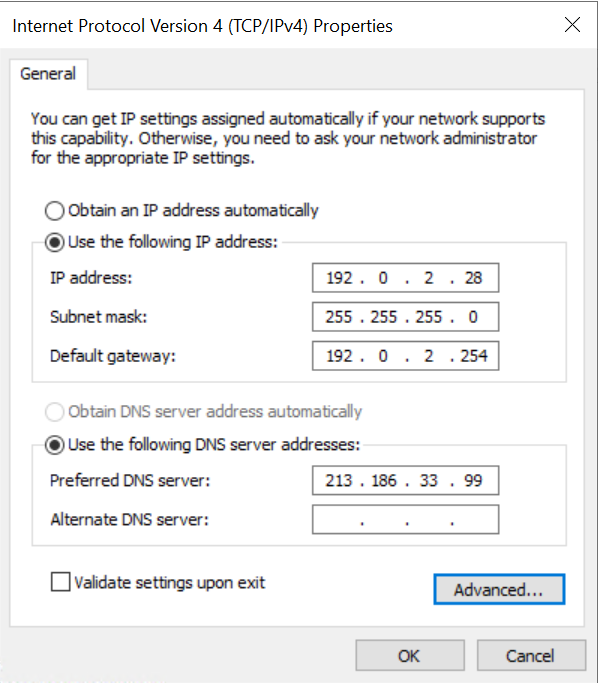
Uwaga! Jeśli wprowadzisz błędne parametry, serwer przestanie być dostępny. Wówczas trzeba będzie dokonać poprawek w trybie Winrescue lub poprzez IPMI.
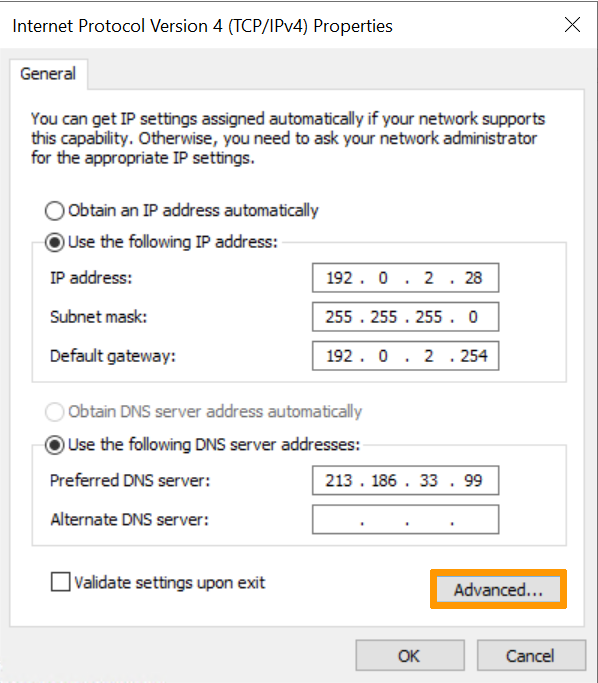
Następnie kliknij Advanced ciągle w TCP/IP Settings.
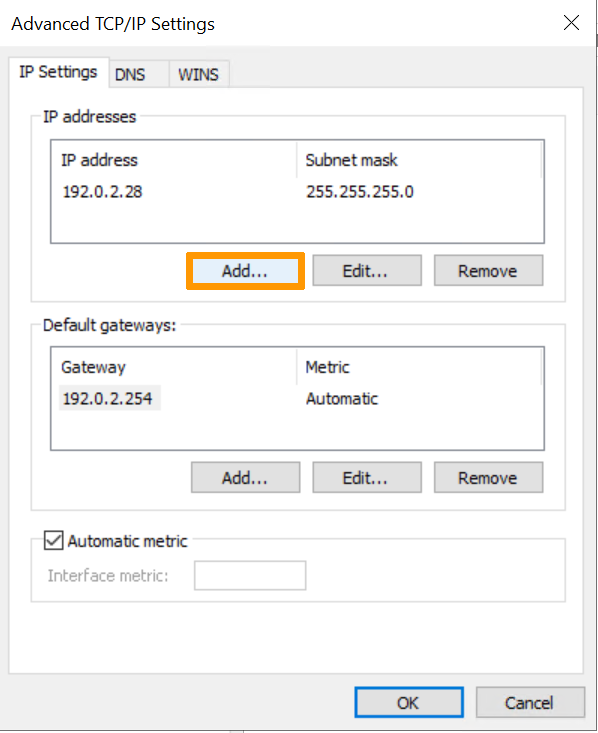
W sekcji IP Address kliknij Add:
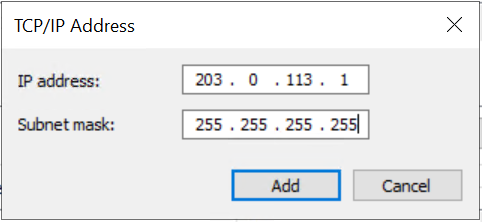
Następnie wprowadź adres Additional IP oraz maskę podsieci 255.255.255.255. Następnie kliknij przycisk Add.
Kliknij przycisk OK, aby zatwierdzić konfigurację.
Twój Additional IP działa. Możesz sprawdzić konfigurację za pomocą polecenia:
Daje to wynik podobny do poniższego przykładu:
Plesk
Krok 1: dostęp do interfejsu zarządzania adresami IP Plesk
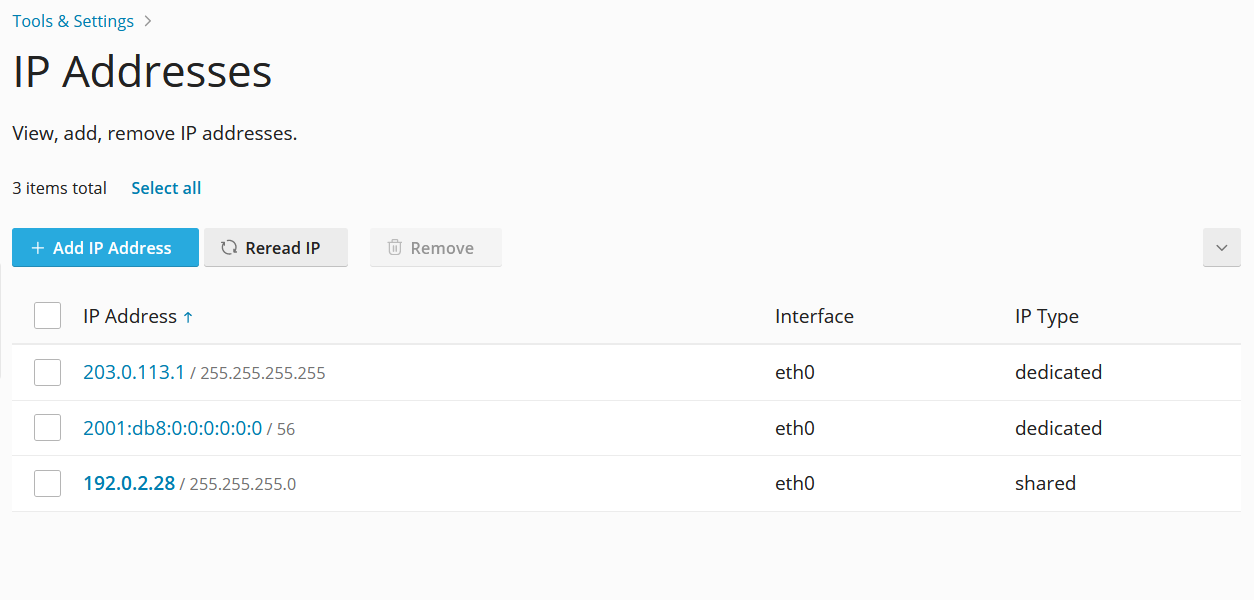
W panelu konfiguracyjnym Plesk wybierz Tools & Settings na pasku bocznym po lewej stronie.
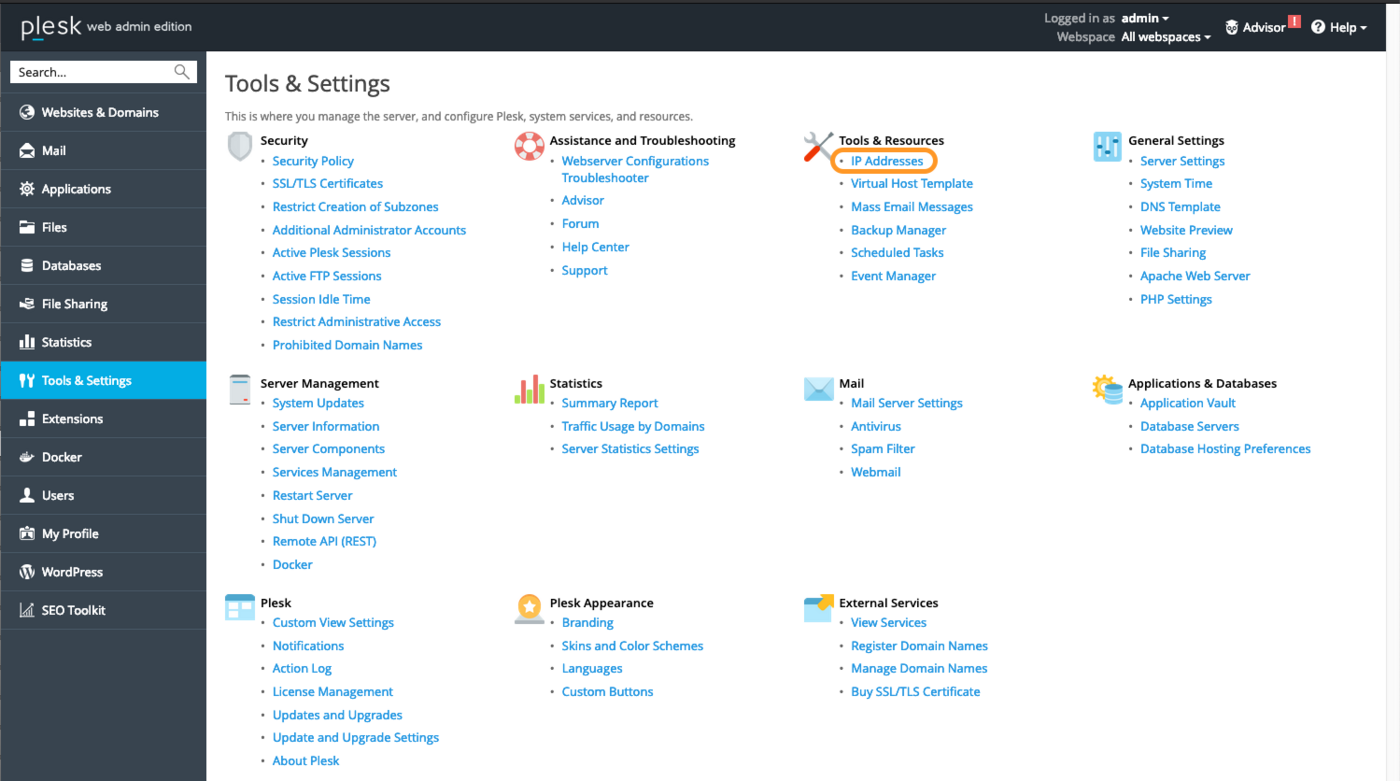
Kliknij IP Addresses w Tools & Resources.
Krok 2: dodaj dodatkowe informacje IP
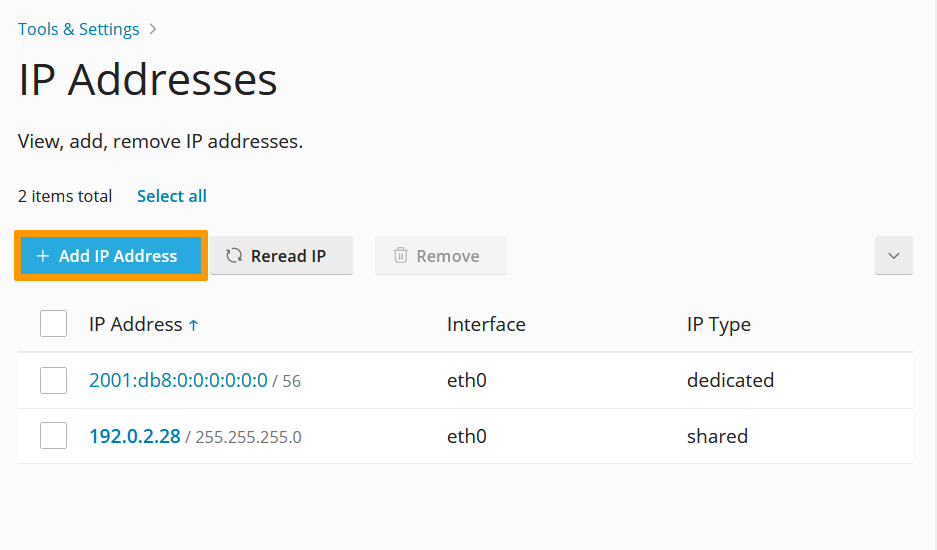
W tej sekcji kliknij przycisk Add IP Address.
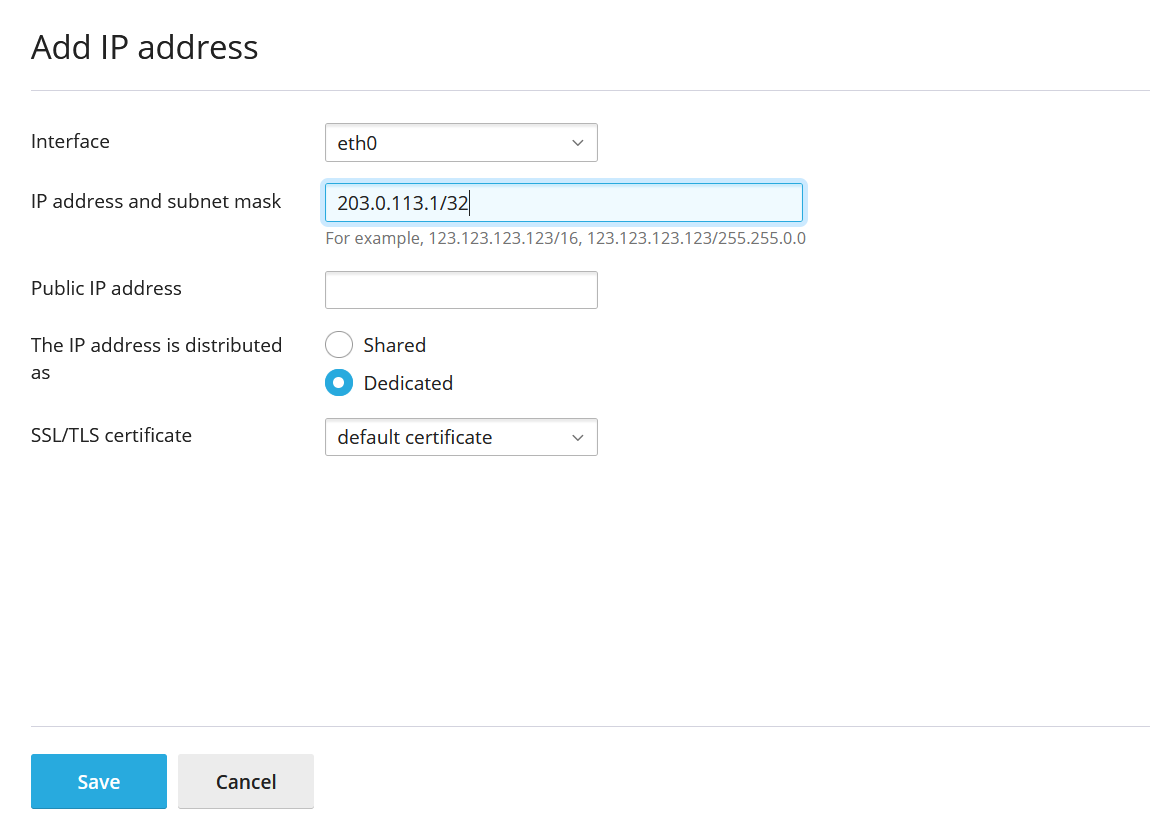
Wprowadź adres Additional IP w formie xxx.xxx.xxx.xxx/32 w polu IP address and subnet mask, a następnie kliknij OK.
Krok 3: sprawdź aktualną konfigurację IP
W sekcji IP Addresses sprawdź, czy adres Additional IP został poprawnie dodany.
Rozwiązywanie problemów
Jeśli nie udaje Ci się nawiązać połączenia między siecią publiczną a Twoim aliasem IP i podejrzewasz problem z siecią, zrestartuj serwer w trybie Rescue i skonfiguruj alias bezpośrednio na serwerze.
W tym celu, po zrestartowaniu serwera w trybie Rescue, uruchom następujące polecenie:
Gdzie zastąpisz ADDITIONAL_IP prawdziwym Additional IP.
Następnie wystarczy skierować ping z Additional IP na zewnątrz. Jeśli to działa, prawdopodobnie oznacza to, że błąd konfiguracji wymaga naprawy. Jeśli adres IP nadal nie działa, otwórz zgłoszenie dla zespołu pomocy technicznej w Centrum pomocy OVHcloud, podając następujące informacje:
- Nazwa i wersja systemu operacyjnego, którego używasz na Twoim serwerze.
- Nazwa i katalog pliku konfiguracji sieci.
- Zawartość tego pliku.


 Konfiguracja Additional IP w trybie bridge na serwerze dedykowanym
 3197
3197