

Jak korzystać z konsoli IPMI na serwerze dedykowanym
7124 wyśw.
 29.01.2026
  Cloud / Serwer dedykowany (bare metal)
Tłumaczenie zostało wygenerowane automatycznie przez system naszego partnera SYSTRAN. W niektórych przypadkach mogą wystąpić nieprecyzyjne sformułowania, na przykład w tłumaczeniu nazw przycisków lub szczegółów technicznych. W przypadku jakichkolwiek wątpliwości zalecamy zapoznanie się z angielską/francuską wersją przewodnika. Jeśli chcesz przyczynić się do ulepszenia tłumaczenia, kliknij przycisk "Zgłóś propozycję modyfikacji" na tej stronie.
Wprowadzenie
Przyłącz się do społeczności user community. Konsola IPMI (Intelligent Platform Management Interface) umożliwia bezpośrednie połączenie do serwera dedykowanego bez zależności od stanu łączności z systemem operacyjnym. Niniejszy przewodnik wyjaśnia, jak uruchomić tę konsolę.
Wymagania początkowe
Dostęp do Panelu klienta OVHcloud
- Link bezpośredni: Serwery dedykowane
- Ścieżka nawigacji:
Bare Metal Cloud>Serwery dedykowane> Wybierz serwer
Funkcja ta może być niedostępna lub ograniczona na serwerach dedykowanych Eco.
Aby uzyskać więcej informacji, zapoznaj się z naszym porównaniem.
W praktyce
Logowanie do IPMI można wykonać kilkoma dostępnymi metodami. Klucze SSH przechowywane na serwerze nie będą używane dla tych połączeń. Tabela podsumowująca:
| Nazwa metody | Inna nazwa | Opis | Kopiuj-wklej | Wirtualny dysk ISO² | Przykłady zastosowania |
|---|---|---|---|---|---|
| KVM³ przez przeglądarkę internetową | KVM HTML | Emulacja ekranu wideo przez kanwę HTML, dokładnie tak, jak w przypadku fizycznego podłączenia klawiatury/myszy USB i ekranu wideo w formacie VGA do serwera dedykowanego. | ❌ | ⚠️⁴ | - Diagnozowanie problemu z uruchamianiem serwera dedykowanego. |
| KVM³ przez aplet Java | KVM Java | Idem jak w przypadku KVM HTML, z wyjątkiem emulacji przez aplet Java zamiast kanwy HTML. | ❌ | ✅ | - Diagnozowanie problemu z uruchamianiem serwera dedykowanego. - Ręcznie zainstaluj określony system operacyjny (spoza katalog)⁵. |
| SoL⁶ przez przeglądarkę internetową | SoL JavaScript | Emulacja połączenia szeregowego w przeglądarce internetowej — działa to tak, jakby połączenie konsoli szeregowej RS-232 fizycznie z serwerem dedykowanym. | ✅ | ❌ | - Diagnozowanie problemu z siecią: pobieranie logów i manipulowanie plikami konfiguracyjnymi. |
| SoL⁶ przez SSH | SoL SSH | Idem jak w przypadku SoL JavaScript, z wyjątkiem emulacji przez bramę SSH. Łączysz się za pomocą ulubionego klienta SSH ze zdalnym serwerem za pomocą SSH, który następnie transponuje polecenia łącząc szeregowo do serwera dedykowanego. | ✅ | ❌ | - Idem SoL JavaScript, ale z maszyny, która nie ma graficznego interfejsu użytkownika. |
¹ W zależności od kompatybilności sprzętowej Twojego serwera dedykowanego (niektóre metody nie będą wyświetlane w panelu klienta OVHcloud).
² Funkcja pozwalająca na zamontowanie obrazu ISO przechowywanego lokalnie na Twojej maszynie na zdalnym serwerze dedykowanym i tym samym na zainstalowanie systemu operacyjnego za pośrednictwem IPMI.
³ KVM = Keyboard Video and Mouse
⁴ w zależności od kompatybilności sprzętowej Twojego serwera dedykowanego: użyj KVM Java zamiast niego, jeśli jest on niekompatybilny.
⁵ Jeśli system operacyjny, który chcesz zainstalować, nie jest dostępny w katalogu systemów operacyjnych dostępnych na serwerach dedykowanych OVHcloud, możesz również użyć spersonalizowanego obrazu: zobacz Porównanie Bring Your Own Image (BYOI) i Bring Your Own Linux (BYOLinux), aby uzyskać więcej informacji.
⁶ SoL = Serial over Lan
Aby aktywować jedną z tych metod, kliknij zakładkę IPMI/KVM.
Otwórz KVM za pomocą apletu Java
Zalecamy zainstalowanie najnowszej wersji Java.
Aby aplet Java działał, na komputerze musi być zainstalowana Java. Jeśli jeszcze tego nie zrobiłeś, przejdź do oficjalnej strony.
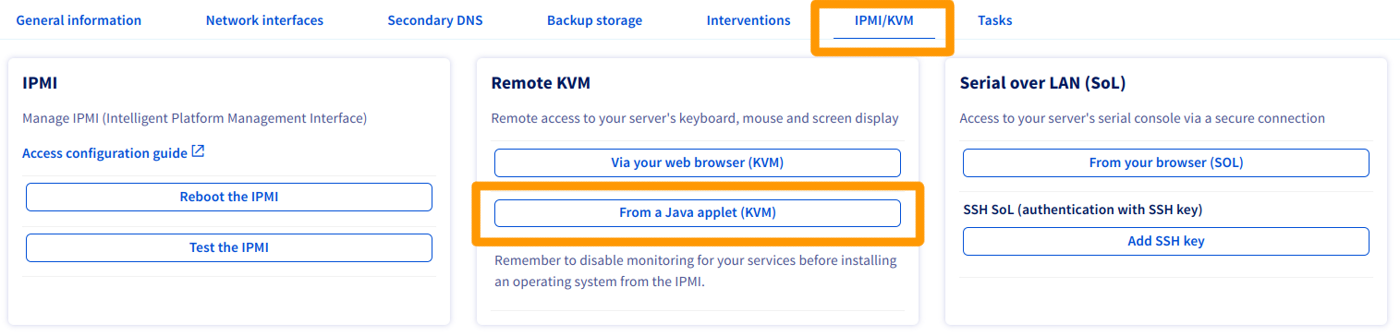
W sekcji Remote KVM Panelu klienta OVHcloud kliknij Z apletu Java (KVM):
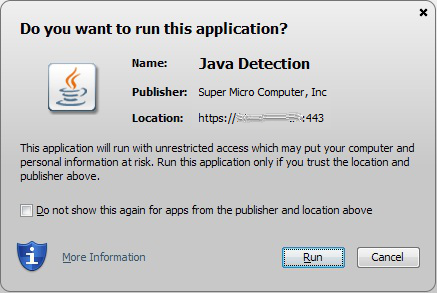
Pobierz plik kvm.jnlp, gdy zostaniesz zaproszony, a następnie uruchom go:
Następnie przejdź do strony logowania. Wprowadź dane dostępowe root, tak jak przy logowaniu przy użyciu terminala lub programu zewnętrznego:
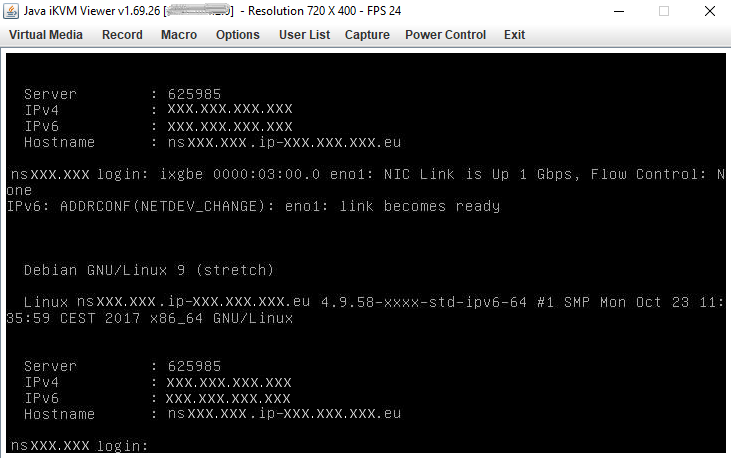
Możesz teraz zarządzać serwerem.
Otwórz KVM za pomocą przeglądarki sieci Web
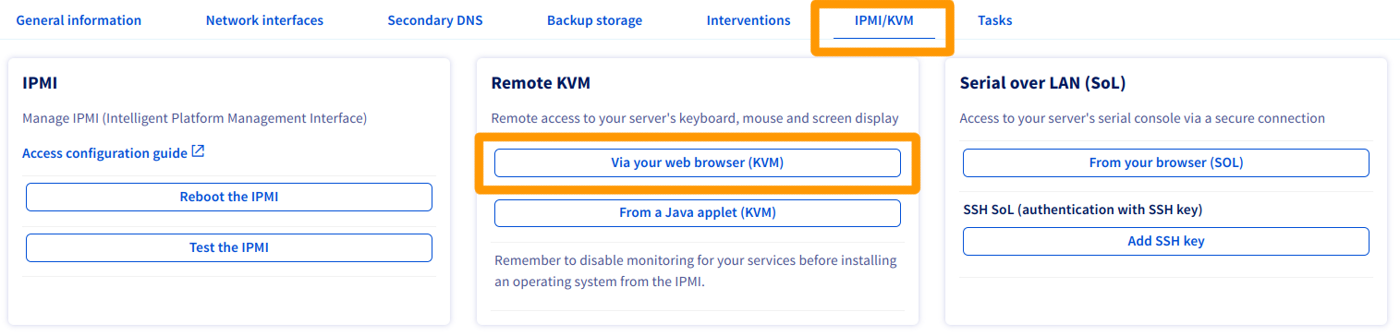
W sekcji Remote KVM Panelu klienta OVHcloud kliknij Z przeglądarki (KVM):
Aktywacja zajmie kilka sekund. Pojawi się komunikat o dostępności połączenia przez IPMI.
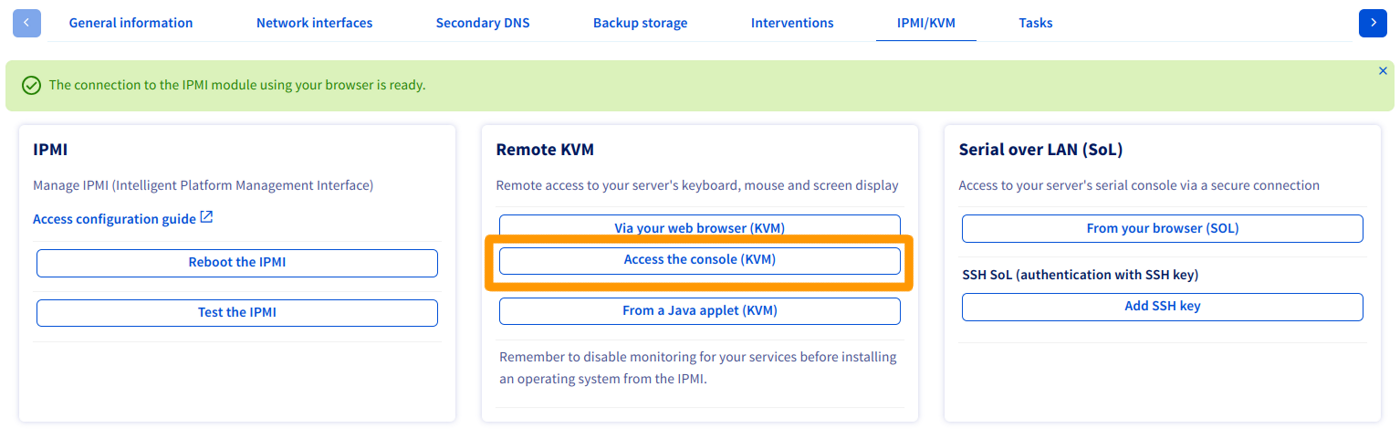
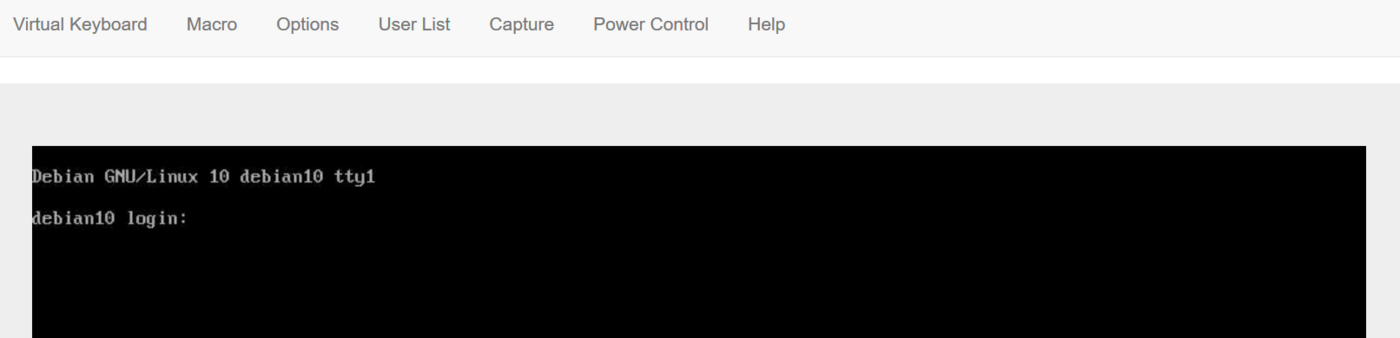
Kliknij Dostęp do konsoli (KVM), aby otworzyć konsolę w przeglądarce.
Otwórz SoL przez SSH
Więcej informacji na temat tworzenia par kluczy SSH znajdziesz na tej stronie.
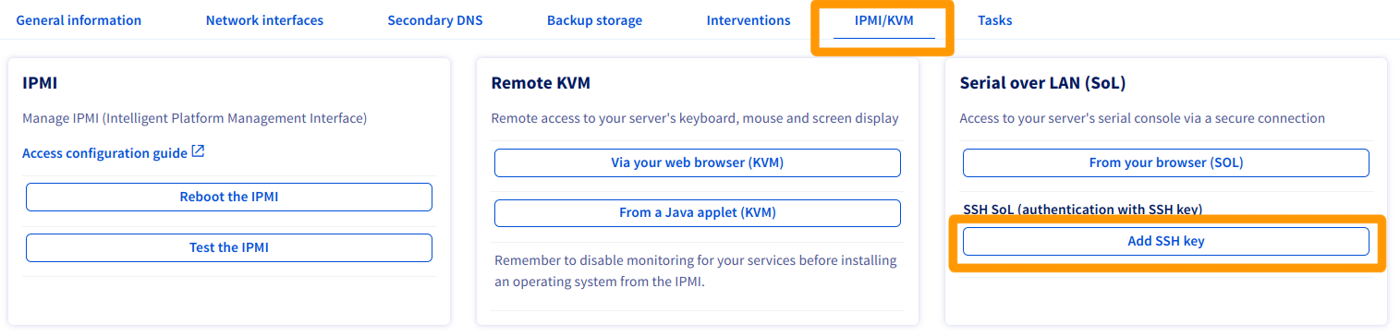
W sekcji Serial over LAN (SoL) Panelu klienta OVHcloud kliknij przycisk Dodaj klucz SSH.
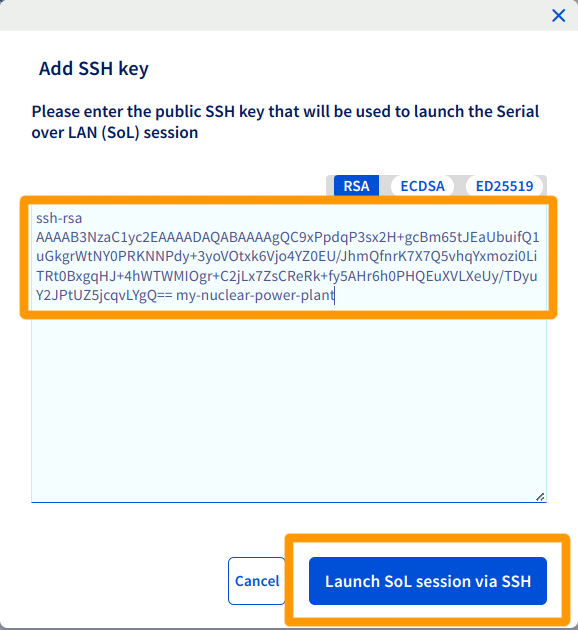
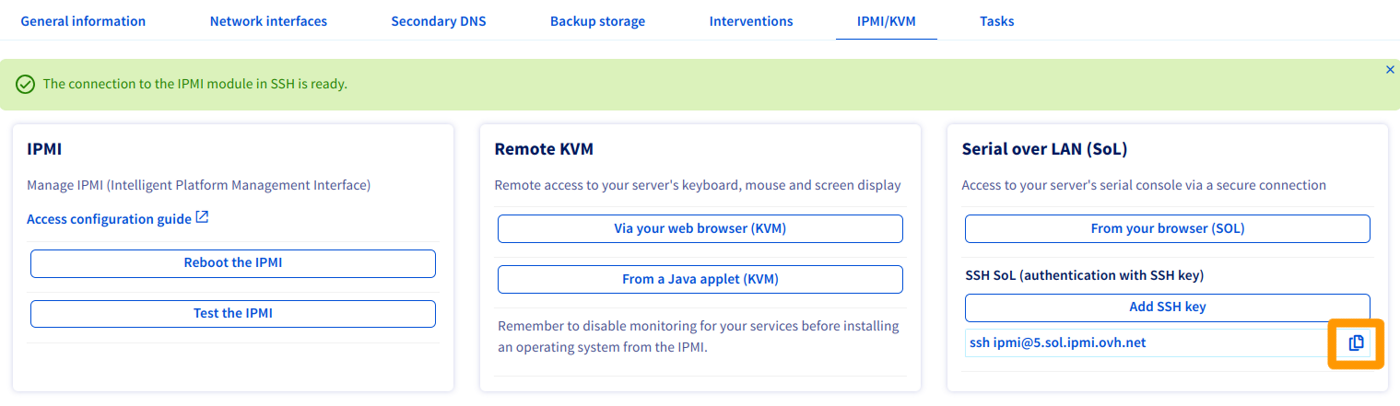
Otworzy się wtyczka, dzięki czemu będziesz mógł wprowadzić publiczny klucz SSH, za pomocą którego chcesz się zalogować. Następnie kliknij Uruchom sesję SoL przez SSH.
Gdy sesja jest gotowa, pojawia się komunikat potwierdzenia i URI, dzięki czemu możesz ustanowić połączenie szeregowe z Twoim serwerem dedykowanym przez SSH. Skopiuj ten identyfikator URI do schowka.
ta strona zawiera więcej informacji na temat używania klucza SSH do łączenia się przez SSH.
Otwórz SoL w przeglądarce sieci Web
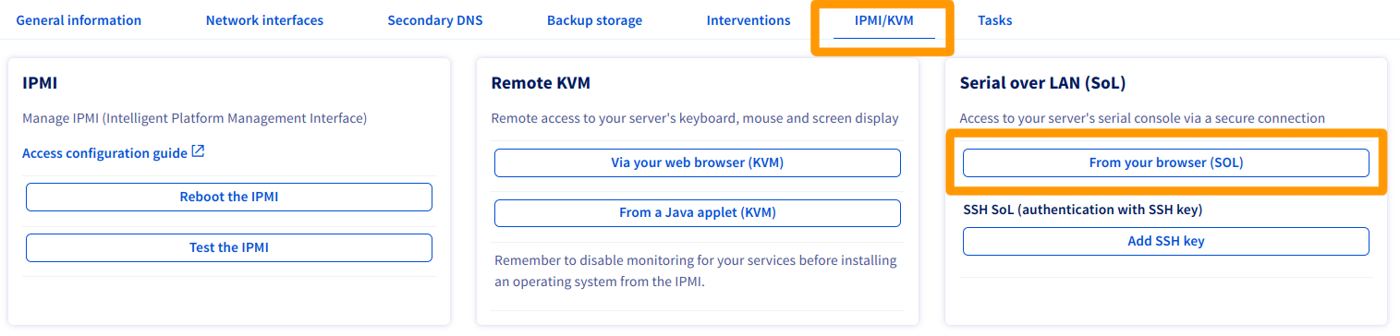
W sekcji Serial over LAN (SoL) w obszarze klienta OVHcloud kliknij Z poziomu przeglądarki (SoL).
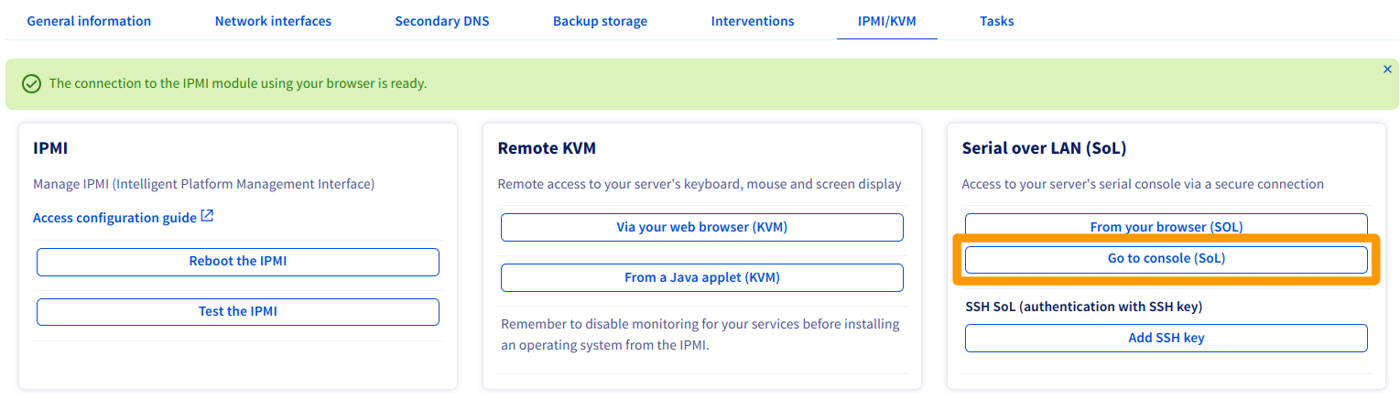
Jeśli przełączenie na popup nie odbywa się automatycznie, zawsze możesz kliknąć przycisk Dostęp do konsoli (SoL).
Testowanie i restartowanie IPMI
Możliwe, że IPMI nie odpowiada. Jeśli nie możesz uzyskać do niego dostępu, możesz najpierw wykonać test, klikając Przetestuj IPMI i wyświetlić wynik diagnostyki:
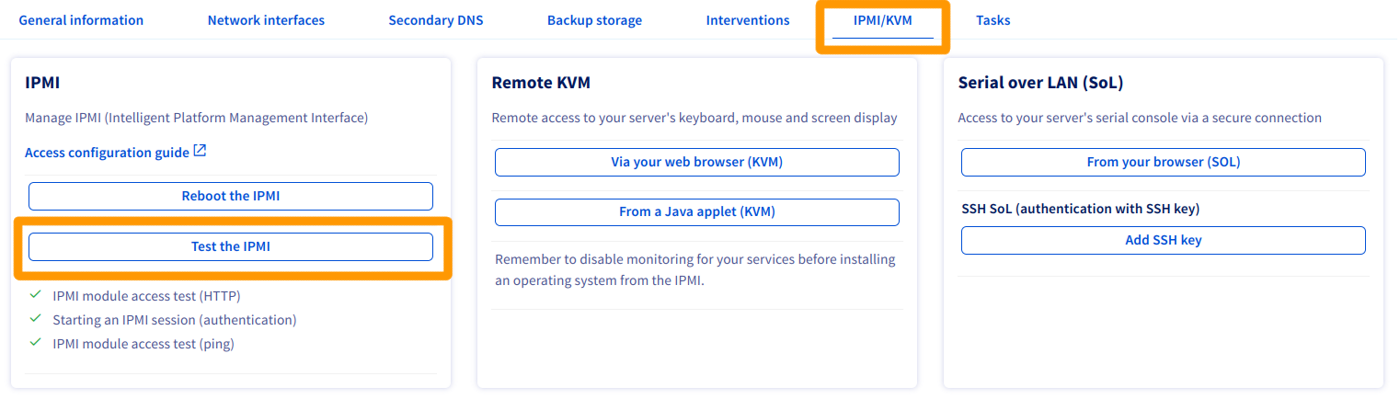
Jeśli wszystko jest normalne, jak w naszym przykładzie, prawdopodobnie masz do czynienia z lokalnym problemem (połączenie z Internetem, poczta lokalna). Jeśli wystąpił problem z IPMI, możesz uruchomić go ponownie klikając Zrestartuj IPMI.
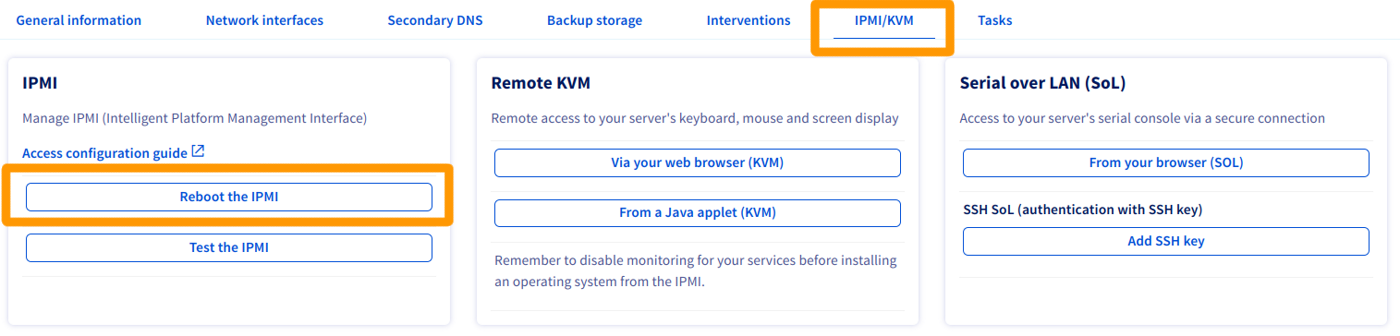
Ponowne uruchomienie IPMI zajmuje kilka minut.
Operacja ta nie ma wpływu na działanie serwera.
Instalacja systemu operacyjnego za pomocą IPMI v1
OVHcloud nie gwarantuje funkcjonalności systemów operacyjnych zainstalowanych za pomocą IPMI. Metoda ta powinna być rozważana tylko przez doświadczonego administratora serwerów.
64-bitowe wersje Javy mogą uniemożliwić otwarcie menu Redirect ISO/Redirect CDROM i spowodować zablokowanie JViewera.
Aby rozpocząć, otwórz IPMI z poziomu apletu Java w Panelu klienta OVHcloud. Następnie kliknij Device na pasku menu i wybierz Redirect ISO z rozwijanego menu.
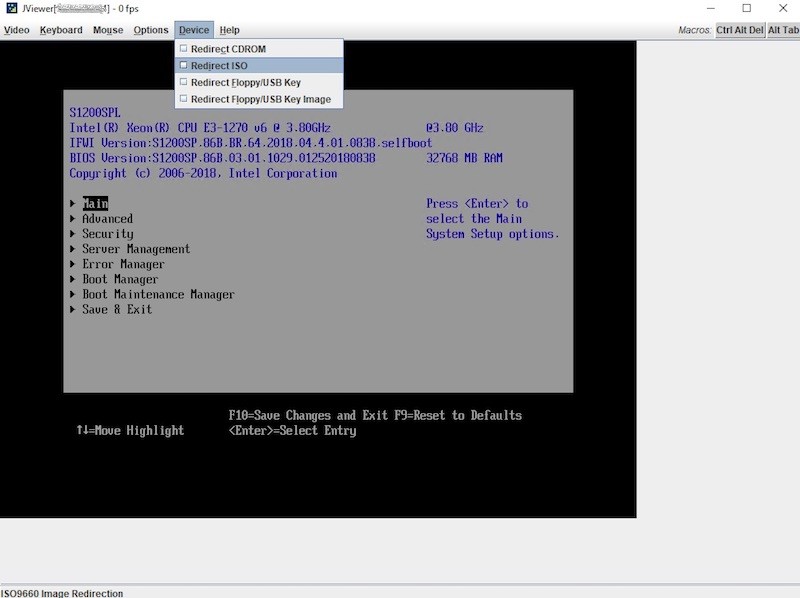
Następnie wybierz ISO, której chcesz użyć w systemie plików Twojego lokalnego komputera. Po wybraniu ISO naciśnij przycisk Ctrl Alt Del w prawym górnym rogu ekranu, aby uruchomić serwer. Wciśnij przycisk F, aby uzyskać dostęp do opcji startowych.
Być może będziesz musiał użyć klawiatury oprogramowania do zapisywania wpisów w IPMI. Aby się zalogować, kliknij opcję Keyboard na pasku menu na górze okna. Następnie wybierz Soft Keyboard z rozwijanego menu i kliknij Show.
Wybierz opcję UEFI Virtual CDROM 1.000 w menu startowym (Boot), aby uruchomić serwer z wcześniej podłączonego ISO.
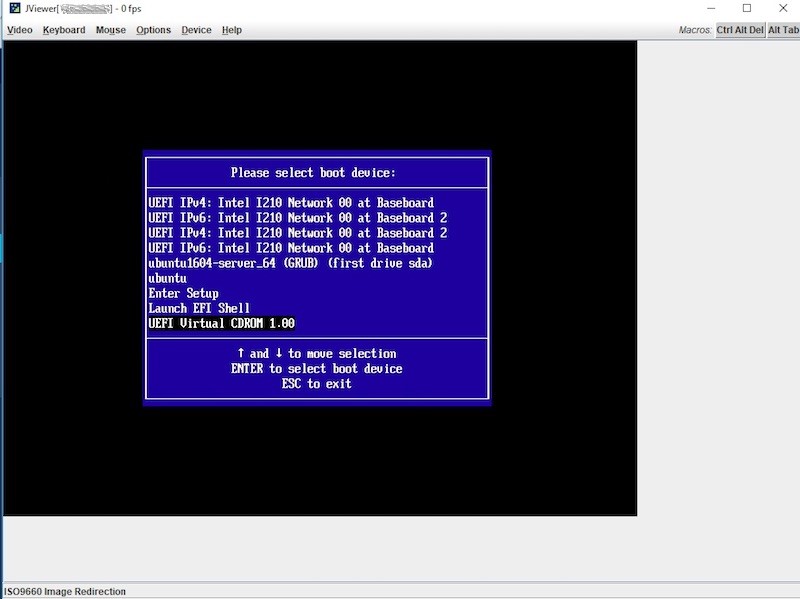
Postępuj zgodnie z instrukcjami potrzebnymi do zainstalowania systemu operacyjnego. Pamiętaj, aby usunąć ISO z opcji Redirect ISO.
Instalacja systemu operacyjnego za pomocą IPMI v1
OVHcloud nie gwarantuje funkcjonalności systemów operacyjnych zainstalowanych za pomocą IPMI. Metoda ta powinna być rozważana tylko przez doświadczonego administratora serwerów.
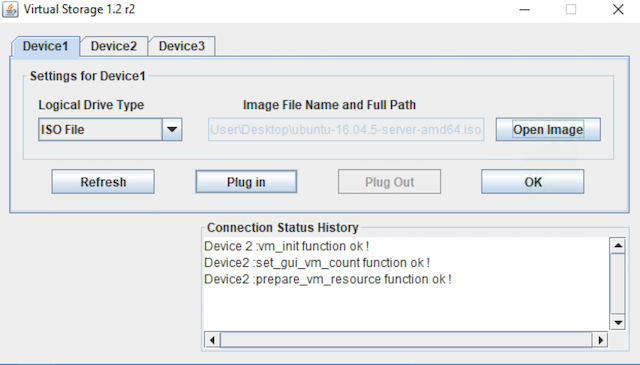
Aby rozpocząć, otwórz IPMI z poziomu apletu Java w Panelu klienta OVHcloud. Kliknij Virtual Media, a następnie Virtual Storage.
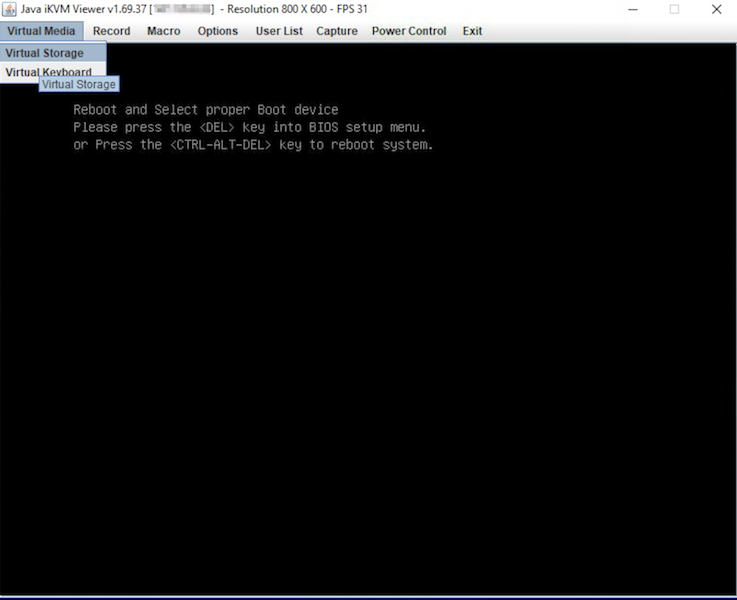
W oknie, które się wyświetla wybierz ISO File z rozwijanej listy "Logical Drive Type". Następnie kliknij Open Image i przejdź do pliku ISO. Na koniec kliknij Plug-in i OK.
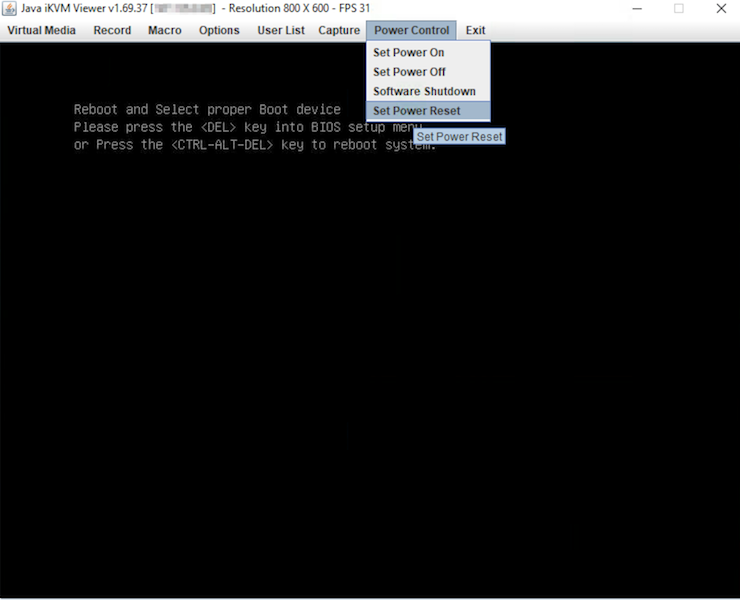
Aby rozpocząć korzystanie z pliku ISO, należy uzyskać dostęp do BIOS i zmienić opcje uruchamiania. W tym celu kliknij Power Control, a następnie Set Power Reset.
Być może będziesz musiał użyć klawiatury oprogramowania do zapisywania wpisów w IPMI. Aby się zalogować, kliknij opcję Virtual Media na pasku menu na górze okna. Wybierz następnie Virtual Keyboard z rozwijanego menu.
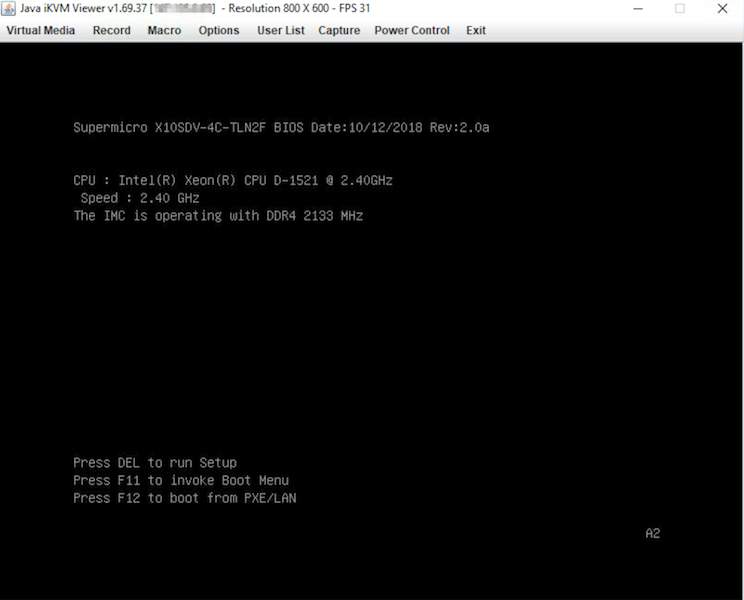
Podczas procesu uruchamiania, naciśnij przycisk DEDIP, gdy zostaniesz poproszony o dostęp do BIOSu. Możesz również nacisnąć przycisk F1 i uzyskać dostęp do BIOS, wybierając opcję Enter Setup.
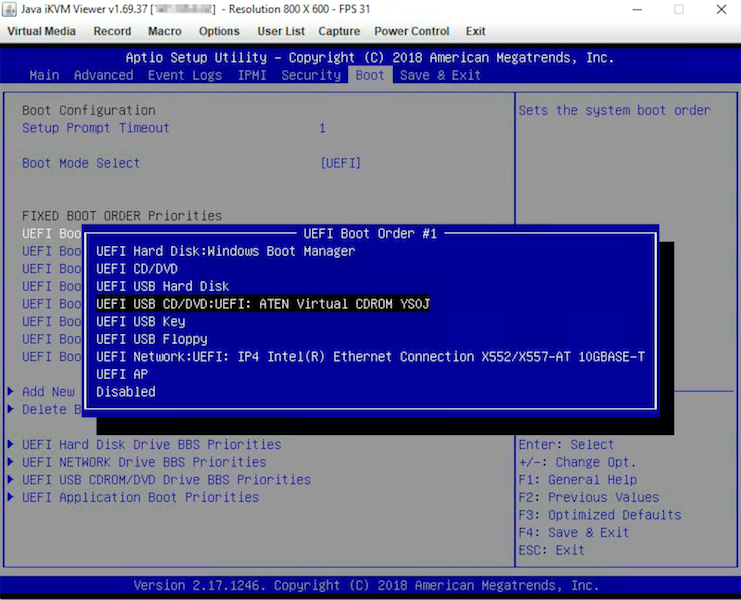
W BIOS przejdź do karty Boot i zastąp UEFI Boot Order #1 > UEFI USB CD/DVD:UEFI: CDROM virtual ATEN YSOJ.
Na koniec, naciśnij klawisz F4, aby zapisać zmiany i zrestartować serwer.
Zainstaluj system operacyjny korzystając z przeglądarki KVM (tylko dla najnowszych serwerów)
OVHcloud nie gwarantuje funkcjonalności systemów operacyjnych zainstalowanych za pomocą IPMI. Metoda ta powinna być rozważana tylko przez doświadczonego administratora serwerów.
W Panelu client OVHcloud otwórz konsolę KVM.
Tutaj masz dostęp do tych samych informacji i funkcji, co w modułach IPMI opartych na Java.
Upewnij się, że kolejne kroki są realizowane w dobrym tempie. Proces może zostać anulowany, jeśli między działaniami występują dłuższe przerwy.
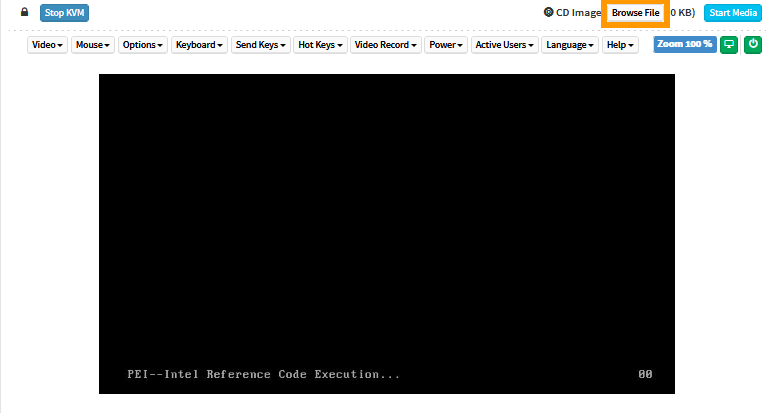
Kliknij przycisk Browse File i wybierz Twój plik obrazu.
Kliknij Start Media. Przygotuje to ISO dla procesu instalacji.
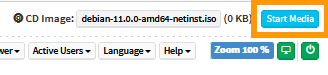
Rozmiar wyświetlanego pliku nie jest rzeczywistym rozmiarem. To normalne, ponieważ plik nie jest do końca wysyłany na ten etap.

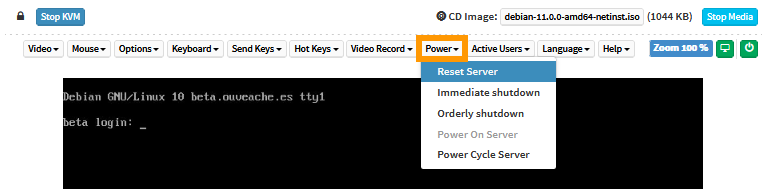
Kliknij Power i wybierz Reset Server (zresetuj serwer) z rozwijanego menu.
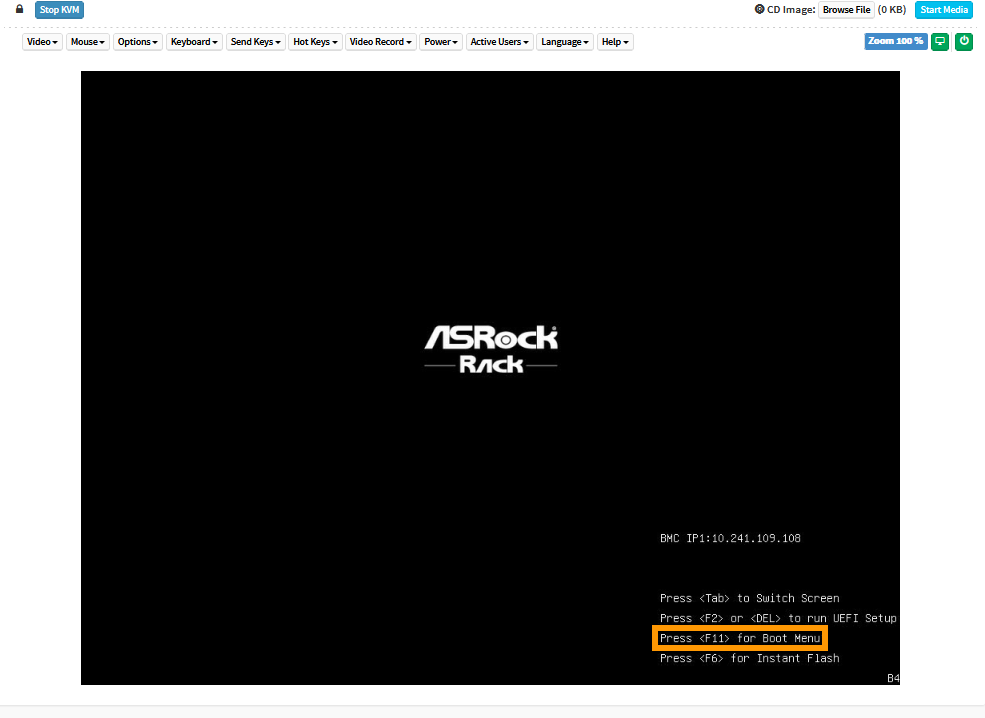
Poczekaj, aż pojawi się ekran wyboru boot i naciśnij odpowiedni przycisk, aby przejść do menu Boot (F11 w tym przykładzie).
W menu boot wybierz czytnik optyczny (UEFI: AMI Virtual CDROM0 w tym przykładzie) i naciśnij Enter.
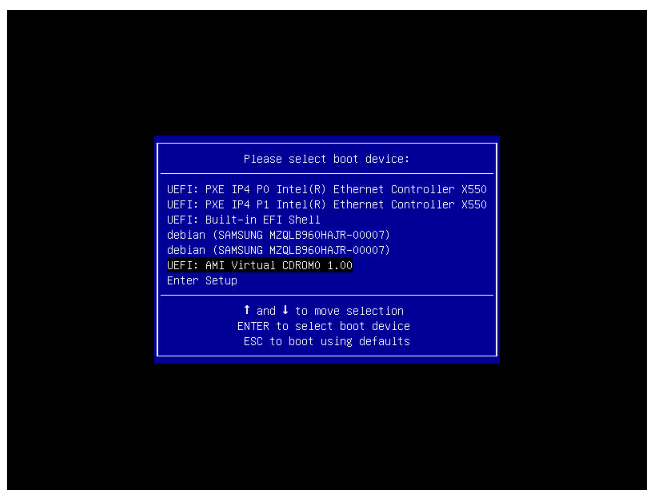
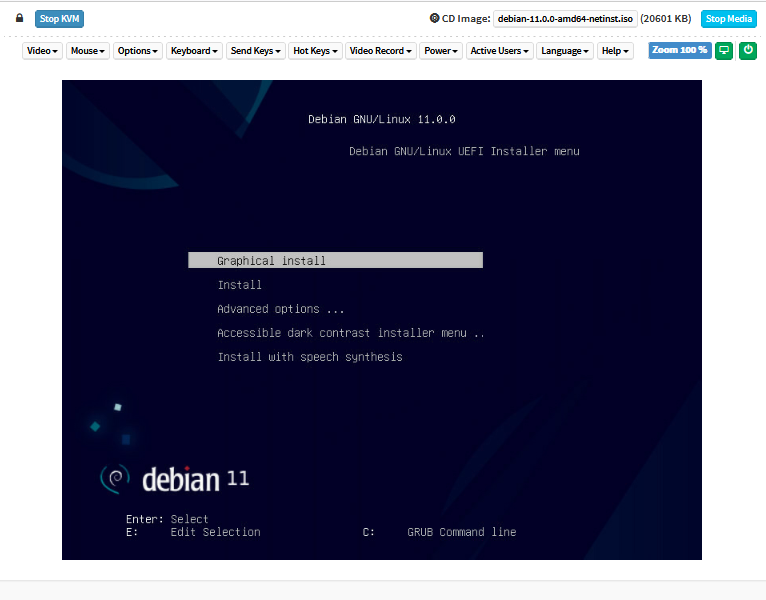
Plik ISO zostanie teraz przesłany, a następnie serwer zostanie uruchomiony z pliku.
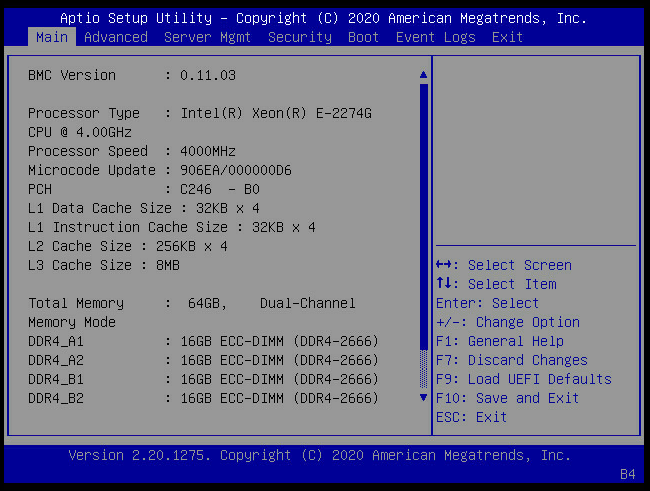
Restart serwera w menu BIOS
Skonfiguruj serwer i rozwiąż problemy, uzyskując dostęp do systemu BIOS. Praktycznym sposobem na to jest użycie narzędzia ipmiutil (więcej informacji znajduje się na stronie projektu).
Gdy serwer znajduje się w trybie rescue i zalogujesz się do niego, zainstaluj go za pomocą następującego polecenia:
Następnie zrestartuj serwer za pomocą polecenia:
Następnie przejdź do konsoli IPMI w Panelu klienta OVHcloud. Powinno pojawić się menu BIOS serwera.
Sprawdź również
Jeśli potrzebujesz szkolenia lub pomocy technicznej w celu wdrożenia naszych rozwiązań, skontaktuj się z przedstawicielem handlowym lub kliknij ten link, aby uzyskać wycenę i poprosić o spersonalizowaną analizę projektu od naszych ekspertów z zespołu Professional Services.
Przyłącz się do społeczności użytkowników.
-
Secure Shell (SSH) : un protocole de réseau sécurisé utilisé pour établir des connexions entre un client et un serveur. Il permet d'exécuter des commandes à distance de manière sécurisée. ↩


 Jak tworzyć i używać kluczy uwierzytelniających do połączeń SSH z serwerami OVHcloud
 23528
23528