

Przenieś Additional IP
1219 wyśw.
 21.01.2026
  Cloud / Serwer dedykowany (bare metal)
Informacje o tłumaczeniu
Tłumaczenie zostało wygenerowane automatycznie przez system naszego partnera SYSTRAN. W niektórych przypadkach mogą wystąpić nieprecyzyjne sformułowania, na przykład w tłumaczeniu nazw przycisków lub szczegółów technicznych. W przypadku jakichkolwiek wątpliwości zalecamy zapoznanie się z angielską/francuską wersją przewodnika. Jeśli chcesz przyczynić się do ulepszenia tłumaczenia, kliknij przycisk “Zgłoś propozycję modyfikacji” na tej stronie.
Ten artykuł dotyczy przenoszenia adresów Additional IPv4, które jest ograniczone zgodnie z ograniczeniami regionalnymi.
Konfiguracja Additional IP w sieci vRack (sieć prywatna) pozwala obejść te ograniczenia regionalne, gdyż w przeciwnym razie utracisz zależność od jednego regionu, ułatwiając łączenie wielu usług OVHcloud.
Dowiedz się, jak skonfigurować dodatkowe adresy IP w sieci vRack za pomocą przewodników dla IPv4 i IPv6.
Wprowadzenie
Additional IP mogą być przenoszone między Twoimi usługami. Chodzi o to, aby nie tracić reputacji i lepszego pozycjonowania Twoich aplikacji i systemów.
Technologia ta pozwala na wymianę adresów IP między poszczególnymi rozwiązaniami w czasie krótszym niż jedna minuta, praktycznie bez przerwy w dostępie do Twoich użytkowników. Mechanizm ten może być wykorzystywany w trakcie migracji usługi, podczas przenoszenia projektów ze środowiska programistycznego do środowiska produkcyjnego i przełączania usług na serwer backup w przypadku usterki.
Bloki adresów IP można przypisać do dowolnej kompatybilnej usługi w obrębie regionu. Bloki adresów IP w regionie mogą być przenoszone między centrami danych w danym regionie, ale nie mogą być przenoszone poza ten region.
Wyjątkiem są 3 regiony: eu-west-gra, eu-west-rbx i eu-west-sbg, w których bloki adresów IP mogą być przenoszone między tymi trzema regionami.
Region to obszar geograficzny składający się z jednego lub wielu centrów danych.
Migracja dotyczy tylko całych bloków. Nie można przenieść pojedynczych adresów IP wewnątrz bloku.
W niniejszym przewodniku wyjaśniono, jak przenieść dodatkowy adres IP w Panelu klienta OVHcloud lub za pośrednictwem interfejsu API OVHcloud. Wyjaśniono również, jak przenieść dodatkowy adres IP z konta So you Start na konto OVHcloud.
Wymagania początkowe
- Posiadanie serwera dedykowanego w Panelu klienta
- Posiadanie adresu Additional IP
Dostęp do Panelu klienta OVHcloud
- Link bezpośredni: Public IP
- Ścieżka nawigacji:
Network>Publiczne adresy IP
Funkcja ta może być niedostępna lub ograniczona na serwerach dedykowanych Eco.
Aby uzyskać więcej informacji, zapoznaj się z naszym porównaniem.
Jeśli adres Additional IP lub jeden z adresów IP bloku, ma przypisany wirtualny adres MAC, serwer docelowy musi obsługiwać funkcje wirtualnych adresów MAC. Zapoznaj się z tym przewodnikiem.
W przeciwnym razie wirtualne adresy MAC muszą zostać usunięte z adresów Additional IP przed przeniesieniem.
W praktyce
Przeniesienie bloku IP zawierającego unikalne wirtualne adresy MAC między dwoma serwerami powoduje tymczasowe zawieszenie tych adresów. Pojawią się one na nowym serwerze po zakończeniu przenoszenia.
Z drugiej strony, bloki zawierające zduplikowane wirtualne adresy MAC nie mogą być przenoszone. Usuń zduplikowany wirtualny adres MAC z bloku, który chcesz przenieść.
Jeśli blok IP zostanie przeniesiony/dodany do vRack, nie jest już związany z serwerem fizycznym. W tym przypadku każdy wirtualny adres MAC zostanie utracony podczas transferu.
Bloki adresów IP geolokalizowane
Geolokalizacja adresu IP jest niezależna od regionu, z którym jest on powiązany.
Jeśli zamówisz dodatkowy blok adresów IP na serwerze, ale wybierzesz inną lokalizację (geolokalizację) dla tego bloku, nie będzie można przenieść go na inny serwer znajdujący się w tym samym kraju. Na przykład dodatkowy blok adresów IP geolokalizowany w Polsce (eu-central-war) i zamówiony na serwerze znajdującym się w francuskim centrum danych (eu-west-gra) nie może zostać przeniesiony na serwer znajdujący się w polskim centrum danych (eu-central-war). Blok adresów IP można przenieść wyłącznie na kwalifikujący się serwer znajdujący się we francuskim centrum danych.
Przenieś Additional IP w Panelu klienta OVHcloud
Tylko blok o jednym rozmiarze (/32) będzie można przenieść z serwera dedykowanego na VPS.
Możesz użyć menu rozwijanego pod opcją Moje publiczne adresy IP i usługi powiązane i wybrać opcję Wszystkie adresy Additional IP, aby odpowiednio filtrować usługi, lub bezpośrednio wpisać żądany adres IP w pasku wyszukiwania.
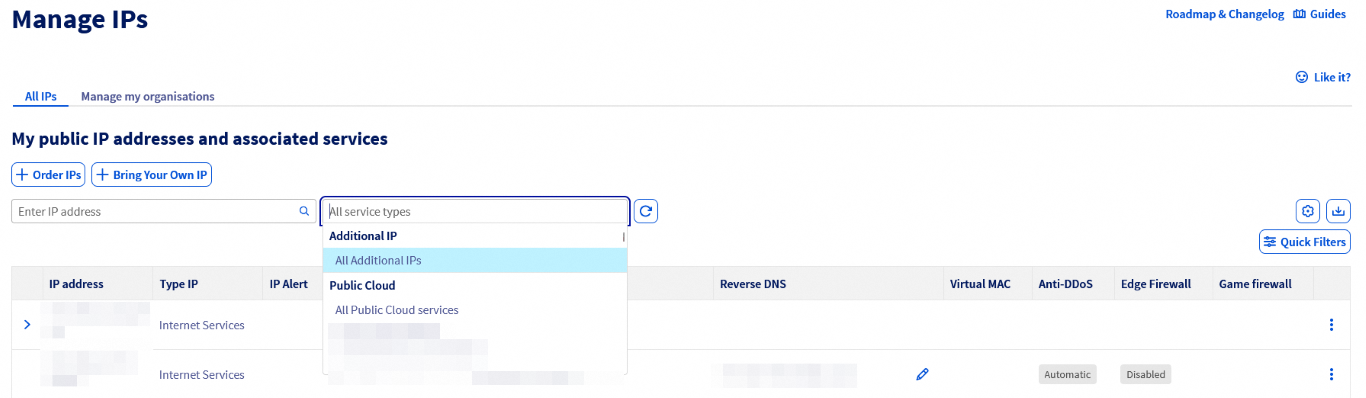
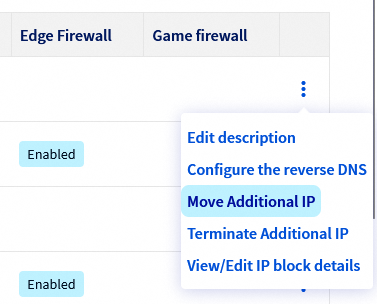
Następnie kliknij przycisk ⁝ po prawej stronie Additional IP lub bloku adresów IP, który chcesz przenieść, i wybierz Przenieś Additional IP.
W wyskakującym okienku wybierz z menu usługę, do której chcesz przenieść adres IP.
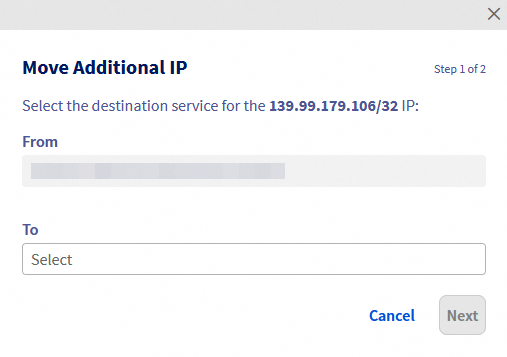
Kliknij Dalej, a następnie Zatwierdź.
Należy pamiętać, że w przypadku niektórych produktów adresy IP (lub bloki) muszą zostać najpierw przeniesione do parkingu IP (tymczasowej lokalizacji przechowywania), zanim będą mogły zostać przeniesione do żądanego produktu.
Aby przenieść bloki adresów IP do określonej sieci vRack, należy skorzystać z interfejsu zarządzania vRack, do którego można uzyskać dostęp, otwierając menu Sieć w lewym pasku bocznym, a następnie wybierając opcję Prywatna sieć vRack.
Przeniesienie Additional IP przez API
Zaloguj się na stronie WWW API OVHcloud.
Najpierw należy sprawdzić, czy adres IP może zostać przeniesiony.
Aby sprawdzić, czy IP może zostać przeniesione na jeden z Twoich serwerów dedykowanych, wywołaj następujące połączenie:
serviceName: numer serwera dedykowanego docelowegoip: adres Additional IP do przeniesienia
Aby przenieść adres IP, użyj następującego połączenia:
serviceName: numer serwera dedykowanego docelowegoip: adres Additional IP do przeniesienia
Przeniesienie Additional IP z konta So you Start na konto OVHcloud
Aby przenieść dodatkowy adres IP z konta SYS na konto OVHcloud, należy wziąć pod uwagę kilka kwestii:
- Przeniesienie Additional IP wiąże się z opłatą instalacyjną. Adres IP nie zostanie przeniesiony, jeśli faktura pozostanie niezapłacona.
- Nie ma możliwości przeniesienia Additional IP z konta OVHcloud na konto So you Start.
- Upewnij się, że serwer, na który przenosisz dodatkowy adres IP, znajduje się w tym samym regionie kompatybilnym z adresem IP. Zobacz sekcję "Ograniczenia" poniżej.
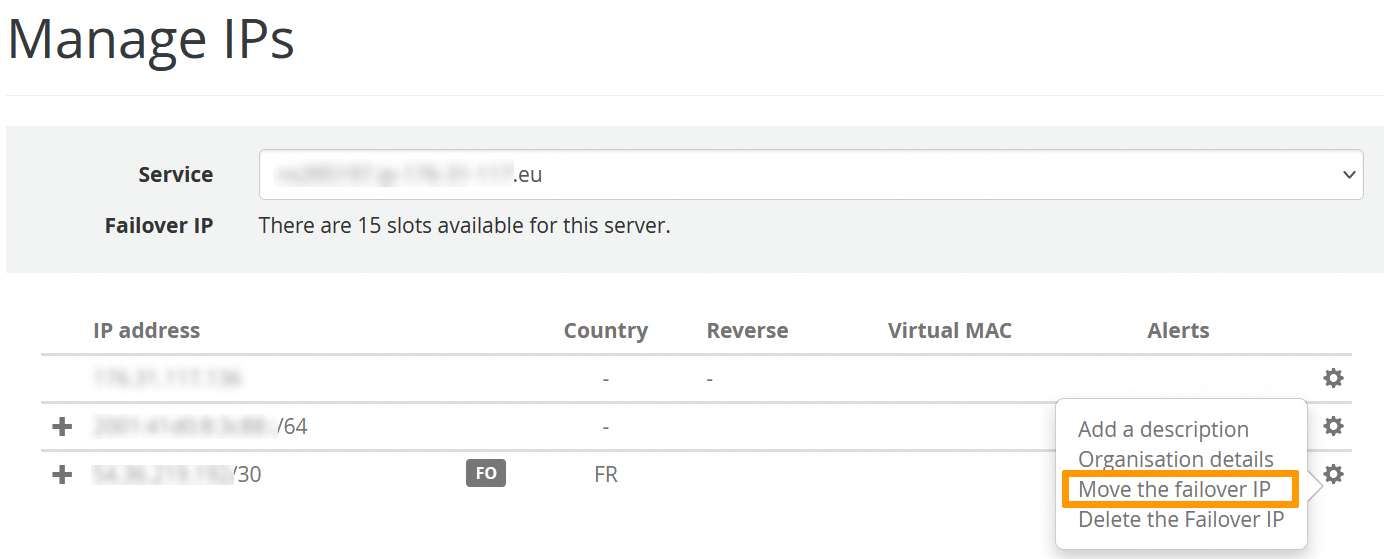
Aby rozpocząć, zaloguj się na swoje konto So you Start i kliknij IP na głównym pulpicie nawigacyjnym.
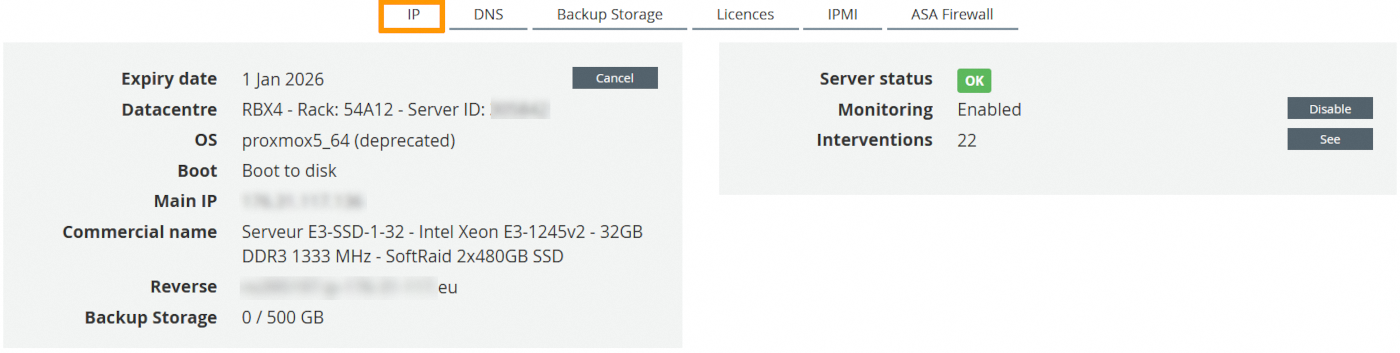
Kliknij koło zębate obok odpowiedniego adresu IP i wybierz Przenieś IP FO.
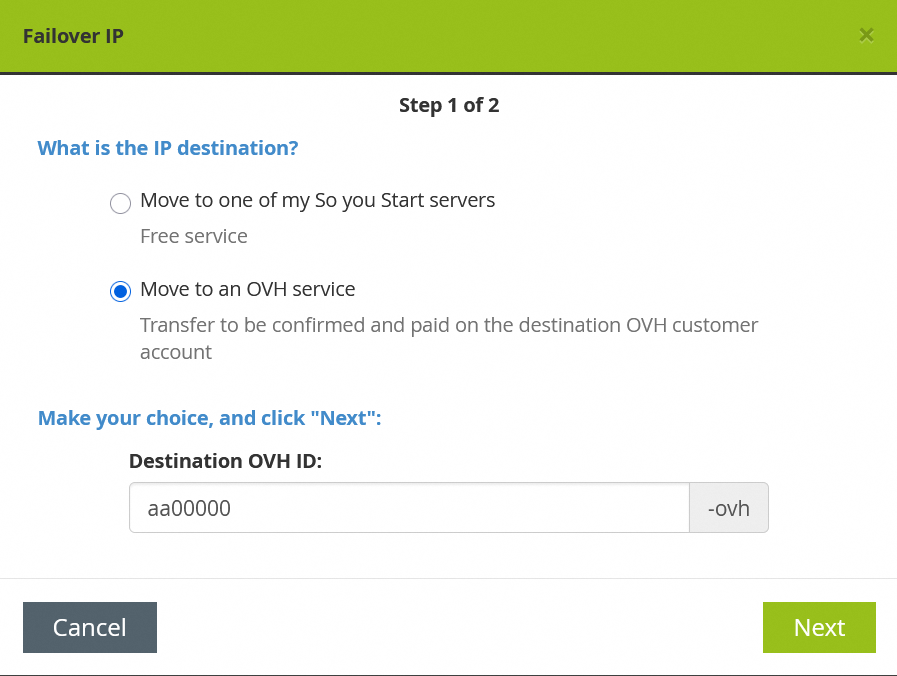
Wybierz opcję Przeniesienia na usługę OVH, wprowadź identyfikator klienta OVHcloud i kliknij Dalej.
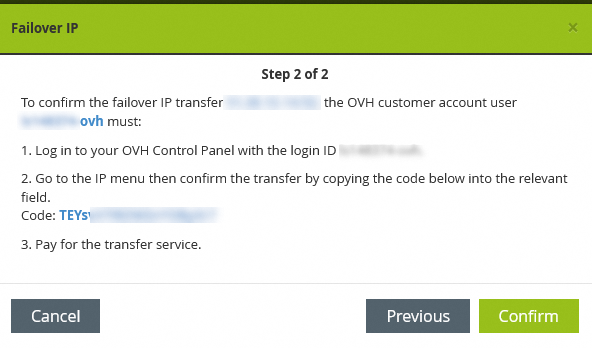
Spowoduje to wygenerowanie kodu (tokenu), który należy zapisać.
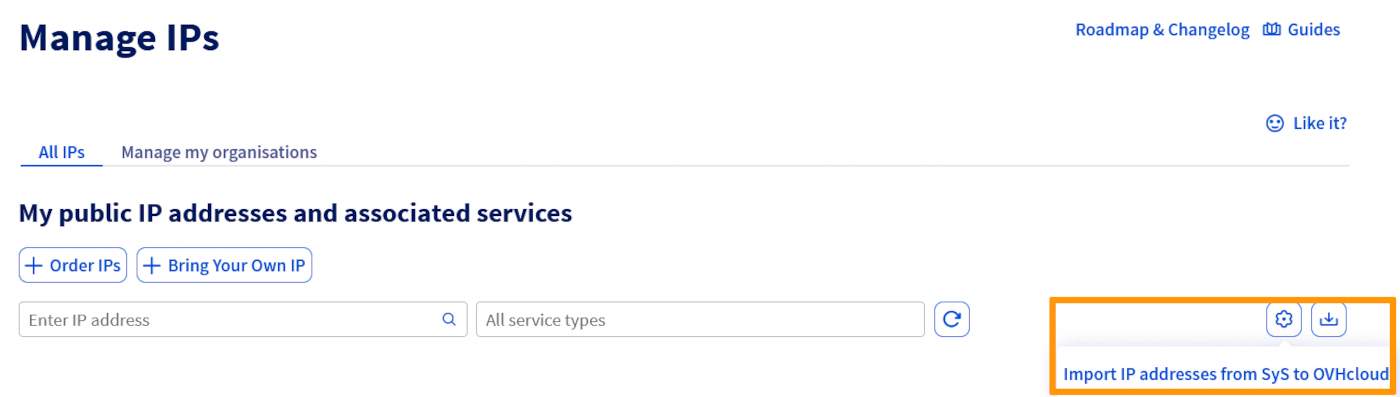
Następnie zaloguj się na swoje konto OVHcloud, kliknij Sieć w menu po lewej stronie ekranu, a następnie Publiczne adresy IP.
Kliknij na koło zębate po prawej stronie i wybierz Importuj adresy IP SYS do OVHcloud.
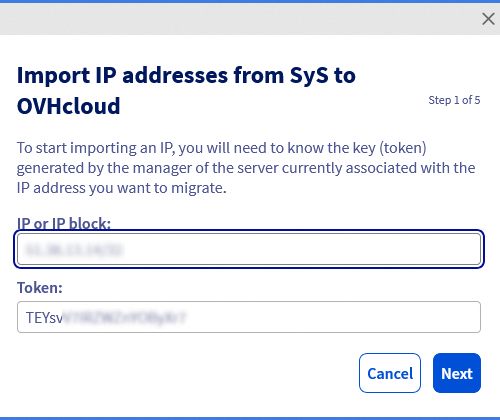
Pojawi się okno pop-up, wprowadź dodatkowy adres IP (lub blok) oraz identyfikator tokenu (uzyskany na koncie So you Start). Następnie kliknij Dalej.
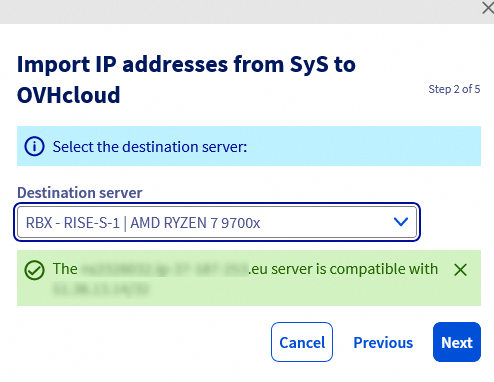
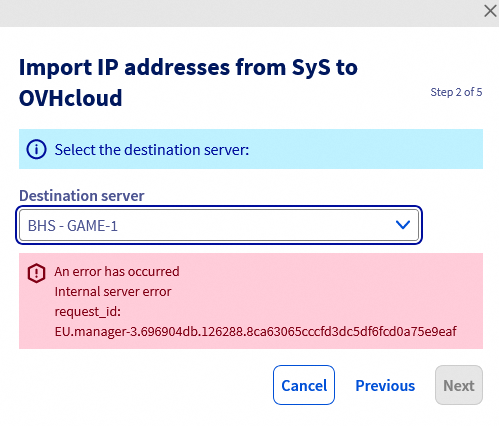
Wybierz serwer docelowy i kliknij Dalej. Jeśli serwer dedykowany jest zgodny z adresem IP, pojawi się zielony komunikat. Jeśli nie jest zgodny, pojawi się komunikat o błędzie.
Kliknij Dalej.
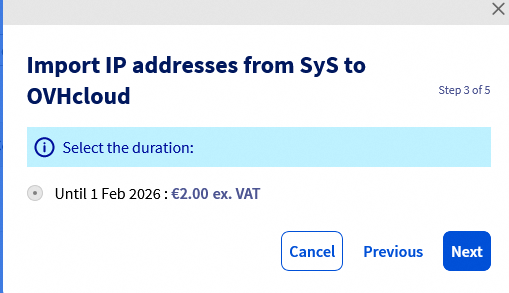
W następnym oknie czas trwania zostanie wybrany automatycznie, a opłata zostanie wyświetlona. Kliknij Dalej, aby kontynuować.
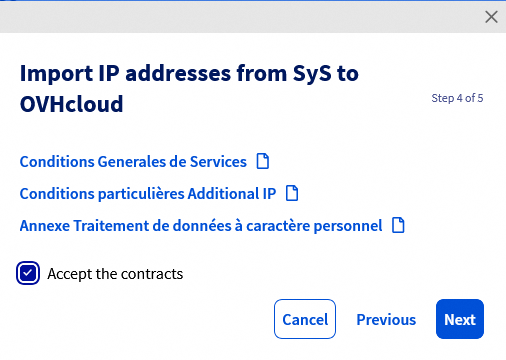
Zaznacz pole Akceptuję umowy, aby wyrazić zgodę na warunki świadczenia usług po ich przeczytaniu. Następnie kliknij Dalej.
Zapoznaj się z podsumowaniem zamówienia i kliknij Potwierdź, aby je potwierdzić.
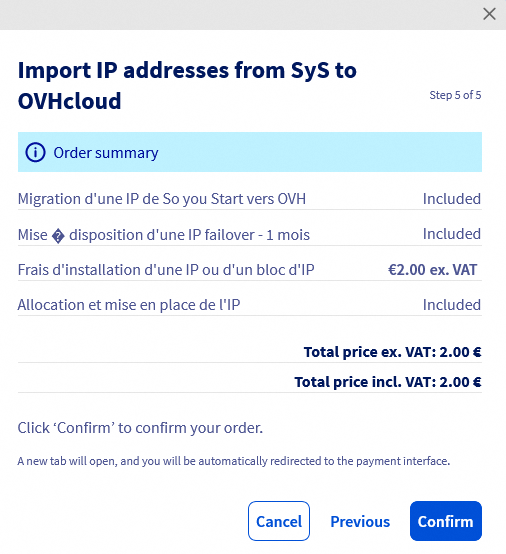
Zostaniesz przekierowany na nową stronę, aby dokonać płatności.
Po dokonaniu płatności dodatkowy adres IP zostanie przeniesiony na Twoje konto OVHcloud i powiązany z wybranym serwerem. Proces ten może potrwać chwilę.
Ograniczenia
Pamiętaj, że istnieją pewne ograniczenia podczas przenoszenia bloku adresów IP. Poniższa tabela pokazuje kompatybilność między regionami.
Więcej informacji znajdziesz na naszej liście dostępnych regionów.
| Nazwa regionu | eu-west-par | eu-west-gra | eu-west-rbx | eu-west-sbg | eu-west-lim | eu-central-war | eu-west-eri | ca-east-bhs | ca-east-tor | ap-southeast-sgp | ap-southeast-syd |
|---|---|---|---|---|---|---|---|---|---|---|---|
| eu-west-par | ✅ | ❌ | ❌ | ❌ | ❌ | ❌ | ❌ | ❌ | ❌ | ❌ | ❌ |
| eu-west-gra | ❌ | ✅ | ✅ | ✅ | ❌ | ❌ | ❌ | ❌ | ❌ | ❌ | ❌ |
| eu-west-sbg | ❌ | ✅ | ✅ | ✅ | ❌ | ❌ | ❌ | ❌ | ❌ | ❌ | ❌ |
| eu-west-rbx | ❌ | ✅ | ✅ | ✅ | ❌ | ❌ | ❌ | ❌ | ❌ | ❌ | ❌ |
| eu-west-lim | ❌ | ❌ | ❌ | ❌ | ✅ | ❌ | ❌ | ❌ | ❌ | ❌ | ❌ |
| eu-central-war | ❌ | ❌ | ❌ | ❌ | ❌ | ✅ | ❌ | ❌ | ❌ | ❌ | ❌ |
| eu-west-eri | ❌ | ❌ | ❌ | ❌ | ❌ | ❌ | ✅ | ❌ | ❌ | ❌ | ❌ |
| ca-east-bhs | ❌ | ❌ | ❌ | ❌ | ❌ | ❌ | ❌ | ✅ | ❌ | ❌ | ❌ |
| ca-east-tor | ❌ | ❌ | ❌ | ❌ | ❌ | ❌ | ❌ | ❌ | ✅ | ❌ | ❌ |
| ap-southeast-sgp | ❌ | ❌ | ❌ | ❌ | ❌ | ❌ | ❌ | ❌ | ❌ | ✅ | ❌ |
| ap-southeast-syd | ❌ | ❌ | ❌ | ❌ | ❌ | ❌ | ❌ | ❌ | ❌ | ❌ | ✅ |
Sprawdź również
Dołącz do grona naszych użytkowników.

