

Konfiguracja sieci w systemie Windows Server z Hyper-V
5038 wyśw.
 16.05.2025
  Cloud / Serwer dedykowany (bare metal)
Tłumaczenie zostało wygenerowane automatycznie przez system naszego partnera SYSTRAN. W niektórych przypadkach mogą wystąpić nieprecyzyjne sformułowania, na przykład w tłumaczeniu nazw przycisków lub szczegółów technicznych. W przypadku jakichkolwiek wątpliwości zalecamy zapoznanie się z angielską/francuską wersją przewodnika. Jeśli chcesz przyczynić się do ulepszenia tłumaczenia, kliknij przycisk "Zgłóś propozycję modyfikacji" na tej stronie.
Wprowadzenie
Dowiedz się, jak skonfigurować sieć w systemie Windows Server przy użyciu Hyper-V.
Gamy High Grade & Scale
Od maja 2025 można używać wirtualnych adresów MAC do uruchamiania adresów Additional IP w trybie bridged na serwerach z gamy High Grade i Scale.
Jeśli chcesz użyć wirtualnych adresów MAC do skonfigurowania sieci z funkcją Hyper-V na serwerach z gamy High Grade lub Scale, zapoznaj się z tym przewodnikiem.
Gama Advance
Ponieważ serwery Advance mają tylko dwa interfejsy sieciowe, zalecane jest skonfigurowanie serwera w trybie prywatnym poprzez utworzenie streamingu z dwoma interfejsami podłączonymi do sieci vRack. Drugi serwer może pełnić rolę bramy internetowej, przy czym jeden interfejs jest podłączony do sieci prywatnej, a drugi do sieci publicznej.
W przypadku tego typu konfiguracji można skorzystać z funkcji IP jako aliasu opisanej w artykule Konfiguracja adresu Additional IP jako aliasu.
Konfiguracja ta może zostać wdrożona na każdym z serwerów Hyper-V (interfejs prywatny / interfejs publiczny na każdym serwerze) i nie można skonfigurować agregacji portów. Niemniej jednak, w takim przypadku sieć prywatna będzie dysponować mniejszą przepustowością i brakiem wysokiej dostępności interfejsów sieciowych.
Wymagania początkowe
- Posiadanie serwera dedykowanego OVHcloud
- Posiadanie adresu Additional IP
W Panelu klienta OVHcloud nie ma konieczności stosowania wirtualnego adresu MAC dla Additional IP.
W praktyce
W tej gamie serwerów znajdują się 4 karty sieciowe. Pierwsze dwa dla publiczności, dwa dla prywatnego. Aby korzystać z całej przepustowości, należy utworzyć agregaty.
Additional IP w trybie routera w publicznych interfejsach sieciowych
Wyjaśnienia
Musisz:
- skonfigurować NIC Teaming;
- zainstalować role Hyper-V i RRAS;
- skonfigurować RRAS, aby działać jako router.
Identyfikacja interfejsów i konfiguracja NIC Teaming
Otwórz Windows Powershell i wprowadź komendę Get-NetAdapter:
W tym przykładzie:
- interfejs publiczny to
Ethernet 3iEthernet 4; - Prywatne interfejsy to
EthernetiEthernet 2.
Sprawdź, czy Twoja konfiguracja jest podobna. Informacje na temat publicznych lub prywatnych interfejsów MAC są dostępne w Panelu klienta OVHcloud lub poprzez API OVHcloud.
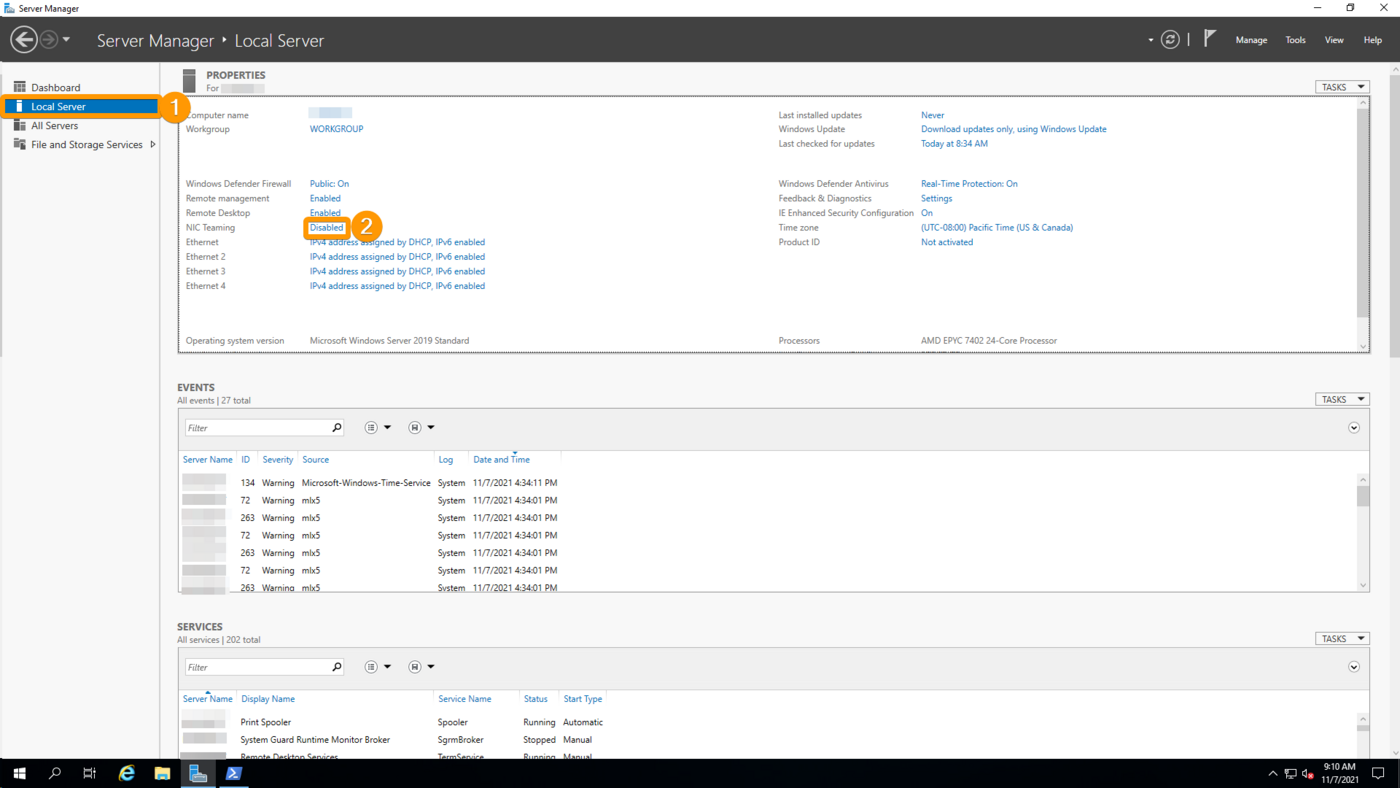
Przejdź do Panelu klienta Server, przejdź do Local Server i kliknij Disabled obok "NIC Teaming".
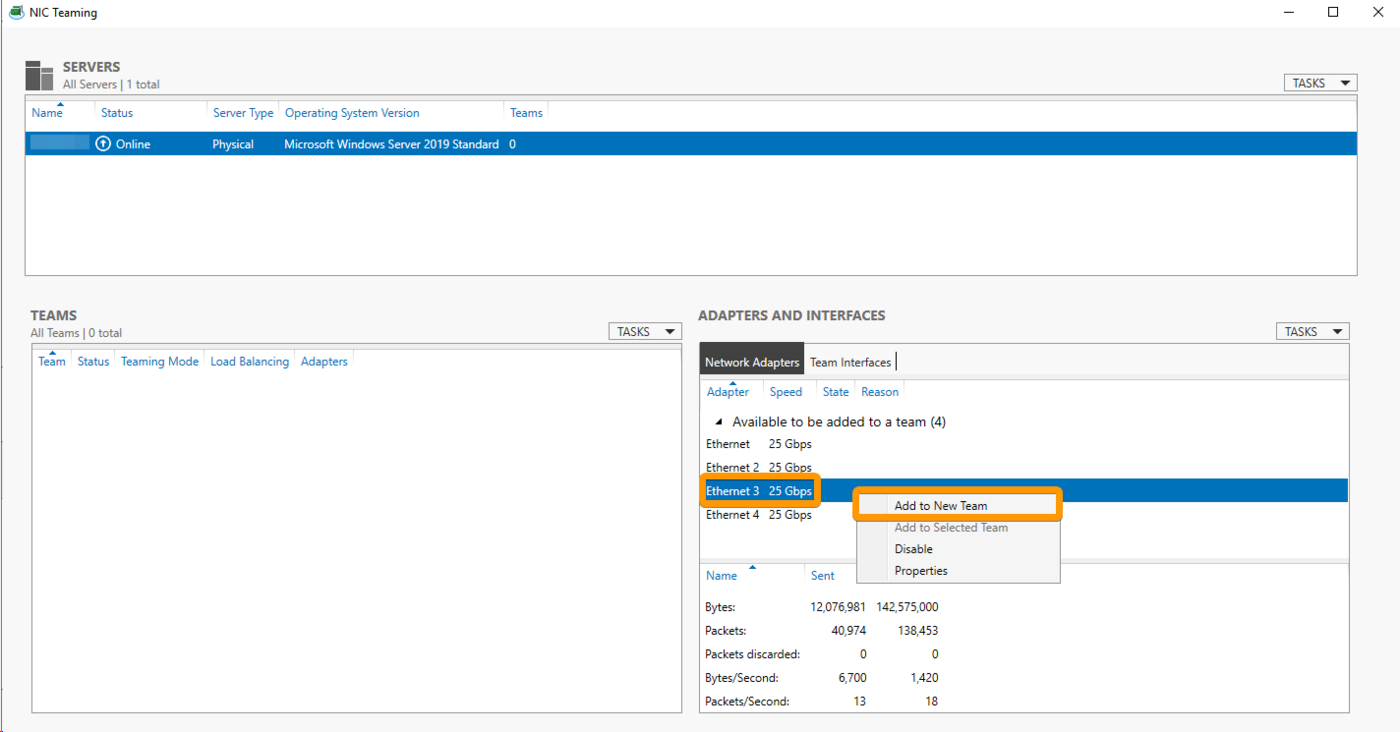
Na następnej stronie kliknij prawym przyciskiem myszy jeden z uprzednio zidentyfikowanych interfejsów publicznych, a następnie kliknij Add to New Team.
Nadaj nazwę swojej usłudze teaming, a następnie dodaj drugi interfejs do teaming. Następnie otwórz dodatkowe właściwości, zdefiniuj "Teaming Mode" na "LACP" i kliknij OK.
Konfiguracja statycznego adresu IP
Aby uniknąć utraty połączenia podczas restartu, musimy statycznie skonfigurować IP na teaming.
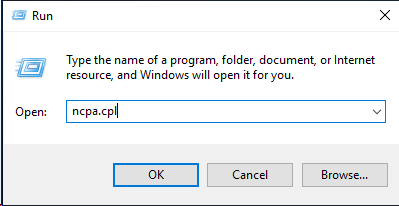
Naciśnij Windows Key + R, aby otworzyć okno Run. Wprowadź ncpa.cpl i kliknij OK. Otworzy to Twoje okno "Połączenia sieciowe".
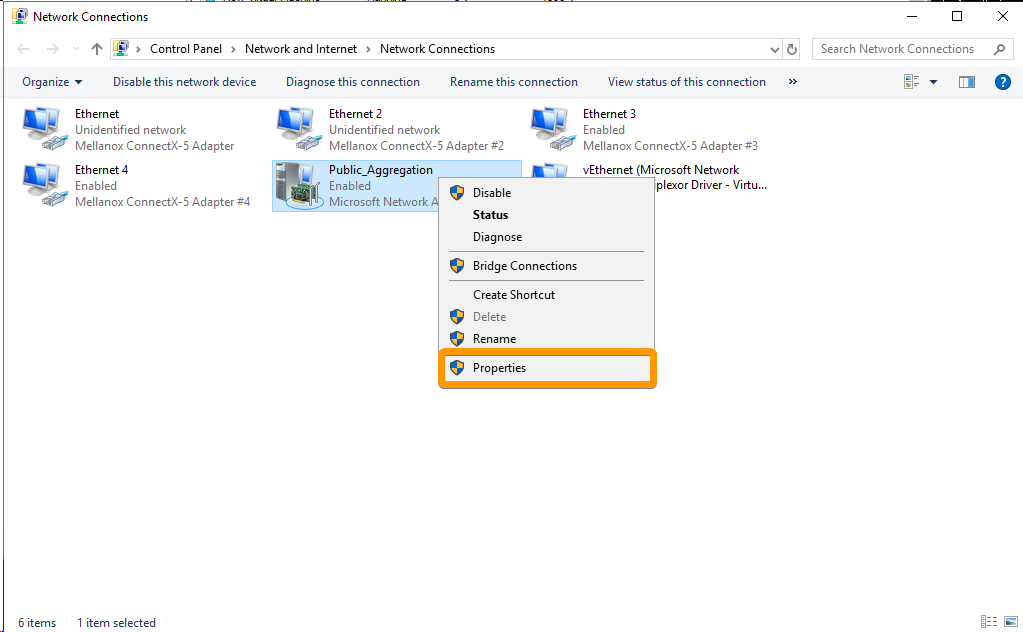
Kliknij prawym przyciskiem myszy na teaming, który utworzyłeś i kliknij Properties.
Kliknij dwukrotnie Internet Protocol Version 4(TCP/IPv4).
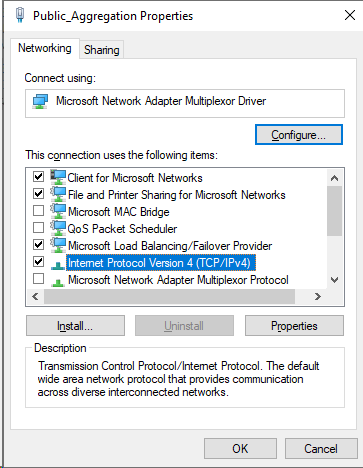
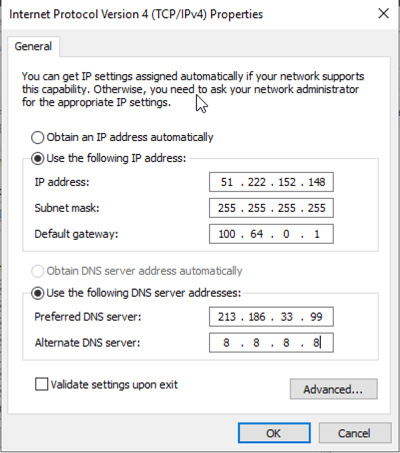
Wybierz Use the following IP address and insert your IP address.
Maska podsieci i brama domyślna to: 255.255.255.255 i 100.64.0.1 (jak pokazano poniżej).
Dla serwerów DNS możesz wybrać własne. W naszym przykładzie używamy 213.186.33.99 i 8.8.8.8.
Po wpisaniu adresów kliknij OK, aby zamknąć okno i ponownie kliknij OK, aby zamknąć okno właściwości adaptera.
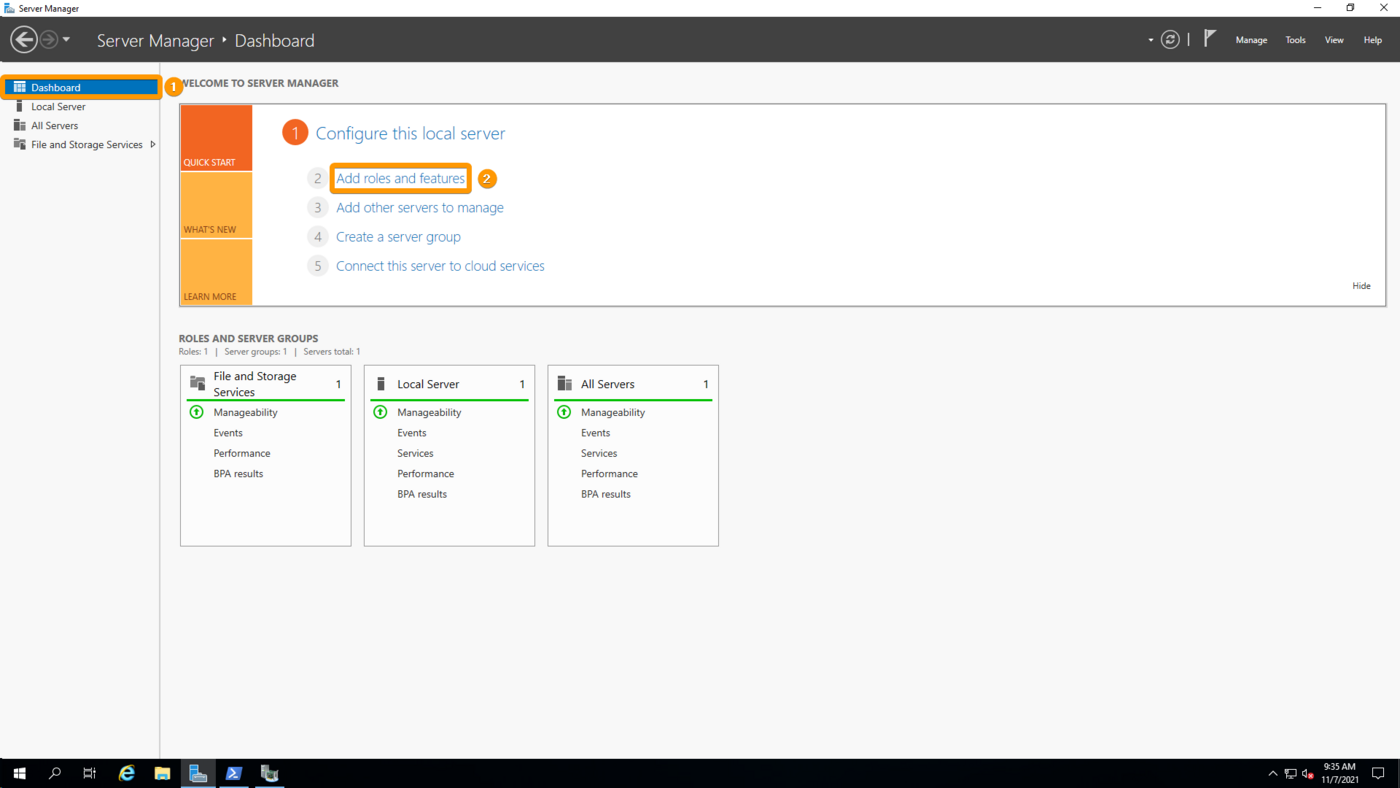
Dodaj role Hyper-V i RRAS
W serwerze Manager wybierz Dashboard i kliknij Add roles and features.
Postępuj zgodnie z instrukcjami, aż do sekcji "Server Roles". Następnie wybierz Hyper-v i Remote Access.
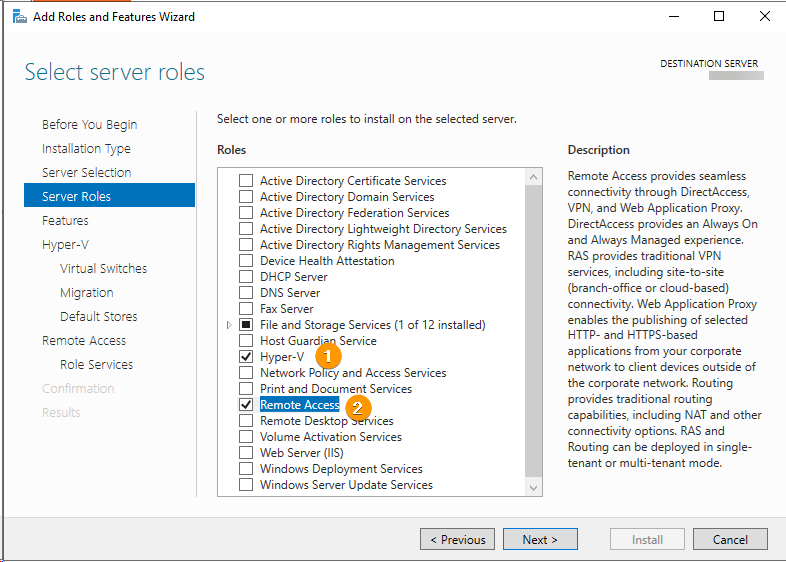
Następnie przejdź do sekcji "Virtual Switches" funkcji "Hyper-V" i upewnij się, że żaden interfejs nie jest zaznaczony.
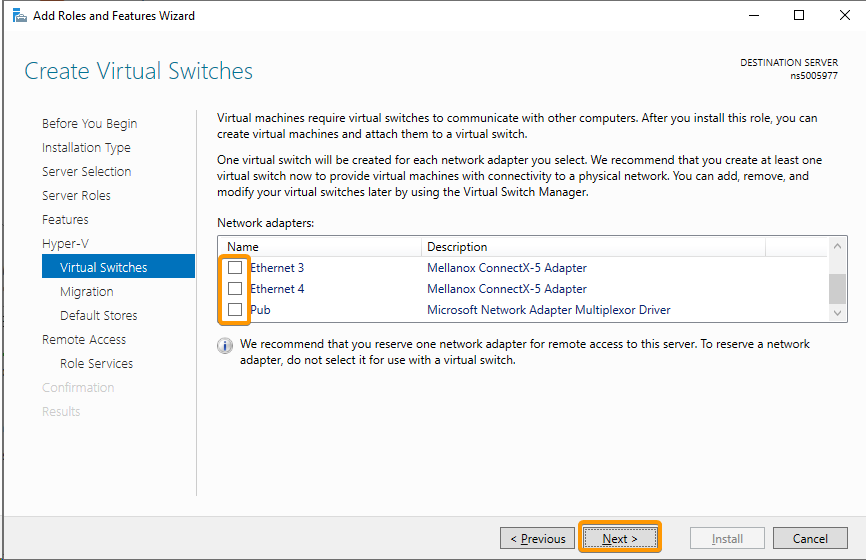
Następnie przejdź do sekcji "Role Services" "Remote Access" i wybierz Routing.
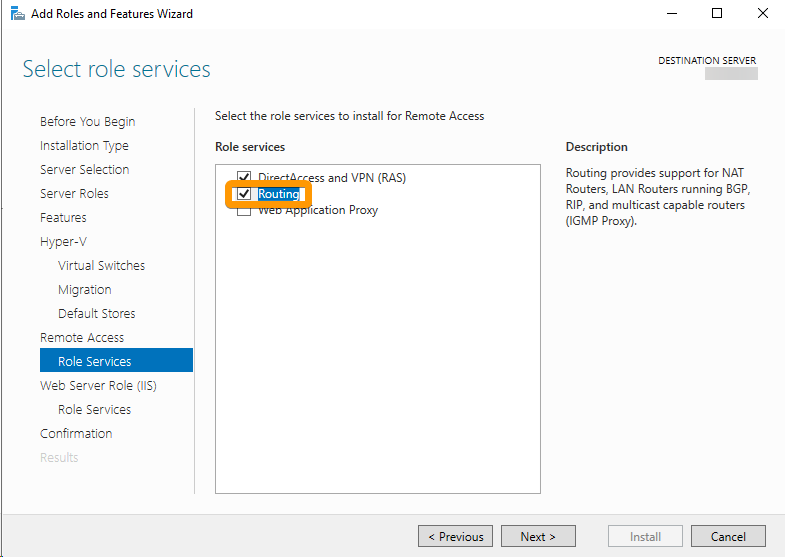
W sekcji "Confirmation" wybierz Restart the destination server automatically if required i kliknij na Install.
Tworzenie wirtualnego switcha
W najnowszych wersjach systemu Windows Server przełączniki wirtualne funkcji Hyper-V w klastrze kart sieciowych typu LBFO są przestarzałe. W związku z tym będziemy musieli utworzyć switch ręcznie za pomocą programu Powershell. Wprowadź następującą komendę i zmień "vSwitch_Name" na wybraną nazwę i zastąp "NIC_Team_Name" nazwą utworzonego wcześniej NIC team:
Konfiguracja Routing and Remote Access
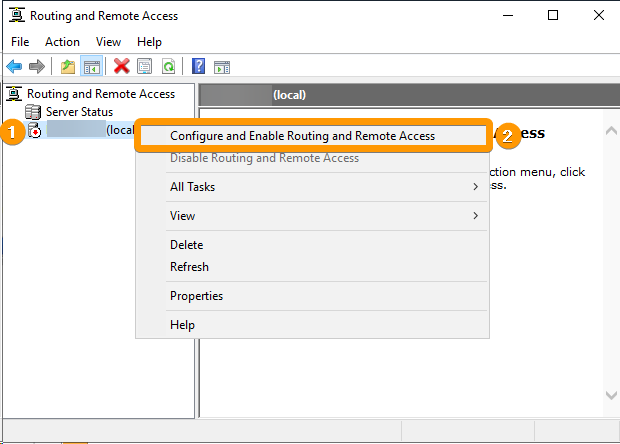
Otwórz nową aplikację "Routing and Remote Access", kliknij prawym przyciskiem myszy serwer i kliknij Configuration and Enable Routing and Remote Access.
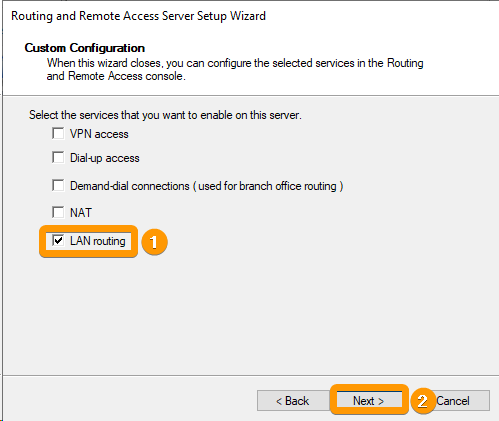
Wybierz Custom konfiguracji i kliknij Next.
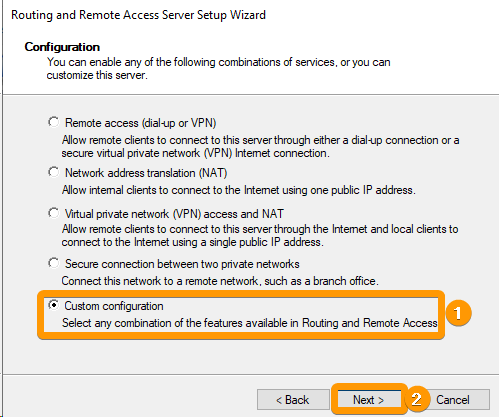
Następnie wybierz LAN Routing i kliknij Next.
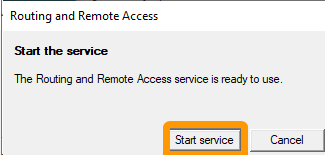
Następnie w oknie, które się wyświetli kliknij Finish, a następnie Start Service.
Określenie głównych i dodatkowych statycznych adresów IP w interfejsie Hyper-V
Teraz musimy przenieść konfigurację IP do interfejsu Hyper-V.
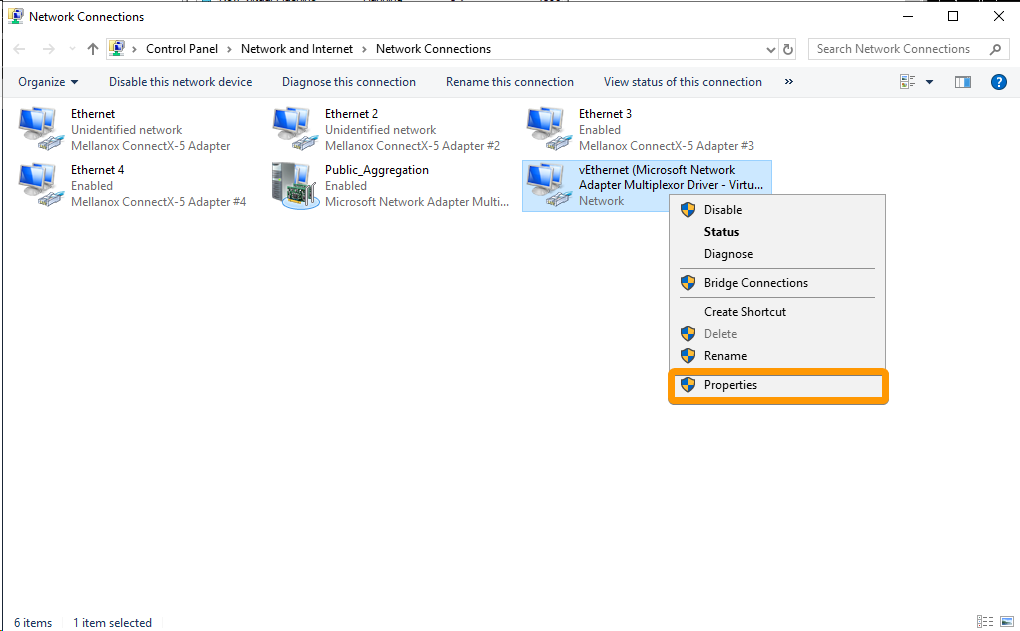
Naciśnij Windows Key + R, aby otworzyć okno Run. Wprowadź ncpa.cpl i kliknij OK. Otworzy to Twoje okno "Połączenia sieciowe".
Kliknij prawym przyciskiem myszy kartę vEthernet i kliknij Properties.
Kliknij dwukrotnie Internet Protocol Version 4(TCP/IPv4).
Wybierz Use the following IP address i wprowadź adres IP.
Maska podsieci i brama domyślna to: 255.255.255.255 i 100.64.0.1 (jak pokazano poniżej).
Dla serwerów DNS możesz wybrać własne. W naszym przykładzie używamy 213.186.33.99 i 8.8.8.8.
Następnie kliknij przycisk Advanced... i w nowym oknie kliknij Add... pod adresami IP.
Dodaj adres IP oraz maskę podsieci przypisaną do Twojego Additional IP i kliknij Add
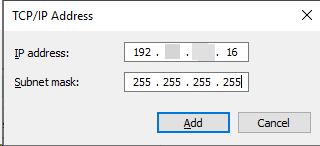
Po wpisaniu wszystkich adresów kliknij OK, aby zamknąć zaawansowane okno, ponownie kliknij OK, aby zamknąć ustawienia TCP/IPv4, a następnie ponownie kliknij OK, aby zamknąć okno właściwości karty.
Ten etap może spowodować utratę połączenia. Jeśli tak się stanie, zaloguj się za pomocą IPMI i zmodyfikuj ponownie konfigurację. Zauważcie, że domyślny mostek powrócił do stanu pustego. Dodaj gateway 100.64.0.1.
Dodaj statyczną trasę
Otwórz wiersz poleceń jako administrator i wprowadź komendę drogową print interface:
W naszym przykładzie widać, że karta Hyper-V posiada ID 22.
Zapoznaj się z kartą Hyper-V, a następnie wprowadź komendę route add -p 192.xxx.xxx.16 mask 255.255.255.255 0.0.0.0 if 22 (zastąp IP i ID interfejsu przez otrzymaną).
Powinniście otrzymać wynik "OK! ".
Po utworzeniu i skonfigurowaniu Twoja wirtualna maszyna musi mieć dostęp do Internetu.
Przykład konfiguracji VM klienta na Ubuntu
Zawartość pliku /etc/netplan/ip.yaml:
Additional IP w sieci vRack
Wymagania początkowe
- Rezerwacja bloku publicznych adresów IP na Twoim koncie z minimalną liczbą czterech adresów
- Przygotowanie Twojego zakresu wybranych prywatnych adresów IP
- Posiadanie serwera kompatybilnego z vRack
- Aktywacja usługi vRack
- Dostęp do panelu klienta OVHcloud.
Wyjaśnienia
Musisz:
- tworzenie agregatu;
- stworzyć brydż podłączony do agregatu;
Identyfikacja interfejsów i konfiguracja NIC Teaming
Otwórz Windows Powershell i uruchom komendę Get-NetAdapter
W tym przykładzie:
- interfejs publiczny to
Ethernet 3andEthernet 4; - Prywatne interfejsy to
EthernetiEthernet 2.
Sprawdź, czy Twoja konfiguracja jest podobna. Informacje na temat publicznych lub prywatnych interfejsów MAC są dostępne w Panelu klienta OVHcloud lub poprzez API OVHcloud.
Przejdź do Panelu klienta Server, przejdź do Local Server i kliknij Disabled obok "NIC Teaming".
Na następnej stronie kliknij prawym przyciskiem myszy jeden z wcześniej zidentyfikowanych interfejsów prywatnych, a następnie kliknij Add to New Team.
Nadaj nazwę swojej usłudze teaming, a następnie dodaj drugi interfejs do teaming. Następnie otwórz dodatkowe właściwości, zdefiniuj "Teaming Mode" na "LACP" i kliknij OK.
Utwórz wirtualny switch w programie Powershell
Będziemy musieli utworzyć wirtualny switch, który połączy nasze wirtualne maszyny z teaming, który stworzyliśmy.
PNajpierw otwórz program Powershell jako administrator i wykonaj następujące polecenie, zastępując "vSwitch_Name" wybraną nazwą i zastępując "NIC_Team_Name" nazwą utworzonego wcześniej NIC team:
Możesz teraz utworzyć Twoją wirtualną maszynę i skonfigurować jej sieć.
Konfiguracja adresu IP
W przypadku sieci vRack pierwszy, przedostatni i ostatni adres danego bloku IP są zawsze zarezerwowane odpowiednio dla adresu sieci, bramy sieciowej i broadcastu sieci. Oznacza to, że pierwszy możliwy do użycia adres jest drugim adresem z bloku, jak pokazano poniżej:
Aby skonfigurować pierwszy możliwy do użycia adres IP, edytuj plik konfiguracyjny sieci, jak wskazano poniżej. Użyj maski podsieci 255.255.255.240.
Maska podsieci użyta w tym przykładzie jest odpowiednia dla wybranego bloku IP. Twoja maska podsieci może różnić się w zależności od wielkości Twojego bloku. Po zakupieniu bloku IP otrzymasz e-mail wskazujący maskę podsieci, której należy użyć.
Przykład konfiguracji klienckiej VM Ubuntu
Zawartość pliku /etc/netplan/vrack.yaml:
Sprawdź również
Dołącz do społeczności naszych użytkowników na stronie https://community.ovh.com/en/.


 Konfiguracja sieci na Proxmox VE w ofercie High Grade, Scale & Advance (EN)
 5731
5731