

Wymiana dysku bez wyłączania serwera – Programowa macierz RAID
1345 wyśw.
 21.08.2023
  Cloud / Serwer dedykowany (bare metal)
Wprowadzenie
Jeśli jeden z dysków w serwerze jest niesprawny, możesz wymienić go bez wyłączania serwera, o ile dysponujesz serwerem dedykowanym z gamy HG.
Dowiedz się, jak przebiega wymiana dysku bez wyłączania serwera w programowej macierzy RAID.
Wymagania początkowe
- Posiadanie serwera mHG, HG lub BHG
- Posiadanie programowej macierzy RAID (z kartą LSI)
- Dostęp SSH (Linux) lub RDP (Windows)
- Instalacja narzędzia “sas2ircu” (skorzystaj z wyszukiwarki Broadcom, aby je znaleźć)
W praktyce
Linux
Etap 1: rozpoznanie dysku, który ma zostać wymieniony
Otrzymałeś alert dotyczący dysku /dev/sdb. Jest on niesprawny i chcesz go wymienić bez wyłączenia serwera. Wykorzystaj z tego przewodnika sekcje, które odpowiadają Twojemu przypadkowi.
Rozpocznij od przetestowania dysku i sprawdzenia jego numeru seryjnego (Serial Number) danego dysku.
Stwierdzasz, że:
- dysk SDB jest niesprawny ze względu na nieusunięte błędy (“uncorrected errors”);
- jego SErial Number odpowiada numerowi podanemu w alercie (uzyskanym z centrum danych lub w narzędziu do monitoringu).
Aby otrzymać tylko Serial Number:
Etap 2: określenie pozycji dysku
Odszukaj Slot ID i Enclosure ID danego dysku. W tym celu użyj zainstalowanego wcześniej na Twoim serwerze narzędzia “sas2ircu”.
Sprawdź, czy dyski są podłączone za pomocą karty LSI.
Jeśli tak jest, należy określić ID karty LSI.
Indeks odpowiada ID. W tym przypadku karta ma indeks/ID 0.
Korzystając z tych informacji, uzyskaj teraz następujące dane dotyczące dysku (przy użyciu Serial Number): Slot ID oraz Enclosure ID.
Komenda ta pozwala uzyskać informacje o dysku, w tym Serial Number - w tym przypadku: K4GW439B.
W naszym przykładzie zidentyfikowaliśmy zatem Enclosure ID (odpowiadające 1) oraz Slot ID (odpowiadające 3).
Etap 3: oznaczenie dysku dla technika
Włącz diodę LED niesprawnego dysku za pomocą polecenia ./sas2ircu 0 locate EncID:SlotID on. Dostosuj polecenie do Twojego przypadku, jak w poniższym przykładzie:
Można wyłączyć miganie diody dysku, zastępując “on” przez “off” w poleceniu.
Etap 4: usunięcie niesprawnego dysku z macierzy RAID
Jeśli jeszcze tego nie zrobiłeś, przełącz status niesprawnego dysku na Faulty. Następnie sprawdź stan macierzy RAID.
W tym przykładzie niesprawny dysk jest częścią md1 i md2 (sdb1 i sdb2). Zmienimy więc jego status na Faulty, odpowiednio sdb1 w md1 i sdb2 w md2.
Po wykonaniu tych operacji sprawdź ponownie stan macierzy RAID.
Sdb1 i sdb2 mają status zmieniony na “faulty” (F). Teraz możesz usunąć dysk z macierzy RAID.
Na koniec upewnij się, czy dysk nie jest już widoczny w macierzy.
Niesprawny dysk jest teraz gotowy do wymiany przez technika w centrum danych. Po wykonaniu operacji zsynchronizuj ponownie macierz RAID. Zanim do tego przystąpisz, zapoznaj się z dokumentacją: Programowa macierz RAID.
Windows
Etap 1: rozpoznanie dysku, który ma zostać wymieniony
Otrzymałeś alert dotyczący dysku /dev/sdb. Jest on niesprawny i chcesz go wymienić bez wyłączenia serwera. Wykorzystaj z tego przewodnika sekcje, które odpowiadają Twojemu przypadkowi.
Pamiętaj, aby uruchomić terminal komend jako administrator. W przeciwnym razie wyświetli się błąd.
Rozpocznij od przetestowania dysku i sprawdzenia jego numeru seryjnego (Serial Number) danego dysku. Na poniższym zrzucie, dysk nie jest tak naprawdę niesprawny, ale będziemy postępować tak, jak gdyby był niesprawny.
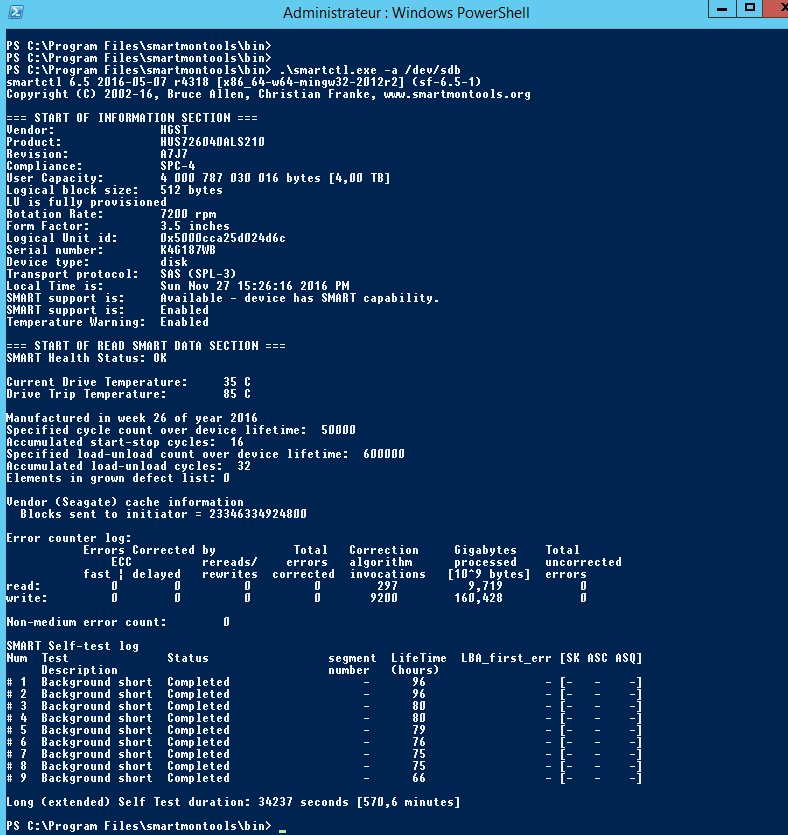
Stwierdzasz, że:
- dysk SDB jest niesprawny ze względu na nieusunięte błędy (“uncorrected errors”);
- jego SErial Number odpowiada numerowi podanemu w alercie (uzyskanym z centrum danych lub w narzędziu do monitoringu).
Etap 2: określenie pozycji dysku
Odszukaj Slot ID i Enclosure ID danego dysku. W tym celu użyj zainstalowanego wcześniej na Twoim serwerze narzędzia “sas2ircu”.
Najpierw ustal ID karty LSI.
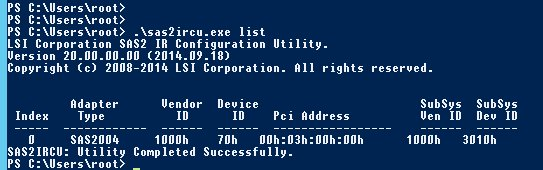
W tym przypadku karta ma indeks/ID 0.
Korzystając z tych informacji, uzyskaj teraz następujące dane dotyczące dysku (przy użyciu Serial Number): Slot ID oraz Enclosure ID.
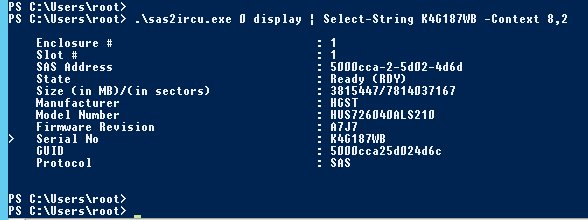
Komenda ta pozwala uzyskać informacje o dysku, w tym Serial Number - w tym przypadku: K4G187WB.
W naszym przykładzie zidentyfikowaliśmy zatem Enclosure ID (odpowiadające 1) oraz Slot ID (odpowiadające 1).
Etap 3: oznaczenie dysku dla technika
Włącz diodę LED niesprawnego dysku za pomocą polecenia ./sas2ircu 0 locate EncID:SlotID on. Dostosuj polecenie do Twojego przypadku, jak w poniższym przykładzie:
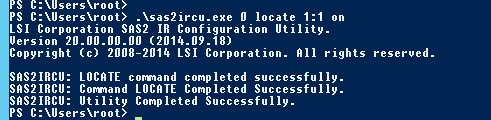
Można wyłączyć miganie diody dysku, zastępując “on” przez “off” w poleceniu.
Etap 4: usunięcie niesprawnego dysku z macierzy RAID
Przeprowadź tę operację w interfejsie Zarządzanie dyskami na serwerze Windows.
Niesprawny dysk jest teraz gotowy do wymiany przez technika w centrum danych. Po wykonaniu operacji zsynchronizuj ponownie macierz RAID. Zanim do tego przystąpisz, zapoznaj się z dokumentacją: Programowa macierz RAID.
Sprawdź również
Przyłącz się do społeczności naszych użytkowników na stronie https://community.ovh.com/en/.


 Zarządzanie i odbudowanie oprogramowania RAID na serwerach w trybie rozruchu legacy (BIOS)
 2767
2767