

Ustalenie numeru seryjnego dysku twardego
4138 wyśw.
 21.08.2018
  Cloud / Serwer dedykowany (bare metal)
Wprowadzenie
Aby zminimalizować ryzyko błędu podczas wymiany dysku twardego, prosimy naszych klientów o podanie numeru seryjnego dysku przeznaczonego do wymiany. W większości przypadków numer seryjny możesz znaleźć, testując po kolei Twoje dyski twarde za pomocą narzędzia Smartmontools.
Niniejszy przewodnik wyjaśnia, jak ustalić numer lub numery seryjne dysku/dysków.
Wymagania początkowe
- Posiadanie serwera dedykowanego
- Połączenie z serwerem przez SSH z uprawnieniami użytkownika root
- Instalacja narzędzia sas2ircu na serwerze Windows (znajdziesz je za pomocą wyszukiwarki Broadcom)
W praktyce
W przypadku dysku NVMe konieczne jest uruchomienie serwera w trybie Rescue i użycie zainstalowanego domyślnie na serwerze narzędzia “nvme-cli”.
Ustalenie numeru seryjnego dysku w przypadku programowej macierzy RAID
Aby ustalić numer seryjny Twojego dysku twardego w przypadku konfiguracji programowej macierzy RAID, możesz użyć smartctl:
Urządzenie jest wykrywane przez system operacyjny, na przykład /dev/sda, /dev/sdb, etc.
Ustalenie numeru seryjnego dysku NVMe
W przypadku dysków NVMe konieczne jest zastosowanie polecenia nvme list:
Po wpisaniu polecenia będziesz mógł odczytać numery seryjne Twoich dysków NVMe: nvme0 i nvme1.
Ustalenie numeru seryjnego dysku (Windows)
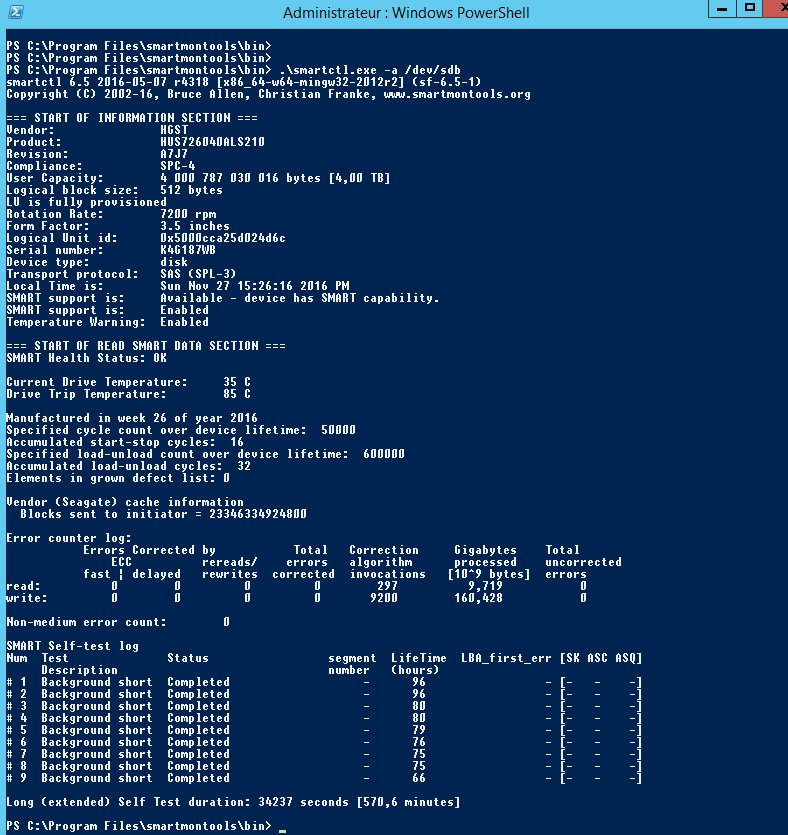
Instrukcja postępowania dla systemu Windows jest podobna do tej dla dystrybucji Linux. Użyj narzędzia sas2ircu i tych samych poleceń, które zastosowałeś w przypadku systemu Linux.
Aby uniknąć błędów, uruchom terminal poleceń z prawami administratora.
W celu ustalenia numeru seryjnego w macierzy programowej RAID zastosuj następujące polecenie:
Urządzenie zostanie wykryte przez system operacyjny i będzie się wyświetlało w następujący sposób: /dev/sda, /dev/sdb, etc.
Ustalenie numeru seryjnego dysku w przypadku sprzętowej macierzy RAID
Szczegółowy opis poleceń oraz sposobu testowania dysków twardych znajdziesz w tym przewodniku (kontroler RAID LSI).
Kontroler MegaRaid
Etap 1: ustalenie liczby zestawów RAID
Możesz znaleźć numery seryjne dysków, wpisując polecenie smartctl. Przed uruchomieniem polecenia sprawdź, ile zestawów RAID (lub wirtualnych dysków) znajduje się na Twoim serwerze.
Informację tę można uzyskać za pomocą polecenia:
W powyższym przykładzie na serwerze znajdują się dwie skonfigurowane macierze RAID: “Adapter 0” i “Adapter 1”. Macierze RAID powinny być zmapowane na /dev/sda i /dev/sdb.
Etap 2: ustalenie informacji dotyczących dysków
Uzyskaj informacje dotyczące fizycznego dysku, używając następującego polecenia:
Etap 3: ustalenie numeru seryjnego
Numery ID urządzenia i adaptera używane są do wskazania narzędziu smartctl, którego dysku ma poszukiwać w zestawie RAID.
Należy użyć polecenia podobnego do poniższego:
Numer ID urządzenia RAID będzie się wyświetlał w następujący sposób: /dev/sda = 1er RAID, /dev/sdb = 2e RAID, etc.
W niektórych sytuacjach możesz uzyskać taki wynik:
/dev/sda [megaraid_disk_00] [SAT]: Device open changed type from 'megaraid' to 'sat'
Zastąp wówczas megaraid wpisem sat+megaraid:
smartctl -d sat+megaraid,N -a /dev/sdX | grep Serial
Ustalenie numeru seryjnego dysku (kontroler RAID LSI)
Kontroler RAID LSI korzysta z modułu o nazwie sg-map, który mapuje urządzenia na /dev/sgX (gdzie X to numer określający urządzenie).
Możesz skorzystać z tego przewodnika (kontroler RAID LSI), aby określić, który dysk twardy odpowiada oznaczonemu urządzeniu “sg”.
Po odnalezieniu urządzenia “sg” powiązanego z dyskiem twardym, który chcesz przeanalizować, zastosuj następujące polecenie:
Numer urządzenia “sg” będzie się wyświetlał w następujący sposób: /dev/sg0, /dev/sg1...
Sprawdź również
Przyłącz się do społeczności naszych użytkowników na stronie https://community.ovh.com/en/.
-
Secure Shell (SSH) : un protocole de réseau sécurisé utilisé pour établir des connexions entre un client et un serveur. Il permet d'exécuter des commandes à distance de manière sécurisée. ↩


 Jak odzyskać dostęp do serwera w przypadku utraty hasła użytkownika
 9998
9998