

Konfiguracja kilku serwerów dedykowanych w sieci vRack
4033 wyśw.
 20.02.2026
  Cloud / Serwer dedykowany (bare metal)
Informacje o tłumaczeniu
Tłumaczenie zostało wygenerowane automatycznie przez system naszego partnera SYSTRAN. W niektórych przypadkach mogą wystąpić nieprecyzyjne sformułowania, na przykład w tłumaczeniu nazw przycisków lub szczegółów technicznych. W przypadku jakichkolwiek wątpliwości zalecamy zapoznanie się z angielską/francuską wersją przewodnika. Jeśli chcesz przyczynić się do ulepszenia tłumaczenia, kliknij przycisk “Zgłoś propozycję modyfikacji” na tej stronie.
Wprowadzenie
vRack (wirtualna szafa) OVHcloud pozwala na wirtualne zebranie kilku serwerów (bez względu na ich liczbę i ich fizyczną lokalizację w naszych centrach danych) i na ich podłączenie do wirtualnego switcha w ramach tej samej prywatnej sieci. Dzięki temu Twoje serwery mogą komunikować się między sobą w ramach prywatnej i zabezpieczonej sieci VLAN.
Dowiedz się, jak skonfigurować vRack na kilku serwerach dedykowanych.
Wymagania początkowe
- Usługa vRack włączona na Twoim koncie
- Kilka serwerów dedykowanych (kompatybilnych z vRack)
- Dostęp administratora (sudo) do serwera przez SSH lub RDP
- Zakresu prywatnych adresów IP
Funkcja ta może być niedostępna lub ograniczona na serwerach dedykowanych Eco.
Aby uzyskać więcej informacji, zapoznaj się z naszym porównaniem.
Dostęp do Panelu klienta OVHcloud
- Link bezpośredni: vRack
- Ścieżka nawigacji:
Sieć>Prywatna sieć vRack
W praktyce
Etap 1: zamów vRack
Kliknij przycisk Dodaj usługę (ikonka koszyka) w lewym menu. Użyj filtra na górze strony lub przewiń w dół, aby znaleźć usługę vRack.
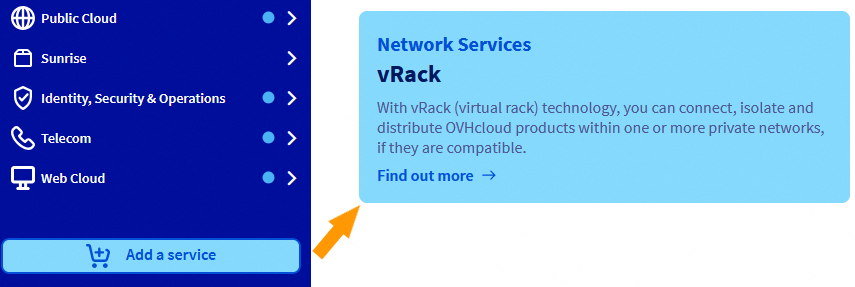
Kliknij na zakładkę vRack, aby zostać przekierowanym na stronę, na której możesz zatwierdzić zamówienie. Aktywacja usługi vRack na Twoim koncie zajmie kilka minut.
Etap 2: dodaj serwery do usługi vRack
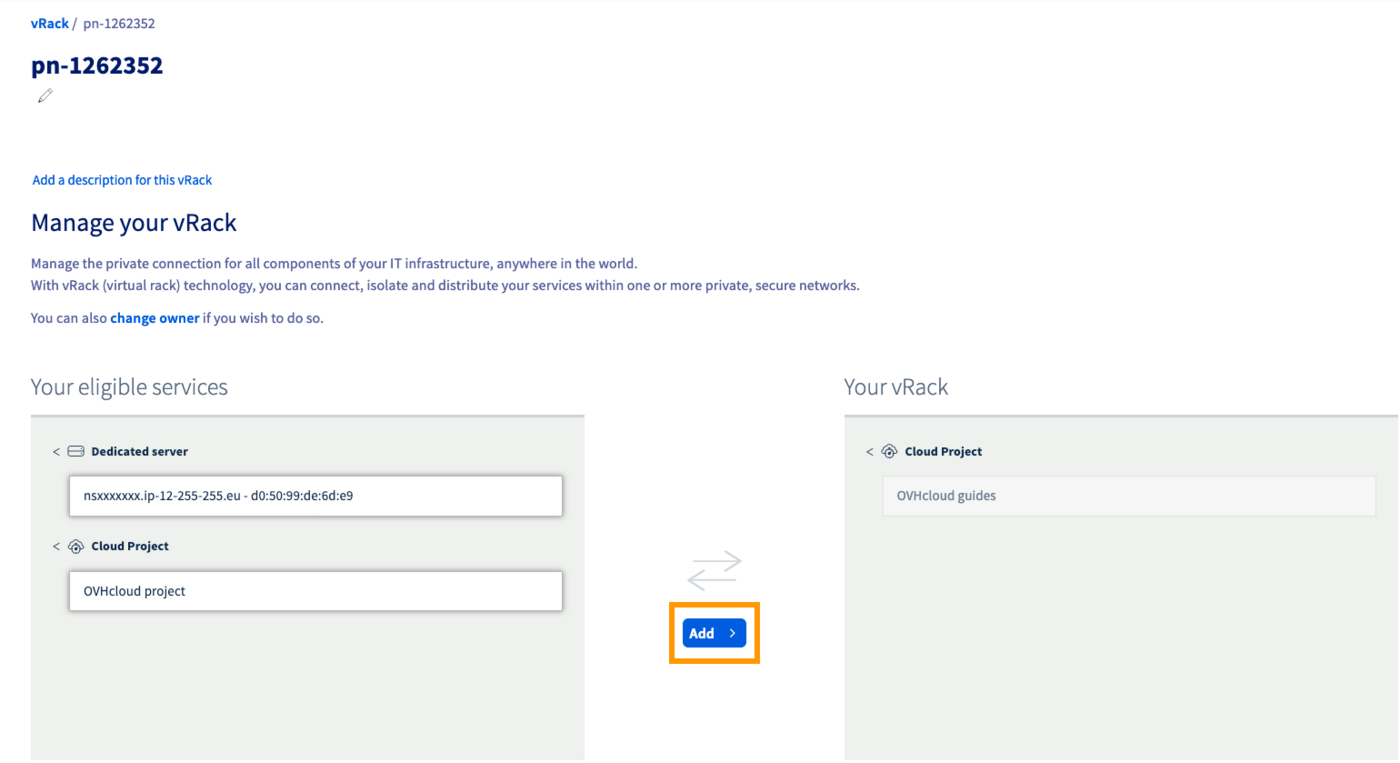
Po aktywacji usługi vRack na Twoim koncie wybierz z listy usługę vRack, aby wyświetlić listę usług, które chcesz zamówić. Kliknij każdy z serwerów, które chcesz dodać do sieci vRack, następnie kliknij przycisk Dodaj.
Etap 3: konfiguracja interfejsów sieciowych
Kolejne etapy obejmują konfigurację najpopularniejszych ostatnio używanych dystrybucji/systemów operacyjnych. Pierwszy etap polega zawsze na logowaniu się do serwera przez SSH lub przez sesję RDP (dla systemu Windows). Poniższe przykłady zakładają, że jesteś zalogowany jako użytkownik z dużymi uprawnieniami (Administrator/sudo).
Jeśli chodzi o poszczególne dystrybucje, należy pamiętać, że procedura konfiguracji interfejsu sieciowego oraz nazwy plików mogą ulec zmianie. Jeśli masz trudności, zalecamy zapoznanie się z podręcznikami i bazami wiedzy odpowiednich wersji systemu operacyjnego.
Na przykład poniższe szczegóły konfiguracji będą miały adres IP 192.168.0.0/16 (Maska podsieci: 255.255.0.0).
Możesz korzystać z dowolnego zakresu prywatnych adresów IP i dowolnych adresów w tym zakresie.
Identyfikacja interfejsu vRack
Nazwy interfejsów sieciowych serwerów nie zawsze są takie same.
Najlepszym sposobem, aby sprawdzić poprawny interfejs dla usługi vRack jest sprawdzenie karty Interfejsy sieciowe Twojego serwera w Twoim Panelu klienta OVHcloud. W dolnej tabeli kliknij adres MAC, który jest również Nazwa interfejsu Prywatnego.
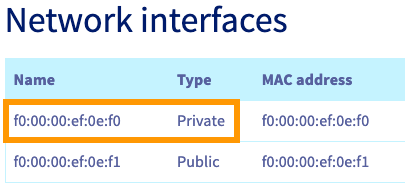
Po zalogowaniu się do serwera przez SSH możesz wyświetlić Twoje interfejsy sieciowe za pomocą polecenia:
W wierszu, który rozpoczyna się od link ether, możesz sprawdzić, czy interfejs ten odpowiada interfejsowi prywatnemu podanemu w Panelu klienta OVHcloud. Użyj tej nazwy interfejsu, aby zastąpić NETWORK_INTERFACE w poniższych konfiguracjach (na przykład: eno2).
Na potrzeby tego przykładu użyjemy zakresu adresów IP 192.168.0.0/16 (Maska podsieci: 255.255.0.0).
Konfiguracja GNU/Linux
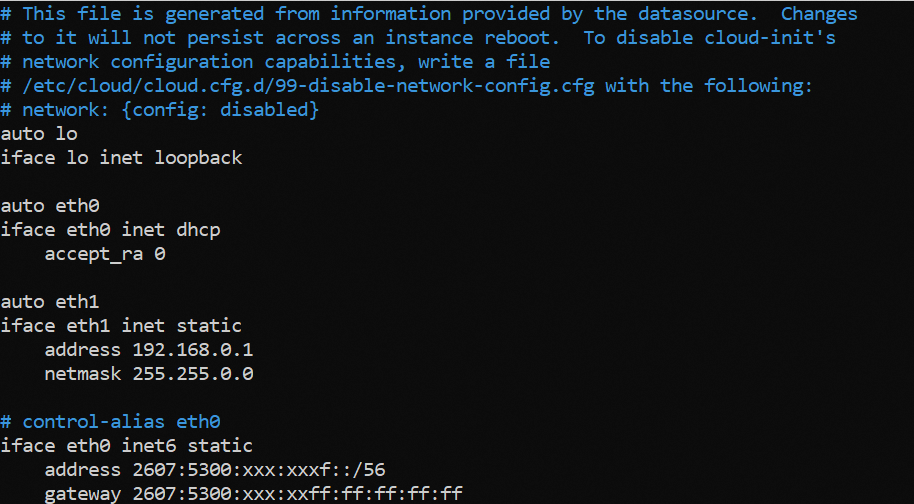
W edytorze tekstu otwórz plik konfiguracyjny sieci znajdujący się w /etc/network/interfaces.d, aby go zmienić. Tutaj plik nazywa się 50-cloud-init.
Dodaj następujące wiersze do istniejącej konfiguracji, zmień NETWORK_INTERFACE, IP_ADDRESS oraz NETMASK na własne wartości:
Przykład:
Zapisz zmiany w pliku konfiguracyjnym i zamknij edytor.
Zrestartuj usługę sieciową, aby zastosować konfigurację:
Powtórz tę procedurę dla innych serwerów i przypisz każdemu z nich nieużywany adres IP z Twojego zakresu prywatnego. Twoje serwery będą mogły komunikować się między sobą w sieci prywatnej.
Aby edytować plik, otwórz plik konfiguracyjny sieci w katalogu /etc/netplan/ przy użyciu wybranego edytora tekstu. Plik nosi nazwę 50-cloud-init.yaml.
Dodaj następujące linie do istniejącej konfiguracji po linii version: 2. Zastąp NETWORK_INTERFACE oraz IP_ADDRESS/PREFIX własnymi wartościami.
Przykład:
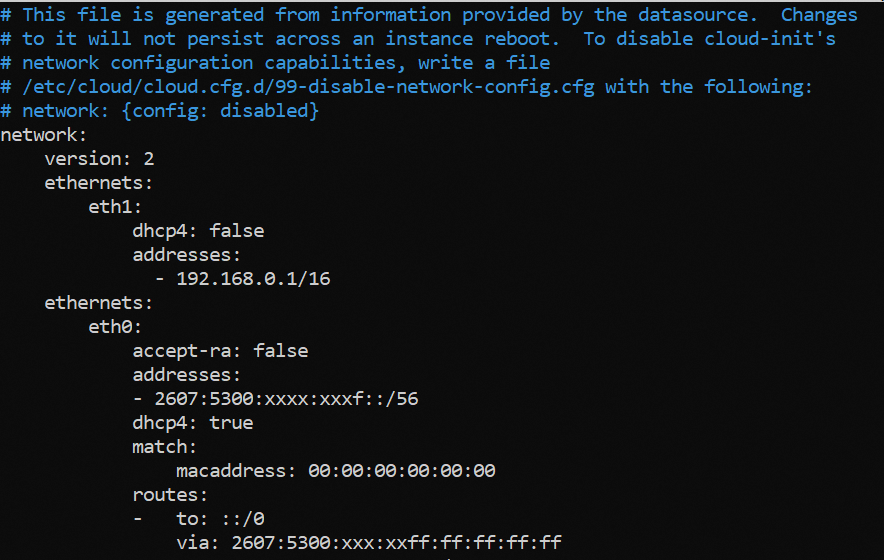
Ważne jest, aby zachować wyrównanie każdego elementu w plikach yaml jak pokazano w powyższym przykładzie. Nie używaj przycisku tabulacji do tworzenia odstępów. Należy używać tylko klawisza spacji.
Zapisz zmiany w pliku konfiguracyjnym i zamknij edytor.
Zastosuj konfigurację:
Powtórz tę procedurę dla innych serwerów i przypisz każdemu z nich nieużywany adres IP z Twojego zakresu prywatnego. Twoje serwery będą mogły komunikować się między sobą w sieci prywatnej.
Po zidentyfikowaniu interfejsu sieci prywatnej użyj następującego polecenia, aby utworzyć plik konfiguracyjny sieci.
Zastąp NETWORK_INTERFACE swoją własną wartością.
Na przykład, jeśli interfejs prywatny ma nazwę eth1, mamy następujący rezultat:
Następnie użyj wybranego edytora tekstu, aby edytować ten plik.
Dodaj następujące wiersze, zamieniając NETWORK_INTERFACE, IP_ADDRESS oraz NETMASK na własne wartości:
Przykład:
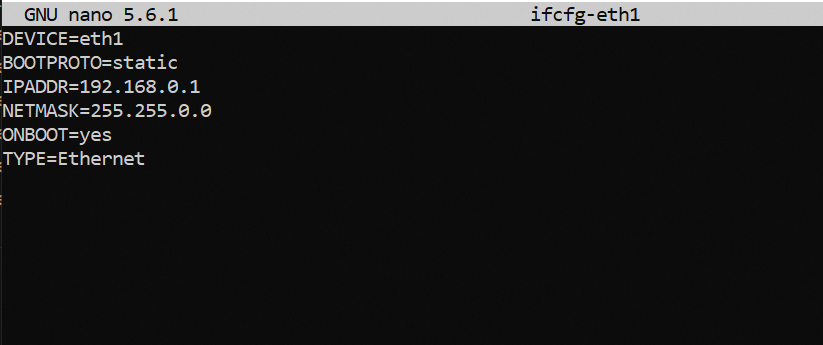
Zapisz zmiany w pliku konfiguracyjnym i zamknij edytor.
Zrestartuj usługę sieciową, aby wprowadzić zmiany:
Powtórz tę procedurę dla innych serwerów i przypisz każdemu z nich nieużywany adres IP z Twojego zakresu prywatnego. Twoje serwery będą mogły komunikować się między sobą w sieci prywatnej.
Po określeniu nazwy interfejsu prywatnego (zgodnie z wyjaśnieniami tutaj), wprowadź następujące polecenie, aby upewnić się, że interfejs jest poprawnie podłączony. W naszym przykładzie nasz interfejs nosi nazwę eno2:
Jeśli STATE dla DEVICE wyświetla się jako disconnected, należy podłączyć go przed skonfigurowaniem IP.
Podczas dodawania połączenia ethernet musimy utworzyć profil konfiguracji, który następnie przypiszemy do urządzenia.
Wprowadź następującą komendę, zastępując polecenia INTERFACE_NAME oraz CONNECTION_NAME Twoimi wartościami.
W naszym przykładzie nazwaliśmy nasz profil konfiguracji private-interface.
Przykład:
- Upewnij się, że interfejs został prawidłowo podłączony:
W wyniku tej operacji nowy plik konfiguracyjny o nazwie xxxxxxxxxx.nmconnection zostanie utworzony w folderze /etc/NetworkManager/system-connections.
Możesz edytować ten plik za pomocą managera nmcli, zastępując IP_ADDRESS, PREFIX oraz CONNECTION_NAME własnymi wartościami.
- Dodaj IP:
Przykład:
- Zmień konfigurację z auto na manual:
Przykład:
- Utrwal konfigurację:
Przykład:
- Zrestartuj sieć za pomocą polecenia:
Konfiguracja Windows
Na przykład następujące konfiguracje będą korzystać z zakresu adresów IP 192.168.0.0/16 (maska podsieci: 255.255.0.0).
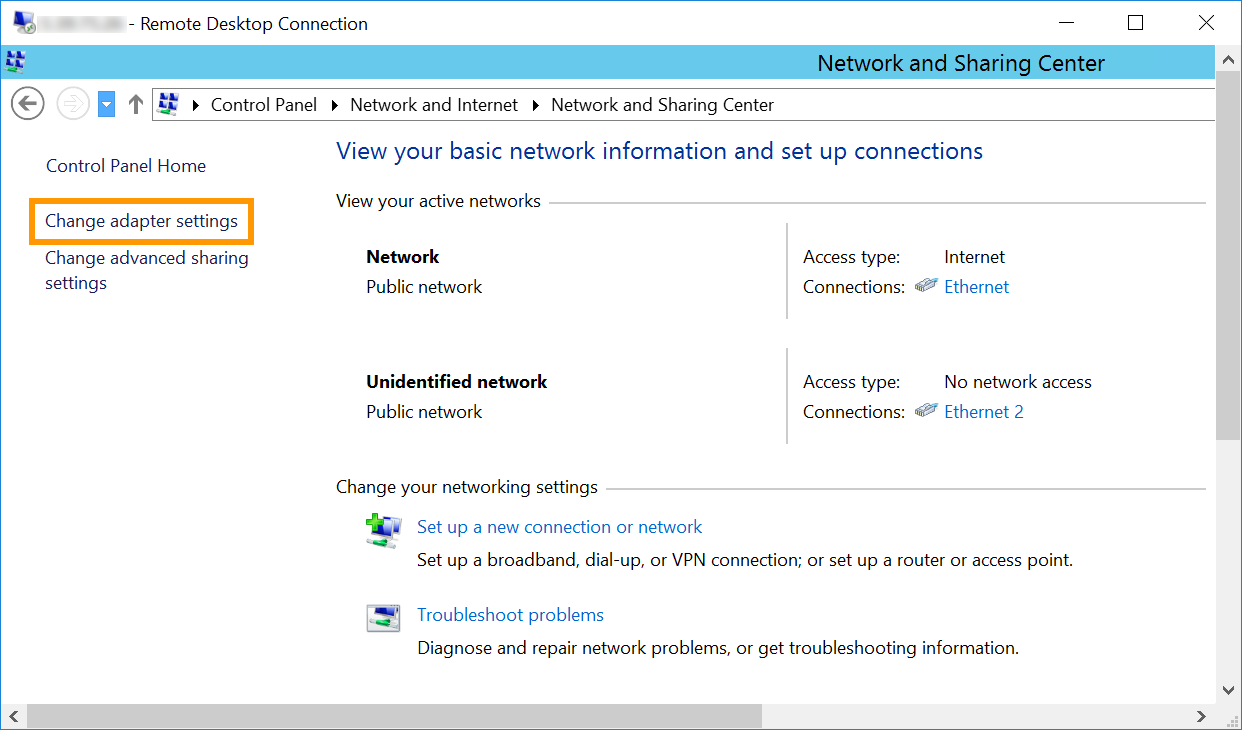
Zaloguj się do serwera Windows przez zdalny pulpit i przejdź do Panel sterowania.
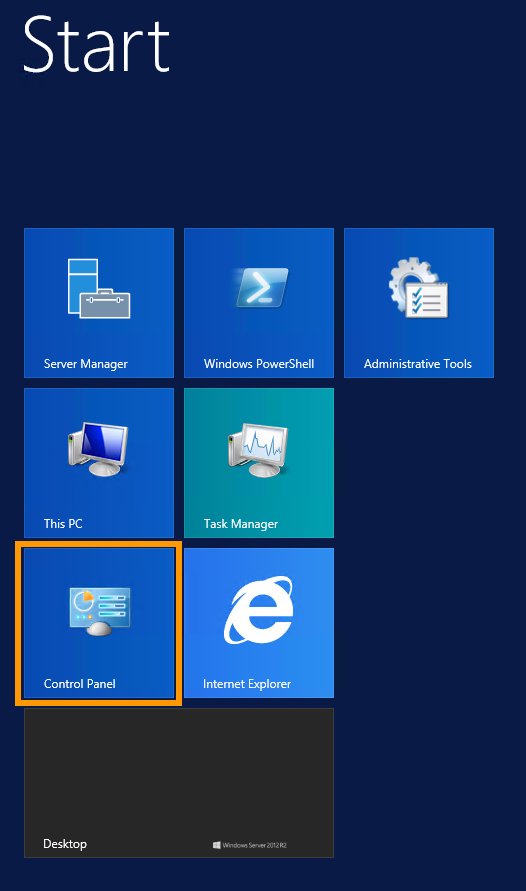
Kliknij Sieć i Internet.
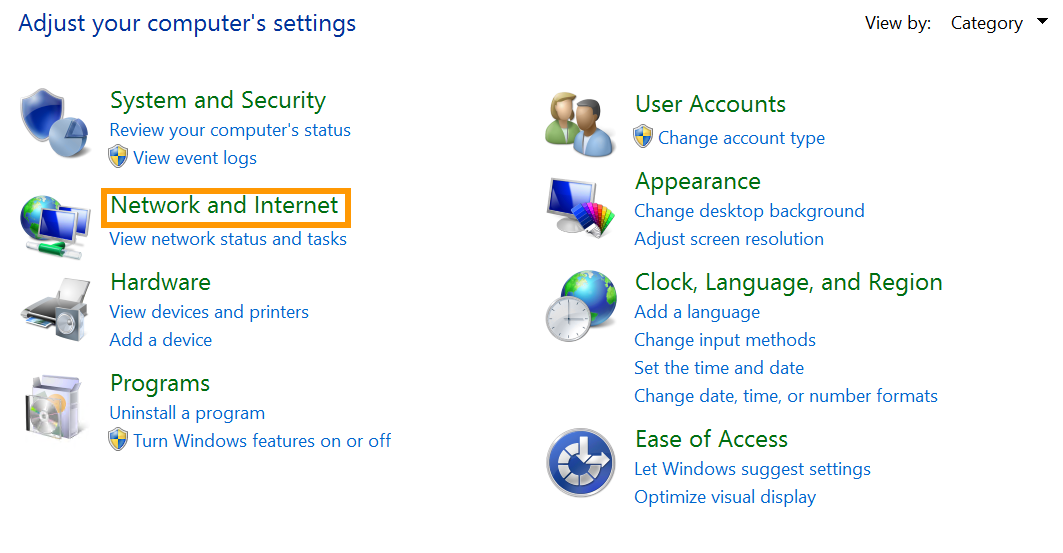
Otwórz Centrum sieci i udostępniania.

Kliknij Zmień ustawienia karty sieciowej.
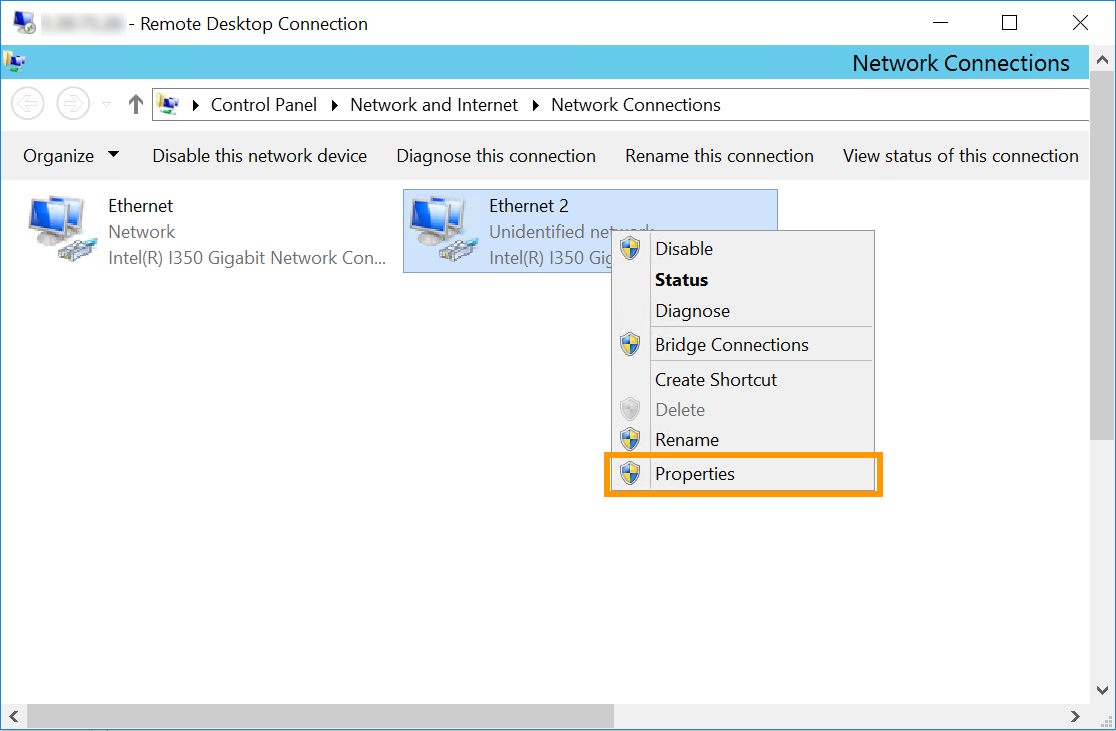
Kliknij prawym przyciskiem myszy na dodatkowym interfejsie sieciowym, a następnie kliknij Właściwości.
W naszym przykładzie Ethernet 2 to interfejs używany w sieci vRack. Możliwe jest jednak, że karta sieciowa vRack używa innego interfejsu. Korzystaj z interfejsu, który nie posiada głównego adresu IP serwera lub który używa przypisanego do siebie adresu IP.
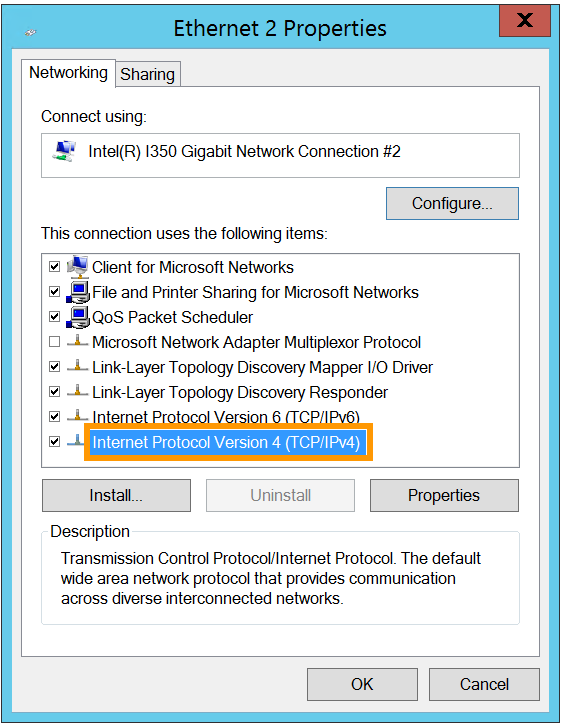
Kliknij dwukrotnie Internet Protocol Version 4 (TCP/IPv4).
Kliknij Uźyj następującego adresu IP. W odpowiednim polu wpisz dowolny Adres IP z Twojego zakresu prywatnego oraz odpowiednią Maska podsieci (255.255.0.0 w tym przykładzie).
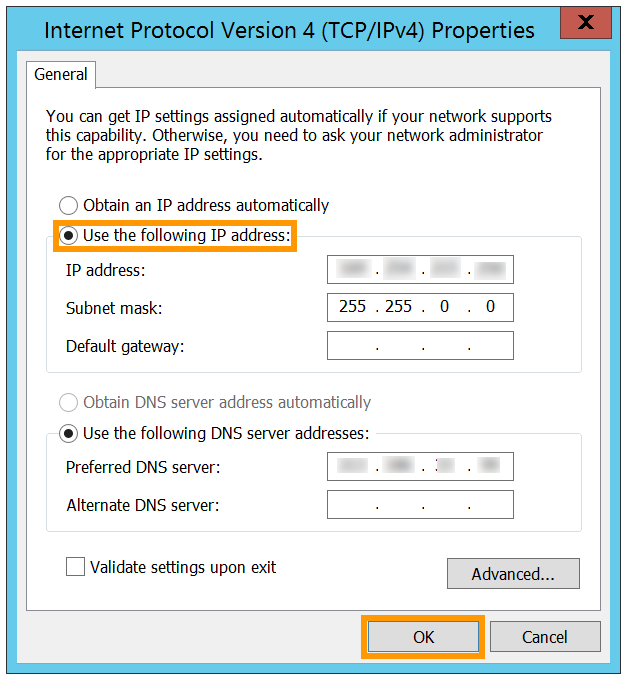
Kliknij OK, aby zapisać zmiany, po czym zrestartuj serwer, aby je zastosować.
Powtórz tę procedurę dla innych serwerów i przypisz każdemu z nich nieużywany adres IP z Twojego zakresu prywatnego. Twoje serwery będą mogły komunikować się między sobą w sieci prywatnej.
Sprawdź również
Tworzenie kilku sieci VLAN w prywatnej sieci vRack
Dołącz do grona naszych użytkowników.


 Konfiguracja bloku Additional IP w sieci vRack
 1484
1484