

Ogranicz dostęp przez IP do Panelu klienta OVHcloud
672 wyśw.
 28.04.2025
  Informacje o koncie
Informacje o tłumaczeniu
Tłumaczenie zostało wygenerowane automatycznie przez system naszego partnera SYSTRAN. W niektórych przypadkach mogą wystąpić nieprecyzyjne sformułowania, na przykład w tłumaczeniu nazw przycisków lub szczegółów technicznych. W przypadku jakichkolwiek wątpliwości zalecamy zapoznanie się z angielską/francuską wersją przewodnika. Jeśli chcesz przyczynić się do ulepszenia tłumaczenia, kliknij przycisk “Zgłoś propozycję modyfikacji” na tej stronie.
Wprowadzenie
OVHcloud daje do Twojej dyspozycji opcje służące zwiększeniu bezpieczeństwa Twojego Panelu klienta OVHcloud i Twoich usług.
W szczególności możesz ograniczyć dostęp do Panelu klienta OVHcloud do niektórych adresów IP. Uruchomienie tej opcji, w połączeniu z zabezpieczeniem Twojego konta przez weryfikację dwuetapową, pozwala na optymalne zabezpieczenie Twojego panelu klienta OVHcloud przed ewentualnymi próbami włamania.
Dowiedz się, jak zabezpieczyć konto OVHcloud ograniczając dostęp do adresów IP
Ograniczenie dostępu z adresu IP i/lub weryfikacja dwuetapowa zabezpiecza dostęp do Panelu klienta OVHcloud, z którego możesz zamawiać, zarządzać, odnawiać lub usuwać usługi OVHcloud. Opcje te nie zabezpieczają Twoich usług samodzielnie, w przypadku których należy zastosować określone środki bezpieczeństwa.
Wymagania początkowe
- Zapoznanie się z zaleceniami dotyczącymi zarządzania hasłem dostępu do konta.
Dostęp do Panelu klienta OVHcloud
- Link bezpośredni: Bezpieczeństwo
- Ścieżka nawigacji: Kliknij swoją nazwę w prawym górnym rogu >
Dostęp do konta>Bezpieczeństwo
W praktyce
Etap 1 - Pobranie publicznych adresów IP upoważnionych do dostępu do Panelu klienta OVHcloud
Istnieją dwa rodzaje adresów IP:
- Publiczne adresy IP: są widoczne w całej sieci internetowej. Są one wykorzystywane na przykład przez punkt dostępu/box w Internecie, aby mieć adres internetowy umożliwiający dostęp do całej sieci.
- Prywatne adresy IP: nie widoczne i nie nadające się do wykorzystania w sieci internetowej, są one przypisane do sieci lokalnej. Przykład ten pokazuje, że w przypadku każdego podłączonego do niego urządzenia (komputer, smartfon, tablet, itp.), Twój box internetowy przydziela prywatny adres IP. Punkt dostępowy/box internetowy umożliwia tym urządzeniom korzystanie z publicznego adresu IP w celu uzyskania dostępu do Internetu. Adresy IP są łatwe do rozpoznania, ponieważ zaczynają się od 10.0.X.X, 172.16.X.X lub 192.168.X.X (gdzie wartości X mieszczą się w zakresie od 0 do 255).
Aby skorzystać z opcji ograniczenia IP w Panelu klienta OVHcloud, należy wpisać tylko Twój publiczny adres IP.
Aby uzyskać publiczny adres IP urządzenia, które będzie uprawnione do dostępu do Panelu klienta OVHcloud, przejdź na stronę whatismyip.com (nie zarządzany przez OVHcloud).
Przypisz do wiadomości adres IP, który się wyświetli, po czym powtórzyj operację dla każdego urządzenia, który będzie miał dostęp do Twojego Panelu klienta OVHcloud.
Jeśli używasz sieci 4G/5G jako uzupełnienie, pamiętaj o pobraniu również adresu IP tej sieci (tych sieci).
Większość Dostawców Internetu (ISP) przydziela dynamiczny adres IP dynamiczne do swojego punktu dostępowego do internetu/box. Dynamiczne adresy IP zmieniają się podczas restartu box lub co 24/48 godziny. Niektóre dostawcy usług internetowych mogą jednak przydzielić Ci adresy IP stałe na żądanie.
W przypadku połączenia 3G/4G/5G adresy IP są systematycznie dynamiczne.
Przed wprowadzeniem ograniczenia dla adresu IP w Panelu klienta OVHcloud, sprawdź u swojego dostawcy usług internetowych, czy odzyskane wcześniej adresy IP to rzeczywiście adresy IP stałe. W przeciwnym razie ryzykowałbyś szybką utratę dostępu do Panelu klienta OVHcloud, deklarując dynamiczny adres IP.
Etap 2 - Wprowadzenie ograniczenia dostępu dla adresu IP
Na stronie Bezpieczeństwo konta znajdź sekcję Ograniczenie dostępu po IP.
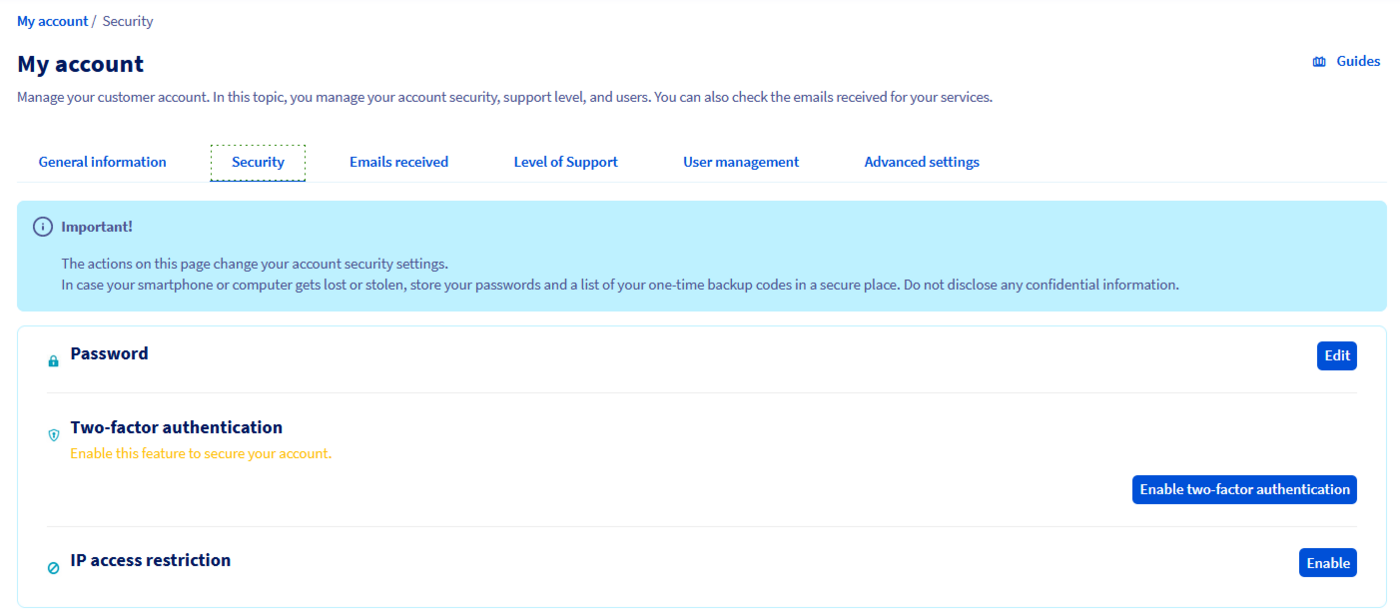
Kliknij polecenie Włącz po prawej stronie Ograniczenie dostępu przez IP.
Prezentacja interfejsu
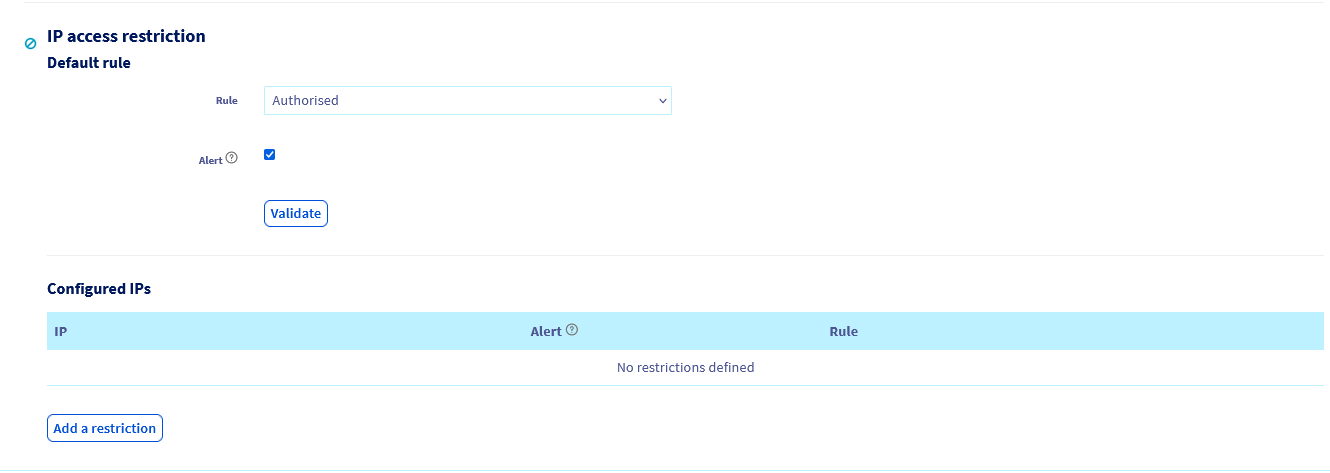
Istnieją dwie sekcje dotyczące wprowadzania ograniczeń dla adresu IP:
-
Domyślna reguła. Pole to pozwala na:
- odmówić dostępu do wszystkich adresów IP z wyjątkiem adresów uprzednio zadeklarowanych jako autoryzowanych w drugiej sekcji IP skonfigurowanych.
- zezwolić na dostęp do wszystkich adresów IP z wyjątkiem adresów uprzednio zadeklarowanych jako odmówionych w drugiej sekcji IP skonfigurowanych.
Zaznacz kratkę
Alert, jeśli chcesz otrzymywać powiadomienia na adres e-mail do kontaktu, po przeprowadzeniu nieautoryzowanej próby logowania do panelu klienta.
-
skonfigurowane IP. Pole to pozwala na zadeklarowanie adresów IP, które będą przedmiotem ograniczenia lub upoważnienia do dostępu. Umożliwia również wyświetlenie wcześniej wprowadzonych reguł.
Uwaga przed kontynuowaniem operacji.
W sekcji Domyślna reguła nie zatwierdź nigdy domyślnej reguły w statusie Odrzucony bez wcześniejszej zgody poprawnie i wcześniej co najmniej jeden z publicznych adresów IP w sekcji skonfigurowane IP domyślnie.
W przeciwnym razie blokujesz absolutnie wszystkie publiczne adresy IP (w tym twoje) bez żadnych wyjątków. Nikt już nie będzie miał dostępu do Twojej Panelu klienta OVHcloud i przeprowadź procedurę administracyjną, aby odblokować Twoją sytuację.
Bądźcie więc niezwykle czujny w tej kwestii.
Odrzuć wszystkie adresy IP z wyjątkiem uprawnionych adresów
Aby zezwolić na dostęp do Panelu klienta OVHcloud wyłącznie dla jednego lub kilku uprawnionych adresów IP, kliknij przycisk Dodaj ograniczenie.
W kolejnych zrzutach ekranów IP 192.0.2.0 zostanie zastąpione adresem IP, które Cię interesuje.
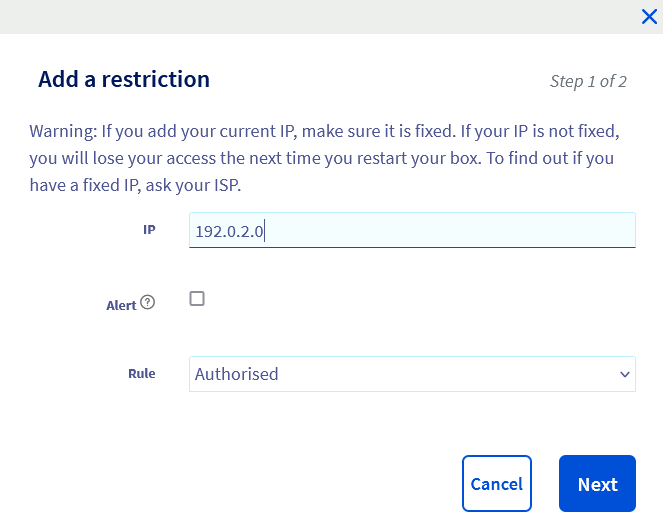
W oknie, które się otworzy, wprowadź publiczny adres IP, który chcesz autoryzować w formularzu IP. Zaznacz kratkę Alert, jeśli chcesz zostać powiadomiony e-mailem o próbach logowania za pośrednictwem tego adresu IP, po czym pozostaw Reguła na statusie Autoryzowany.
Kliknij przycisk Dalej i sprawdź adres IP oraz regułę przed kliknięciem Zatwierdź.
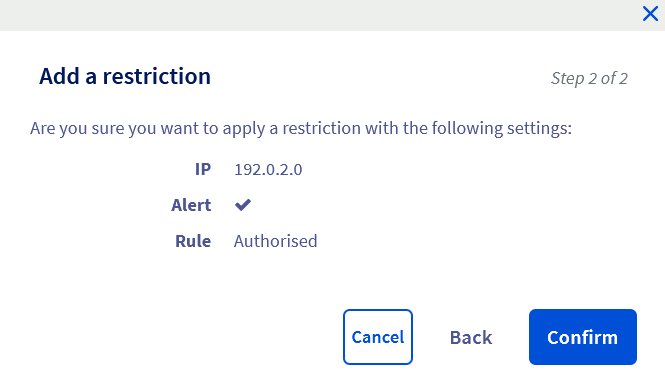
Reguła powinna pojawić się w sekcji Skonfigurowane IP.
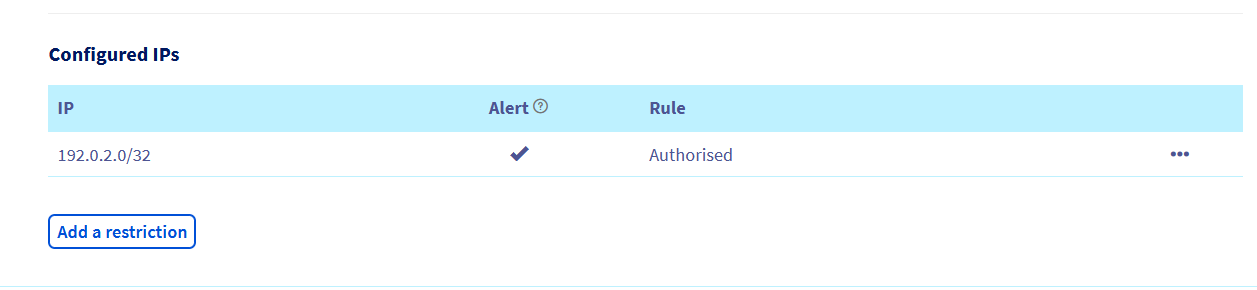
Przed kontynuowaniem operacji opisanych w tym etapie, powtórzyć powyższą operację dla wszystkich pozostałych adresów IP, które chcesz autoryzować, aby uzyskać dostęp do Panelu klienta OVHcloud.
Po wszystkie publicznych adresów IP podanej w sekcji Skonfigurowane IP, przejdź do sekcji Domyślna reguła, do reguły Odrzucony. Zaznacz kratkę Alert, jeśli chcesz zostać powiadomiony e-mailem o próbach logowania, następnie kliknij Zatwierdź.
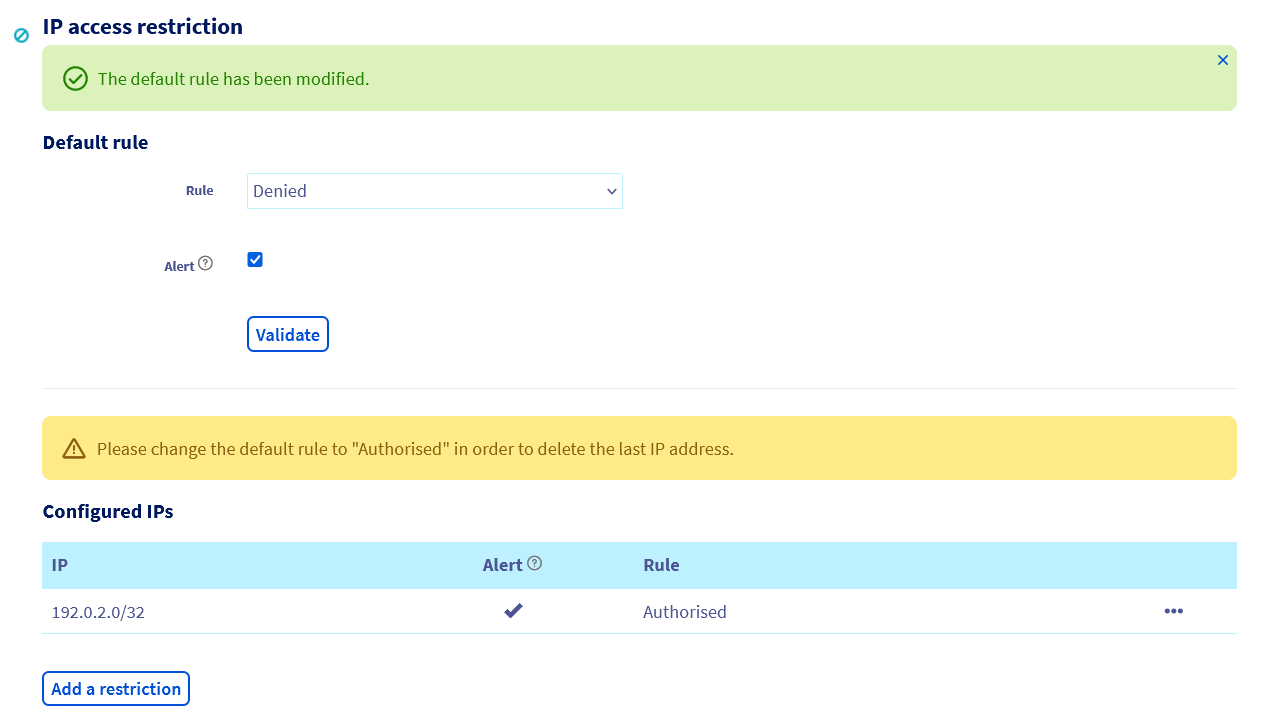
Od tej chwili tylko dostęp do Panelu klienta OVHcloud mogą uzyskać publiczne adresy IP, które zostały wcześniej autoryzowane w sekcji
Skonfigurowane IP.
Autoryzuj wszystkie adresy IP z wyjątkiem niektórych adresów
Opcja ograniczenia dostępu dla adresu IP pozwala również na zezwolenie wszystkim adresom IP na dostęp do Panelu klienta OVHcloud, z wyjątkiem niektórych adresów, które wcześniej zidentyfikowałeś jako nieuprawnione.
Aby zablokować dostęp do Panelu klienta OVHcloud dla jednego lub kilku adresów IP, w sekcji Skonfigurowane IP kliknij przycisk Dodaj ograniczenie.
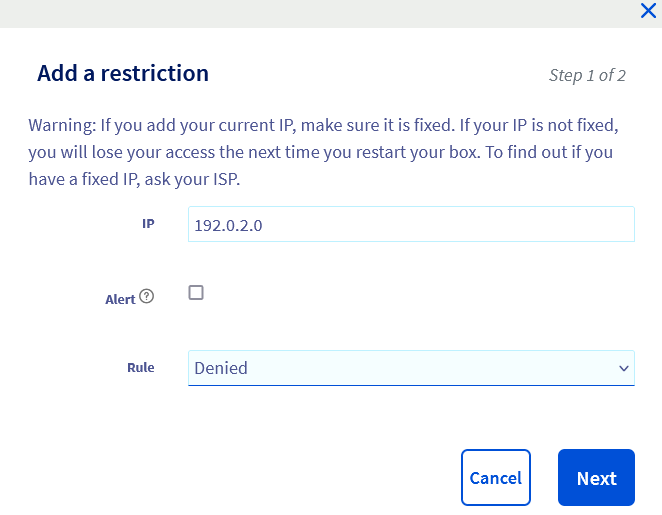
W oknie, które się otworzy, wprowadź publiczny adres IP, który chcesz zablokować w polu IP. Zaznacz kratkę Alert, jeśli chcesz zostać powiadomiony e-mailem o próbach logowania za pomocą tego adresu IP, następnie przejdź do Reguła na status Odrzucony.
Kliknij przycisk Dalej, sprawdź adres IP oraz regułę, zanim klikniesz Zatwierdź.
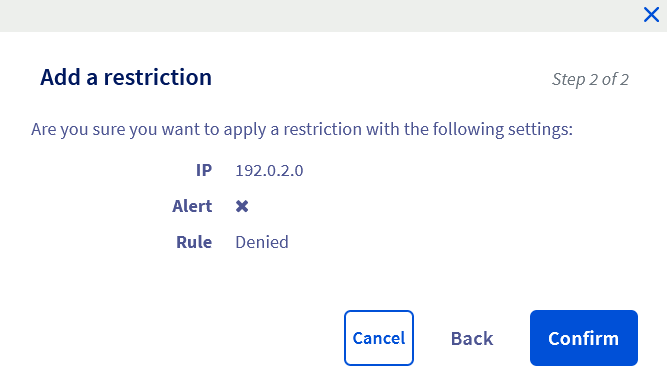
Reguła powinna pojawić się w sekcji Skonfigurowane IP.
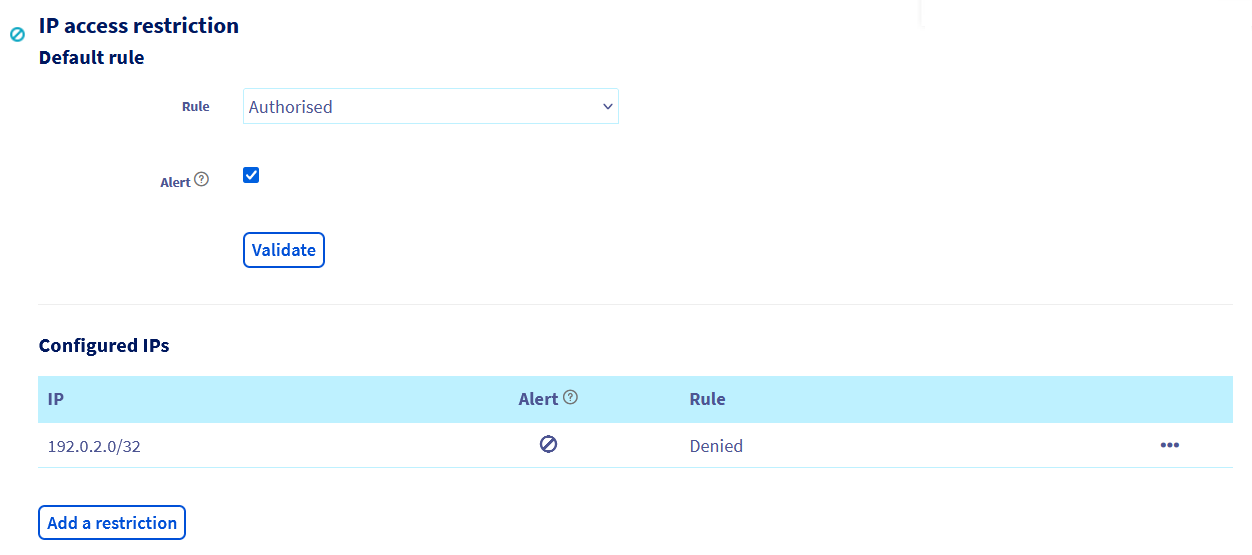
Przed wykonaniem operacji opisanych w tym etapie należy powtórzyć operację dla wszystkich pozostałych adresów IP, które chcesz zablokować dostęp do Panelu klienta OVHcloud.
Po wprowadzeniu wszystkich publicznych adresów IP w sekcji Skonfigurowane IP, w sekcji Domyślna reguła pozostaw regułę w statusie Autoryzowany. Zaznacz kratkę Alert, jeśli chcesz zostać powiadomiony e-mailem o próbach logowania, następnie kliknij Zatwierdź.
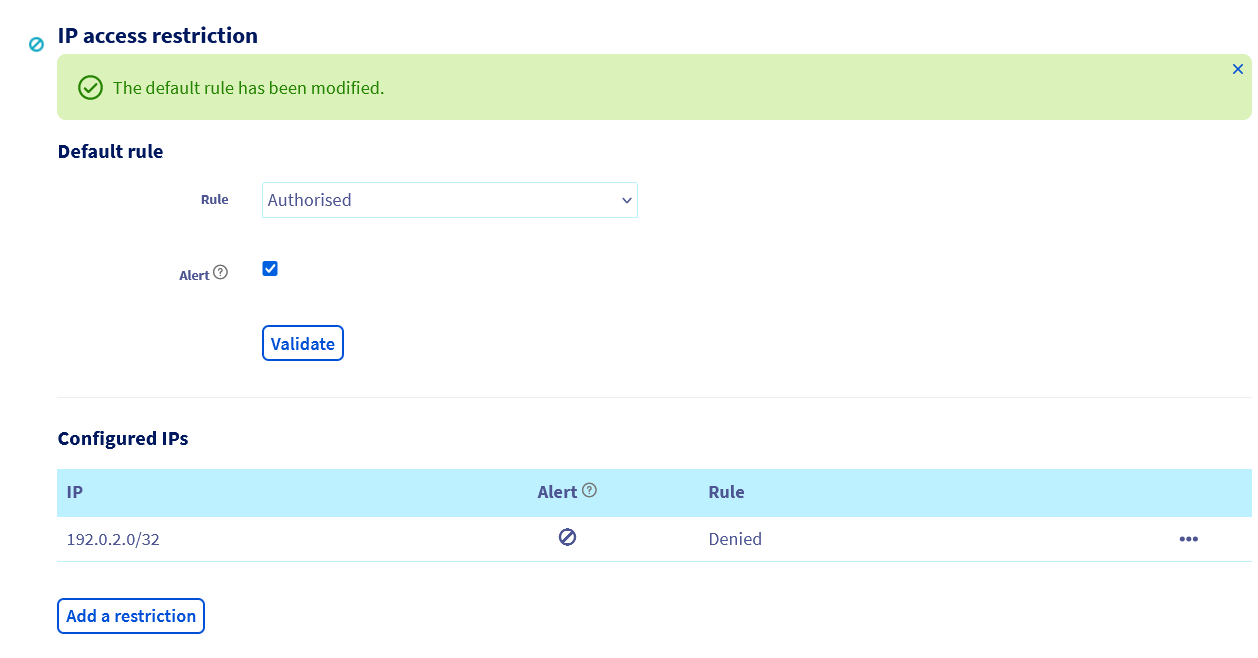
Od tej pory wszystkie publiczne adresy IP mogą mieć dostęp do Panelu klienta OVHcloud, z wyjątkiem adresów zgłoszonych w sekcji
Skonfigurowane IP.
Sprawdź również
Wprowadzić weryfikację dwuetapową w Panelu klienta OVHcloud
W przypadku wyspecjalizowanych usług (pozycjonowanie, rozwój, etc.) skontaktuj się z partnerami OVHcloud.
Jeśli chcesz otrzymywać wsparcie w zakresie konfiguracji i użytkowania Twoich rozwiązań OVHcloud, zapoznaj się z naszymi ofertami pomocy.
Dołącz do grona naszych użytkowników.


 Phishing — jak rozpoznać fałszywe e-maile i oszustwa?
 36415
36415