

Jak uzyskać ślad węglowy Twoich usług OVHcloud
105 wyśw.
 11.02.2026
  Cloud / Serwer dedykowany (bare metal)
Informacje o tłumaczeniu
Tłumaczenie zostało wygenerowane automatycznie przez system naszego partnera SYSTRAN. W niektórych przypadkach mogą wystąpić nieprecyzyjne sformułowania, na przykład w tłumaczeniu nazw przycisków lub szczegółów technicznych. W przypadku jakichkolwiek wątpliwości zalecamy zapoznanie się z angielską/francuską wersją przewodnika. Jeśli chcesz przyczynić się do ulepszenia tłumaczenia, kliknij przycisk “Zgłoś propozycję modyfikacji” na tej stronie.
Wprowadzenie
W związku z Twoją działalnością lub zainteresowaniem tym tematem może być konieczne obliczenie śladu węglowego Twoich usług.
Dowiedz się, jak w skali miesiąca pobrać ślad węglowy generowany przez Twoje usługi OVHcloud.
Wymagania początkowe
- Posiadanie statusu kontaktu "Płatności" za usługi, w przypadku których chcesz uzyskać ślad węglowy. Aby uzyskać więcej informacji, zapoznaj się z przewodnikiem dotyczącym zarządzania kontaktami.
Dostęp do Panelu klienta OVHcloud
- Link bezpośredni: Moje konto
- Ścieżka nawigacji: Kliknij swoją nazwę w prawym górnym rogu >
Dostęp do konta
Obliczanie śladu węglowego jest dostępne dla następujących usług:
- Serwer dedykowany (Advance, Game, Scale, High Grade, Storage)
- Serwer dedykowany Eco (Rise, Kimsufi, So You Start)
- VMware on OVHcloud
- Public Cloud
W praktyce
Dane dotyczące śladu węglowego nie są jeszcze dostępne dla architektur 3AZ i stref lokalnych.
Należy wziąć pod uwagę kilka kwestii:
- Nie możesz wygenerować bilansu dla bieżącego miesiąca.
- Za pośrednictwem API OVHcloud podasz datę na początku, w połowie lub na koniec miesiąca dla wybranego miesiąca. Bilans będzie zależał od pełnego miesiąca.
- Bilans nie może być generowany dłużej niż ostatnie 24 miesiące.
- Brak bilansu za okres przed datą wdrożenia funkcji dla każdej usługi OVHcloud (patrz tabela poniżej).
Dostępność danych o śladzie węglowym:
| Usługi OVHcloud | Produkt | Status | Data uruchomienia kalkulatora śladu węglowego |
|---|---|---|---|
| Serwery dedykowane | Serwery dedykowane | Dostępne | 2023/05/01 |
| Serwery dedykowane Eco | Dostępne | 2023/05/01 | |
| Hosted Private Cloud | VMware na OVHcloud | Dostępne | 2023/08/01 |
| Public Cloud | Instancje Public Cloud | Dostępne | 2025/01/01 |
| Block Storage | Dostępne | 2025/12/01 | |
| Object Storage S3 | Wkrótce | ||
| File Storage | Wkrótce | ||
| Sieć | Wkrótce | ||
| Kubernetes zarządzane | Wkrótce | ||
| Bazy danych/Analiza Public Cloud | Wkrótce | ||
| Platforma danych | Wkrótce | ||
| AI | Wkrótce | ||
| Kwantowe | Wkrótce |
Pobranie miesięcznego bilansu za poprzedni miesiąc w Panelu klienta OVHcloud
- Na Panelu klienta, w kolumnie po lewej stronie przejdź do sekcji Przydatne linki, następnie kliknij zakładkę
Mój ślad węglowy. - Na nowej stronie, która się wyświetli, kliknij
Pobierz dane dot. śladu węglowego z m-ca: [Miesiąc] [Rok].
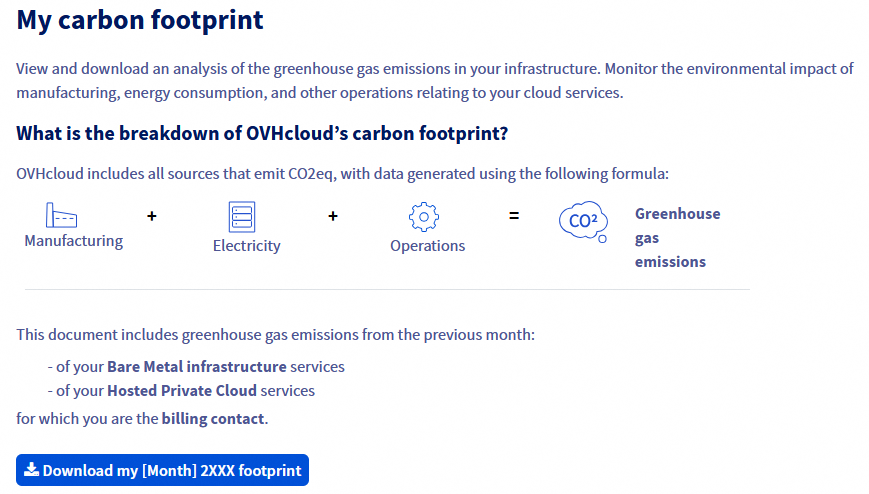
Co miesiąc będziesz mógł pobrać ślad węglowy z poprzedniego miesiąca w odniesieniu do wybranych usług.
Jeśli potrzebujesz śladu węglowego za miesiąc przed bieżącym miesiącem, musisz obowiązkowo przejść przez nasze API, aby go odzyskać.
Pobierz bilans miesięczny sprzed poprzedniego miesiąca za pośrednictwem naszych API
Udostępniamy domyślnie API OVHcloud, które umożliwiają programistom lub integratorom łączenie, na przykład, funkcji dostępnych lub nie w Panelu klienta OVHcloud bezpośrednio z ich aplikacjami lub rozwiązaniami.
Etap 1 - Logowanie do API OVHcloud
- Przejdź do naszej strony API OVHcloud (upewnij się, że jesteś na
https://eu.api.ovh.comczy Twoje usługi są zainstalowane w Europie i nahttps://ca.api.ovh.comjeśli są zainstalowane poza Europą). - Na stronie, która się wyświetli kliknij
Explore the OVHcloud API. - Na nowej stronie, która się wyświetli i w lewej części strony, przejdź do formularza znajdującego się po prawej stronie pola
v1, następnie wybierz/wpisz opcję/me. - Na liście wywołań API, która się wyświetla poniżej, wyszukaj i kliknij następujące wywołanie API: POST /me/carbonCalculator/task. Możesz również kliknąć bezpośrednio na poniższe wywołanie API, aby uzyskać do niego dostęp:
- Po prawej stronie wyświetli się API z ramką do uzupełnienia.
- Kliknij przycisk znajdujący się w prawym górnym rogu o nazwie
Authenticate, a następnie przyciskLogin with OVHcloud SSO. - Otworzy się interfejs logowania do Panelu klienta OVHcloud.
- Zaloguj się za pomocą identyfikatora klienta, następnie kliknij
Authorize, aby korzystać z API OVHcloud w połączeniu z Twoimi usługami. - Zostaniesz automatycznie przekierowany do poprzedniej strony API POST /me/carbonCalculator/task.
Etap 2 - Poproś o wygenerowanie bilansu i pobierz identyfikator żądanego zadania
Zastąp datę dzisiejszą, która pojawia się w ramce API datą, z którą chcesz zatrzymać obliczanie bilansu. Zachowaj następujący format daty:
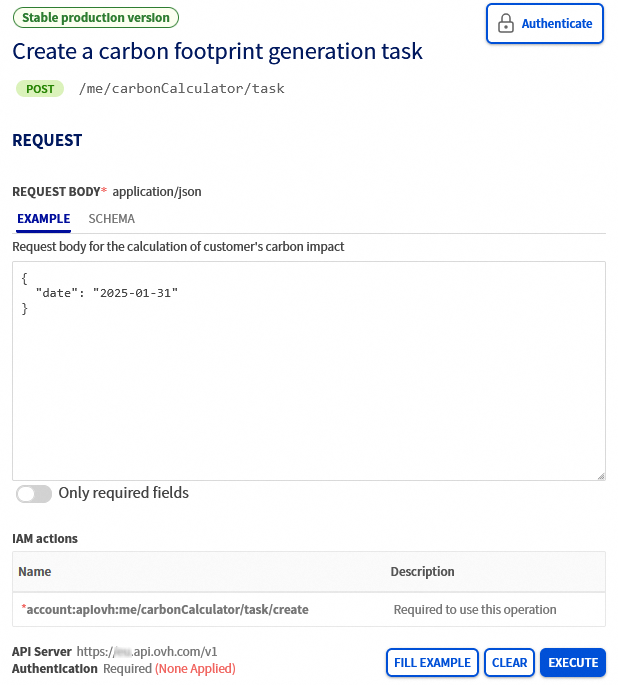
Po wpisaniu daty kliknij niebieski przycisk EXECUTE znajdujący się w prawym dolnym rogu poprzednio wypełnionej sekcji.
Jeśli wszystko zostało wykonane prawidłowo, taskID pojawia się w oknie RESPONSE, gdy opuszczasz stronę, pod przyciskiem EXECUTE.
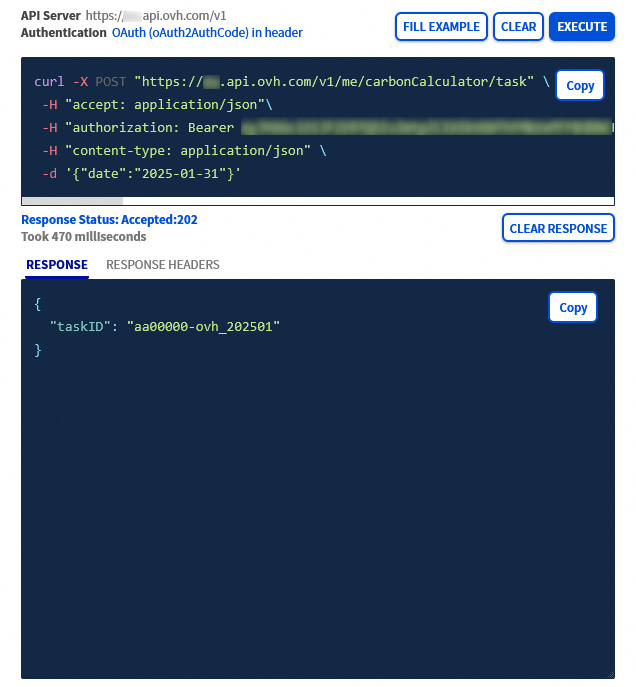
Na przykład, jeśli Twoim identyfikatorem klienta OVHcloud jest aa00000-ovh, a wcześniej wybrana data to 31-01-2025, otrzymasz następujący wynik:
Skopiuj tylko uzyskaną wartość po Twojej stronie, która jest równa wartości z naszego przykładu aa00000-ovh_202501 (bez kopiowania dwóch " znajdujących się na końcach).
Etap 3 - Pobieranie pliku z bilansem węglowym Twoich usług w formacie PDF
Dzięki wartości taskID uprzednio uzyskanej, będziesz mógł pobrać bilans dwutlenku węgla Twoich usług w formacie PDF.
Pozostań na naszej stronie API OVHcloud i wykonaj następujące czynności:
- W lewej części strony przejdź do formularza znajdującego się po prawej stronie formularza
v1, następnie wybierz/wpisz wybór/me. - Na liście wywołań API, która się wyświetla poniżej, wyszukaj i kliknij następujące wywołanie API: GET /me/carbonCalculator/task/{taskID}. Możesz również kliknąć bezpośrednio na poniższe wywołanie API, aby uzyskać do niego dostęp:
- Po prawej stronie wyświetla się wywołanie API z formularzem do wypełnienia.
Wypełnij formularz w części PATH PARAMETERS w następujący sposób:
taskID: skopiuj tutaj wartość taskID pobraną podczas wykonywania etapu 2.
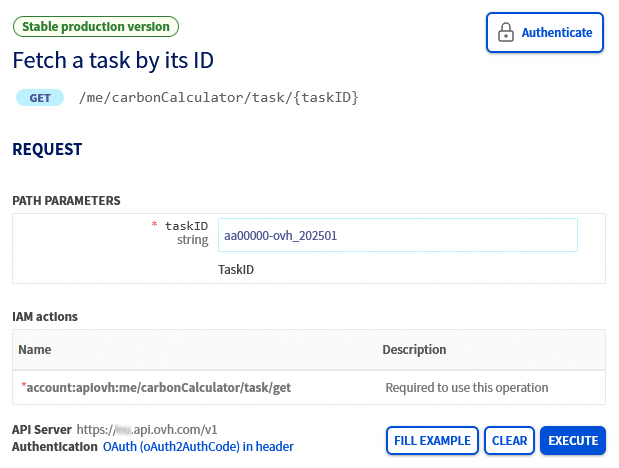
Po wpisaniu poprawnej wartości Twojego taskID kliknij niebieski przycisk EXECUTE.
Następujący wynik pojawia się w oknie RESPONSE, gdy przechodzisz na stronę, pod przyciskiem EXECUTE:
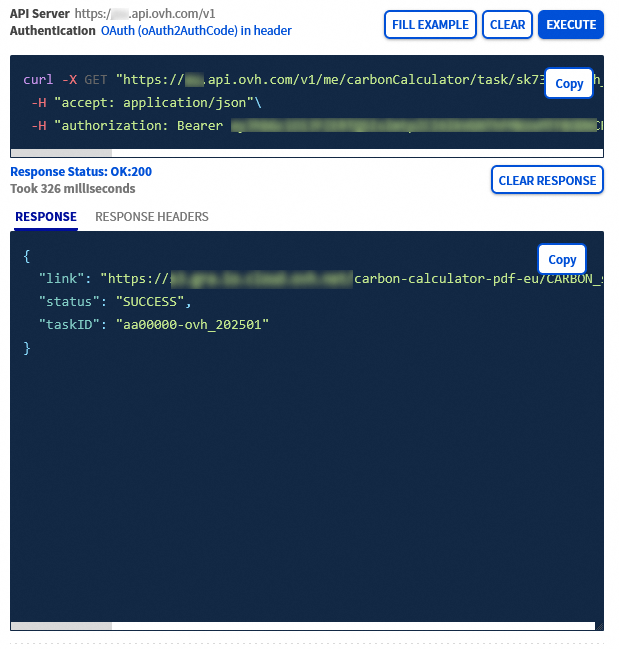
Następnie skopiuj cały adres URL jako "HTTPS" (bez cudzysłowów) po prawej stronie pozycji "link":, a następnie wklej go w pasku wyszukiwania przeglądarki internetowej, aby rozpocząć pobieranie bilansu dwutlenku węgla w formacie PDF.
Przeglądarka internetowa pobierze plik automatycznie i wyświetli go.
W zależności od ustawień przeglądarki pobieranie i wyświetlanie pliku może być zablokowane. Sprawdź poprawność konfiguracji przeglądarki i ponownie załaduj stronę.
Po otwarciu pliku widoczne są w nim między innymi następujące elementy:
- Tabelaryczne zestawienie emisji C02 według kategorii we wnioskowanym miesiącu.
- Tabelaryczne zestawienie emisji C02 według kategorii między początkiem roku kalendarzowego a miesiącem, którego dotyczy wniosek.
- Tabela wyszczególniająca wartości według typu zamówionego produktu.
- Wykres przedstawiający emisje C02 w poszczególnych kategoriach.
Wygenerowany link jest ważny przez 24 godziny. Po otworzeniu linka pobierz bilans dwutlenku węgla z przeglądarki.
Sprawdź również
W przypadku wyspecjalizowanych usług (pozycjonowanie, rozwój, etc.) skontaktuj się z partnerami OVHcloud.
Jeśli chcesz otrzymywać wsparcie w zakresie konfiguracji i użytkowania Twoich rozwiązań OVHcloud, zapoznaj się z naszymi ofertami pomocy.
Dołącz do grona naszych użytkowników.


 Dobre praktyki zarządzania usługami i kontem OVHcloud
 760
760