

Backup Agent - Asystent CLI dla systemu Linux
2 wyśw.
 21.04.2026
  Backup Agent
Informacje o tłumaczeniu
Tłumaczenie zostało wygenerowane automatycznie przez system naszego partnera SYSTRAN. W niektórych przypadkach mogą wystąpić nieprecyzyjne sformułowania, na przykład w tłumaczeniu nazw przycisków lub szczegółów technicznych. W przypadku jakichkolwiek wątpliwości zalecamy zapoznanie się z angielską/francuską wersją przewodnika. Jeśli chcesz przyczynić się do ulepszenia tłumaczenia, kliknij przycisk “Zgłoś propozycję modyfikacji” na tej stronie.
Wprowadzenie
Ten przewodnik wyjaśnia, jak korzystać ze skryptu ovh-ba-install.sh udostępnianego przez OVHcloud w celu instalacji i zarządzania agentem kopii zapasowych Veeam na serwerze Linux.
Dowiesz się, jak pobrać adresy URL instalacji, uruchomić instalację jednym poleceniem, korzystać z menu asystenta CLI oraz używać narzędzi diagnostycznych.
Wymagania początkowe
- Aktywna usługa Backup Agent.
Dostęp do Panelu klienta OVHcloud
- Link bezpośredni: Backup Agent
- Ścieżka nawigacji:
Bare Metal Cloud>Backup Agent
Na serwerze
| Element | Szczegóły |
|---|---|
| System operacyjny | Linux kompatybilny z Veeam Agent for Linux (sprawdź wymagania systemowe Veeam i ograniczenia Backup Agent). |
| Uprawnienia | Dostęp administratora: polecenia instalacyjne zazwyczaj wymagają użycia sudo. |
| Sieć | Serwer musi mieć możliwość pobrania skryptu i pakietu agenta (HTTPS) oraz połączenia się z bramą kopii zapasowych VSPC (Veeam Service Provider Console) zgodnie z zasadami Twojej oferty. |
| Terminal | Sesja SSH lub konsola serwera, interaktywna do obsługi menu. |
Podstawowe pojęcia
curl: program, który pobiera plik z adresu internetowego (https://…).sudo: "jako administrator" — wymagane do instalowania oprogramowania systemowego.bash: powłoka, która uruchamia podany skrypt.
W praktyce
Przegląd skryptu ovh-ba-install.sh
Skrypt ovh-ba-install.sh to asystent wiersza poleceń, który umożliwia:
- Instalację agenta zarządzania Veeam (Management Agent) przy użyciu adresu URL pakietu z Panelu klienta;
- Instalację globalnego polecenia
ovhbackupagentna serwerze, dzięki czemu możesz otworzyć to samo menu w dowolnym momencie (sudo ovhbackupagent); - Wyświetlanie menu tekstowego: status agenta, interfejs Veeam, diagnostyka, pomoc;
- Diagnozowanie problemów (połączenie z infrastrukturą, logi, archiwum dla wsparcia);
- Odinstalowanie pakietów Veeam oraz, opcjonalnie, skrótu
ovhbackupagent(Kreator odinstalowania).
Skrypt upraszcza instalację i codzienne monitorowanie na serwerze; nie zastępuje konfigurowania kopii zapasowych w interfejsie Veeam Agent. Anulowanie usługi odbywa się w Panelu klienta OVHcloud, a nie za pomocą tego skryptu.
Pobieranie adresów URL instalacji
W Panelu klienta OVHcloud otwórz usługę Backup Agent, przejdź do zakładki Agenci, a następnie kliknij przycisk Pobierz. W oknie, które się otworzy, wybierz Linux, aby wyświetlić polecenie zawierające oba adresy URL (skrypt i pakiet Linux).
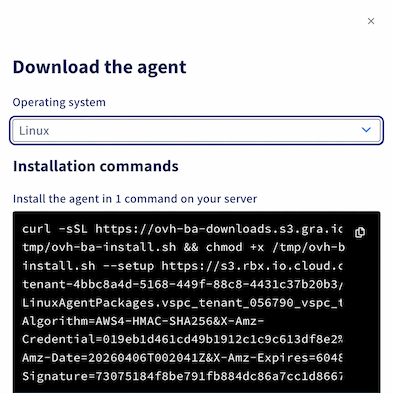
Skopiuj i wklej każdy adres URL osobno do pliku tekstowego przed połączeniem się przez SSH.
Jedna linia do zainstalowania agenta i asystenta
Korzystając z podanego polecenia, możesz zainstalować agenta i asystenta jednocześnie. Zastąp SCRIPT_URL (w 2 miejscach) i AGENT_PACKAGE_URL linkami skopiowanymi wcześniej.
Przykład:
Po udanej instalacji
- Wyświetlane jest podsumowanie przez 15 sekund (wykonane czynności, rola menu, najważniejsze przypomnienia).
- Otwiera się ekran Status agenta, aby śledzić stan Veeam (
veeamconsoleconfig -s) z automatycznym odświeżaniem. - Enter przenosi z powrotem do menu głównego.
Aby ponownie otworzyć asystenta:
(Jeśli polecenie nie zostanie znalezione, spróbuj sudo /usr/local/bin/ovhbackupagent lub sprawdź, czy /usr/local/bin znajduje się w zmiennej PATH.)
Inne przydatne polecenia
| Potrzeba | Przykładowe polecenie |
|---|---|
Agenty już zainstalowane, instalacja tylko ovhbackupagent + menu | sudo bash ovh-ba-install.sh --setup-local |
| Pomoc / README w terminalu | sudo bash ovh-ba-install.sh --readme |
Ponowne pobranie skryptu?
Jeśli uruchomisz skrypt bez argumentów w terminalu interaktywnym (sudo bash ovh-ba-install.sh), wyświetli się krótki ekran powitalny, który sprawdzi, czy ovhbackupagent jest nadal zainstalowany i czy wykryto Backup Agent, a następnie może zaproponować ponowną instalację samego skrótu.
Przykład krok po kroku: pierwsza instalacja
Scenariusz: nowy serwer Linux; masz oba adresy URL (skrypt i pakiet Linux) skopiowane z okna Pobieranie agenta w Panelu klienta.
1. Połącz się z serwerem przez SSH za pomocą użytkownika uprawnionego do korzystania z sudo.
2. Zastąp SCRIPT_URL (w 2 miejscach) i AGENT_PACKAGE_URL w poniższym poleceniu swoimi adresami URL, a następnie je uruchom.
3. Przeczytaj wprowadzenie, a następnie naciśnij Enter, aby rozpocząć instalację.
4. Poczekaj, aż kroki instalacji Veeam się zakończą; skrypt następnie zainstaluje ovhbackupagent.
5. Przeczytaj podsumowanie przez 15 sekund, a następnie obserwuj Status agenta; Backup Agent może pojawić się po kilku minutach (wdrożenie po stronie infrastruktury).
6. Naciśnij Enter, aby przejść do menu; użyj A, aby ponownie wyświetlić status, lub D, aby uruchomić diagnostykę, jeśli coś nie działa.
Menu główne
| Klawisz | Rola |
|---|---|
| A | Status agenta (automatyczne odświeżanie). |
| V | Otwórz interfejs Veeam na serwerze, aby zarządzać kopiami zapasowymi i przywracaniem (gdy Backup Agent jest gotowy). |
| D | Podmenu Diagnostyka: test VSPC, archiwum wsparcia, analiza logów, wymuszenie zatrzymania zablokowanej kopii zapasowej. |
| I | Ponowna instalacja Management Agent z pliku lub adresu URL (zaawansowane). |
| U | Kreator odinstalowania: odinstalowanie pakietów Veeam + opcjonalne usunięcie ovhbackupagent. |
| H | Wbudowana pomoc / README. |
| Q | Wyjście. |
Linia statusu u góry menu wskazuje OK/KO dla pakietów Management (veeamma) i Backup (veeam, veeam-libs) oraz zawiera informację o ostatnim zadaniu kopii zapasowej.
Rozwiązywanie problemów i diagnostyka
D, a następnieT: test łączności z bramą VSPC.D, a następnieB: wygenerowanie archiwum (logi + informacje systemowe) do wysłania do wsparcia.D, a następnieI: analiza znanych komunikatów w logach (agent.log,veeaminstaller.logitp.).D, a następnieJ: narzędzie do wymuszenia zatrzymania sesji kopii zapasowej (używaj ostrożnie).
Aby uzyskać zaawansowaną diagnostykę, zapoznaj się z naszym przewodnikiem rozwiązywania problemów z Backup Agent.
Kreator odinstalowania (klawisz U)
- Usuwa agenta zgodnie z rodziną systemu operacyjnego (yum/dnf, zypper, apt-get).
- Opcjonalny monit o usunięcie
/usr/local/bin/ovhbackupagenti powiązanego README.
Odinstalowanie agentów nie anuluje subskrypcji Backup Agent. Usługa pozostaje aktywna w OVHcloud do momentu jej anulowania w Panelu klienta. Agenty można zainstalować ponownie później z poziomu interfejsu kopii zapasowych.
FAQ
Czy mogę uruchomić skrypt bez sudo?
Nie: wymagane są operacje na poziomie systemowym, które potrzebują uprawnień administratora (sudo).
Menu zamyka się natychmiast po instalacji przez potok — co zrobić?
Możesz je ponownie otworzyć za pomocą:
Gdzie znajduje się skrypt po zainstalowaniu jako polecenie?
Zwykle /usr/local/bin/ovhbackupagent.
Sprawdź również
Dołącz do grona naszych użytkowników.


 Backup Agent - Jak skonfigurować pierwszą kopię zapasową
 235
235