

Zimbra - Configurare una cartella WebDAV sul tuo computer
25 viste
 10.02.2026
  Zimbra
Informazioni sulla traduzione
Questa traduzione è stata generata automaticamente dal nostro partner SYSTRAN. I contenuti potrebbero presentare imprecisioni, ad esempio la nomenclatura dei pulsanti o alcuni dettagli tecnici. In caso di dubbi consigliamo di fare riferimento alla versione inglese o francese della guida. Per aiutarci a migliorare questa traduzione, utilizza il pulsante "Contribuisci" di questa pagina.
Obiettivo
I conti e-mail Zimbra Pro dispongono di uno spazio di archiviazione, chiamato Malette, che si può utilizzare per scambiare file tramite la funzione WebDAV. Questa funzione è disponibile tramite il Webmail Zimbra e può essere configurata anche sul tuo computer per far apparire la Malette come un volume di archiviazione.
Scopri come montare una cartella WebDAV Zimbra sul tuo computer.
Prerequisiti
- Disporre di un indirizzo e-mail Zimbra Pro OVHcloud.
- Disporre di un computer Windows o macOS.
- Possedere le credenziali relative all'indirizzo e-mail associato al conto Zimbra Pro interessato.
Procedura
WebDAV (Web-based Distributed Authoring and Versioning) è un'estensione del protocollo HTTP che permette di gestire da remoto file su un server e di modificarli come se fossero locali.
Lo spazio di archiviazione assegnato al tuo conto e-mail Zimbra è suddiviso tra le tue e-mail e i file presenti nella Malette. Ogni file caricato nella Malette Zimbra non può superare i 100 MB.
In questa documentazione utilizzeremo l'indirizzo e-mail di esempio john.smith@mydomain.ovh e la cartella della Malette che monteremo sarà la cartella Briefcase, che è presente per default.
Montare una cartella da Windows
Prima di poterti connettere alla tua cartella WebDAV dal file manager di Windows, è necessario abilitare e configurare i servizi necessari per la connessione a un volume WebDAV.
1. Abilitare il servizio WebClient
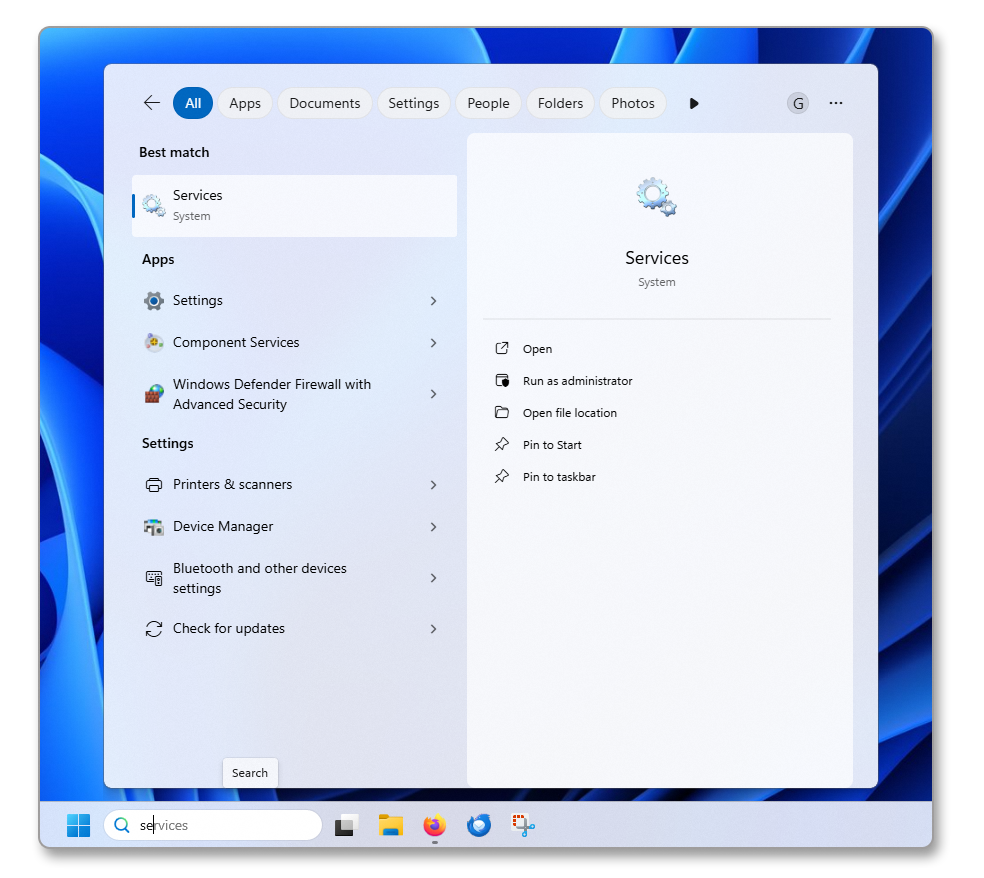
- Apri
Servizidal menu Start di Windows.
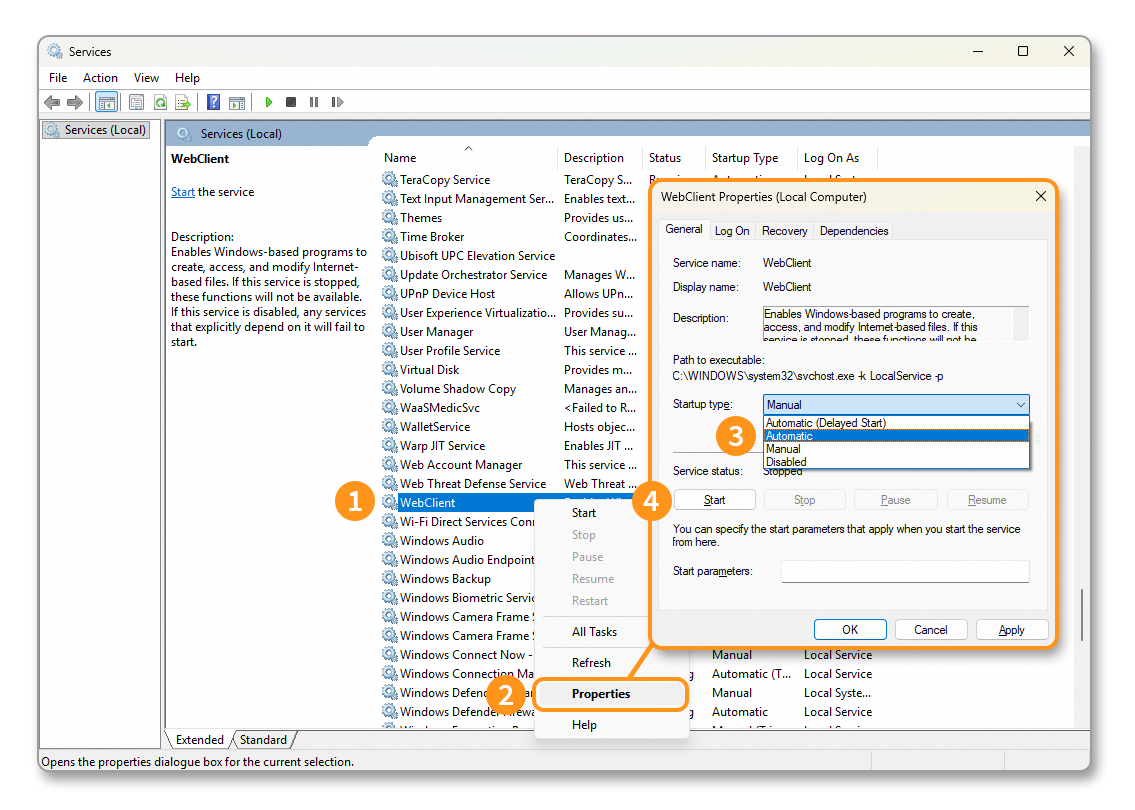
- Individua il servizio WebClient nell'elenco.
- Fai clic destro su WebClient, quindi clicca su
Proprietà. - Cambia il Tipo di avvio in Automatico.
- Clicca su
Avviaper avviare il servizio, quindi clicca suOKper confermare le modifiche.
2. Modificare la chiave di registro WebClient
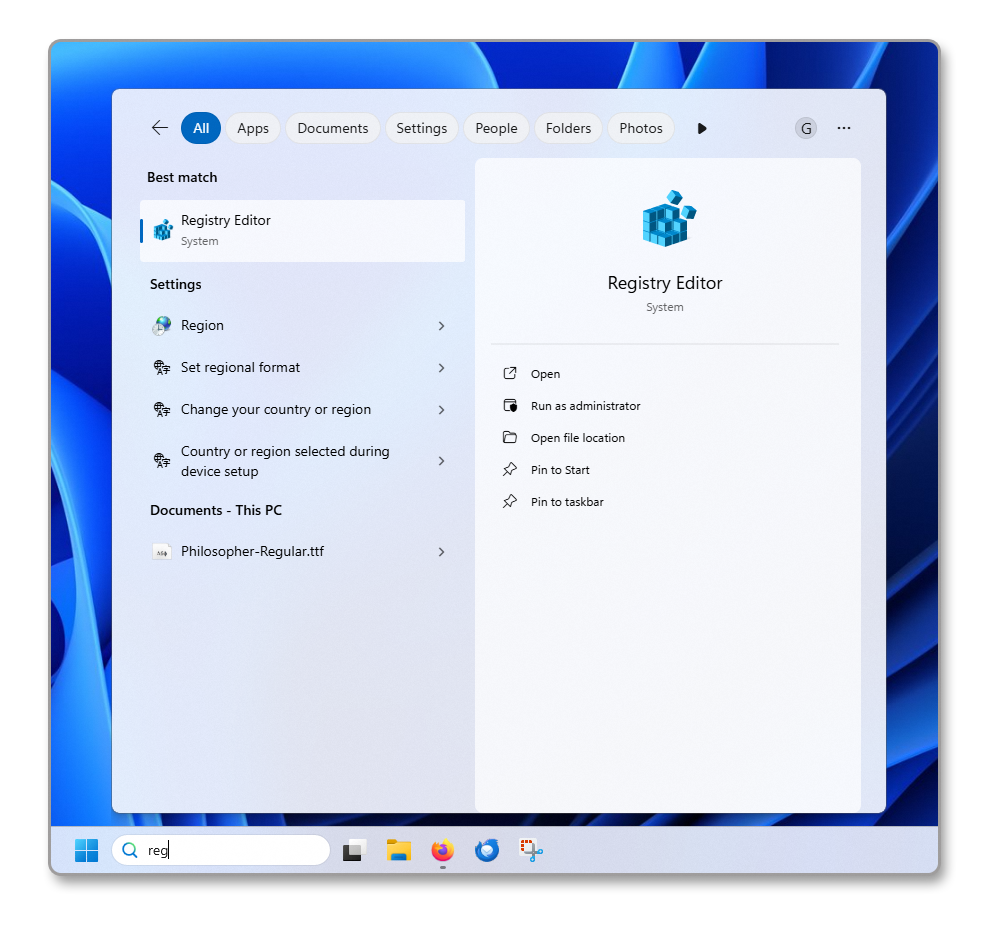
- Apri l'
Editor del Registrodal menu Start di Windows.
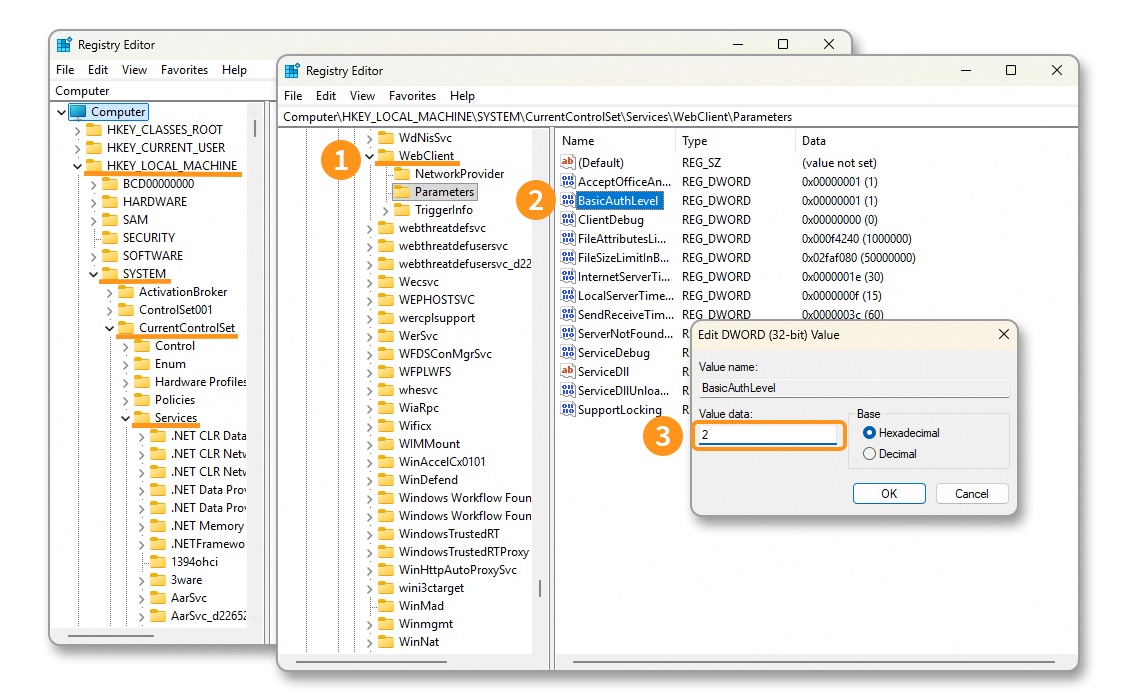
- Individua il servizio WebClient nell'albero
HKEY_LOCAL_MACHINE\SYSTEM\CurrentControlSet\Services\WebClient\Parameters\BasicAuthLevel. - Fai doppio clic sulla chiave del registro
BasicAuthLevel. - Cambia il Valore dati: di default impostato su
1, sostituiscilo con il valore2e clicca suOKper confermare le modifiche.
3. Importare il certificato SSL del server Zimbra
Per esportare il certificato SSL, abbiamo utilizzato il browser Mozilla Firefox.
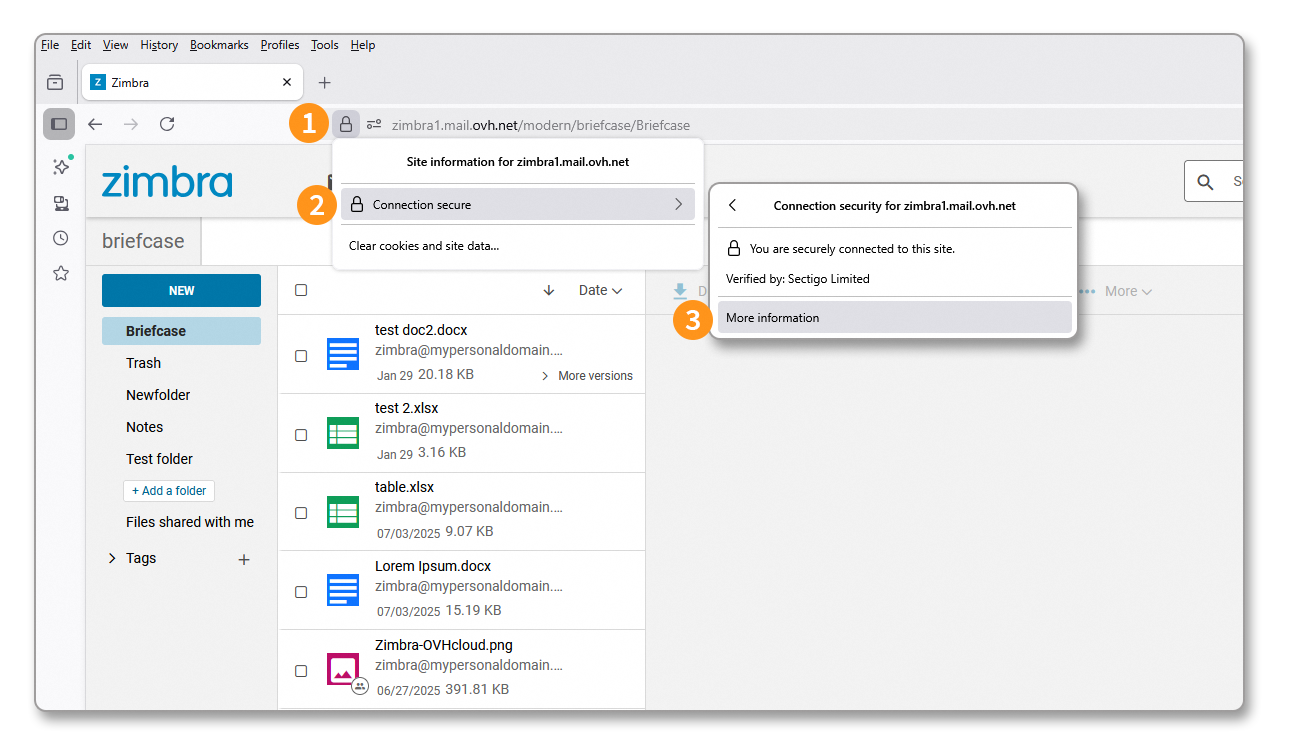
- Apri il tuo browser Internet, carica la pagina https://zimbra1.mail.ovh.net/, quindi clicca sull'icona del lucchetto nella barra degli indirizzi.
- Clicca su
Connessione sicura. - Clicca su
Ulteriori informazioni.
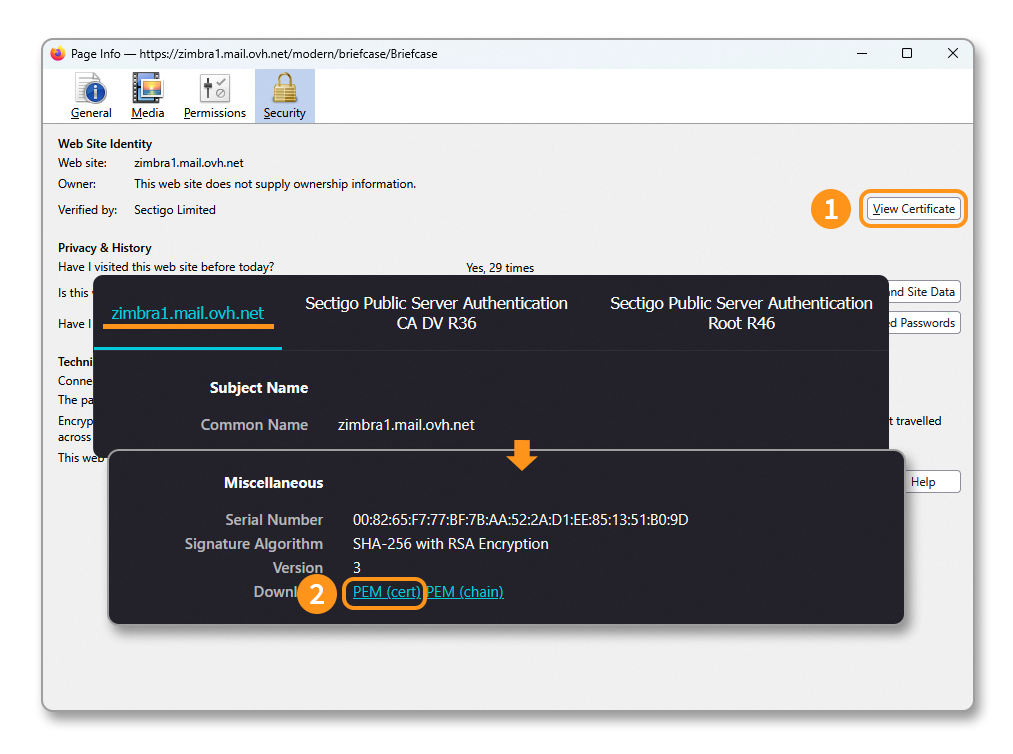
- Clicca su
Mostra certificato. - Dalla finestra che appare, rimani sull'etichetta
zimbra1.mail.ovh.nete clicca suPEM (cert)per scaricare il certificato SSL.
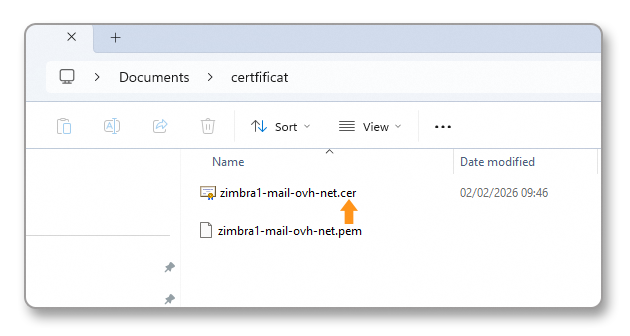
- Modifica l'estensione del file da
.pema.cer.
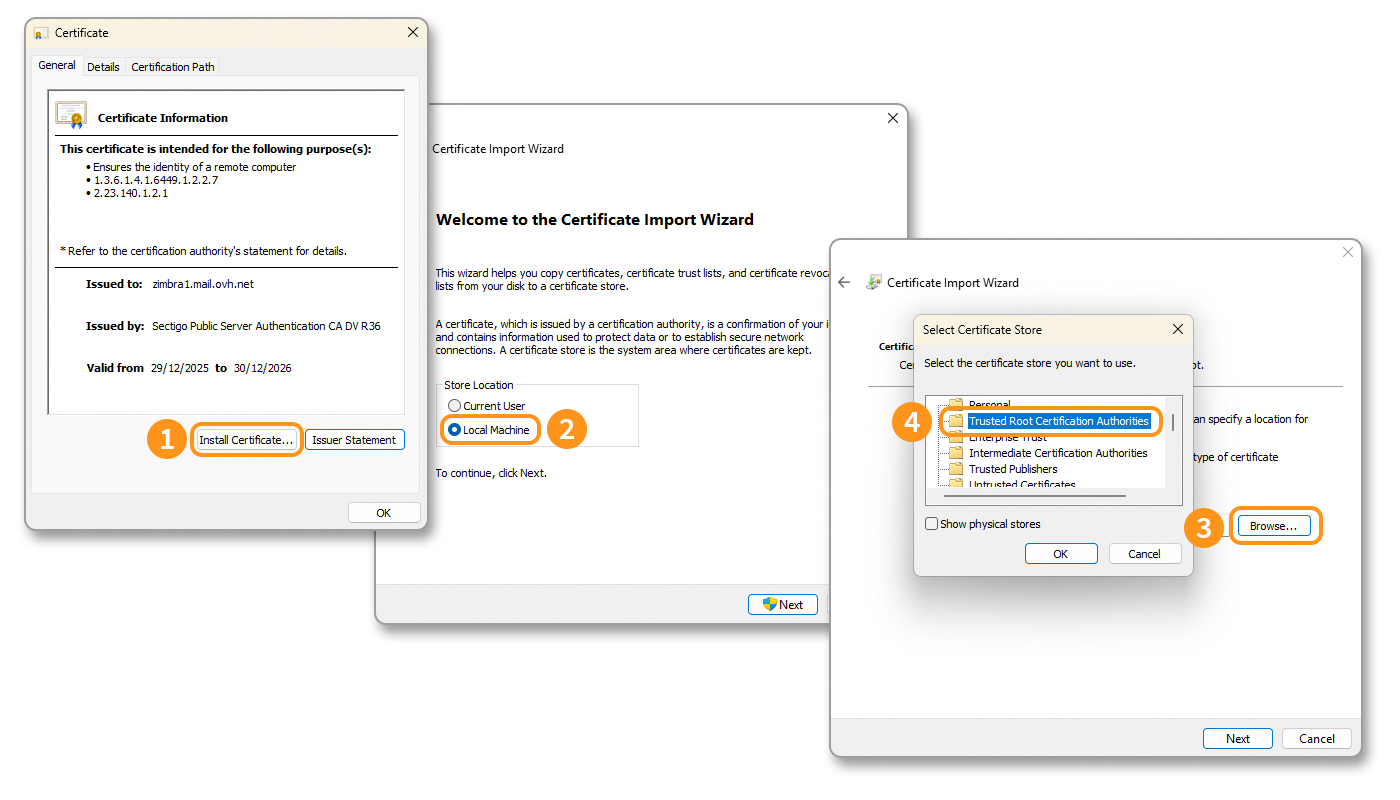
- Apri il file
zimbra1-mail-ovh-net.cer, quindi clicca suInstalla certificato…. - Clicca su
Computer locale, quindi clicca suAvanti. - Seleziona
Inserisci tutti i certificati nel seguente archivio, quindi clicca suSfoglia…. - Seleziona la cartella
Autorità di certificazione radice attendibili, quindi clicca suOK.
4. Montare il volume
Nel nostro esempio, utilizziamo l'indirizzo e-mail del conto Zimbra john.smith@mydomain.ovh e la cartella Briefcase, creata per default nello spazio di archiviazione di Zimbra.
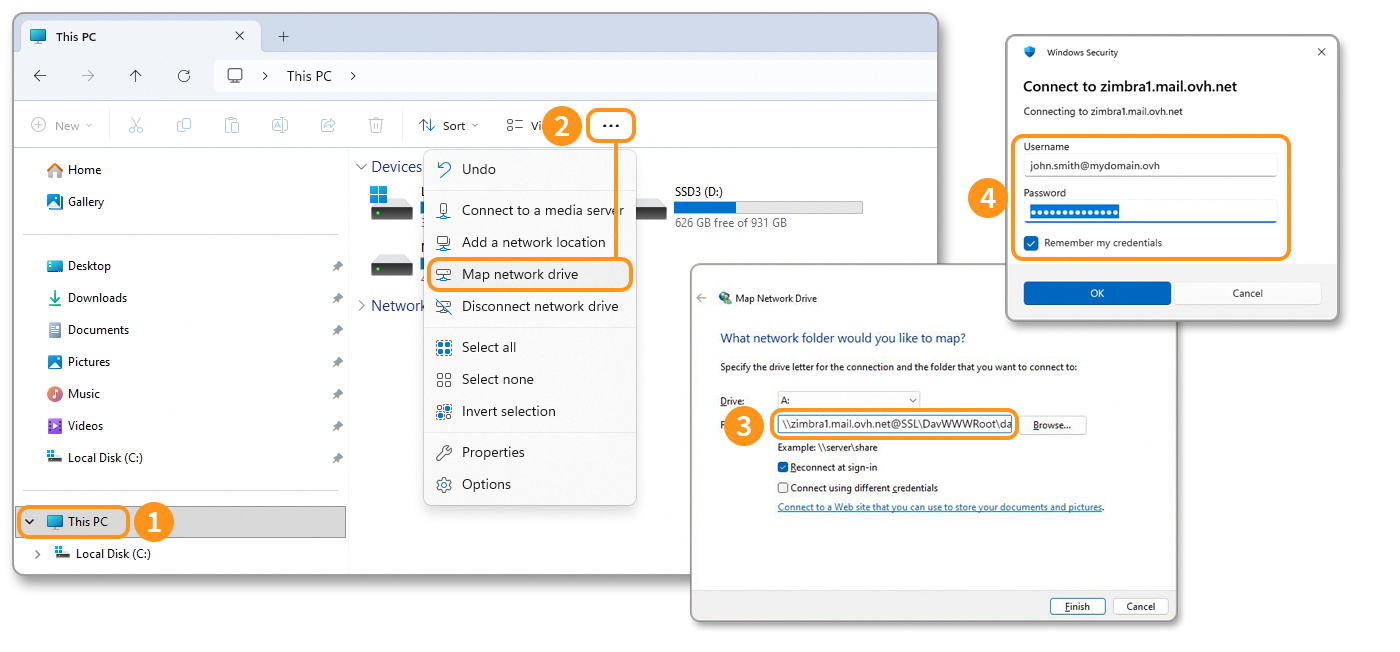
- Apri il file manager di Windows e clicca su
Questo PC. - Nella barra superiore, clicca sul pulsante
…, quindi suConnetti unità di rete. - Nella finestra che appare, inserisci il percorso della cartella. Secondo il nostro esempio, il percorso è
\\zimbra1.mail.ovh.net@SSL\dav\john.smith@mydomain.ovh\Briefcase. Clicca suFine. - Una finestra di autenticazione si apre, inserisci il
Nome utenteche corrisponde all'indirizzo e-mail completo e laPasswordassociata. Clicca suOK.
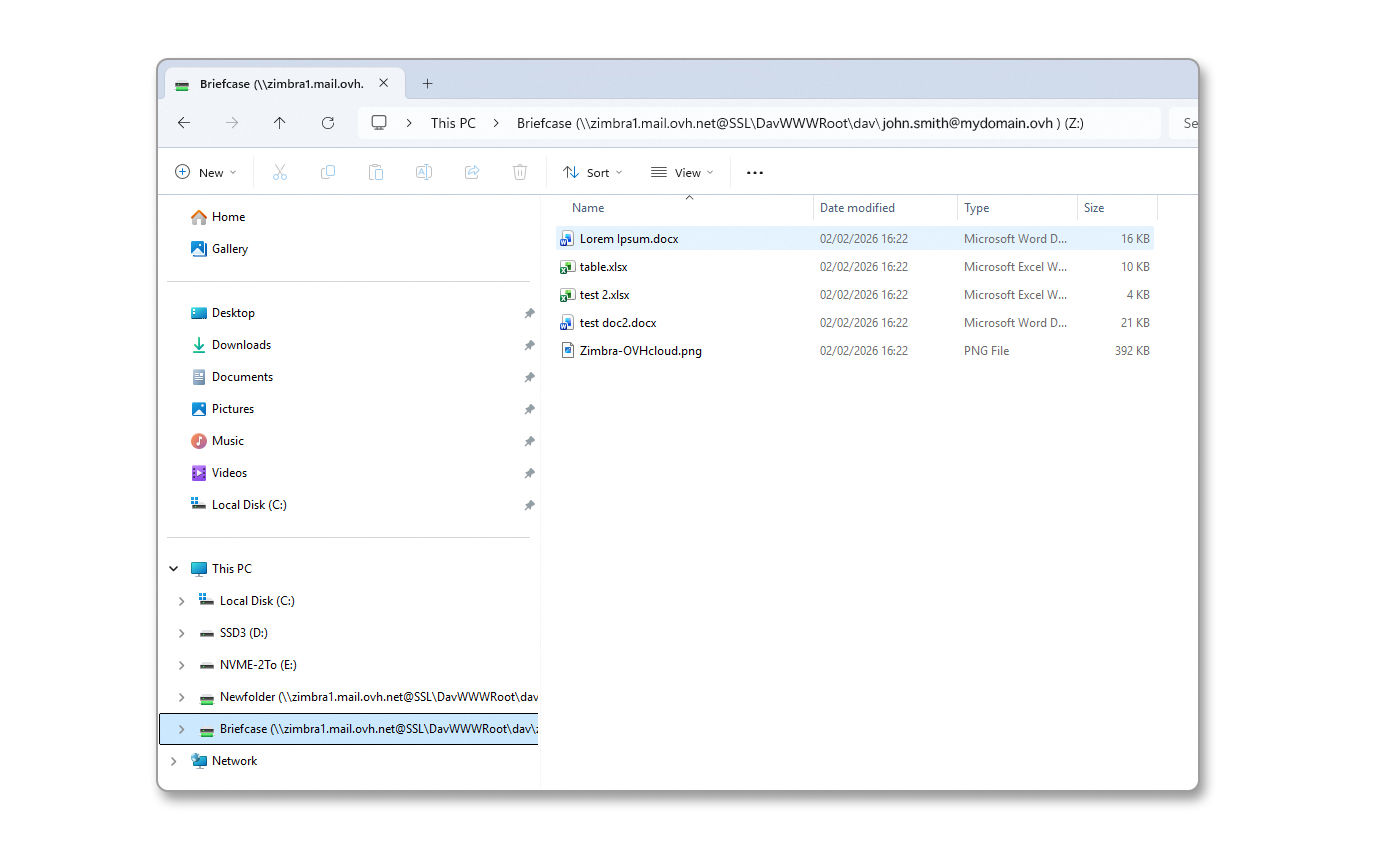
Il tuo volume di rete appare ora. Puoi depositarvi i tuoi file, entro il limite di 100 MB per file.
Montare una cartella da macOS
Su macOS, non è necessario abilitare un servizio o registrare il certificato SSL, basta montare il volume direttamente dal Finder.
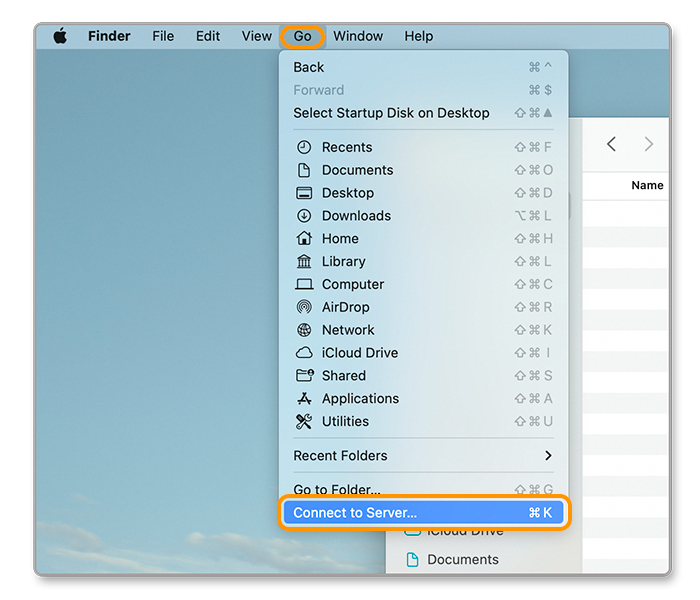
- Apri il Finder.
- Nella barra superiore, clicca sul menu
Vai. - Clicca su
Connetti al server(⌘ + K).
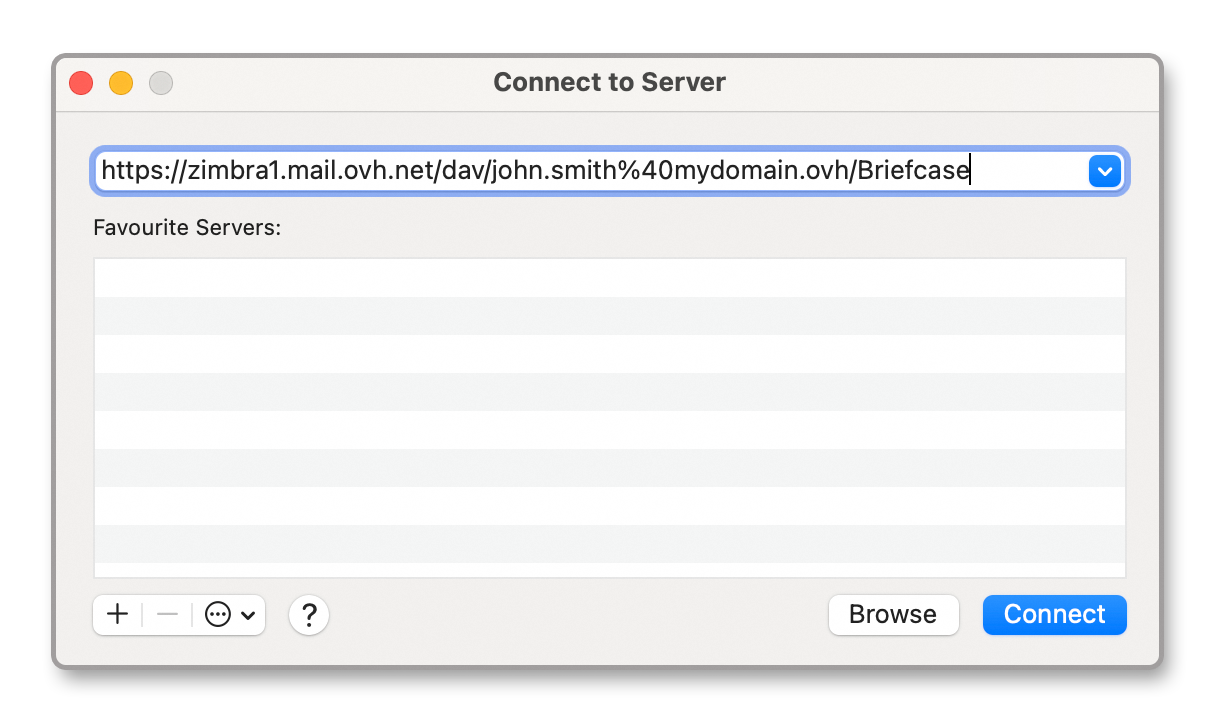
È importante sostituire il @ del tuo indirizzo e-mail con %40 nell'inserimento del percorso di accesso.
- Dalla finestra che appare, inserisci il percorso di connessione adatto al tuo indirizzo e-mail e alla cartella che desideri collegare. Secondo il nostro esempio, il percorso è
https://zimbra1.mail.ovh.net/dav/john.smith%40mydomain.ovh/Briefcase. - Clicca su
Connetti.
- Una finestra di validazione del server
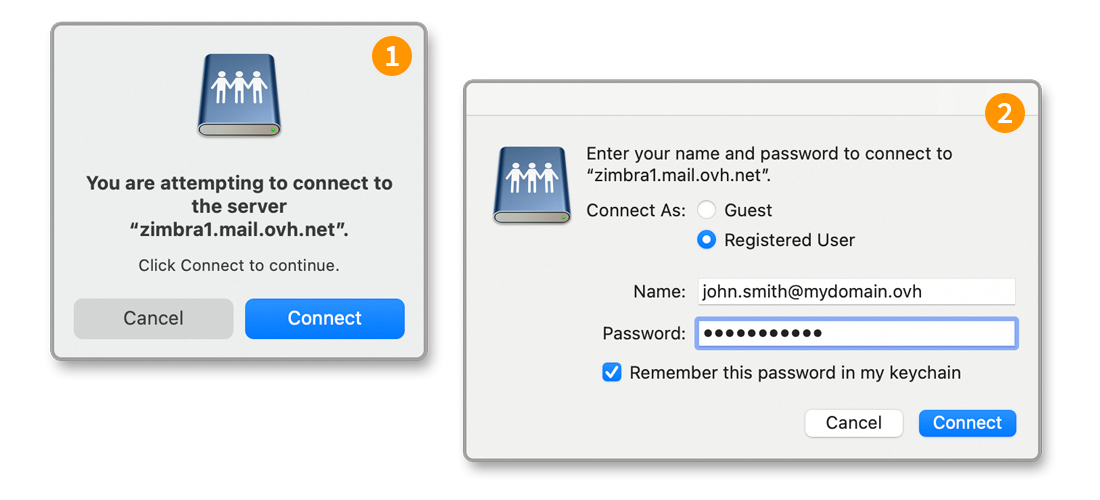
zimbra1.mail.ovh.netappare, clicca suConnetti. - Una finestra ti chiederà di inserire il
Nomeche corrisponde al tuo indirizzo e-mail completo e laPasswordassociata. SelezionaMantieni questa password nel mio portachiavise desideri conservarla per una futura connessione ad un'altra cartella. Clicca suConnettiper montare il volume.
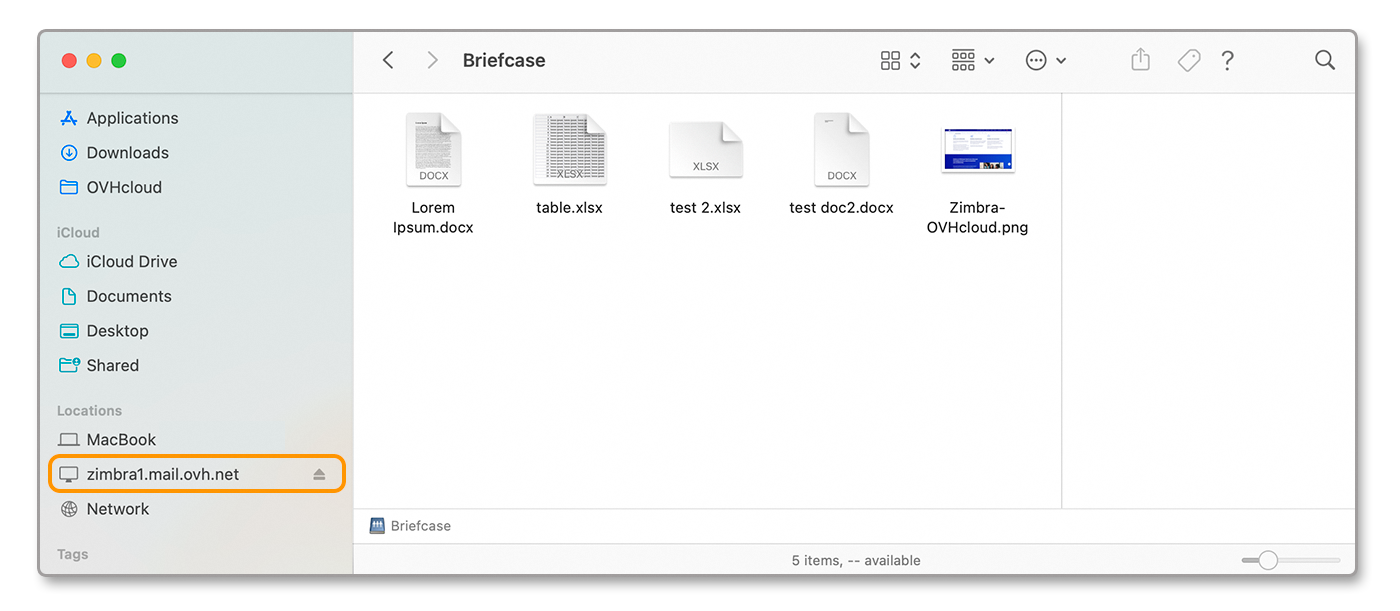
Hai ora accesso allo spazio di archiviazione della tua Malette Zimbra. Puoi depositarvi qualsiasi tipo di file non superiore a 100 MB.
Per saperne di più
Primi passi con l'offerta Zimbra
Configurare l'indirizzo e-mail Zimbra su un software di posta
FAQ sulla soluzione Zimbra OVHcloud
Per prestazioni specializzate (posizionamento, sviluppo, ecc.), contatta i partner OVHcloud.
Se desideri beneficiare di un supporto sull'utilizzo e la configurazione delle tue soluzioni OVHcloud, ti proponiamo di consultare le nostre diverse offerte di supporto.
Contatta la nostra Community di utenti.


 Utilizzare la webmail Zimbra
 16429
16429