

Zimbra - Sincronizzare un calendario CalDAV in un'applicazione
860 viste
 29.01.2026
  Web / Microsoft Hosted Exchange
Informazioni sulla traduzione
Questa traduzione è stata generata automaticamente dal nostro partner SYSTRAN. I contenuti potrebbero presentare imprecisioni, ad esempio la nomenclatura dei pulsanti o alcuni dettagli tecnici. In caso di dubbi consigliamo di fare riferimento alla versione inglese o francese della guida. Per aiutarci a migliorare questa traduzione, utilizza il pulsante "Contribuisci" di questa pagina.
Obiettivo
I conti email Zimbra possono essere configurati su diversi software di posta elettronica compatibili. Questo ti permette di utilizzare il tuo indirizzo email dal dispositivo che preferisci. Zimbra include la funzionalità di calendario online, sincronizzabile da un software compatibile con il protocollo CalDAV.
Questa guida ti mostra aggiungere un calendario Zimbra a un'applicazione tramite il protocollo CalDAV.
Prerequisiti
- Disporre di un indirizzo email Zimbra OVHcloud.
- Aver installato un'applicazione che supporta il protocollo di calendario CalDAV.
- Disporre delle credenziali associate all’indirizzo email associato al calendario da configurare.
Procedura
Cos'è il protocollo CalDAV?
CalDAV è un protocollo per la modifica di calendari e attività online. Gli indirizzi email Zimbra dispongono di calendari che utilizzano il protocollo CalDAV.
La configurazione del calendario CalDAV è simile a quella di un indirizzo email e richiede un'applicazione che supporti questo protocollo.
Condividere un calendario
Questa sezione riguarda esclusivamente le offerte Zimbra Starter o Pro che dispongono della funzione di condivisione del calendario.
Condivisione pubblica in formato ICS
Il formato file ICS utilizzato qui è statico: la versione del file corrisponde al momento in cui l'utente genera il link. Ciò significa che un evento aggiunto dopo la generazione del link verso il file ICS non sarà presente né nel file né nel calendario in cui è importato. Non c'è sincronizzazione.
Per generare un link al file ICS, segui le seguenti fasi:
- Accedi al tuo indirizzo email Zimbra tramite il webmail.
- Vai alla scheda
Calendario. - Fai clic destro sul calendario interessato e clicca su
Condividi.... - Clicca sulla scheda
Rendere pubblico. - Seleziona la casella
Genera un collegamento pubblico, copia o apri il link in un nuovo tab e scarica il file ICS.
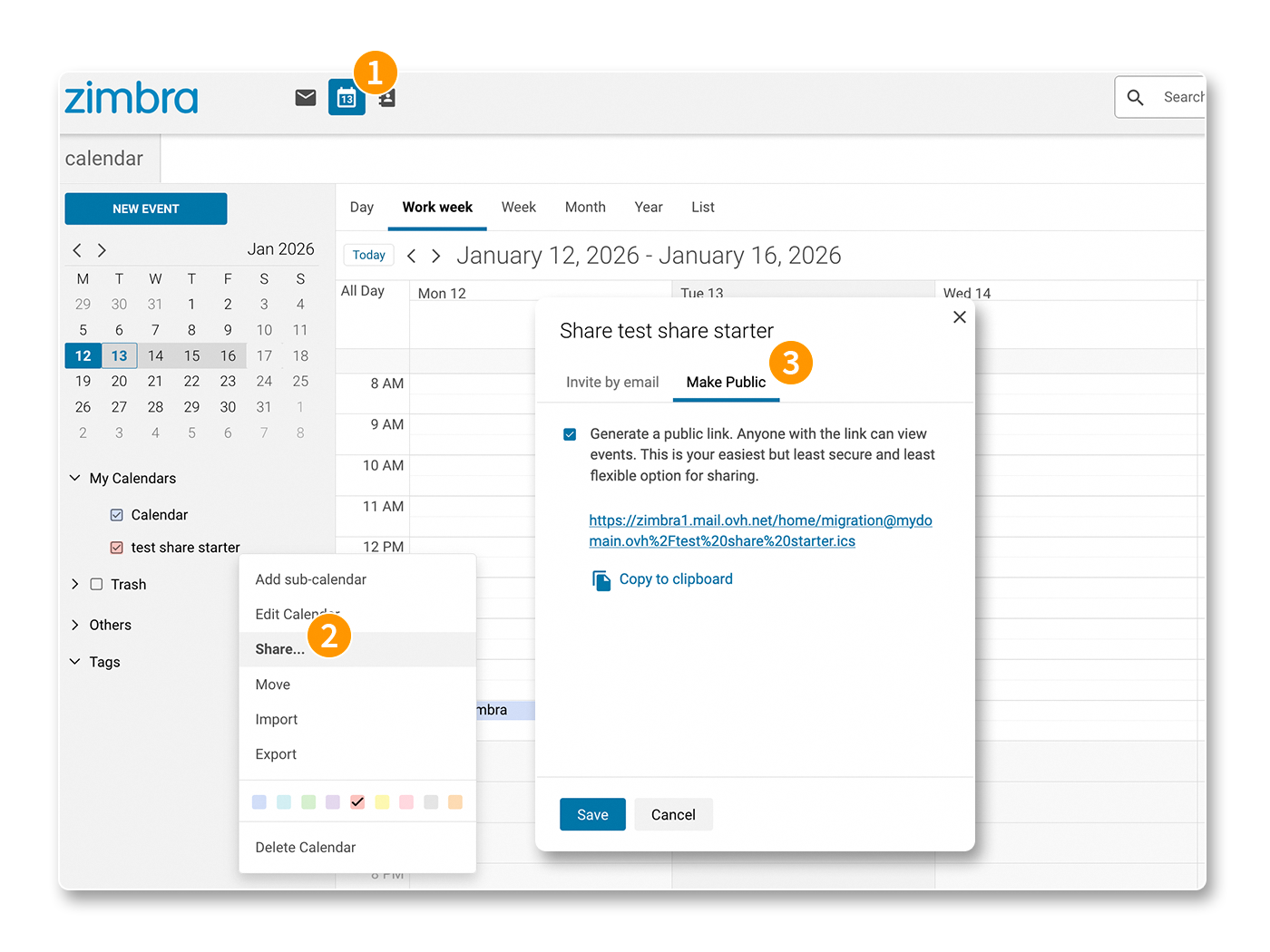
Il file ICS che hai scaricato può essere importato in un calendario esistente o appena creato.
Condivisione tramite invito via email
A differenza della condivisione del file ICS, la condivisione tramite invito via email permette di condividere dinamicamente un calendario con altri account email dello stesso nome di dominio. Gli eventi e le azioni sul calendario condiviso saranno sincronizzati.
Solo gli indirizzi email dello stesso nome di dominio possono ricevere questo tipo di condivisione.
Per iniziare una condivisione su un'altro indirizzo email:
- Accedi al tuo indirizzo email Zimbra tramite il webmail.
- Vai alla scheda
Calendario. - Fai clic destro sul calendario interessato e clicca su
Condividi.... - Clicca sulla scheda
Invita tramite e-mail.
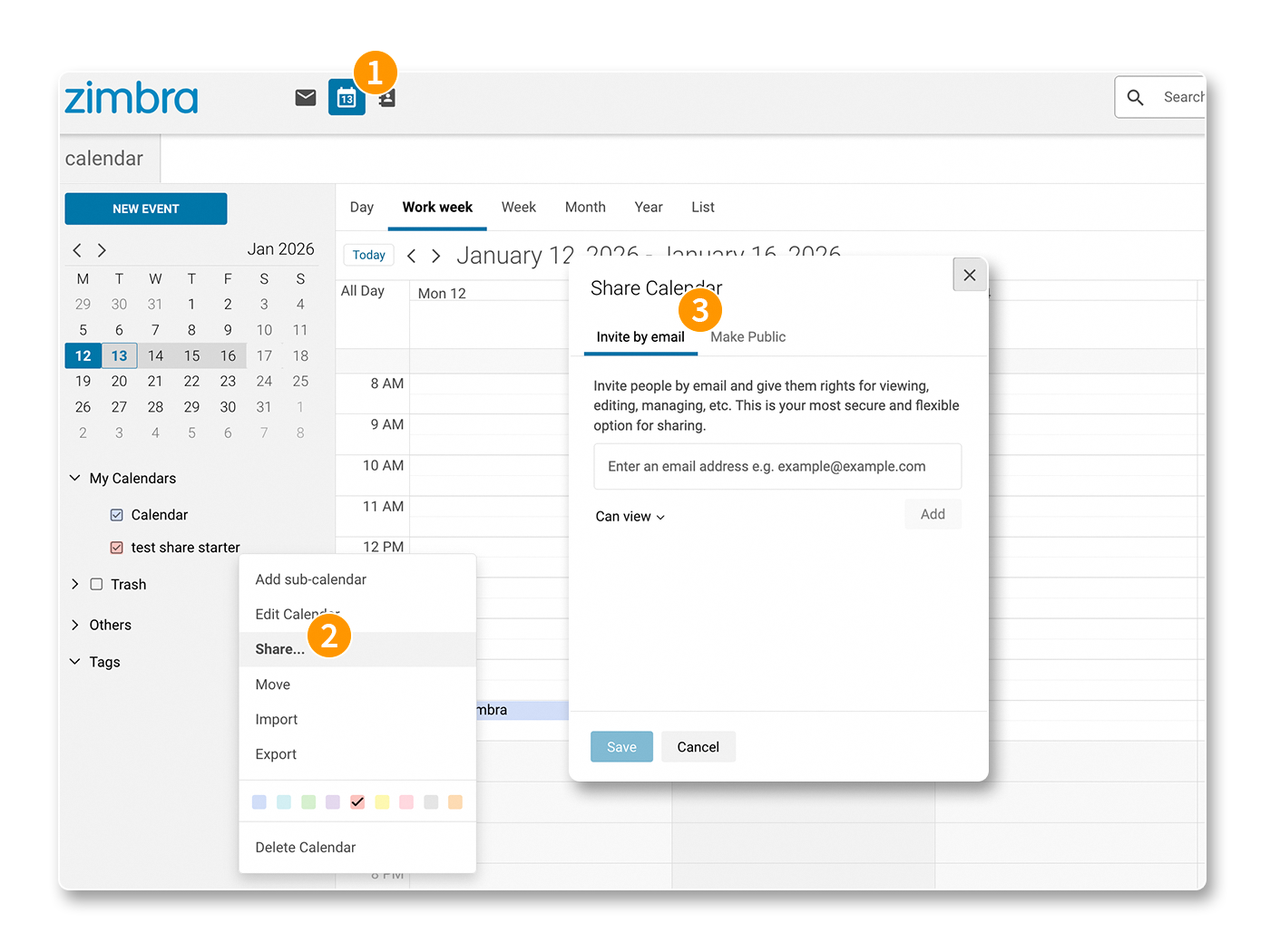
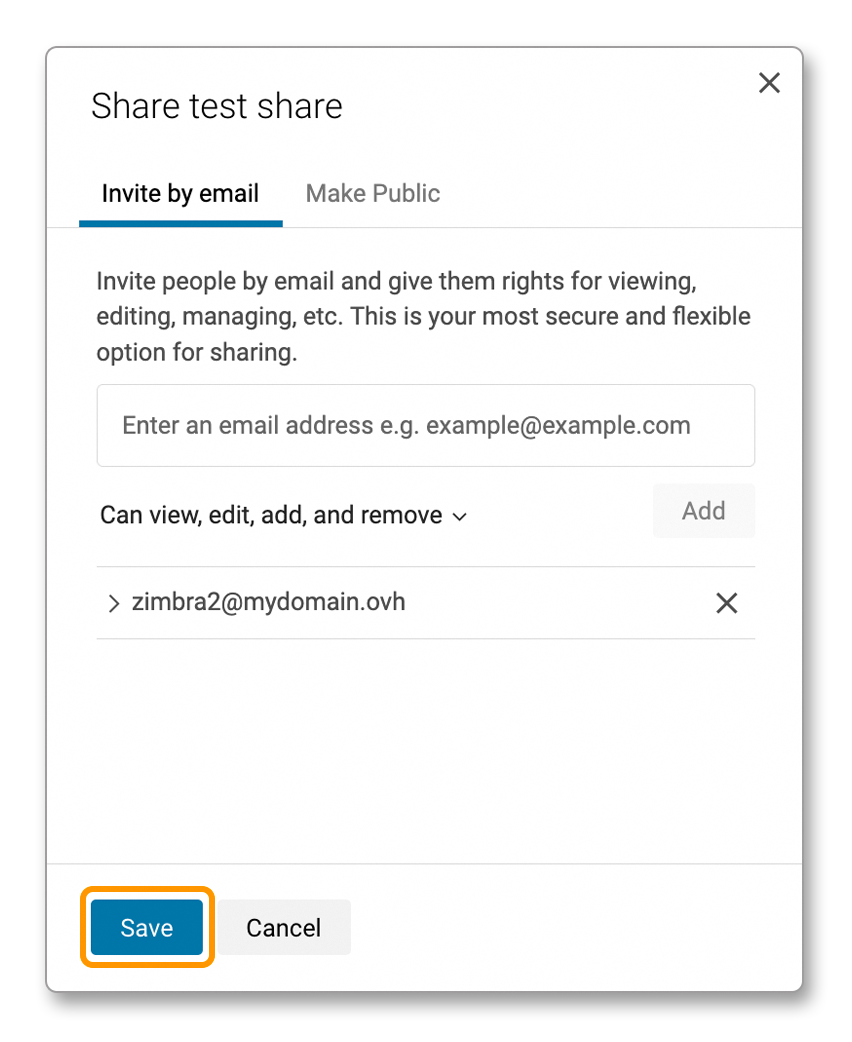
Segui le seguenti fasi per condividere un calendario con uno o più account email:
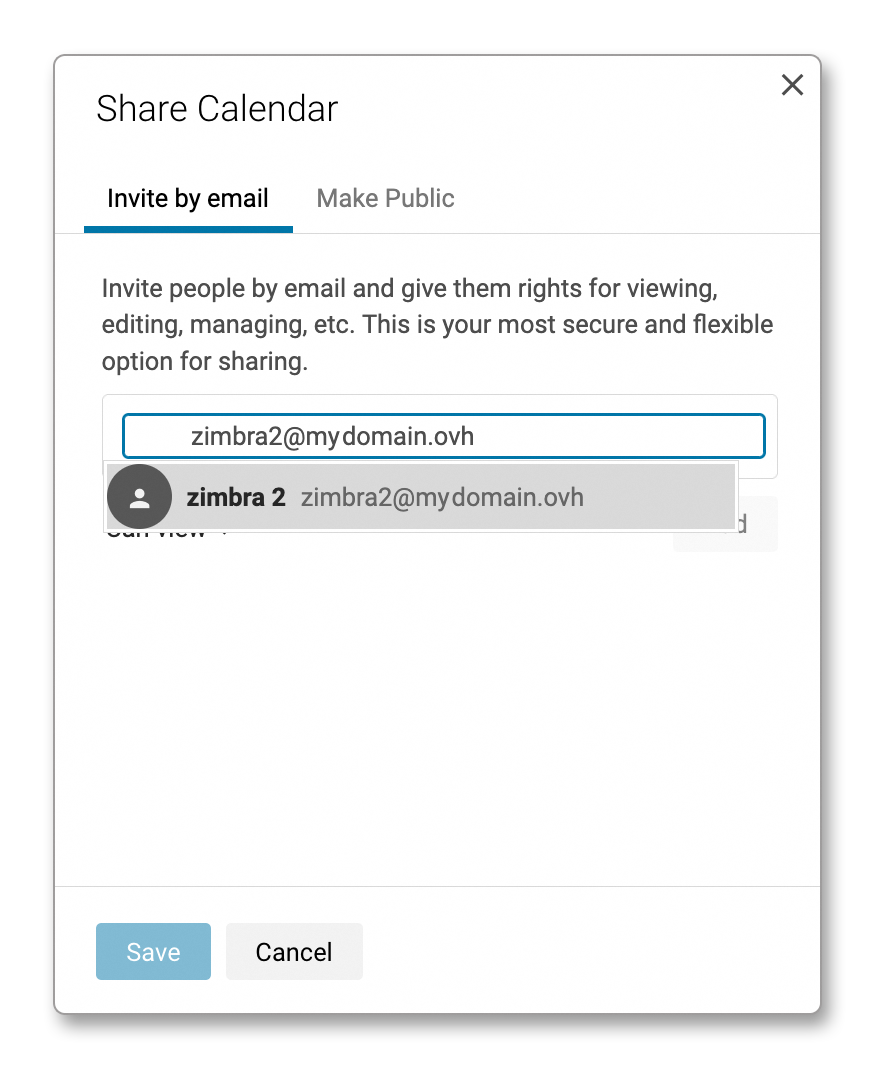
Inserisci l'indirizzo email con cui desideri condividere il calendario.
Imposta le autorizzazioni dell'account email sul calendario, quindi clicca su Aggiungi.
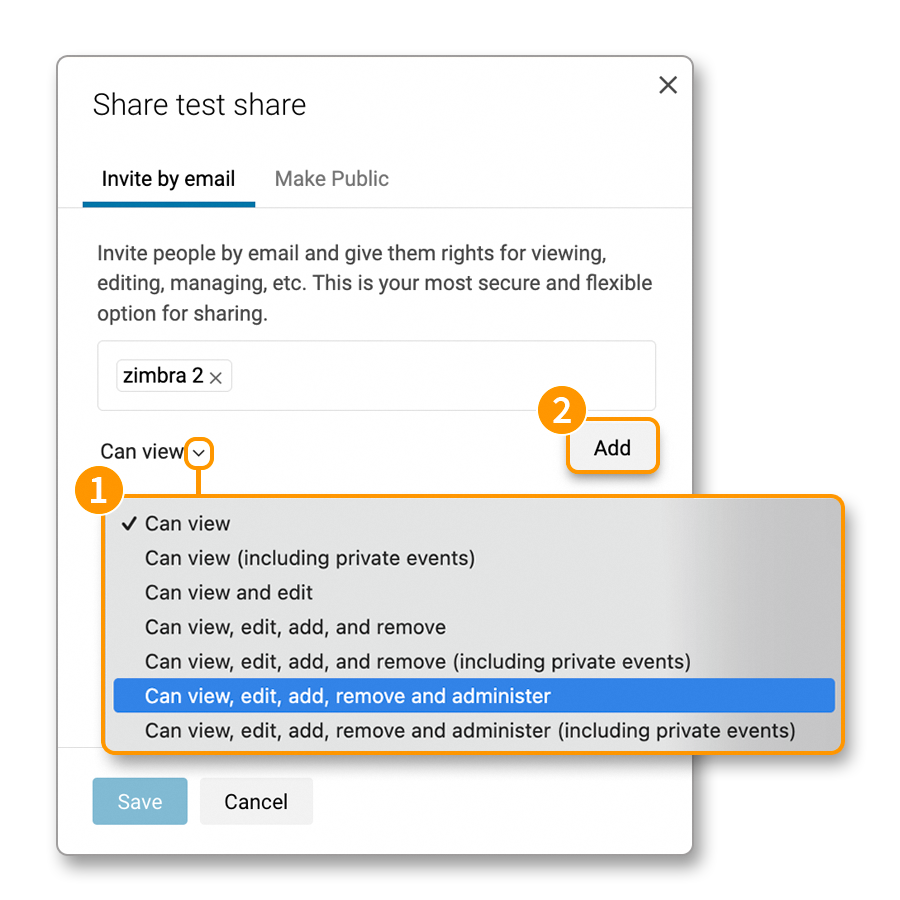
Ripeti le fasi 1 e 2 per condividere lo stesso calendario con altri account email dello stesso nome di dominio, quindi clicca su Salva.
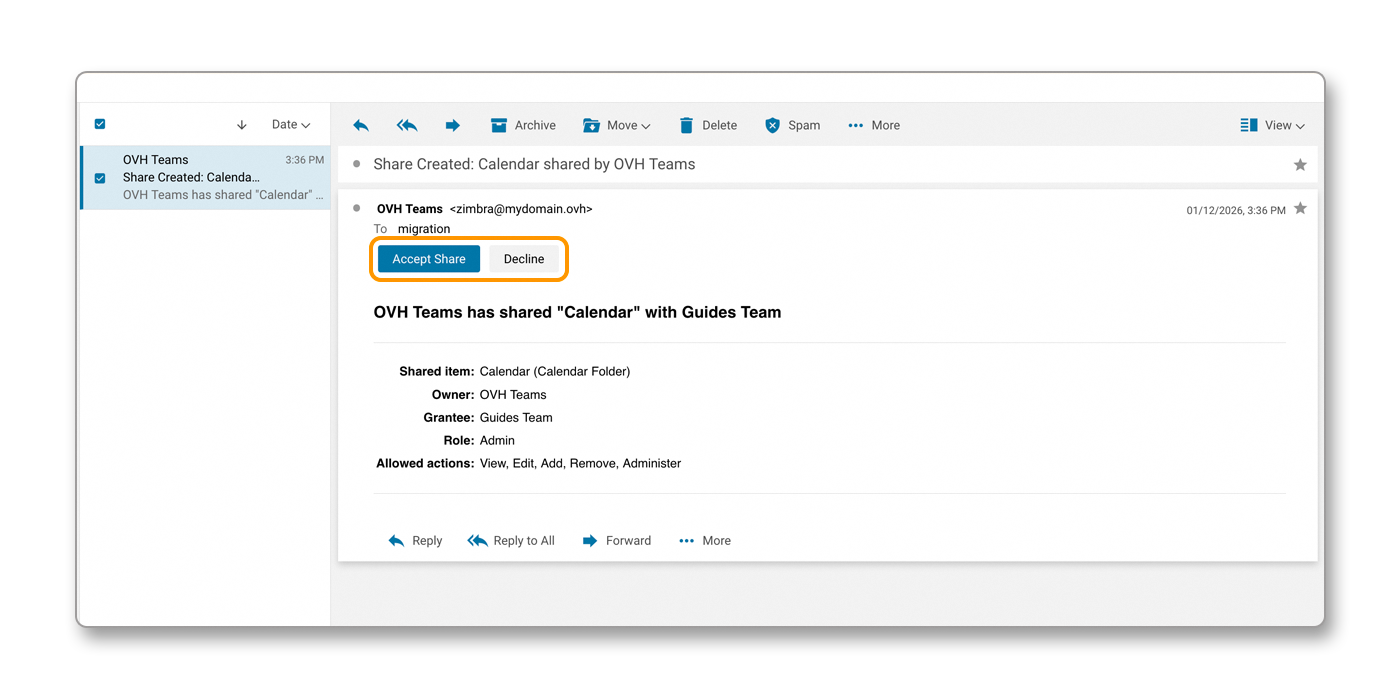
Un'email viene inviata a ciascun destinatario della condivisione e permette di accettare o rifiutare il calendario condiviso. Indica inoltre i diritti attribuiti su questo calendario.
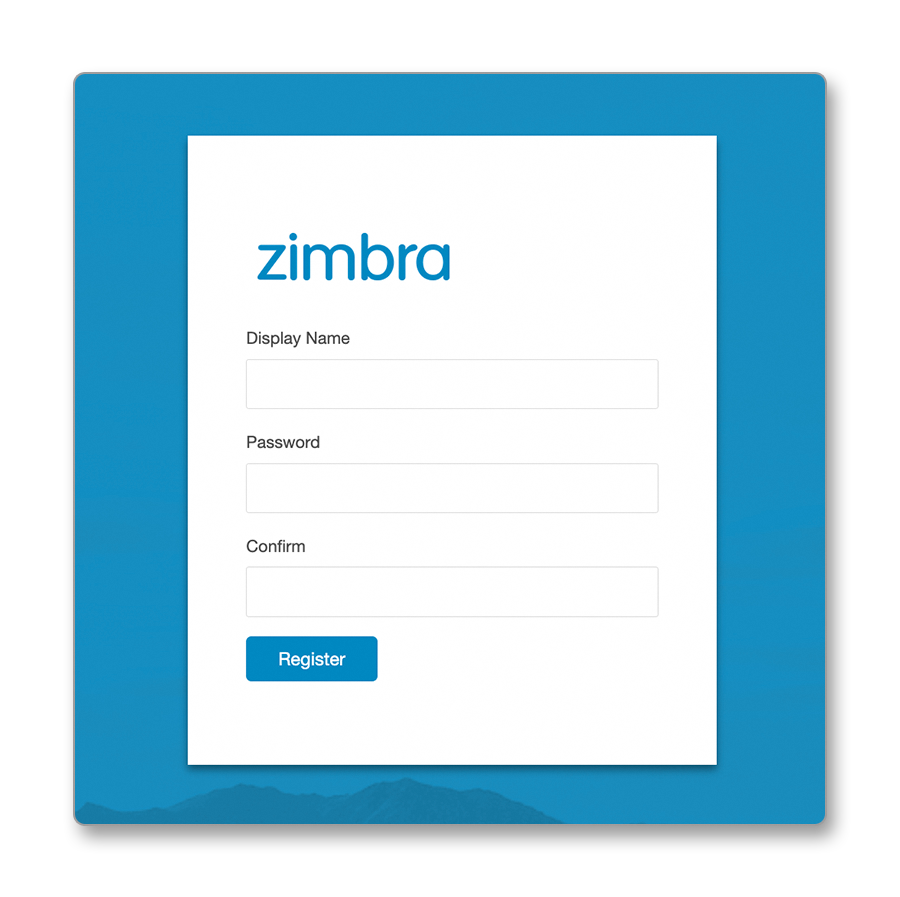
Se condividi il tuo calendario con un account email dello stesso nome di dominio che utilizza il webmail Roundcube (offerta MX Plan) o OWA (offerte Email Pro e Exchange), l'indirizzo email destinatario riceve un link per accedere al webmail Zimbra, permettendo di creare un account "ospite" per visualizzare il calendario.
Configurare il calendario CalDAV su un software compatibile
Abbiamo selezionato applicazioni stabili e compatibili con il protocollo CalDAV.
- Per Windows: Segui il capitolo Aggiungi un calendario su Thunderbird
- Per macOS: Segui il capitolo Aggiungi un calendario su macOS o Aggiungi un calendario su Thunderbird
- Per Linux: Segui il capitolo Aggiungi un calendario su Thunderbird
- Per iPhone e iPad: Segui il capitolo Aggiungi un calendario su iOS e ipadOS
- Per Android: consulta la guida Zimbra - Configurare un account email sull’applicazione mobile Zimbra.
I dispositivi Android non offrono attualmente il supporto nativo CalDAV. Inoltre non abbiamo trovato un'applicazione di terze parti stabile in grado di sincronizzare i calendari Zimbra delle nostre offerte.
L'unica applicazione Zimbra, basata sul suo Webmail, è in grado di consultare i calendari online su un dispositivo Android.
Impostazioni generali per un calendario CalDAV Zimbra
Se si utilizza un'applicazione compatibile con CalDAV, è necessario conoscere le impostazioni generali per l'impostazione di un calendario CalDAV Zimbra:
- Server / Indirizzo / URL: inserisci il valore
zimbra1.mail.ovh.net. Per alcuni software è necessario aggiungere il protocollo "https" all’indirizzo, inserisci il valorehttps://zimbra1.mail.ovh.net. - Nome utente: inserisci l'indirizzo email completo associato al calendario.
- Password: inserisci la password dell’indirizzo email associato al calendario.
Aggiungere un calendario su Thunderbird
Mozilla Thunderbird è disponibile su Windows, macOS e Linux. I passaggi di installazione seguenti sono stati eseguiti da macOS, ma si applicano allo stesso modo su Windows e Linux.
Apri Thunderbird e clicca sull’icona "Agenda" nella colonna a sinistra.
Segui i passaggi di installazione cliccando sulle schede qui sotto:
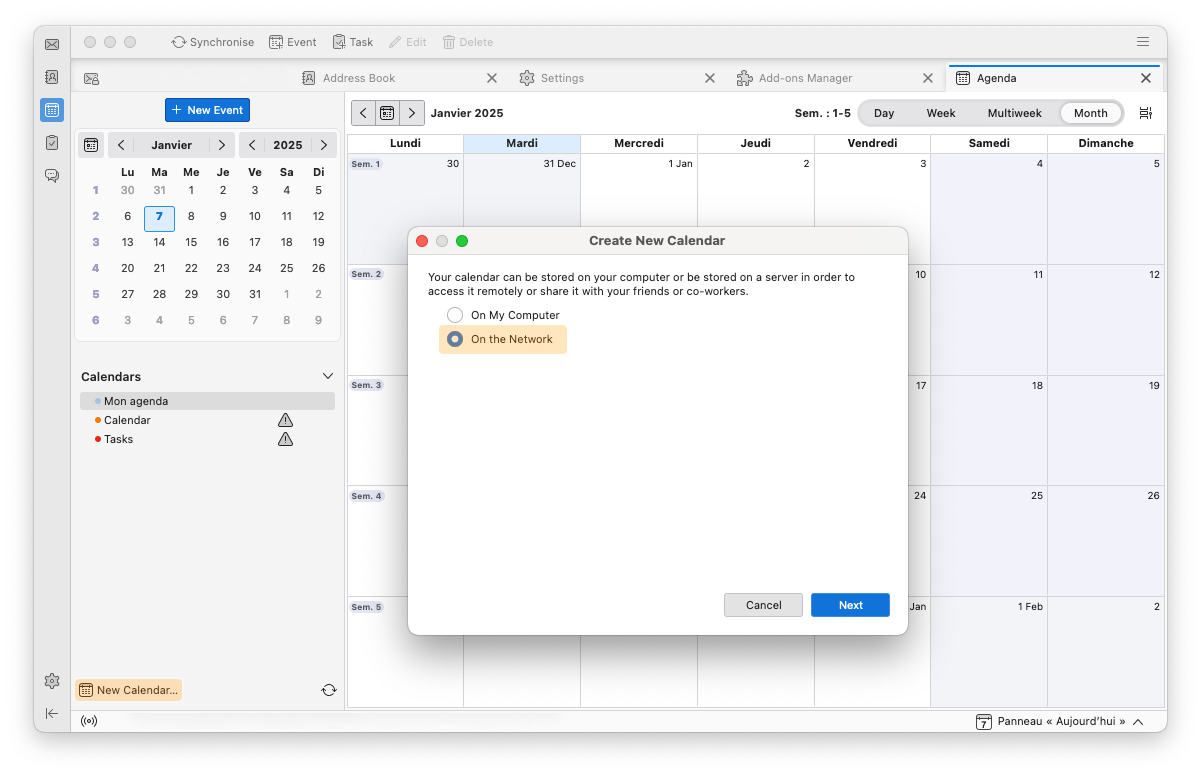
- Fare clic su
Nuovo calendarionella parte inferiore della colonna del calendario oppure fare clic con il tasto destro su un calendario esistente e selezionareNuovo calendariodal menu a comparsa. - Seleziona
In retee clicca suSeguente.
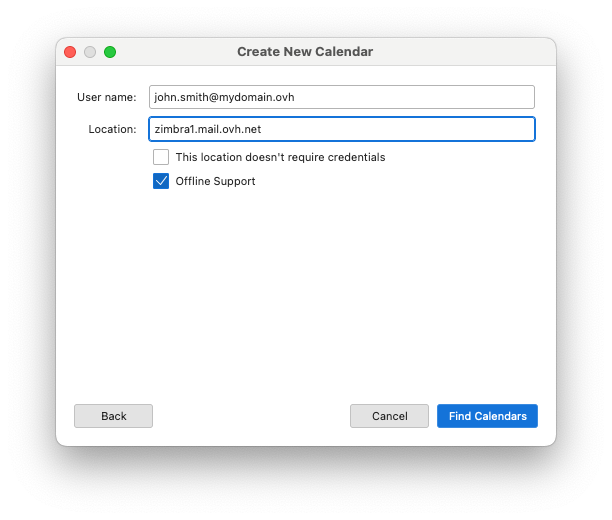
Inserire le informazioni di connessione al calendario:
- Nome utente: inserisci l'indirizzo email completo associato al calendario.
- Indirizzo: immettere il valore
zimbra1.mail.ovh.net. - Questo indirizzo non richiede un identificativo di accesso: non selezionare questa casella di controllo e ti verrà chiesto di inserire la password associata all'indirizzo email indicato sopra.
- Supporto modalità offline: è possibile lasciare selezionata questa opzione.
Clicca su Trova agende per avviare la sincronizzazione del calendario. Nella nuova finestra, inserisci la password associata al nome utente e conferma l’operazione.
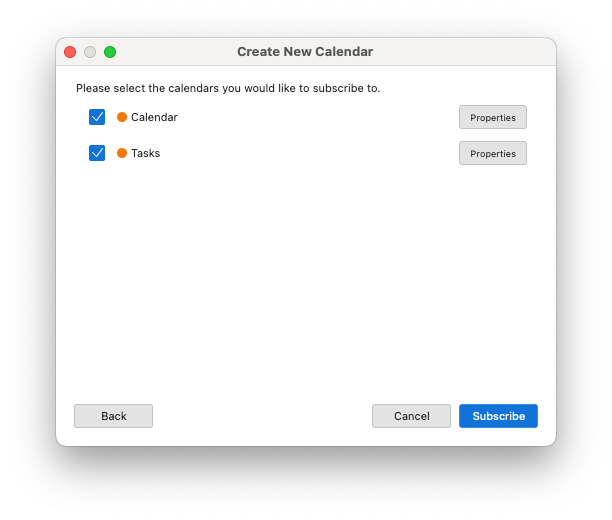
La finestra qui sotto appare con gli elementi CalDAV presenti su un account email Zimbra. Seleziona gli elementi che vuoi far apparire nel calendario Thunderbird e clicca su Accedi per completare la configurazione.
Aggiungere un calendario su iOS e ipadOS
La configurazione qui sotto è stata realizzata a partire da un iPhone. Tuttavia, la manipolazione rimane la stessa da un iPad.
Per aggiungere un calendario CalDAV sull’applicazione Apple Calendario del tuo iPhone o iPad, segui i passaggi di installazione cliccando sulle schede qui sotto:
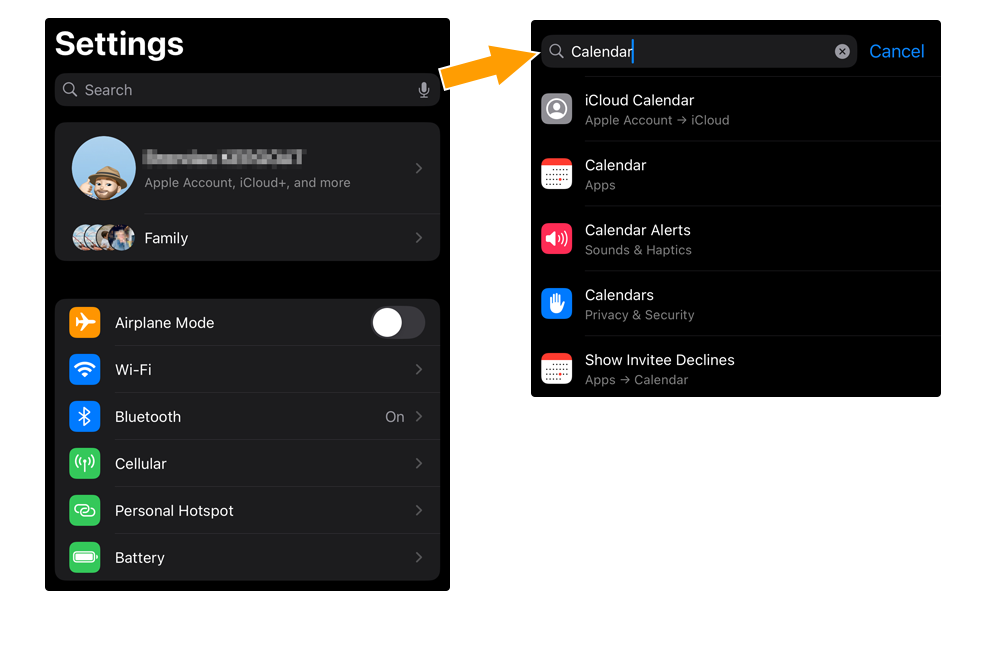
Vai alle Impostazioni del tuo iPhone o iPad. Consulta la sezione Calendario scorrendo il menu o digitando "Calendario" nella barra di ricerca delle impostazioni.
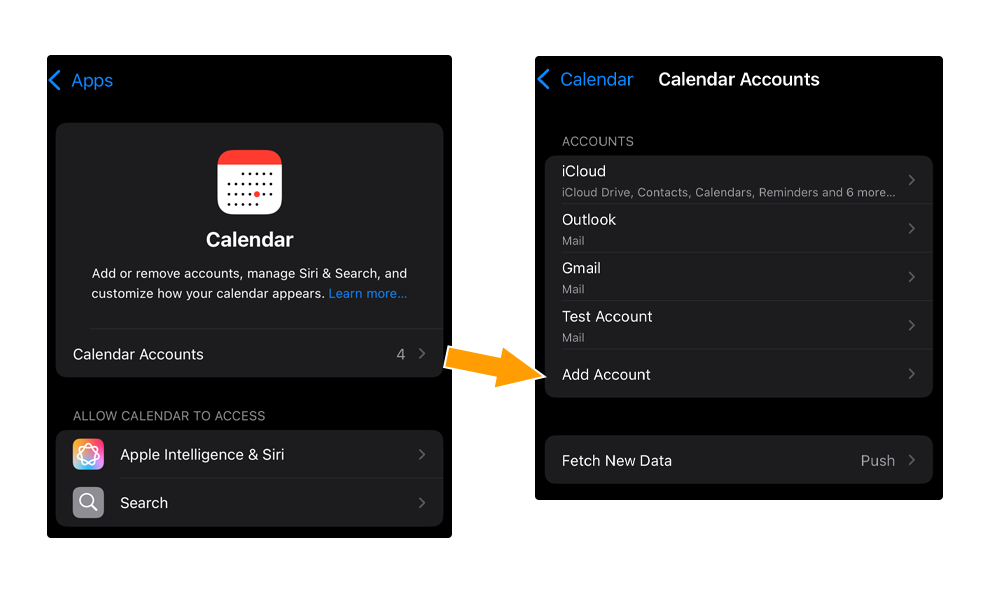
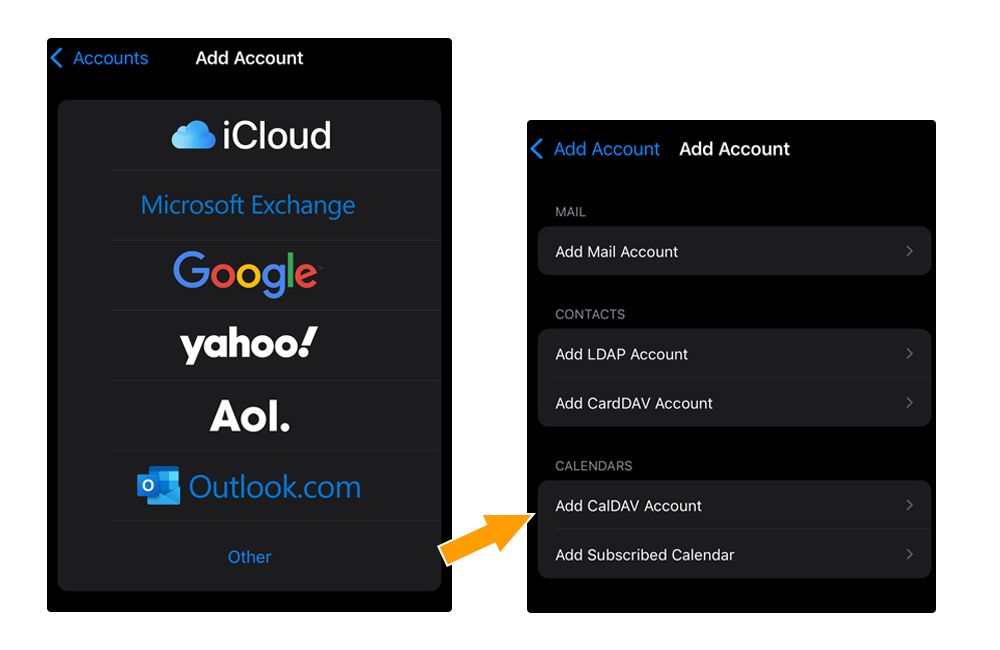
Accedi alla sezione Account Calendario e seleziona Aggiungi account.
Seleziona Altro, poi seleziona Aggiungi un account CalDAV nella sezione "CALENDARIO".
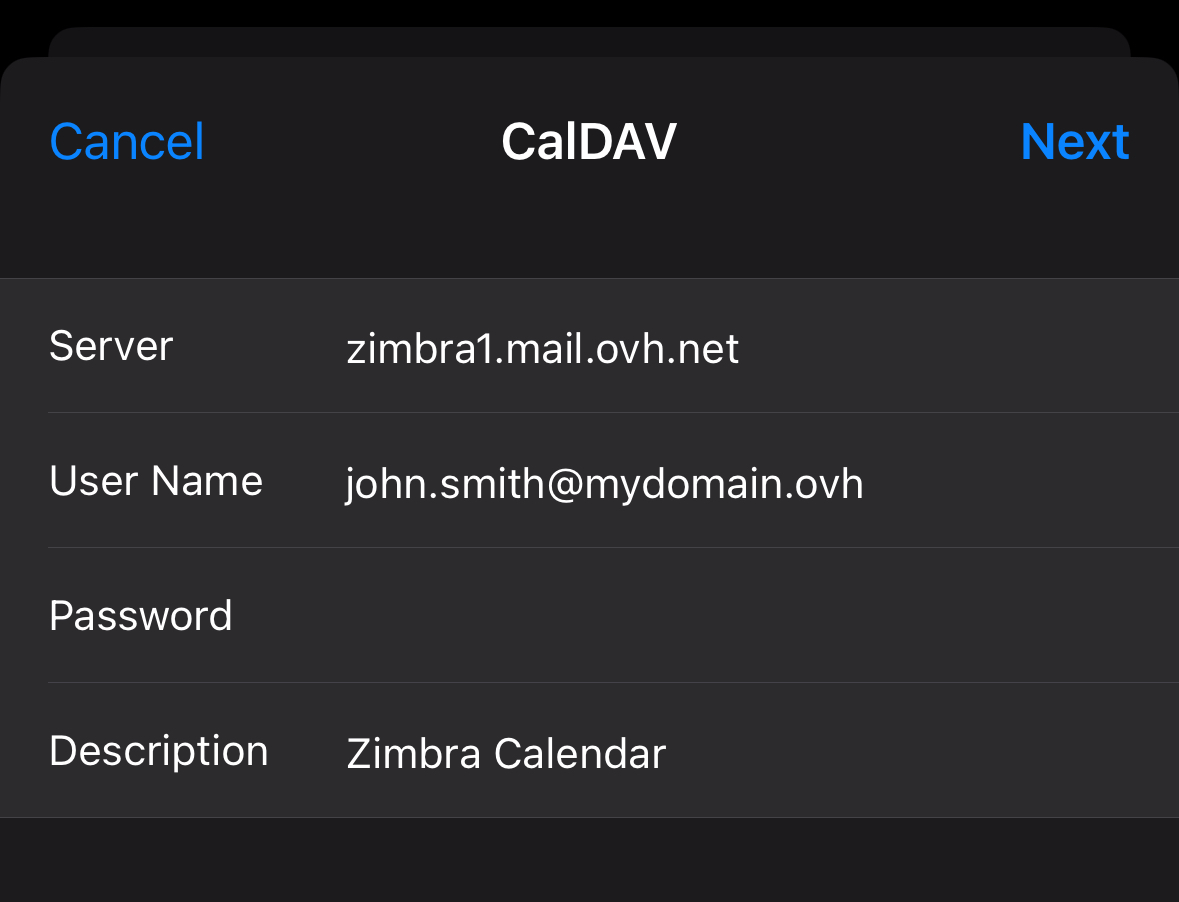
Inserire le informazioni di connessione al calendario:
- Server: inserisci il valore
zimbra1.mail.ovh.net. - Nome utente: inserisci l'indirizzo email completo associato al calendario.
- Password: inserisci la password dell’indirizzo email.
- Descrizione: aggiungere una descrizione al calendario.
Conferma cliccando sul pulsante Avanti.
Scegliete le applicazioni Calendario e Promemoria che utilizzeranno le informazioni del calendario Zimbra.
Aggiungere un calendario su macOS
Per aggiungere un calendario CalDAV sull’applicazione Apple Calendario del tuo Mac, avvia l’applicazione e segui i passaggi di installazione cliccando sulle schede qui sotto:
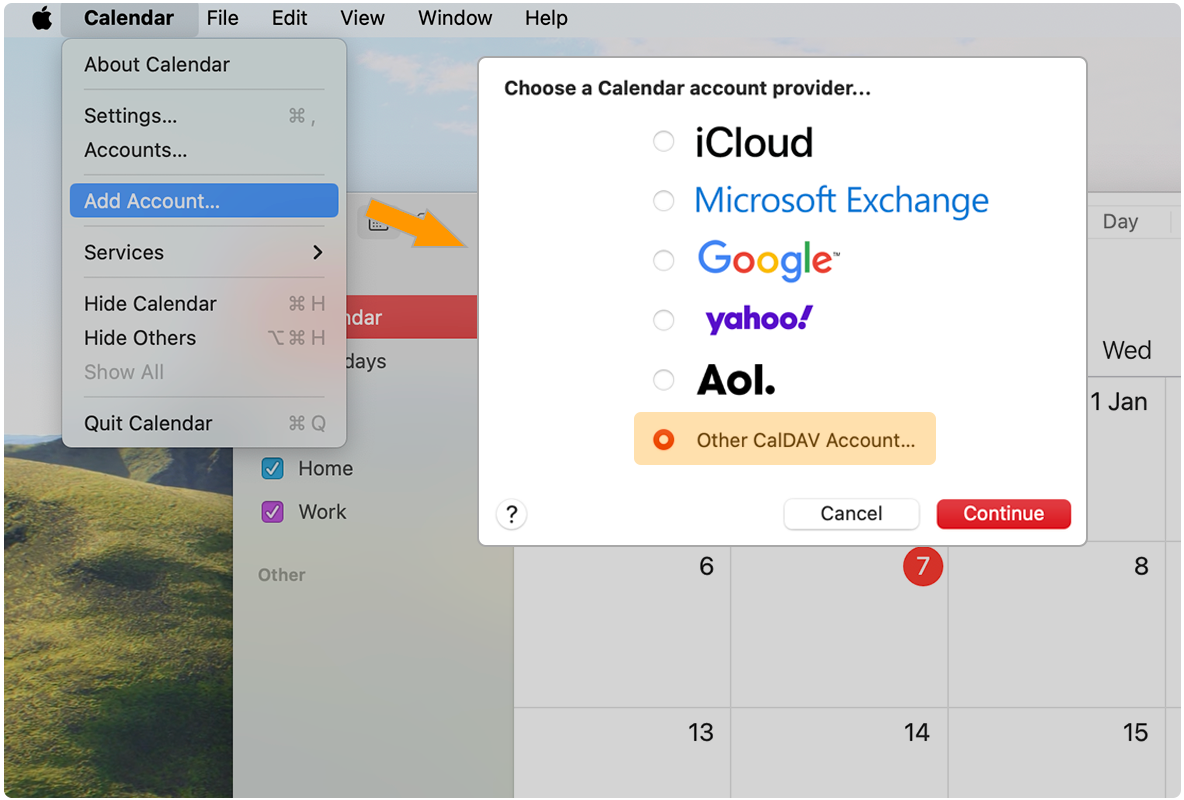
Clicca su Calendario nella barra del menu superiore e poi su Aggiungi un account. Seleziona Aggiungi un account CalDAV e clicca su Continua.
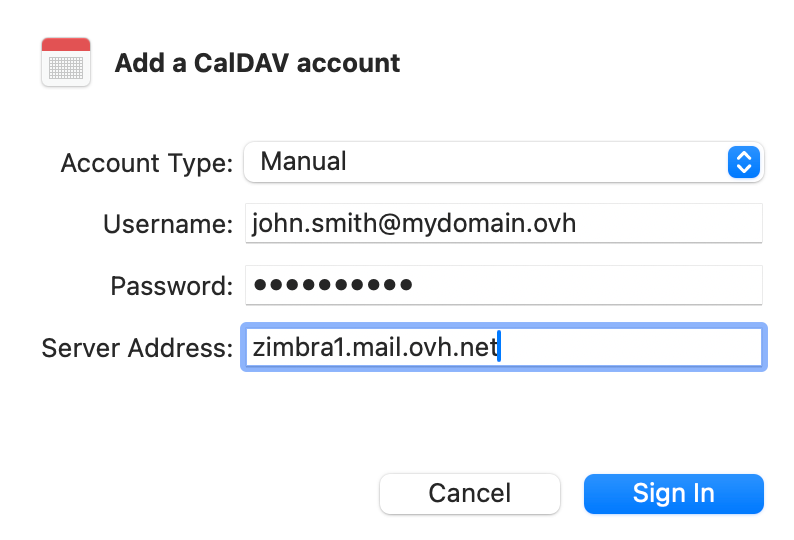
Nella finestra di configurazione, inserisci queste informazioni:
- Tipo di account: scegli
Manualenel menu a tendina. - Nome utente: inserisci l'indirizzo email completo associato al calendario.
- Password: inserisci la password dell’indirizzo email.
- Indirizzo del server: immettere il valore
zimbra1.mail.ovh.net.
Per terminare, clicca su Accedi.
Per saperne di più
Iniziare a utilizzare il servizio Zimbra
Configurare un indirizzo email Zimbra su un client di posta
Per prestazioni specializzate (referenziamento, sviluppo, ecc...), contatta i partner OVHcloud.
Per usufruire di un supporto per l'utilizzo e la configurazione delle soluzioni OVHcloud, è possibile consultare le nostre soluzioni offerte di supporto.
Contatta la nostra Community di utenti.


 Utilizzare la webmail Zimbra
 16637
16637