

Migrare un indirizzo e-mail MX Plan verso un account Zimbra OVHcloud
378 viste
 10.04.2026
  Web / Microsoft Hosted Exchange
Informazioni sulla traduzione
Questa traduzione è stata generata automaticamente dal nostro partner SYSTRAN. I contenuti potrebbero presentare imprecisioni, ad esempio la nomenclatura dei pulsanti o alcuni dettagli tecnici. In caso di dubbi consigliamo di fare riferimento alla versione inglese o francese della guida. Per aiutarci a migliorare questa traduzione, utilizza il pulsante "Contribuisci" di questa pagina.
Obiettivo
Per fare evolvere il tuo servizio e-mail MX Plan verso un servizio Zimbra OVHcloud, puoi utilizzare lo strumento OVH Mail Migrator per effettuare la tua migrazione.
Scopri come migrare un indirizzo e-mail MX Plan verso un account Zimbra OVHcloud.
Prerequisiti
- Disporre di un indirizzo e-mail MX Plan (tramite il servizio MX Plan o incluso in una soluzione di hosting Web OVHcloud).
- Disporre di un account e-mail Zimbra OVHcloud.
- Non aver configurato alcun reindirizzamento sull'indirizzo e-mail MX Plan che si desidera migrare.
Accesso allo Spazio Cliente OVHcloud
- Link diretto: Zimbra
- Per accedere ai tuoi servizi:
Web Cloud>Zimbra Mail
Procedura
Se il tuo account e-mail gestisce informazioni sensibili o se riscontri problemi durante la migrazione, ti consigliamo di attendere la messa in funzione dello strumento di automazione nello Spazio Cliente OVHcloud.
La migrazione di un account e-mail MX Plan verso un account e-mail Zimbra avviene in 2 fasi. Per evitare di interrompere la ricezione sull'indirizzo e-mail di origine, è necessario seguire il seguente processo:
- Trasferire il contenuto dell'account MX Plan verso un account Zimbra
- Eliminare l'account MX Plan originale e riassegnare il suo indirizzo all'account Zimbra
Nell'esempio seguente, migriamo l'indirizzo contact@mydomain.ovh. Per farlo, creeremo l'account Zimbra con il nome contact2@mydomain.ovh.
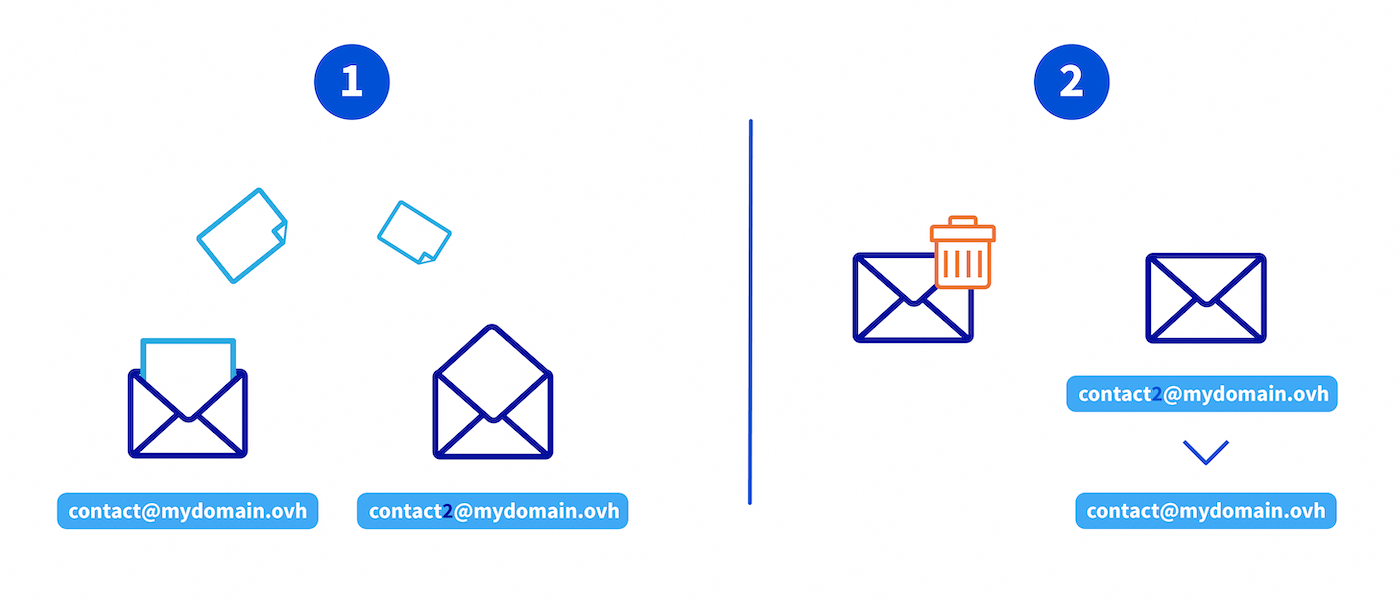
1 - Trasferire il contenuto dell'account MX Plan verso un account Zimbra
1.1 - Creazione di un indirizzo e-mail Zimbra
Se disponi già di un indirizzo e-mail Zimbra, vai alla sezione Migrazione delle e-mail con OVHcloud Mail Migrator.
Crea innanzitutto un indirizzo e-mail con un nome provvisorio. Ad esempio, puoi creare l'indirizzo contact2@mydomain.ovh se devi migrare l'indirizzo contact@mydomain.ovh.
Per creare un indirizzo e-mail Zimbra, consulta la sezione "Creare un account e-mail" della nostra guida Iniziare a utilizzare il servizio Zimbra.
1.2 - Migrazione delle e-mail con OVHcloud Mail Migrator
Utilizza lo strumento di migrazione OVH Mail Migrator (OMM) per trasferire il contenuto dell'account MX Plan di origine verso il nuovo account di destinazione Zimbra, riprendendo l'esempio illustrato nello schema precedente.
La migrazione con OMM avviene in 3 step: creare un progetto, configurare la migrazione e seguire il suo avanzamento. Clicca su ciascuna scheda per visualizzare le istruzioni corrispondenti.
Creare un progetto di migrazione
Accedi a https://omm.ovhcloud.com/ e clicca su Nuova migrazione.
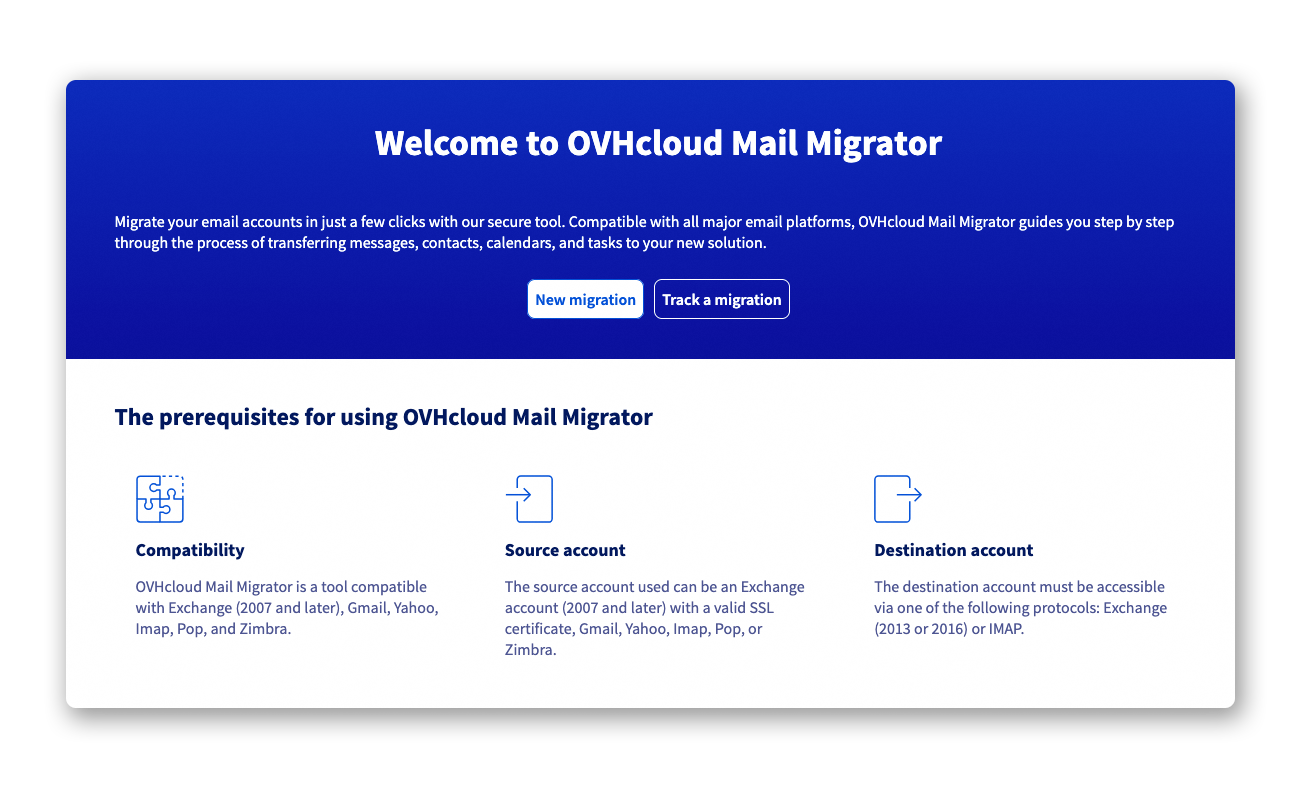
- Indirizzo e-mail di contatto del progetto: Inserisci un indirizzo e-mail che riceverà le credenziali di accesso e le notifiche di monitoraggio. Non utilizzare un indirizzo che verrà migrato in questo progetto.
- Password del progetto: Definisci una password (minimo 10 caratteri, con almeno 1 carattere speciale, 1 cifra, 1 lettera maiuscola e 1 lettera minuscola).
Clicca su Crea il mio progetto. Riceverai un'e-mail di conferma contenente l'identificativo unico del progetto.
Accedere al progetto e creare la migrazione
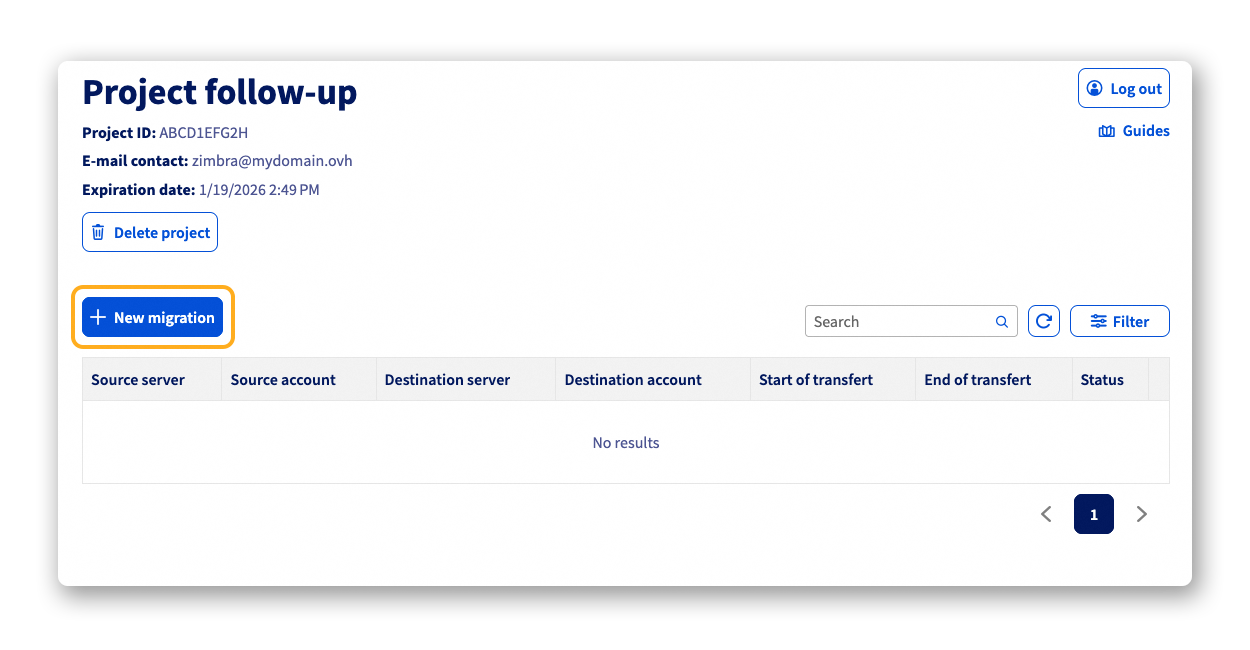
Dalla pagina principale di OMM, clicca su Seguire una migrazione, inserisci l'Identificativo del progetto e la Password del progetto, poi clicca su Connettersi al progetto.
Clicca quindi su Nuova migrazione per configurare la tua migrazione:
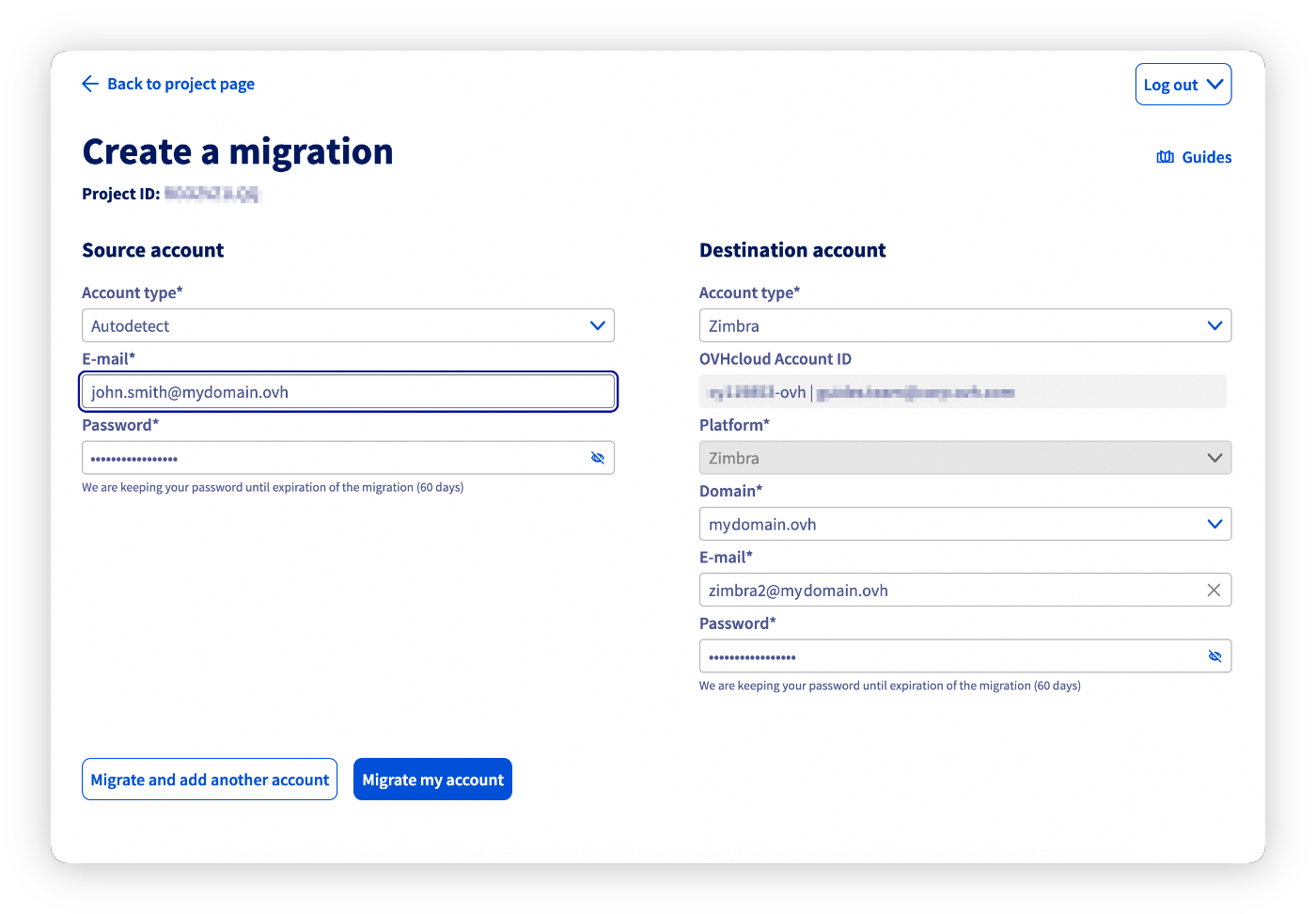
- Account di origine:
- Tipo di account: Seleziona
OVHcloud, poi scegliMX PlanoRilevamento automatico. Clicca suConnettersiper identificarti con il tuo account OVHcloud e selezionare automaticamente il servizio e l'indirizzo da migrare (esempio:john.smith@mydomain.ovh). Inserisci poi la password di questo account e-mail.
- Tipo di account: Seleziona
- Account di destinazione:
- Tipo di account: Seleziona
OVHcloud, poi scegliZimbra. Clicca suConnettersiper identificarti con il tuo account OVHcloud e selezionare il servizio Zimbra e l'indirizzo di destinazione (esempio:zimbra2@mydomain.ovh). Inserisci poi la password di questo account e-mail.
- Tipo di account: Seleziona
- Dati da trasferire: Verifica i tipi di dati supportati e deseleziona quelli che non vuoi migrare.
- Inizio del trasferimento: Scegli
Immediatamenteo selezionaPiù tardiper pianificare la migrazione a una data e ora definite.
Clicca su Migra il mio account per avviare la migrazione.
Seguire la migrazione
Hai due metodi per accedere al monitoraggio del tuo progetto di migrazione:
- Dall'e-mail ricevuta al momento della creazione del progetto, tramite il link fornito (l'identificativo del progetto è precompilato).
- Dalla pagina principale di OMM: clicca su
Seguire una migrazione, inserisci il tuoIdentificativo del progettoe la tuaPassword del progetto, poi clicca suConnettersi al progetto.
Dalla pagina del progetto, clicca sul pulsante ⋮ a destra della riga della tua migrazione per visualizzare le opzioni:
Vedi più dettagli: Segui il progresso della migrazione e consulta il rapporto una volta completata.Annullare la migrazione: Annulla la migrazione in corso. Gli elementi già migrati vengono conservati nell'account di destinazione.Eliminare i miei dati di migrazione (RGPD): Avvia l'eliminazione di tutti i dati relativi alla migrazione. Le informazioni sugli eventi della migrazione vengono conservate.
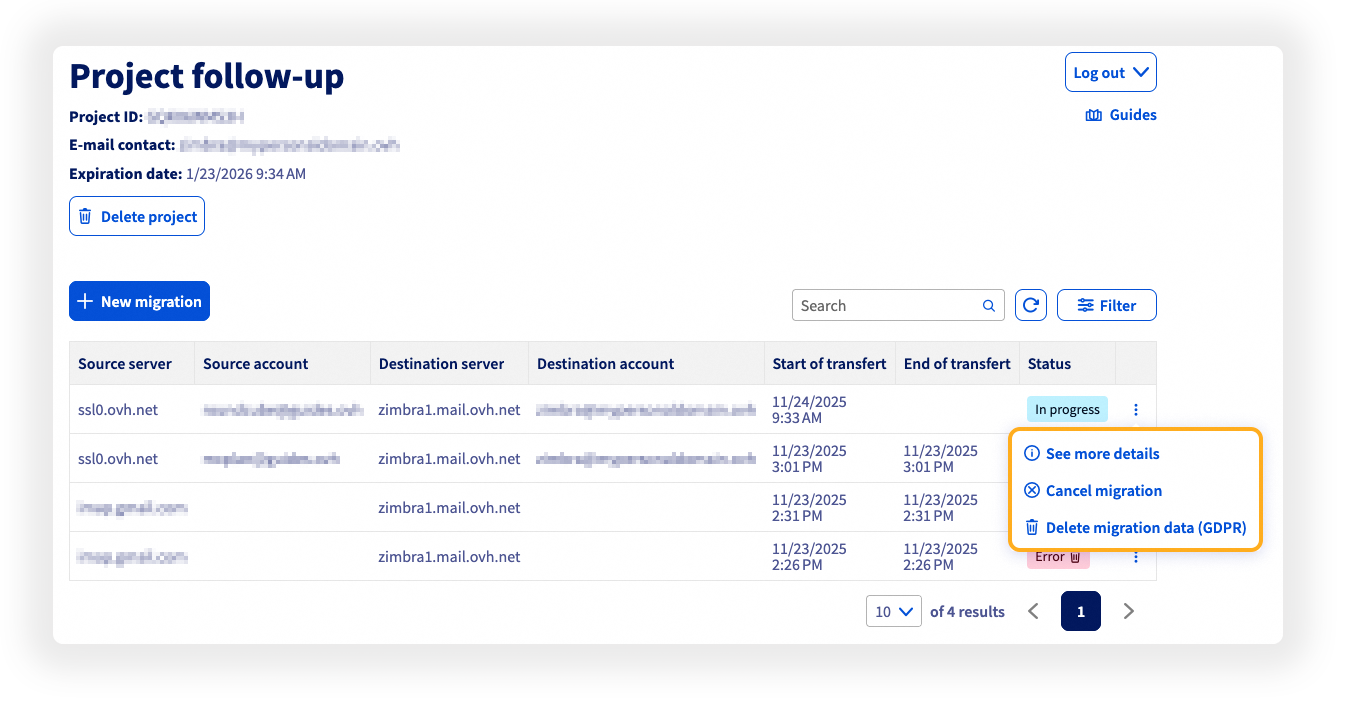
Per ulteriori informazioni sull'utilizzo di OMM, consulta la nostra guida "Migrare account e-mail tramite OVHcloud Mail Migrator".
Il tempo di migrazione varia in base al volume dei dati e può andare da qualche minuto a diverse ore. Una volta completata la migrazione, verifica che tutte le e-mail siano state migrate correttamente.
1.3 - Backup delle e-mail dell'account di origine (facoltativo)
Prima di eliminare il tuo account MX Plan, esegui un backup delle tue e-mail per evitare qualsiasi perdita di dati.
Utilizza le opzioni di esportazione del tuo client di posta elettronica. Nella nostra guida "Migrare manualmente il tuo indirizzo e-mail", troverai i dettagli per l'esportazione manuale di un indirizzo e-mail da un client di posta.
2 - Eliminare l'account MX Plan originale e riassegnare il suo indirizzo all'account Zimbra
2.1 - Eliminazione del vecchio indirizzo e-mail MX Plan
Per eliminare l'indirizzo e-mail MX Plan (esempio: contact@mydomain.ovh), segui la nostra guida "Eliminare un account e-mail".
Se stai eseguendo la migrazione da un account MX Plan che utilizza la webmail Zimbra, attendi 5 minuti affinché l'eliminazione sia effettiva prima di rinominare il secondo account e-mail.
2.2 - Rinominare l'indirizzo e-mail Zimbra
Nel tuo Spazio Cliente OVHcloud, accedi al tuo servizio Zimbra e rinomina l'indirizzo e-mail Zimbra provvisorio con l'indirizzo MX Plan migrato. Riprendendo l'esempio dello step 2 del capitolo 1.2, l'indirizzo provvisorio zimbra2@mydomain.ovh verrà rinominato in john.smith@mydomain.ovh, che è il suo indirizzo e-mail abituale.
Conclusione
Il tuo account e-mail è stato migrato a Zimbra. Per completare la configurazione, consulta le guide seguenti:
- Iniziare a utilizzare il servizio Zimbra
- Configurare il tuo indirizzo e-mail Zimbra su un client di posta
Per saperne di più
FAQ sulla soluzione Zimbra OVHcloud
Per prestazioni specializzate (referenziamento, sviluppo, ecc.), contatta i partner OVHcloud.
Per usufruire di un supporto per l'utilizzo e la configurazione delle soluzioni OVHcloud, consulta le nostre soluzioni di supporto.
Contatta la nostra Community di utenti.


 Utilizzare la webmail Zimbra
 16521
16521