

Zimbra Pro - Configurare un account email con ActiveSync su Outlook per Android
165 viste
 03.07.2025
  Zimbra
Informazioni sulla traduzione
Questa traduzione è stata generata automaticamente dal nostro partner SYSTRAN. I contenuti potrebbero presentare imprecisioni, ad esempio la nomenclatura dei pulsanti o alcuni dettagli tecnici. In caso di dubbi consigliamo di fare riferimento alla versione inglese o francese della guida. Per aiutarci a migliorare questa traduzione, utilizza il pulsante "Contribuisci" di questa pagina.
Obiettivo
Questa guida è per i clienti che dispongono di un servizio di posta elettronica Zimbra Pro. Questo servizio sarà disponibile in beta a partire da luglio 2025.
Gli account Zimbra Pro possono essere configurati su un cellulare Android utilizzando il protocollo ActiveSync. In questo modo è possibile configurare tutte le funzionalità collaborative del proprio indirizzo email in una sola volta. L'applicazione Microsoft Outlook su Android è disponibile gratuitamente dal Google Play Store.
Questa guida ti mostra come configurare il tuo indirizzo email Zimbra Pro sull’applicazione mobile Outlook per Android tramite il protocollo ActiveSync.
OVHcloud mette a disposizione i servizi ma non si occupa della loro configurazione e gestione. Garantire il corretto funzionamento di questi servizi è responsabilità dell’utente.
Questa guida è progettata per aiutarvi a svolgere le attività più comuni. Tuttavia, in caso di difficoltà o dubbi, ti consigliamo di contattare un partner specializzato o il fornitore del servizio. Non saremo infatti in grado di fornirti assistenza. Per maggiori informazioni, consulta la sezione "Per saperne di più" di questa guida.
Prerequisiti
- Disporre di un indirizzo email Zimbra Pro.
- Aver installato l’applicazione Outlook sul proprio dispositivo mobile Android.
- Disporre delle credenziali associate all’indirizzo email da configurare.
Questa guida è stata realizzata da un dispositivo che utilizza la versione 14 di Android.
Procedura
Aggiungi l'account
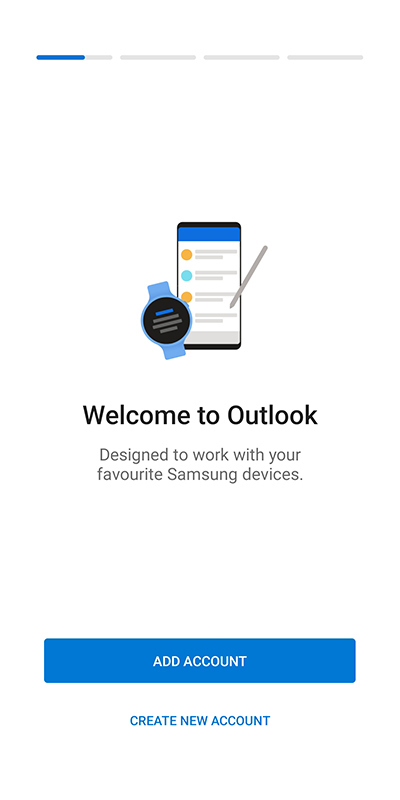
- Al primo avvio dell’applicazione Outlook, verrà visualizzata un’assistente di configurazione:
- Clicca su
Aggiungi account.
- Clicca su
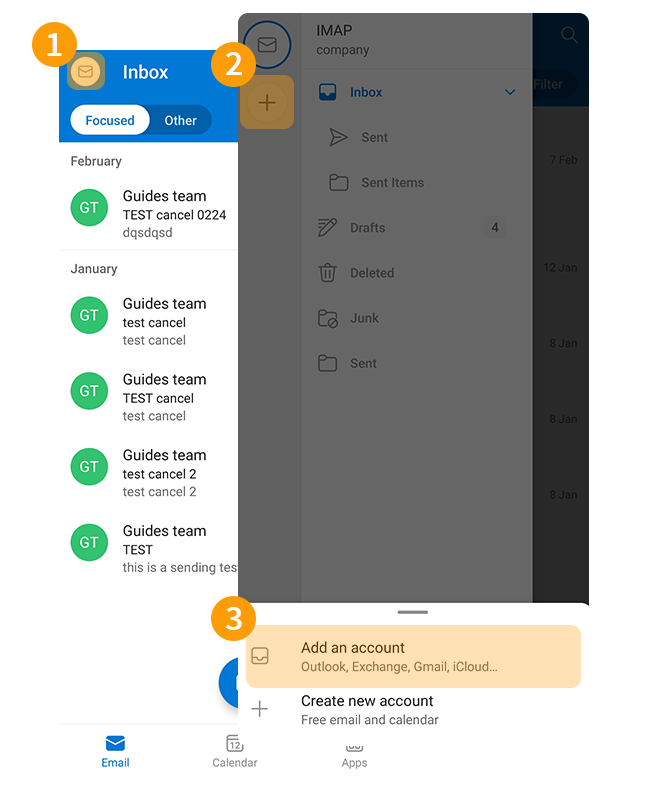
- Se un account è già impostato sull'applicazione Outlook:
- Clicca sulla busta (
✉) in alto a sinistra. - Clicca sul pulsante
+nella barra verticale sinistra. - Clicca su
Aggiungi account.
- Clicca sulla busta (
Segui i passaggi di installazione cliccando sulle 3 schede qui sotto:
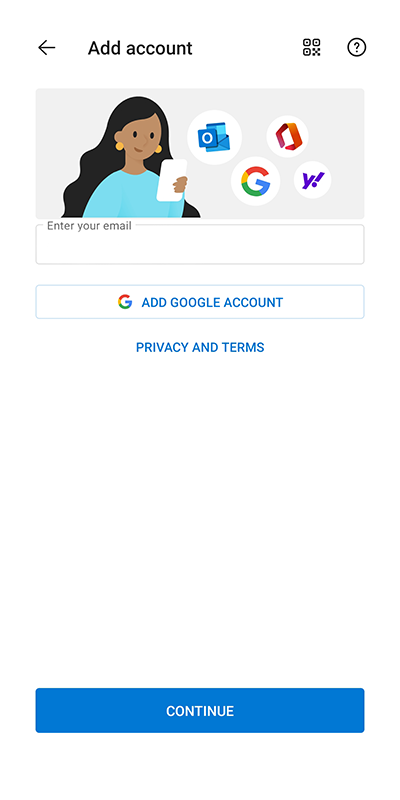
Inserisci il tuo indirizzo email e clicca su Continua.
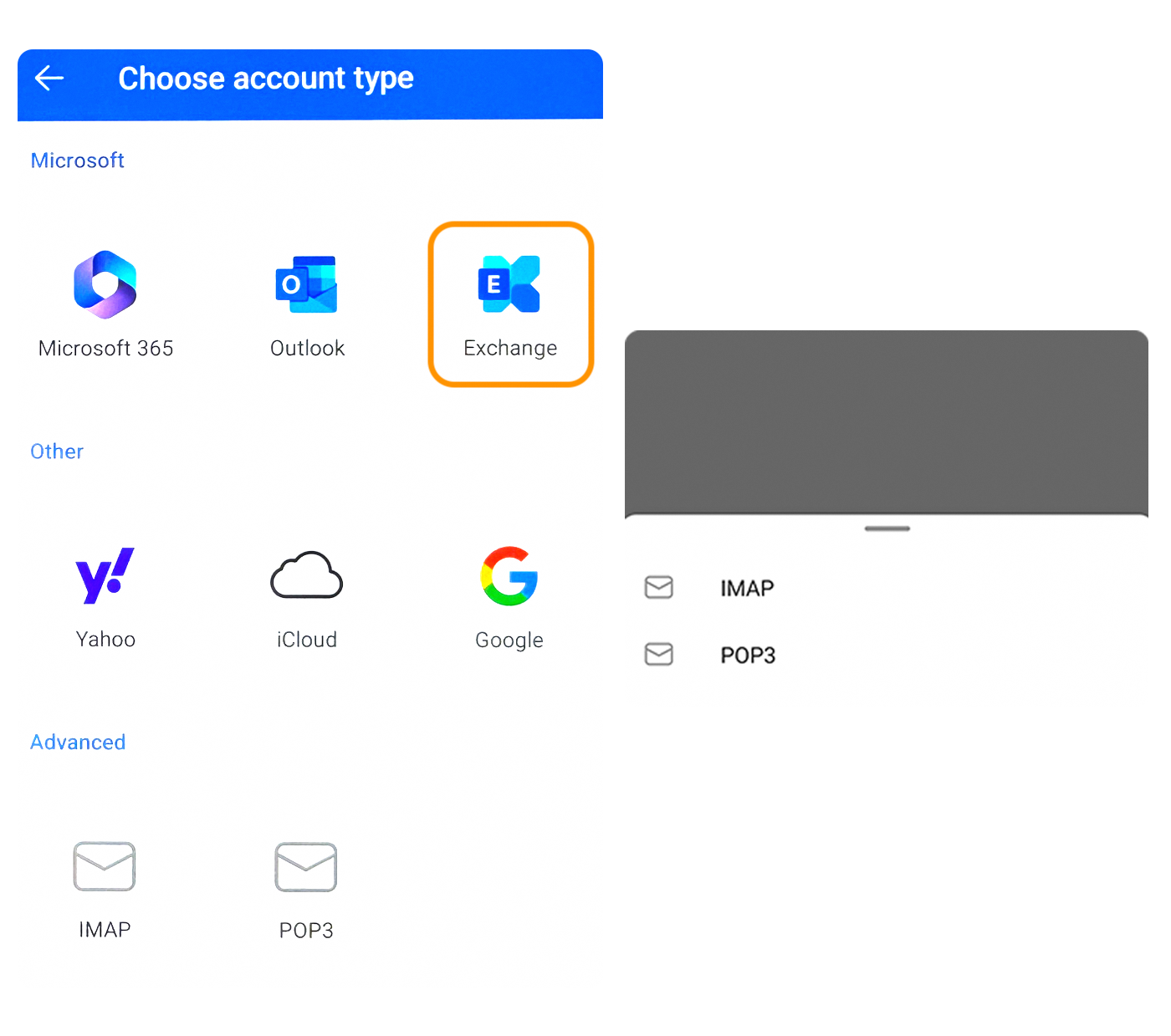
- Seleziona Exchange nella lista dei tipi di account.
- O, se si ottiene una finestra che richiede di selezionare il protocollo IMAP o POP3, premere l'uno o l'altro. Nella finestra successiva, clicca sul pulsante
?nell’angolo in alto a destra dello schermo e selezionaCambia provider account. SelezionaExchange.

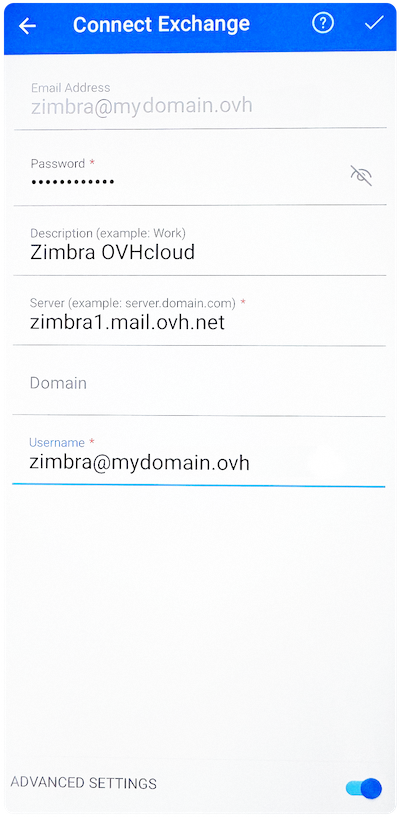
Nella finestra successiva, spunta Impostazioni avanzate e inserisci le informazioni seguenti:
- Indirizzo email: Inserisci il tuo indirizzo email completo.
- Descrizione: Inserisci un nome che permetta di identificare questo account tra quelli registrati su Outlook.
- Server: Inserisci "zimbra1.mail.ovh.net".
- Dominio: Lasciare vuoto questo campo.
- Nome utente: Inserisci il tuo indirizzo email completo.
Per completare la configurazione, clicca sul pulsante " ✓".
Utilizza l'indirizzo email
Una volta configurato l’indirizzo email, puoi iniziare a utilizzarlo! Da questo momento è possibile inviare e ricevere messaggi, ma anche gestire calendari e task.
OVHcloud propone anche un’applicazione Web che permette di accedere al tuo indirizzo email da un browser Internet. È possibile accedere alla webmail OVHcloud con le credenziali del tuo indirizzo email. Per qualsiasi domanda relativa al suo utilizzo, consulta la nostra guida "Utilizzare la webmail Zimbra".
Come modificare le impostazioni esistenti?
L’applicazione Outlook non permette di modificare le impostazioni server dell’account email.
Se il tuo account email è già configurato e vuoi modificarne le impostazioni, è necessario eliminarlo e ricrearlo:
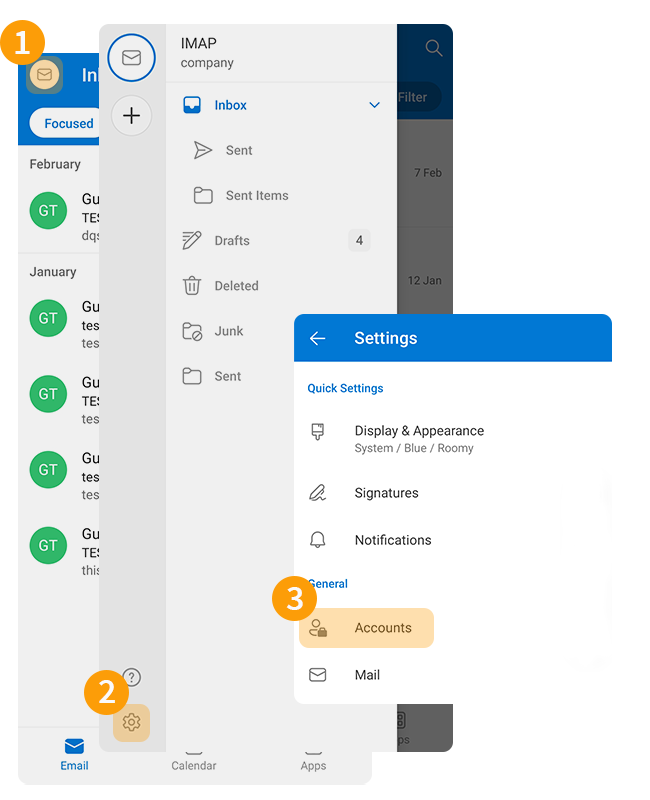
- Premere la busta (
✉) nell'angolo superiore sinistro dello schermo. - Premere l’icona di regolazione (
⛭) nella parte inferiore della colonna sinistra. - Nella sezione "Generale", clicca su
Accountper visualizzare tutti gli indirizzi email configurati sull’applicazione.
- Seleziona l’account email interessato.
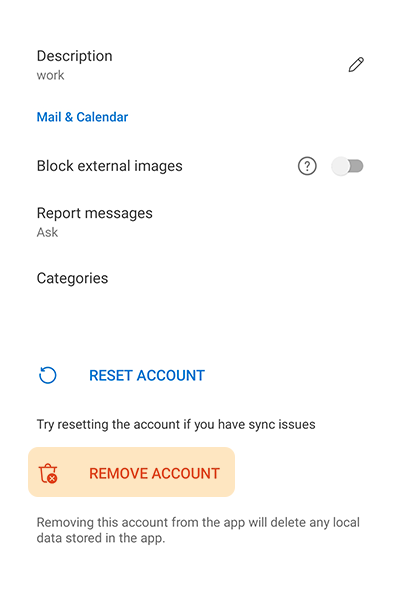
- Clicca su
Elimina l’account. - Clicca su
Eliminaquando compare la domanda "Vuoi eliminare l'account?".
Una volta eliminato il tuo account email, segui gli step di installazione indicati nella sezione "Aggiungi l’account" di questa guida.
Per saperne di più
Per ulteriori informazioni sulla configurazione di un indirizzo e-mail dall'applicazione Outlook su Android, consultare il centro assistenza Microsoft.
Per prestazioni specializzate (referenziamento, sviluppo, ecc.), contatta i partner OVHcloud.
Per usufruire di un supporto per l'utilizzo e la configurazione delle soluzioni OVHcloud, è possibile consultare le nostre soluzioni offerte di supporto.
Contatta la nostra Community di utenti.


 Zimbra Pro - Configurare un account email via ActiveSync su Mail per iPhone o iPad
 228
228