

Cosa fare se viene visualizzata la pagina 'Your request has been blocked'?
456 viste
 16.07.2025
  Web / Hosting Web
Informazioni sulla traduzione
Questa traduzione è stata generata automaticamente dal nostro partner SYSTRAN. I contenuti potrebbero presentare imprecisioni, ad esempio la nomenclatura dei pulsanti o alcuni dettagli tecnici. In caso di dubbi consigliamo di fare riferimento alla versione inglese o francese della guida. Per aiutarci a migliorare questa traduzione, utilizza il pulsante "Contribuisci" di questa pagina.
Obiettivo
L'infrastruttura condivisa su cui si trovano gli hosting Web OVHcloud dispone di diversi sistemi di sicurezza. Se sul tuo sito Web è visualizzata una pagina "Your request has been blocked", significa che una delle richieste che stai tentando di eseguire sul tuo sito Web è stata bloccata dai nostri sistemi di sicurezza.
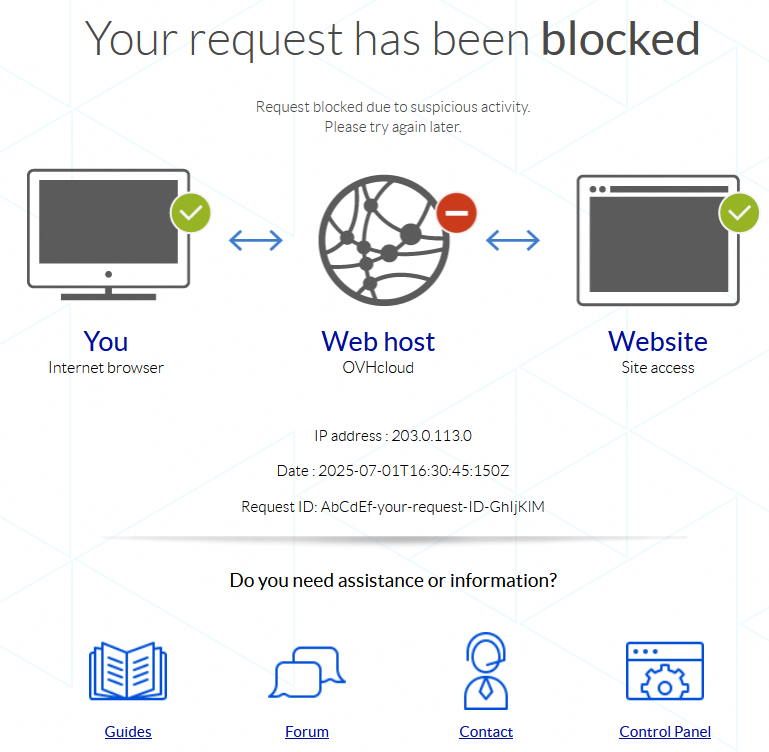
Questa guida ti mostra la procedura da seguire se sul tuo sito Web appare la pagina "Your request has been blocked".
Prerequisiti
- Disporre di una soluzione di hosting Web OVHcloud.
- Disporre delle credenziali di accesso allo spazio di storage FTP dell'hosting.
Procedura
La pagina "Your request has been blocked" può essere visualizzata per diversi motivi (elenco non esaustivo):
- La richiesta viene effettuata da un browser Internet (Firefox, Chrome, Safari, Edge, ecc.) non aggiornato.
- Un numero molto elevato di richieste, simili o meno, vengono effettuate in un tempo estremamente breve.
- La richiesta tenta di eseguire azioni non autorizzate sull’infrastruttura condivisa su cui si trova il tuo hosting Web.
1 - Controlla che il tuo browser sia aggiornato
Accedi alle impostazioni del browser e controlla se è disponibile un aggiornamento.
Per ulteriori informazioni sull'aggiornamento del browser, fare clic qui
Di seguito vengono descritte le procedure per l'aggiornamento dei principali browser Internet (documentazione fornita dai rispettivi produttori):
Se il browser utilizzato non è presente nell'elenco, consultare la documentazione disponibile online o contattare il supporto dell'editore.
Una volta che il browser è aggiornato, ritentare l'accesso al sito Web. Se la situazione persiste, prosegui nella lettura di questa guida.
2 - Recupera le informazioni presenti nella pagina "Your request has been blocked" e contatta il supporto
Il sistema di sicurezza che blocca le tue richieste si trova a monte del tuo hosting Web. Di conseguenza, non sarà possibile accedere ai log di questo sistema di sicurezza dallo Spazio Cliente OVHcloud.
2.1 - Recupera le informazioni presenti nella pagina "Your request has been blocked"
Per prima cosa, recupera queste tre informazioni che appaiono nella pagina "Your request has been blocked":
IP address(ad esempio: 203.0.113.0).Date(ad esempio: 2025-07-01T16:30:45:150Z).Request ID(ad esempio: AbCdEf-your-request-ID-GhIjKlM).
2.2 - Contatta il supporto
Una volta raccolti i dati, crea un ticket di assistenza nel centro assistenza OVHcloud, specificando:
- Il messaggio incontrato sulla pagina ("Your request has been blocked").
- I tre elementi recuperati precedentemente (
IP address,DateeRequest ID). - l’URL a partire dal quale viene visualizzata la pagina (ad esempio:
https://www.domain.tld/index.php). - Il browser Internet utilizzato.
Il supporto ti contatterà nel più breve tempo possibile per indicarti l'origine del blocco.
Per saperne di più
Casi d'uso - Consigli in seguito alla pirateria del tuo sito Web
Per prestazioni specializzate (referenziamento, sviluppo, ecc.), contatta i partner OVHcloud.
Per usufruire di un supporto per l'utilizzo e la configurazione delle soluzioni OVHcloud, è possibile consultare le nostre soluzioni offerte di supporto.
Contatta la nostra Community di utenti.


 Cosa fare in caso di pagina "403 forbidden"?
 3829
3829