

Risolvere l’errore "Sito non installato"
1430 viste
 25.08.2025
  Web / Hosting Web
Informazioni sulla traduzione
Questa traduzione è stata generata automaticamente dal nostro partner SYSTRAN. I contenuti potrebbero presentare imprecisioni, ad esempio la nomenclatura dei pulsanti o alcuni dettagli tecnici. In caso di dubbi consigliamo di fare riferimento alla versione inglese o francese della guida. Per aiutarci a migliorare questa traduzione, utilizza il pulsante "Contribuisci" di questa pagina.
Obiettivo
La pagina di errore "Sito non installato" può essere visualizzata sul browser, in particolare al momento della prima installazione del sito Web.
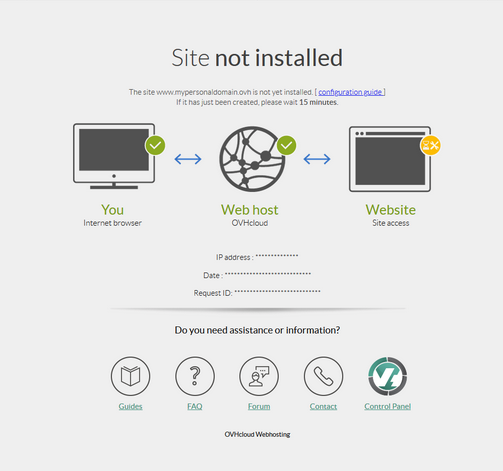
Questa guida ti mostra come individuare e risolvere la pagina di errore "Sito non installato"
OVHcloud mette a disposizione i servizi ma non si occupa della loro configurazione e gestione. garantirne il corretto funzionamento è quindi responsabilità dell’utente.
Questa guida ti aiuta a eseguire le operazioni necessarie alla configurazione del tuo account. Tuttavia, in caso di difficoltà o dubbi, ti consigliamo di contattare un provider specializzato o il fornitore del servizio. OVH non sarà infatti in grado di fornirti assistenza. Per maggiori informazioni consulta la sezione "Per saperne di più" di questa guida.
Prerequisiti
- Disporre di una offerta di hosting condiviso
- Disporre anche della gestione della Zona DNS alla quale è associato il dominio.
Accesso allo Spazio Cliente OVHcloud
- Link diretto: Web hosting
- Percorso di navigazione:
Web Cloud>Hosting> Seleziona il tuo hosting web
Procedura
La pagina "Sito non installato" viene visualizzata per due motivi:
- 1: Il tuo dominio o sottodominio non è dichiarato correttamente sul tuo hosting Web.
- 2: Il dominio non punta all'indirizzo IP della tua soluzione di hosting Web
Gli step successivi ti permetteranno di correggere l’errore Sito non installato in entrambi i casi.
1 - Verifica la dichiarazione del dominio o sottodominio sull’hosting Web
Clicca sulle schede qui sotto per visualizzare in sequenza ciascuno dei 4 passi.
Accedi allo Spazio Cliente OVHcloud e clicca su Web Cloud.

Clicca sul menu Hosting e seleziona l’hosting Web interessato.

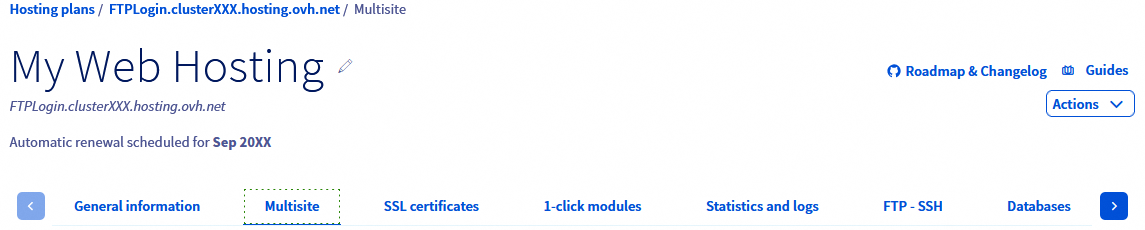
Nella nuova pagina clicca sulla scheda Multisito.
Visualizzi una tabella nella nuova pagina.
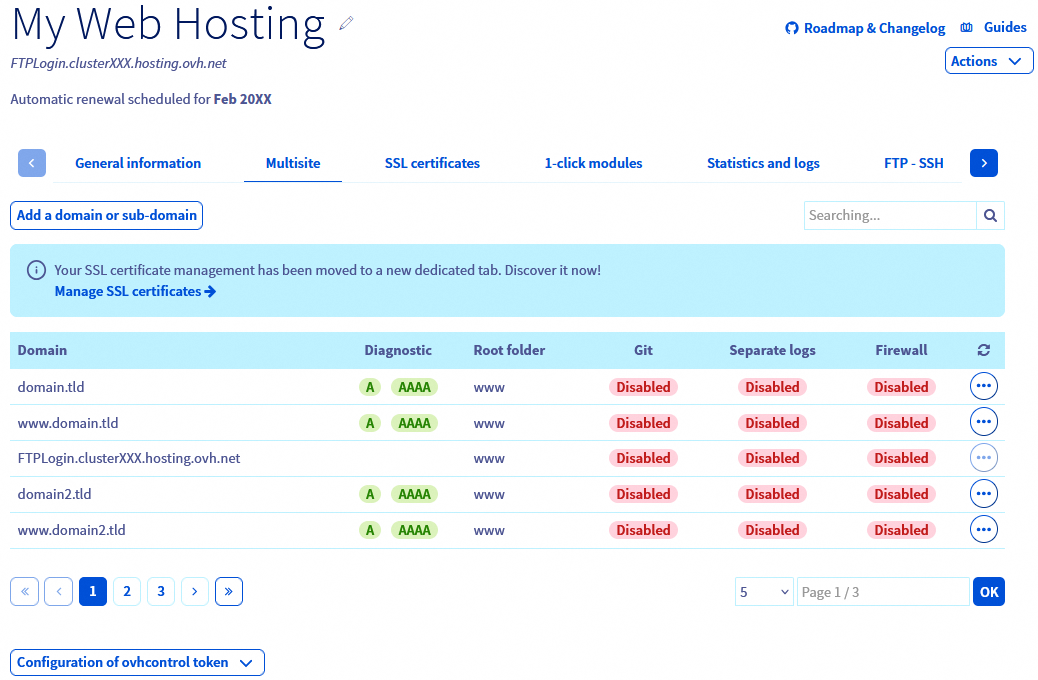
| Scenari | Azioni da intraprendere |
|---|---|
| Il dominio o sottodominio associato al tuo sito Web compare nella tabella "Multisito". | Se hai appena aggiunto il tuo dominio o sottodominio nella sezione Multisito del tuo hosting Web, attendi circa venti minuti e poi aggiorna la cache del tuo browser. Se visualizzi ancora il messaggio "Sito non installato", vai alla parte 2. |
| Il dominio o sottodominio associato al sito Web non compare nella tabella "Multisito". | Aggiungere il dominio o il sottodominio nella sezione Multisito seguendo la sezione dedicata della guida "Ospitare più siti su uno stesso hosting - aggiungere un dominio o un sottodominio". |
| Il dominio o sottodominio è stato rimosso dalla tabella "Multisito" senza che tu abbia effettuato alcuna azione. | Il dominio o la zona DNS possono essere gestiti da un altro account. Aggiungere un dominio o un sottodominio nella sezione Multisito seguendo la sezione dedicata della guida "Ospitare più siti su uno stesso hosting - Aggiungere un dominio esterno". |
2 - Verifica il puntamento IP nella zona DNS attiva del tuo dominio
Per prima cosa è necessario verificare che il dominio o sottodominio punti verso l’indirizzo IP dell’hosting Web, dalla sua zona DNS attiva.
Per saperne di più sul concetto di DNS, consulta le pagine seguenti:
2.1 Identificare l’indirizzo IP dell’hosting Web OVHcloud
Clicca sulle schede qui sotto per visualizzare in sequenza ciascuno dei 3 passaggi.
Accedi allo Spazio Cliente OVHcloud e clicca su Web Cloud.
Clicca sul menu Hosting e seleziona l’hosting Web interessato.
Nel riquadro Informazioni generali, trovi la dicitura IPv4.
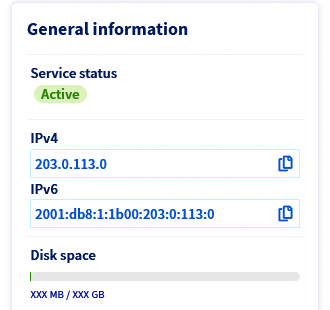
Copia l'indirizzo IPv4, poi prosegui nella lettura della guida.
L’indirizzo IP associato all’hosting Web è disponibile anche nella nostra guida "Hosting Web - Lista degli indirizzi IP per cluster".
2.2 Verifica l'indirizzo IP indicato nella zona DNS attiva del dominio
A questo punto, è necessario verificare che l’indirizzo IP dell’hosting Web compaia nella zona DNS attiva del dominio.
Prima di continuare, in caso di modifica nella zona DNS attiva di un dominio, potrebbe essere necessario un tempo di propagazione di 4 a 24 ore per aggiornare le informazioni sulla rete DNS.
Se modifichi direttamente i server DNS associati al tuo dominio, l'intervallo di tempo massimo consentito è di 48 ore.
Clicca sulle schede qui sotto per visualizzare ciascuno dei 4 step successivi.
Accedi allo Spazio Cliente OVHcloud e clicca su Web Cloud.
Clicca sul menu Zone DNS e seleziona il dominio interessato.

Se il dominio non compare nella lista, significa che la zona DNS non è gestita dallo Spazio Cliente OVHcloud.
Determina il suo "Registrar" e i server DNS ai quali è associato tramite il nostro tool WHOIS.
Trova e modifica la zona DNS seguendo la sezione dedicata della guida "Ospitare più siti su uno stesso hosting - aggiungere un dominio esterno".
Visualizzi una tabella con tutti i record DNS associati al tuo dominio in OVHcloud. Il contenuto della tabella può essere filtrato in base al tipo di record o al dominio.
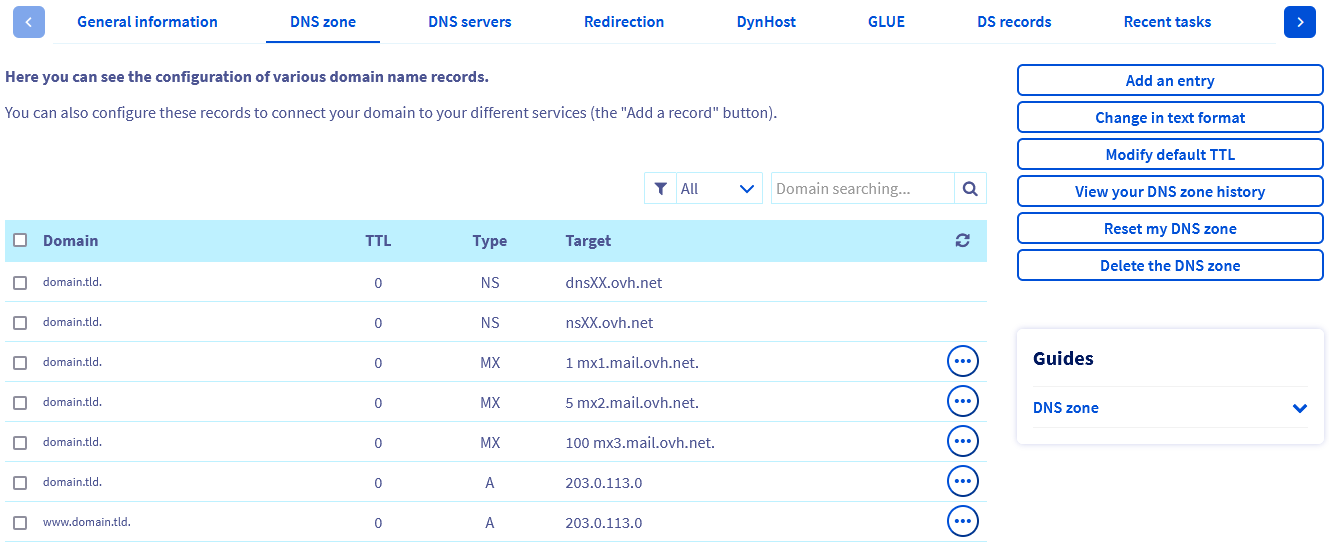
Se la scheda Zona DNS del dominio viene visualizzata nel modo seguente:
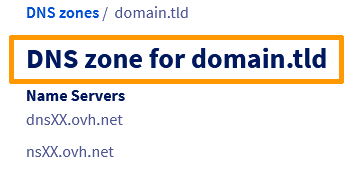
Questo significa che il dominio non è gestito dallo Spazio Cliente OVHcloud.
Determina il suo "Registrar" e i server DNS ai quali è associato tramite il nostro tool WHOIS.
Recupera e modifica la zona DNS seguendo la sezione dedicata della guida "Ospitare più siti su uno stesso hosting - aggiungere un dominio esterno".
Passare al passaggio 4 per visualizzare i diversi scenari possibili e le azioni da intraprendere.
| Possibili scenari | Azione da intraprendere |
|---|---|
Nella zona DNS attiva, il dominio o sottodominio punta all'indirizzo IP dell'hosting Web con un record di tipo A (per un indirizzo IPv4) o AAAA (per un indirizzo IPv6).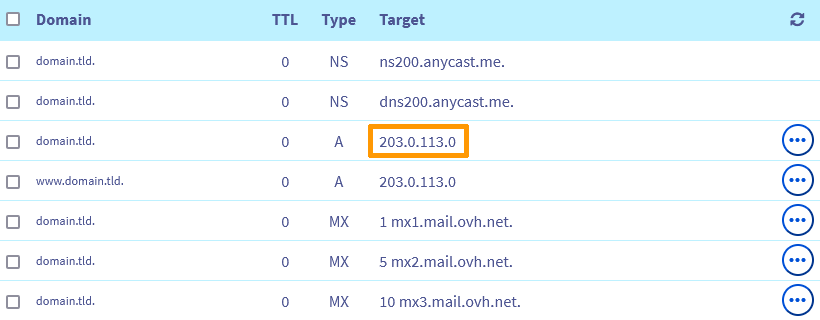 | Ciò indica che la configurazione del nome di dominio è corretta. Attendi il tempo di propagazione DNS se la modifica è recente. Riavvia i tuoi dispositivi (PC, smartphone, box, ecc...) e svuota la cache del tuo browser. è possibile che la configurazione precedente del dominio resti ancora nella cache e che l'aggiornamento subisca dei ritardi. |
| La zona DNS attiva non contiene record di tipo A o AAAA che collegano il dominio o il sottodominio all'indirizzo IP dell'hosting Web. | Aggiungere il nuovo record DNS di tipo A o AAAA o correggere il record esistente seguendo questa guida. |
| Il record DNS di tipo A o AAAA esistente nella zona DNS per il dominio o il sottodominio punta verso un indirizzo IP diverso da quello dell’hosting Web. | Aggiungere il nuovo record DNS di tipo A o AAAA o correggere il record esistente seguendo questa guida. |
Questo avviso viene visualizzato nella scheda Zona DNS: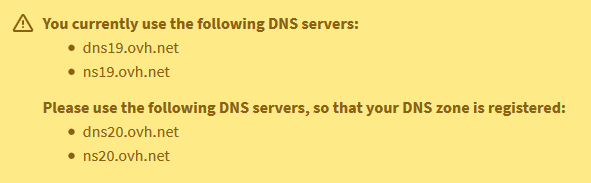 | Modifica i server DNS del dominio di conseguenza seguendo la nostra guida "Modificare i server DNS di un dominio OVHcloud." |
Per saperne di più
Elenco degli indirizzi IP di cluster e hosting Web
Ospitare più siti su uno stesso hosting
Modificare i server DNS di un dominio OVHcloud
Modificare una zona DNS in OVHcloud
Creare una zona DNS in OVHcloud
Per prestazioni specializzate (referenziamento, sviluppo, ecc...), contatta i partner OVHcloud.
Per usufruire di un supporto per l'utilizzo e la configurazione delle soluzioni OVHcloud, è possibile consultare le nostre soluzioni offerte di supporto.
Contatta la nostra Community di utenti.


 Cosa fare in caso di pagina "403 forbidden"?
 3919
3919