

Esporta il tuo sito Web
752 viste
 28.10.2025
  Web / Hosting Web
Informazioni sulla traduzione
Questa traduzione è stata generata automaticamente dal nostro partner SYSTRAN. I contenuti potrebbero presentare imprecisioni, ad esempio la nomenclatura dei pulsanti o alcuni dettagli tecnici. In caso di dubbi consigliamo di fare riferimento alla versione inglese o francese della guida. Per aiutarci a migliorare questa traduzione, utilizza il pulsante "Contribuisci" di questa pagina.
Obiettivo
Questa guida ti mostra come esportare tutti gli elementi del tuo sito Web in formato standard, da un hosting Web OVHcloud.
Questa guida ti mostra come esportare il tuo sito Web OVHcloud.
Prerequisiti
- Disporre di una soluzione di hosting Web OVHcloud
Accesso allo Spazio Cliente OVHcloud
- Link diretto: Web hosting
- Percorso di navigazione:
Web Cloud>Hosting> Seleziona il tuo hosting web
Procedura
1 - Recupero dei file del tuo spazio di storage FTP
1.1 Accedere allo spazio di storage.
Per accedere allo spazio di storage sono necessari:
- utente FTP o SSH attivo.
- la password associata a questo utente FTP o SSH.
- l'indirizzo del server.
- porta di connessione al server
Questi dati sono indicati nell’email di conferma dell’installazione del tuo hosting ma.
Se non ne hai ancora uno, clicca sulle schede qui sotto per visualizzare in sequenza ciascuno dei 4 passi.
Accedi allo Spazio Cliente OVHcloud e clicca su Web Cloud.

Clicca sul menu Hosting e seleziona l’hosting Web interessato.

Nella nuova pagina clicca sulla scheda FTP - SSH.

Visualizzi le informazioni associate allo spazio di storage. le informazioni di accesso allo spazio di storage.
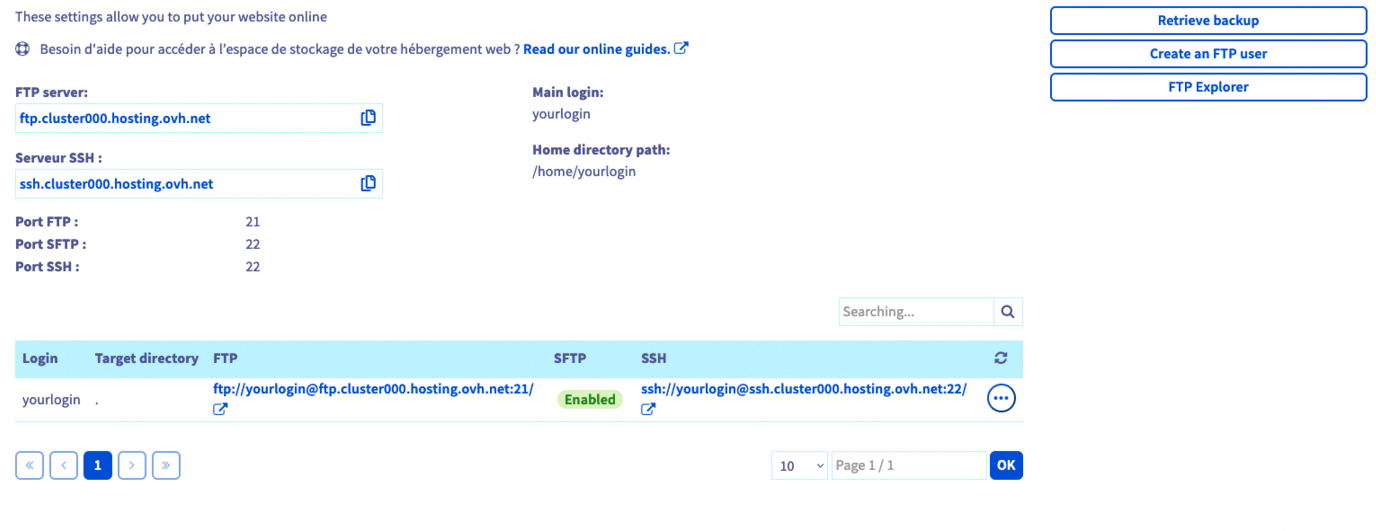
In caso di necessità, consulta la guida Accedere allo spazio di storage di un hosting Web.
Se hai smarrito la password, segui la procedura descritta nella guida Modificare la password di un utente FTP.
Una volta recuperati tutti gli elementi, il recupero dei tuoi file sullo spazio di storage può essere effettuato in due modi diversi:
-
Utilizzare un software compatibile con il protocollo FTP o SFTP: dovrai installare sul tuo computer un software compatibile, come FileZilla. Se hai bisogno di aiuto per utilizzarlo, contatta il produttore del software installato:
-
Accesso SSH: questa opzione prevede l’utilizzo di comandi da un terminale per interagire con lo spazio di storage. Per utilizzare questo tipo di accesso sono necessarie conoscenze avanzate e un'offerta di hosting Web OVHcloud specifica. Per maggiori informazioni, consulta la guida "Utilizzare l'accesso SSH di un hosting Web".
1.2 Scarica i file dal tuo spazio di storage.
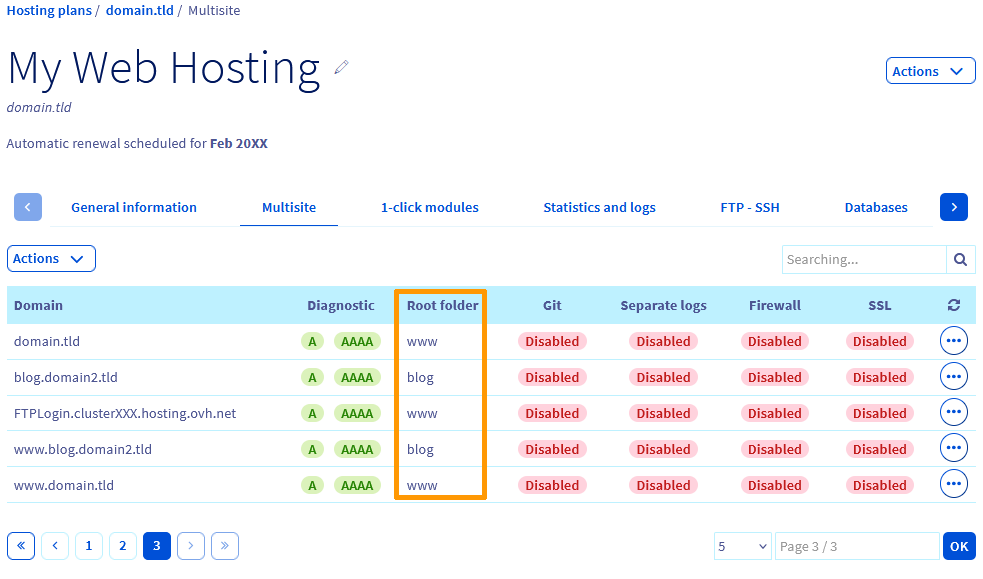
Una volta connesso al tuo spazio di archiviazione, ti rimane solo da scaricare i file del tuo sito. Ti invitiamo a prestare particolare attenzione al percorso in cui hai installato il tuo sito. Nell'uso comune, il sito deve essere scaricato nella cartella "www". Tuttavia, se utilizzi il tuo spazio di hosting per ospitare diversi siti web, è probabile che tu abbia dichiarato diversi siti web.
Per verificare la cartella in cui è memorizzato il tuo sito web, vai sull'onglet Multisito dal tuo Spazio Cliente OVHcloud. Nella tabella visualizzata, per il dominio desiderato, guarda il Cartella di root che appare.
2 - Recuperare il backup del tuo database (facoltativo)
Se il tuo sito Web non utilizza un database, questo step è facoltativo.
Per recuperare un backup del tuo database, consulta la nostra guida: Recuperare il backup del database di un hosting Web.
Se utilizzi un database Web Cloud Databases per il tuo sito Web, consulta la sezione dedicata al backup della nostra guida: Salvare ed esportare un database sul tuo server di database.
3 - Recuperare i log del tuo hosting OVHcloud
Per conservare lo storico dei log del tuo sito, è disponibile un accesso a questi ultimi con il tuo hosting.
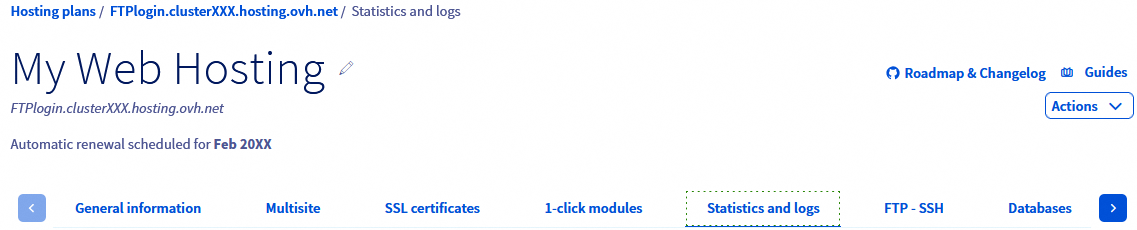
Clicca su Hosting e seleziona il tuo servizio. Clicca sulla scheda Statistiche e log.
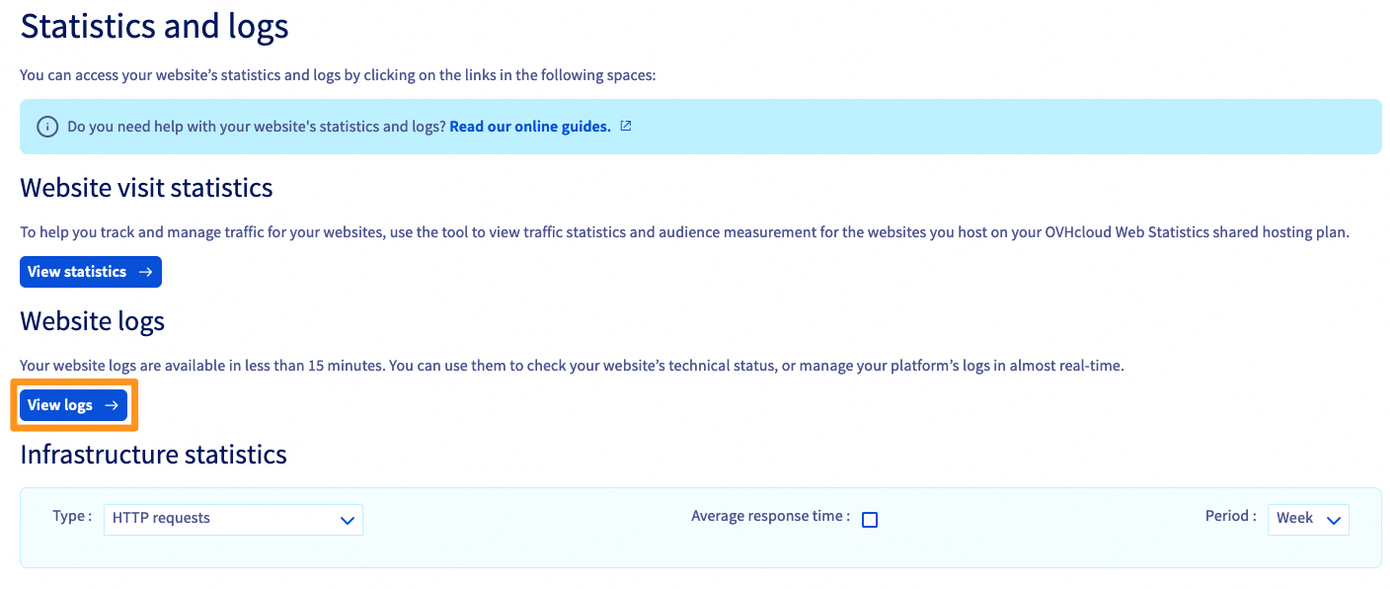
Clicca sul link sotto la voce Visualizza i log:
Visualizzi una finestra con i diversi tipi di log disponibili. Sono classificati per mese:
| Tipo | Descrizione |
|---|---|
| Web | Trovi qui i log di consultazione del tuo sito e le diverse azioni realizzate a partire dal tuo sito. per permetterti, ad esempio, di individuare i tentativi di attacco. |
| FTP | le diverse connessioni FTP saranno registrate e conservate in questi log. |
| Error | i diversi errori generati dal tuo sito. |
| CGI | i diversi appelli agli scripts cgi.bin realizzati. |
| out | le statistiche del tuo hosting sulle diverse chiamate esterne effettuate. |
| SSH | questi log indicano le differenti connessioni realizzate con il protocollo SSH. |
| cron | il risultato dell'esecuzione dei compiti pianificati. |
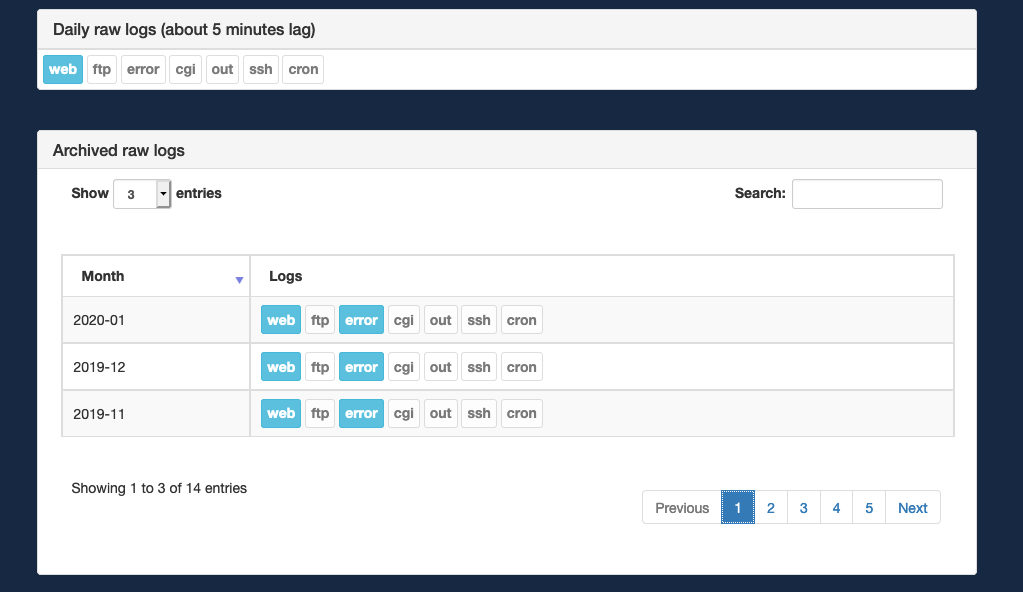
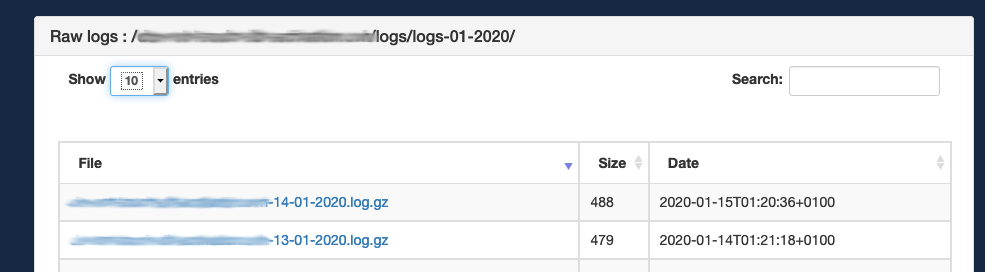
Quando hai selezionato il tipo di log nel mese che ti interessa, questi vengono archiviati al giorno:
Per saperne di più
Accedere allo spazio di storage di un hosting Web.
Modificare la password di un utente FTP
Utilizza FileZilla con il tuo hosting.
Utilizzare l'accesso SSH di un hosting Web.
Recuperare il backup del database di un hosting Web.
Inziare a utilizzare Web Cloud Databases.
Per prestazioni specializzate (referenziamento, sviluppo, ecc...), contatta i partner OVHcloud.
Per usufruire di un supporto per l'utilizzo e la configurazione delle soluzioni OVHcloud, è possibile consultare le nostre soluzioni offerte di supporto.
Contatta la nostra Community di utenti.


 Migrare un sito Web e i servizi associati a OVHcloud
 3219
3219